


Manual Sagres

​​​​​​​​​​​​​​​​​​​​​​​​​​​​​​​​​​​​​​​​​​ Plano de Conta

As informações registradas na tabela Plano de Conta são utilizadas em diversas interfaces do programa SAGRES Financeiro. Os planos norteiam os trabalhos contábeis de registros de fatos e atos inerentes à entidade, além de servir de parâmetro para elaboração das definições de contas de receita ou despesas para futura apuração contábil.​

O programa SAGRES Financeiro oferece suporte a multiem​​presa, possibilitando dessa forma um controle independente, porém passível de integração e consolidação, de cada uma das empresas cadastradas na base de dados. Enquanto algumas informações registradas pelo programa são compartilhadas entre todas, outras são específicas de uma determinada empresa, podendo ser visualizadas e alteradas apenas por usuários que possuam acesso aos dados dessa empresa.

São particulares de uma determinada empresa as entidades:

  • Contas;​
  • Contratos;
  • Títulos financeiros;
  • Convênios;
  • Centros de custo.

O acesso à tela de Plano de Conta é através do menu Tabela > Plano de Conta.

Tabela-Plano_de_Conta-MENU
Menu Plano de Conta

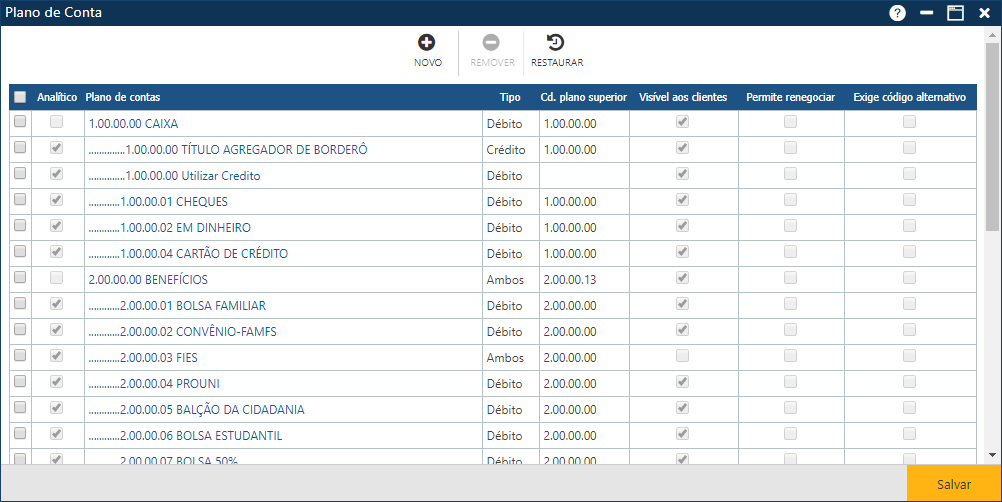
Após acessar o menu destacado acima, será exibida a tela Plano de Conta.

Tabela-Plano_de_Conta-INTERFACE
Interface Plano de Conta

Na interface apresentada temos 3 botões que permitem executar algumas ações:

3_Botoes_Interface
Botões da interface

Acionando o botão Novo, o sistema permitirá a inclusão de um novo tipo de Plano de contas. O botão Remover permitirá que o usuário remova da interface um ou mais tipos de planos já cadastrados. E finalmente, o botão Restaurar, que permite a recuperação das informações marcadas para remoção (botão Remover), antes do usuário atualizar as informações no sistema (botão Salvar).​

​ Inclusão de um novo Plano de Conta

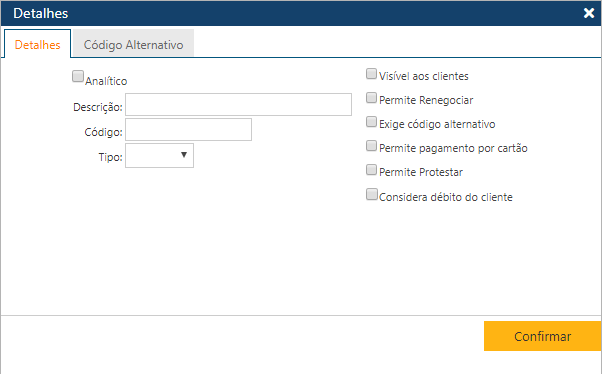
Para cadastrar novo Centro de Custo clique no botão Adicionar ou Inserir​ na barra de ferramentas, o sistema irá mostrar a janela Detalhes, onde o usuário deverá informar o novo plano de contas preenchendo os campos apresentados.

Tabela-Plano_de_Conta-INTERFACE-Detalhes
Interface Plano de Conta - Adicionando um novo plano - Janela Detalhes​

Na pasta ​Detalhes o usuário deverá informar:

Analítico – Caso esteja cadastrando um plano de conta que irá receber, diretamente, o valor lançado, marque esta caixa de seleção. Mas, se o plano de conta em questão for composto por outros planos de contas, ele é um plano de conta do tipo sintético, portanto desmarque a caixa de seleção;


Descrição* – Descreva o plano de conta que está sendo criado;


Código* – Definir o código da conta de acordo com o padrão adotado pela sua instituição;


Tipo* – Escolha o tipo de conta: Crédito, Débito ou Ambos;


Caixas de seleção – Marque as caixas referentes as características necessárias ao plano de conta:

      • Visível aos clientes – O plano se torna visível aos clientes da sua Instituição​;
      • Permite renegociar – Permite a renegociação de dívidas deste plano;
      • Exige código alternativo – Torna obrigatório a utilização de códigos alternativos para identificação do plano em outros sistemas;
      • Permite pagamento por cartão -​​​ Acrescenta a possibilidade de pagamento da conta por cartão;
      • Permite Protestar – Permite que se possa comprovar a inadimplência de uma determinada pessoa, física, ou jurídica, quando esta for devedora.
      • Considera débito do cliente – permite que que os outros sistemas integrados possam considerar caso haja inadimplência.
Nota:
 

Os campos marcados com * são de preenchimento obrigatório.

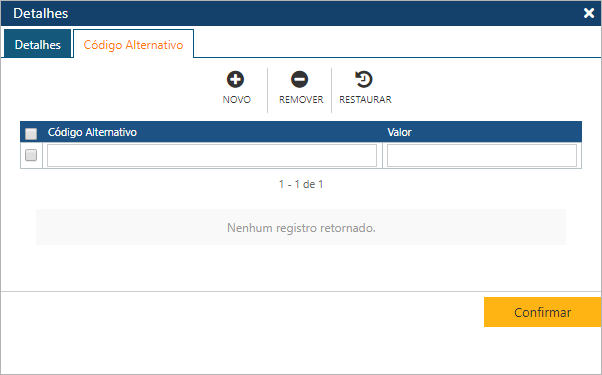
Efetivada a criação do plano, o sistema disponibilizará a pasta Código Alternativo​.

Tabela-Plano_de_Conta-INTERFACE-Detalhes-CodigoAlternativo
Interface Plano de Conta - Janela Detalhes - Aba Código Alternativo

Nesta interface, o usuário poderá informar o código alternativo do plano em seus respectivos sistemas externos, para fazer uma(s) integração(ões) entre o(s) sistema(s) e cadastrar o valor. O código alternativo é uma informação que outro sistema possui e é apenas associado nessa tela​.​​
Após preencher os campos e marcar as caixas de seleções desejadas, o usuário deve acionar o botão Confirmar , para efetivar a criação. E em seguida acionar o botão Salvar , na interface Plano de Conta, para efetivar o cadastro do novo Plano de Conta no sistema SAGRES Financeiro.

 Nota
 
 Para consultar as informações registradas na tabela Plano de Conta utilize o menu Relatório > Tabela > Plano de Conta (no sistema Desktop).
 

Alterar Plano de Conta

Para alterar um Plano de Conta já cadastrado, o usuário deve clicar sobre o plano de contas desejado e em seguida alterar os campos com os dados desejados na pasta Detalhes.

Após realizar as alterações, o usuário deverá confirmar a operação no botão Confirmar da tela Informações do Tipo de Benefício, em seguida na Tela ​de Benefícios clicando no botão .


Exclusão de Plano de Conta

Para excluir um ou mais planos de contas, o usuário deverá marcar as primeiras posições das linhas com os dados dos planos a serem removidos, ou se desejar excluir todos os planos exibidos na tela, marcar a primeira posição do cabeçalho Analítico/Plano de contas/Tipo/Cd. plano superior/Visível aos clientes/Permite renegociar/Exige código alternativo da interface Plano de Conta para que o sistema marque todos os planos, depois acionar o botão Remover para que a aplicação remova da interface os itens indicados. Em seguida ​acionar o botão Salvar para que as informações sejam removidas do sistema.
Para informar a conclusão da operação o sistema apresentará a mensagem “O registro foi atualizado com sucesso”. E o(s) plano(s) de conta(s) deixam de serem exibidos.​

Tabelas-Plano-de-conta-Remocao
Interface Plano de Conta - Selecionando um plano para remoção

Caso deseje restaurar informações já excluídas, logo após a remoção o usuário deve clicar no botão Restaurar e em seguida clicar no botão Salvar para que o sistema registre as informações.

Rolar para cima