

Tabela - Tipo de Beneficio
Os benefícios são bolsas ou financiamentos de várias origens que propõem alternativas e desconto de pagamento para os matriculados nas Instituições de Ensino. A visualização, cadastro e remoção de Tipos de Benefícios que são/poderão ser concedidos aos alunos é feita na interface Tipos de Benefício, acessível através do menu Tabela > Tipos de Benefício.
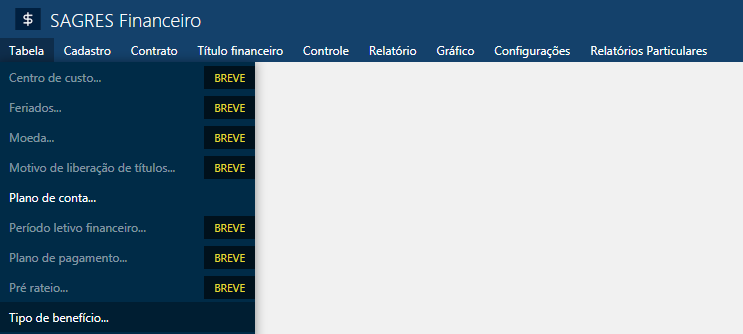
Após acessar o menu destacado acima, a tela Tipos de Benefício será exibida.
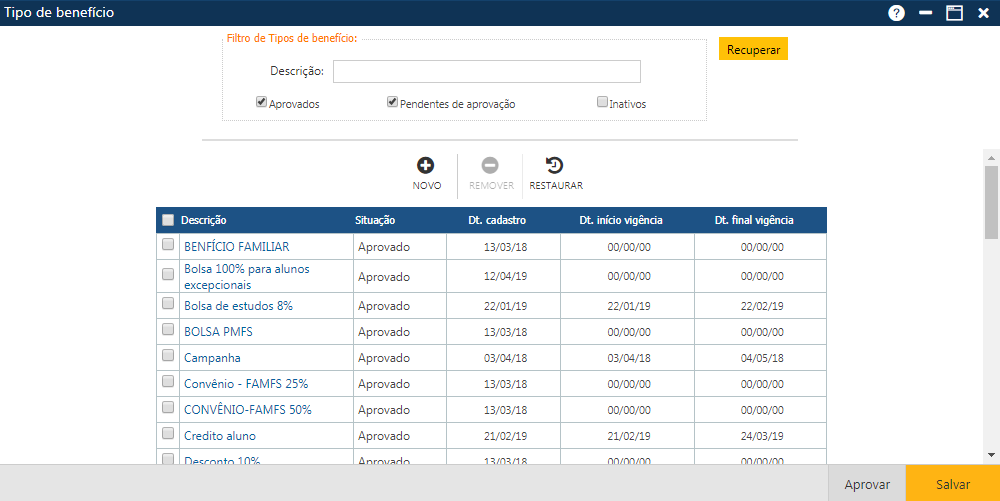
Na interface apresentada, há 3 botões que permitem executar algumas ações:

Ao acionar o botão “Novo”, o sistema permitirá a inclusão de um novo tipo de Plano de Contas. O botão “Remover” permitirá que o usuário remova da interface um ou mais tipos de planos já cadastrados. Por fim, o botão “Restaurar” permitirá a recuperação das informações marcadas para remoção (botão “Remover”) antes do usuário atualizar as informações no sistema (botão “Salvar”).
Realizar buscas
Para realizar buscas na interface Tipo de Benefício, o usuário pode utilizar a função Filtro de Tipos de Benefícios.

No campo Descrição, o usuário deve informar ao menos um caractere existente na Descrição do Tipo de Benefício que deseja buscar. Nas Situações, por sua vez, ao menos umas das três opções deve ser selecionada para gerar algum retorno: Aprovados, Pendentes de aprovação e Inativos. Caso contrário, ao acionar o botão “Recuperar”, o sistema irá emitir o alerta “Nenhum registro foi retornado”.
Seguindo os passos dados acima e acionando o botão “Recuperar”, a interface retornará os Tipo de Benefícios que correspondem ao parâmetros de busca indicados ou emitirá o mesmo alerta descrito acima.
Inclusão de um novo Tipo de Benefício
Após acionar o botão “Novo”, o sistema apresentará a interface Tipo de Benefício. Nela, o usuário deverá informar os dados do novo tipo de benefício e, em seguida, acionar o botão “Confirmar”. Caso não ocorram erros, o sistema apresentará a mensagem “O registro foi atualizado com sucesso” e parte dos dados do novo tipo de benefícios aparecerá na interface.
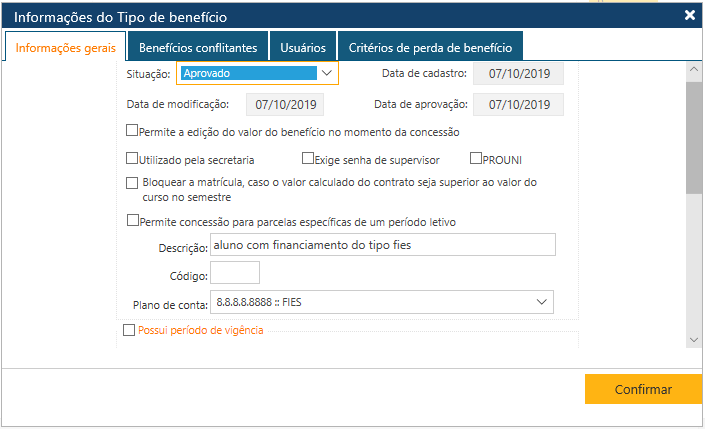
Na pasta Informações Gerais, o usuário deverá informar:
- Situação: neste campo, escolha entre uma das três situações de benefício: Aprovado, Inativo e Pendente de aprovação. Caso escolha a situação Pendente de aprovação, o benefício só poderá ser utilizado após aprovação. Para aprovar o tipo de benefício, o usuário deve acionar o botão “Aprovar” no canto inferior direito da interface Tipo de Benefício;
- Data de cadastro, data de modificação e data de aprovação: estes três campos são de preenchimento automático do sistema;
- Permite a edição do valor do benefício no momento da concessão: marcar esta caixa de seleção permite que o valor do benefício seja alterado durante a concessão;
- Utilizado pela secretaria: este benefício pode ser utilizado pela secretaria para conceder abatimentos na cobrança de serviços;
- Exige senha de supervisor: este benefício só pode ser aprovado mediante a inserção de senha por um usuário marcado como supervisor na pasta Usuários;
- Permite concessão para parcelas específicas de um período letivo: acionar esta caixa de seleção permite que o benefício seja concedido a uma quantidade determinada de parcelas, ao invés de ser aplicado para todas elas;
- Descrição*: neste campo, descreva o tipo de benefício;
- Código*: neste campo, informe um código para este benéfico;
- Plano de conta*: neste campo, escolha um plano de contas que se adeque ao tipo benefício. Caso não exista um plano de conta adequado, crie um novo plano de contas (*).
- Possui período de vigência: marcar esta opção faz com que o benefício passe a ter um período em que estará Ativo. Após este período, a situação do benefício passará a ser Inativa;
- Data inicial e final*: estes campos delimitam o período em que o benefício estará Ativo. Seu valor pode ser digitado no teclado ou o usuário pode utilizar o calendário auxiliar.
- PROUNI: marque esta caixa de seleção caso o benefício seja do tipo Bolsa PROUNI;
- Financiamento: marque esta caixa de seleção caso o benefício seja do tipo financiamento. Ao marcar esta caixa de seleção, é necessário escolher entre FIES e o Financiamento pela própria Instituição de Ensino;
- FIES: marque esta caixa de seleção caso o benefício seja um financiamento do tipo FIES;
- Financiamento pela própria instituição de ensino: marque esta caixa de seleção caso o benefício seja um financiamento feito pela própria Instituição de Ensino;
- O valor financiado só será pago após a conclusão do curso do aluno: marcar esta caixa de seleção implica que, após o término do prazo mínimo para a conclusão do curso, o aluno passa a pagar o valor do financiamento, independentemente do curso ter sido finalizado ou não.
- Plano de contas para ajuste de valores periódicos*: o preço do curso pode variar entre o firmamento do contrato até o momento em que o aluno começará a pagá-lo, portanto se faz necessário que um plano de contas seja definido para a realização de eventuais ajustes nos valores. Tais acréscimos serão registrados em detalhes do título do financiamento.
- O valor financiado só será pago após a conclusão do curso do aluno: marcar esta caixa de seleção implica que, após o término do prazo mínimo para a conclusão do curso, o aluno passa a pagar o valor do financiamento, independentemente do curso ter sido finalizado ou não.
- Plano de conta do financiamento: neste campo, escolha o plano de conta criado para representar que o título foi gerado pelo financiamento do aluno;
- Plano de conta para cancelamento do financiamento: neste campo, escolha o plano de conta criado para representar o cancelamento/reversão do financiamento deste benefício;
- Plano de conta para desconto FGEDUC: neste campo, escolha o plano de conta criado para representar o desconto Fundo de Garantia de Operações de Crédito Educativo.
- Cálculo de Benefício: neste campo, informe como o cálculo do benefício será feito:
- Fixo: será descontado
- um valor fixo em reais (R$) da mensalidade;
- Percentual: será descontado uma percentagem da mensalidade (%);
- Valor*: neste campo, informe o valor de abatimento do benefício.
- Aplicar percentual sobre: caso o tipo de Cálculo de benefício seja percentual, escolha onde ele será aplicado:
- Valor original do título: será aplicado sobre o valor do título, desconsiderando o abatimento de outros benefícios;
- Valor total do título: será aplicado sobre o valor do título, após o abatimento de outros benefícios.
Os campos marcados com * são de preenchimento obrigatório.
As pastas Benefícios Conflitantes e Usuários só são liberadas após o preenchimento e confirmação da pasta Informações Gerais. Portanto, o usuário deve acessá-las clicando sobre a Descrição do Tipo de Benefício que necessita de alterações.
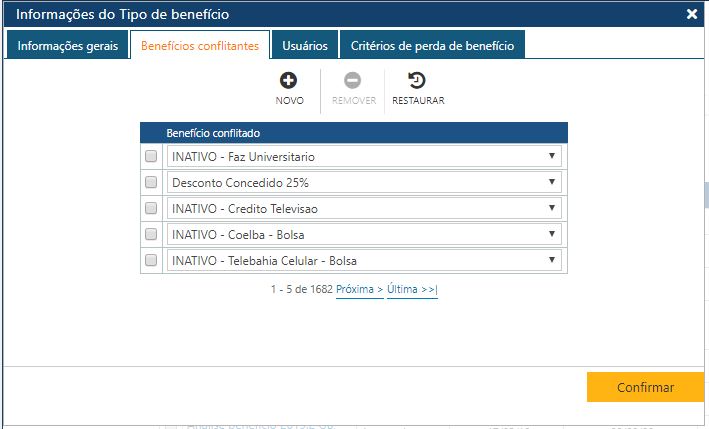
A pasta Benefícios Conflitantes mostra a relação de benefícios que não podem ser concedidas a um aluno simultaneamente. Para inserir um novo Benefício Conflitado, acione o botão “Novo” e selecione, dentre os benefícios listados, aqueles que não podem coexistir.
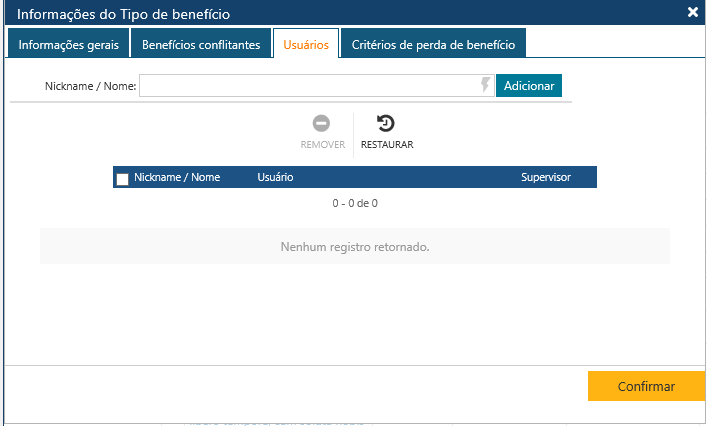
Na pasta Usuários, é possível cadastrar os únicos usuários que terão permissão de conceder o benefício, portanto a concessão do benefício será restrita somente a eles. Para adicionar um usuário, é preciso realizar uma busca no campo Nickname/Nome digitando ao menos três caracteres existentes no Nickame ou no Nome do usuário desejado e, em seguida, clicar no botão “Adicionar”.
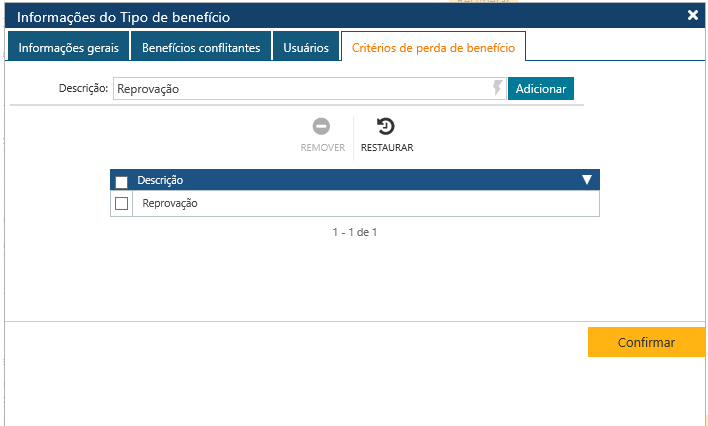
Na pasta Critérios de Perda de Benefícios, é possível vincular um ou mais critérios que, uma vez atendidos, tornará o aluno apto a perder ou sofrer uma redução neste benefício. Assim, a instituição pode avaliar periodicamente quais os alunos atendem aos critérios pré-estabelecidos e decidir que ação tomar. Estes critérios devem ser previamente cadastrados na tela de Critério de Perda de Benefício.
Para adicionar um critério, é preciso realizar uma busca no campo Descrição digitando ao menos três caracteres existentes na descrição do critério desejado e, em seguida, clicar no botão “Adicionar”. Após adicionar todos os critérios, é preciso clicar no botão “Confirmar” para vinculá-los ao tipo de benefício.
Ainda que um aluno atenda aos critérios de perda ou redução do seu benefício, este não estará automaticamente cancelado ou reduzido. O sistema apenas listará os alunos nesta condição, cabendo ao usuário confirmar a ação que deverá ser tomada individualmente (cancelar, reduzir ou manter a situação atual). Este processo de análise e definição da ação a ser tomada ocorre na interface de Controle de Perda de Benefícios.
Após definição de como proceder com cada aluno que atendeu aos critérios, a efetivação da perda ou redução deverá ser realizada nas interfaces de Controle de Benefícios e Financiamento ou Cancelamento de Benefícios. Estas interfaces possuem uma opção para listar apenas os alunos que atenderam aos critérios e cuja situação já foi definida na interface de Controle – Benefícios – Controle de Perda de Benefícios.
Para registrar todas as informações no sistema, o usuário deve clicar no botão “Confirmar”. Caso todos os campos sejam preenchidos corretamente, o sistema exibirá a mensagem “O registro foi realizado com sucesso”.
Alterar Tipo de Benefício
Para alterar um tipo de benefício, clique sobre a descrição deste para que o sistema apresente a interface Informações Tipo de Benefício. Em seguida, preencha os campos e as caixas de seleção que necessitam de alteração seguindo as mesmas regras da inclusão descritas anteriormente.
Terminada as alterações, acione o botão “Confirmar” na interface Informações Tipo de Benefício. Caso todos os campos sejam preenchidos corretamente, o sistema exibirá a mensagem “O registro foi realizado com sucesso”. Em seguida, acione o botão “Salvar” na interface Tipo de Benefício para efetivar as mudanças no banco de dados (nesta etapa, a interface não emite mensagens).
Exclusão Tipo de Benefício
Para excluir um ou mais Tipos de Benefício, o usuário deverá marcar as primeiras posições das linhas com os Tipos de Benefícios a serem excluídos. Se quiser excluir todos os tipos de Tipos de Benefícios exibidos na tela, deverá marcar a primeira posição do cabeçalho Descrição/Situação/Dt. cadastro/Dt. início vigência/Dt. final vigência. Em seguida, deverá acionar o botão “Remover”. Para registrar as exclusões no sistema, é preciso acionar o botão “Salvar”. Quando a interface emitir uma mensagem para confirmação da exclusão, pressione “Sim”. Se não ocorrerem erros no procedimento, o sistema apresentará a mensagem “O registro foi atualizado com sucesso”.
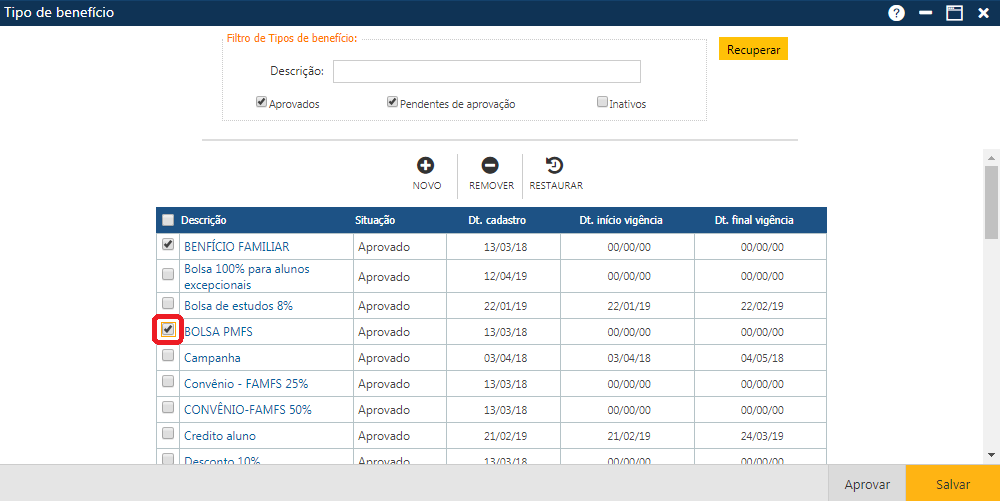
Caso deseje restaurar informações marcadas para exclusão, antes de salvar o procedimento (botão “Salvar”), clique no botão “Restaurar” e, em seguida, acione o botão “Salvar” para que o sistema registre as informações.