
Manual Sagres

Arrecadação na Instituição

O SAGRES Financeiro possui interfaces para lançamento da arrecadação de títulos financeiros pela própria instituição, pelo sistema bancário ou por empresas cobradoras.

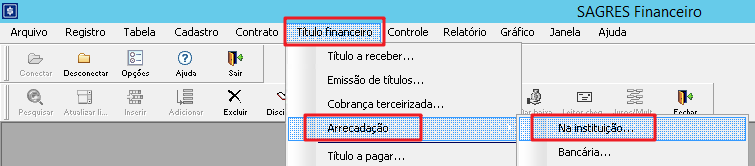
O lançamento da arrecadação de títulos financeiros na instituição é acessível pelo menu Título Financeiro > Arrecadação > Na Instituição.

TituloFinanceiro-ArrecadacaonaInstituicao-MENU
​​​Menu Arrecadação de Títulos pela Instituição

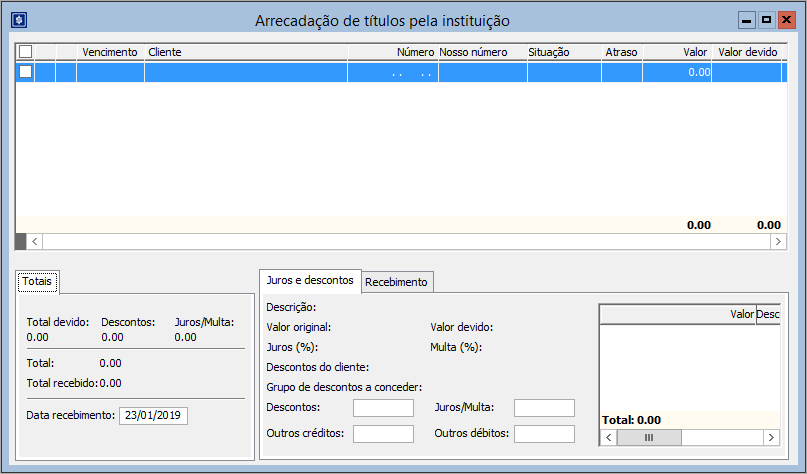
Após selecionar o menu destacado acima, será exibida uma interface para lançamento da Arrecadação de Títulos pela Instituição​.

TituloFinanceiro-ArrecadacaonaInstituicao-Interface
Interface para Arrecadação de Títulos pela Instituição

Se o usuário desejar verificar a situação dos títulos financeiros a receber, emitidos pelo Sagres Financeiro, deverá utilizar um dos seguintes Relatórios:

  • Posição financeira do cliente (menu Relatório > Posição Financeira do Cliente ​​/Fornecedor/Pagante);
  • Títulos a receber (menu Relatório > Título Financeiro > a Receber​);
  • Faturamento por cliente (menu Relatório > Cliente > Resumo de Faturamento por Cliente);
  • Títulos em atraso (menu Relatório > Título Financeiro > Em Atraso​);
  • Clientes inadimplentes (menu Relatório > Clientes > Clientes Negativados/Protestados.)

Estes são os passos necessários para a uso da interface Arrecadação de Títulos pela instituição:

1º passo – Pesquisa de títulos em aberto

2º passo – Seleção de títulos para liquidação

3º passo – Informação de desconto, juros e multa

4º passo – Modo de liquidação dos títulos

5º passo – Confirmando a liquidação do título financeiro​

1º passo – Pesquisa de títulos em aberto

Inicialmente, o usuário deve pesquisar os títulos que deseja realizar a arrecadação. Assim, deverá clicar no botão Títulos na barra de ferramentas da interface.

TituloFinanceiro-ArrecadacaonaInstituicao-Barra-de-Ferramentastitulos
Arrecadação de Títulos pela Instituição​ - Barra de Ferramentas - botão Títulos

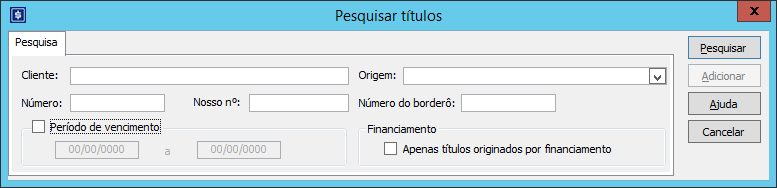
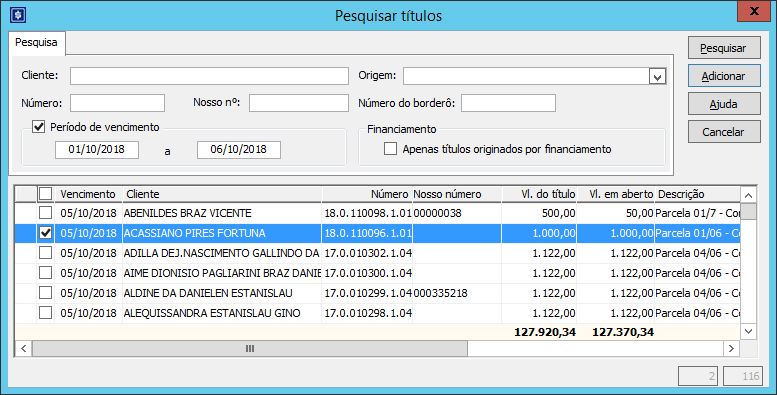
Em seguida, o sistema exibirá a interface de Pesquisa de Títulos:

Titulo-Financeiro-Arrecadacao-na-Instituicao-Pesquisar-Filtro
Arrecadação de Títulos pela Instituição​ - Pesquisa de Títulos

​O usuário deve informar pelo menos um dos filtros: ​

  • Período de Vencimento – informe a data de início e fim de vencimento do título;
  • Cliente – informe ​parte do nome inicial do cliente, aperte a tecla F2 e selecione o nome do cliente desejado dentre os nomes exibidos na nova interface;
  • Número – digite os 12 dígitos que identificam um título.

Após informar o(s) Filtro(s), clique no botão Pesquisar na interface “Pesquisar Títulos”.

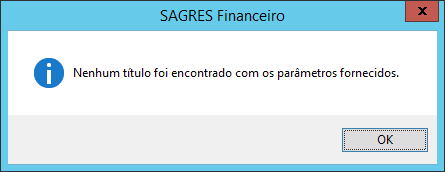
​O sistema emitirá uma mensagem quando não encontrar títulos que atendam ao(s) filtro(s) informado(s):

  • Se o número do título financeiro informado não estiver cadastrado no banco de dados;
  • Se o número do título financeiro informado corresponder a um título financeiro já liquidado pelo cliente;
  • Se não houver título financeiro em aberto no intervalo de datas informado no campo “Período de Vencimento​”.
Titulo-Financeiro-Arrecadacao-na-Instituicao-Msg-Titulo-nao-encontrado
Mensagem de título não encontrado

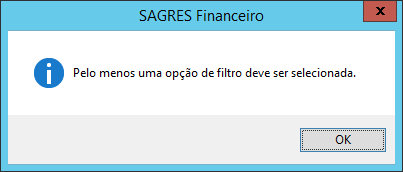
Se o usuário não informar nenhum filtro e clicar em Pesquisar, o sistema emitirá a seguinte mensagem:

Titulo-Financeiro-Arrecadacao-na-Instituicao-Msg-Selecionar-Opc-Filtro
Mensagem de filtro não informado

Quando encontrar registros, o sistema retornará a lista de títulos abertos conforme o filtro informado:

Titulo-Financeiro-Arrecadacao-na-Instituicao-Pesquisar-Filtro-com-clientes
Pesquisa de Títulos - Títulos que atendem ao(s) filtro(s) selecionado(s)

O sistema permite que o usuário escolha um ou mais títulos, realizando o seguinte procedimento:

  1. Para definir quais títulos serão processados, o usuário deverá marcar o campo de seleção no começo de cada linha da lista apresentada ou selecionar de uma só vez todos os títulos da lista clicando sobre o campo de seleção no cabeçalho da lista;
  2. Após selecionados os títulos, o usuário deverá efetuar um duplo clique ou clicar no botão Adicionar na interface Pesquisar Títulos;
  3. Os títulos selecionados serão copiados para a interface de Arrecadação de Títulos na Instituição​;
  4. Após finalizar os passos anteriores​, o usuário deverá fechar a interface de Pesquisa de Títulos.
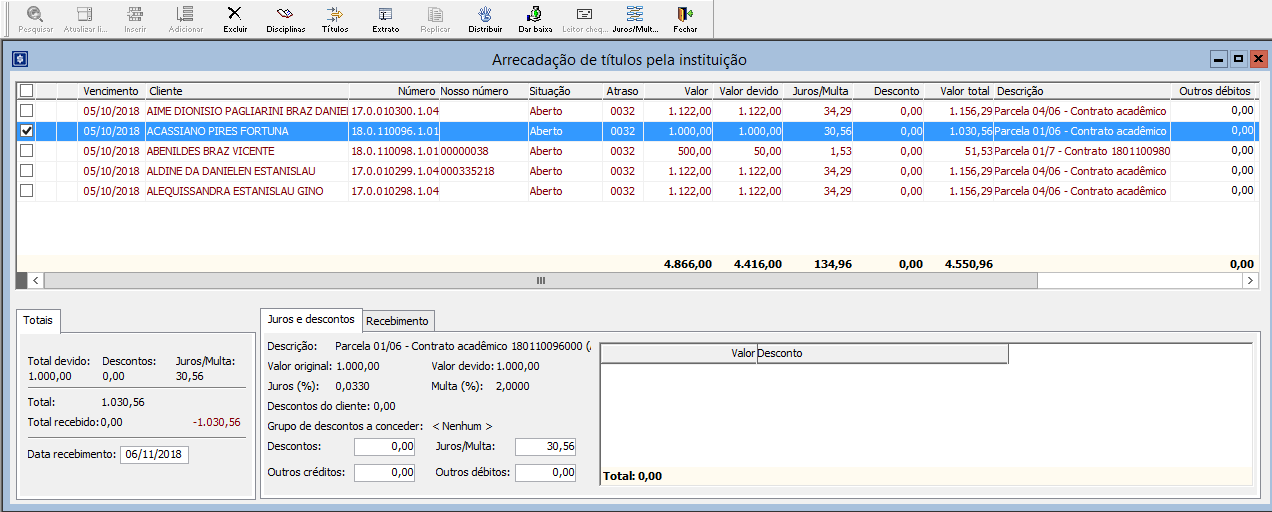
2º passo – Seleção de títulos para liquidação:

Titulo-Financeiro-Arrecadacao-na-Instituicao-Com-Titulos
Arrecadação de Títulos pela Instituição​ - Títulos selecionados

Se quiser adicionar mais títulos, o usuário deve clicar novamente no botão Títulos e definir novos filtros conforme procedimentos do 1º passo.

​O sistema permite que o usuário selecione um ou mais títulos para liquidação. Para definir quais títulos serão liquidados, o usuário deve marcar o campo de seleção , no começo de cada linha da lista apresentada. Para selecionar, de uma só vez, todos os títulos da lista, o usuário deve clicar sobre o mesmo campo de seleção no cabeçalho da lista.

Se quiser apagar algum título da lista, o usuário deve selecionar todos títulos da lista que deseja excluir. Em seguida, deve clicar no botão Excluir na barra de ferramentas. ​Os títulos selecionados serão retirados da lista.

Titulo-Financeiro-Arrecadacao-na-Instituicao-BarraFer-Bt-Excluir
Arrecadação de Títulos pela Instituição​ - Barra de Ferramentas - Botão Excluir

A interface de Arrecadação de Títulos na Instituição​ contém 3 pastas na área inferior (Totais, Juros e Multas e Recebimento) e, na área superior, uma lista com informações dos títulos financeiros.

Conforme os títulos são incluídos na interface, a totalização dos valores é atualizada na linha de Totais,​ no final da lista​.​​

 Nota
 
Cada linha da lista correspondente a um título com as seguintes informações:​
  • Vencimento – data de vencimento do título​​​;
  • Nome do cliente – nome do cliente relacionado ao título;
  • Número do Título – código do título financeiro a ser tratado;
  • Nosso Número – chave de identificação do título;
  • Situação – atual estado do título;
  • Atraso – dias de atraso;
  • Valor – valor inicial do título;
  • Valor Devido – valor que está pendente e precisa ser pago;
  • Juros e Multa – valor dos juros e multas aplicados ao título;
  • Desconto – desconto fornecido pela instituição para a quitação do título em aberto;
  • Valor Total – somatória de todas as colunas de valor;
  • Descrição – descrição do evento gerador do título;
  • Outros Débitos – demais débitos na instituição.

Quando o usuário seleciona um ou mais Títulos, o sistema habilita o acesso às pastas Totais, Juros e Descontos e Recebimento, com informação(ões) do(s) título(s) selecionado(s).

  • Pasta Totais

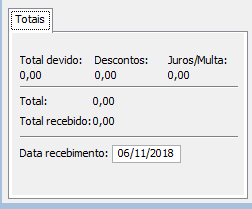
​Exibe os totais dos títulos financeiros marcados na lista e a data de liquidação​.

Titulo-Financeiro-Arrecadacao-na-Instituicao-Pasta-Totais
Arrecadação de Títulos pela Instituição​ - Pasta Totais

3º passo – Informação de desconto, juros e multa:

  • Pasta Juros e Descontos

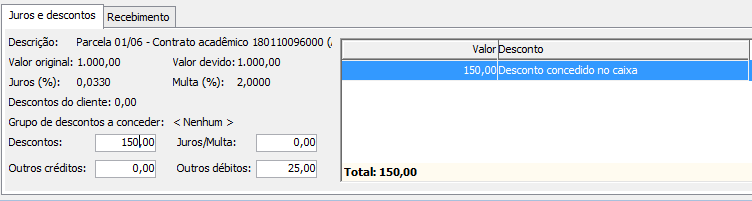
​Nesta pasta, são exibidos​ os valores de descontos, juros e multa (somente do título financeiro selecionado, onde está o cursor), lançados originalmente.

TituloFinanceiro-ArrecadacaonaInstituicao-Interface-SelecionarTitulo
Selecionando Titulo

É permitido ao usuário o lançamento de valores de desconto, juros e multa ou ainda a alteração dos valores originalmente lançados. No exemplo abaixo, o valor de desconto que era de R$ 0,00 originalmente lançado para um título financeiro e foi alterado pelo usuário para R$ 150,00 .

Titulo-Financeiro-Arrecadacao-na-Instituicao-Pasta-JurosDesconto
Arrecadação de Títulos pela Instituição​​ - Pasta Juros e Descontos​

4º passo – Modo de liquidação dos títulos:

  • Pasta Recebimento

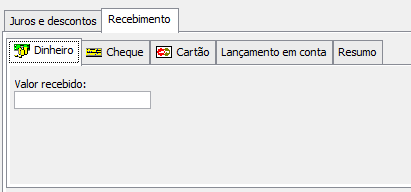
Permite ao usuário o registro completo das informações sobre a liquidação de títulos financeiros. A pasta Recebimento é composta das subpastas Dinheiro, Cheque, Cartão de crédito, Lançamento em conta e Resumo.

Para registro do modo de liquidação do valor do título ou títulos financeiros selecionados, o usuário deve utilizar as pastas que compõem a pasta Recebimento. O lançamento do recebimento de um Título pode ser feito pode ser feito de um modo ou distribuído entre os vários modos que o sistema permite, são eles:

      • Dinheiro;
      • Cheque;
      • Cartão de crédito;
      • Conta corrente.
Titulo-Financeiro-Arrecadacao-na-Instituicao-Pasta-Recebimento
Arrecadação de Títulos pela Instituição​​ - Pasta Recebimento

Importante salientar que o usuário deve assinalar um ou mais títulos para liquidação (veja o 2º passo – Seleção de títulos para liquidação). Conforme os títulos são selecionados, a totalização dos valores que serão liquidados é mostrada na pasta Totais.

LANÇAMENTO DO RECEBIMENTO EM DINHEIRO

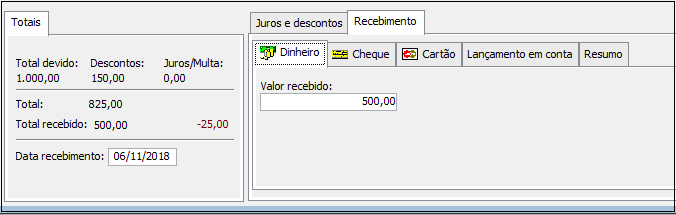
Para informar a liquidação do total a ser liquidado ou parte dele, quando for em dinheiro, o usuário deve acessar a subpasta Dinheiro que compõe a pasta Recebimento. No exemplo abaixo, o cliente liquidou parte da dívida em dinheiro no valor de R$ 500,00.

Titulo-Financeiro-Arrecadacao-na-Instituicao-Pasta-Recebimento-Dinheiro
Interface Arrecadação de Títulos pela Instituição - Informação da liquidação em dinheiro
 Atenção
 
  Se a liquidação do título financeiro foi feita somente em dinheiro, prossiga para o 5º passo – Confirmando a liquidação do título financeiro.
 

LANÇAMENTO DO RECEBIMENTO EM CHEQUE

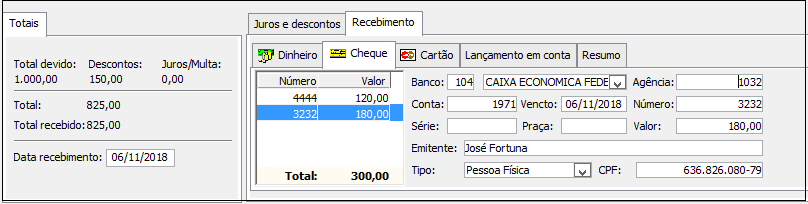
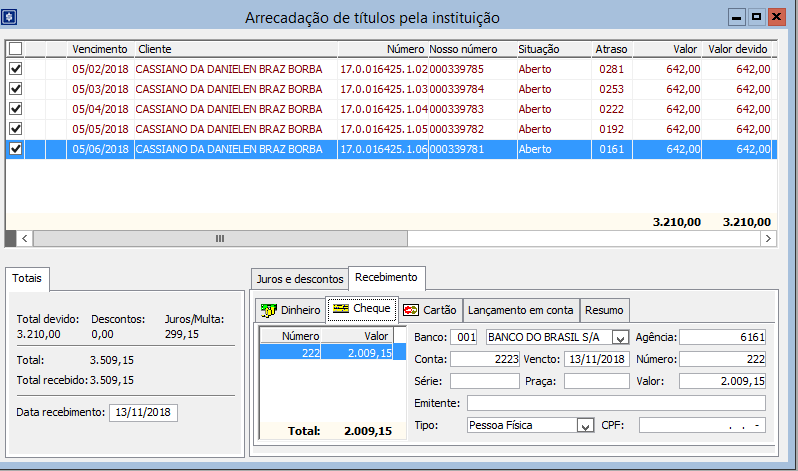
Para informar a liquidação do total a ser liquidado ou parte do mesmo, em cheque, o usuário deve utilizar a subpasta Cheque que compõe a pasta Recebimento. O programa permite a informação de mais de um banco/agência/conta/cheque. No exemplo abaixo, foram informados dois cheques de bancos/contas diferentes, no valor total de R$ 300,00.

Titulo-Financeiro-Arrecadacao-na-Instituicao-Pasta-Recebimento-Cheque
Interface Arrecadação de Títulos pela Instituição - Informação da liquidação em ​cheque

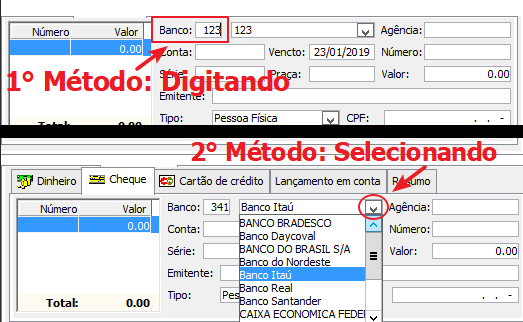
Modos de informação do banco:

      • Digitar um número no campo Banco;
      • Selecionar um dos bancos da lista exibida ao lado do campo do código do banco.
ArrecadacaonaEmpresaCobradora-Interface-PastaRecebimento-Cheque-2metodos
Interface Arrecadação de Títulos pela Instituição - Pasta Recebimento - Subpasta Cheque - Métodos de Informar o Banco​

O Sistema permite que mais de um pagamento por cheque seja feito. Ao clicar na tabela de pagamento por cheque, o sistema habilitará botões da barra de ferramentas para incluir um novo pagamento na lista de pagamentos do recebimento:

      • Botão ​Inserir: inclui um novo lançamento antes da linha atualmente selecionada;
      • Botão Adicionar: inclui um novo lançamento após a linha atualmente selecionada.

Desta forma, o usuário poderá inserir as informações de um novo pagamento.

Caso seja necessário apagar umas das linhas de pagamento, o usuário deverá selecioná-la e acionar o botão Excluir.​

Titulo-Financeiro-Arrecadacao-na-Instituicao-BarraFer-Bt-Inserir-Adicionar-Excluir
Barra de Ferramentas - Botões Inserir, Adicionar e Excluir
 Nota
 

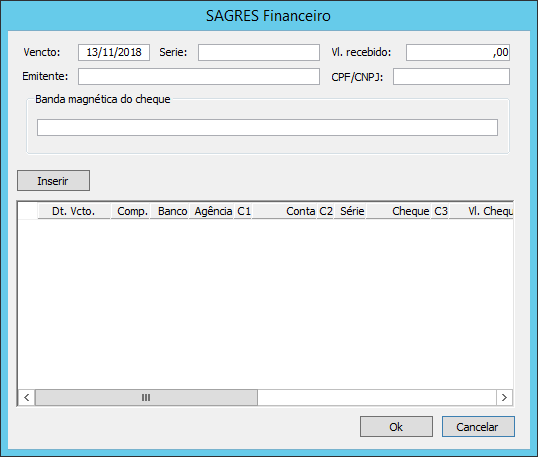
 O sistema permite o uso de máquina de leitura de cheques. O usuário que tem a leitora de cheques ligada ao seu computador, deve acionar o botão Leitor Cheques na barra de ferramentas:

Titulo-Financeiro-Arrecadacao-na-Instituicao-BarraFer-Bt-Leitor-Cheque
Barra de Ferramentas - Botão Leitor de Cheque

O sistema abre a interface para onde as informações são copiadas. O usuário deve selecionar o cheque lido e clicar no botão Inserir. As informações serão movidas para a interface Arrecadação de Títulos na Instituição – subpasta Cheque​.

Titulo-Financeiro-Arrecadacao-na-Instituicao-Tela-Bt-Leitor-Cheque
Interface com leitura de Cheques

Considerando a estrutura multiempresa do programa SAGRES Financeiro, é importante salientar que o cadastro de bancos e agências bancárias é genérico para todas as empresas cadastradas na base de dados. Por sua vez, as contas são específicas de uma determinada empresa.

Para completar a informação do recebimento por cheque, deve-se informar o número da agência, a conta, o cheque, a data de vencimento e o valor recebido. O programa habilitará, no campo de data de vencimento, a tecla F2​ para acesso à tela de calendário, que permite ao usuário a seleção de datas.

 Nota
 
 O cadastro de bancos, agências e contas é realizado nos seguintes menus:
 

LANÇAMENTO DO RECEBIMENTO EM CARTÃO DE CRÉDITO

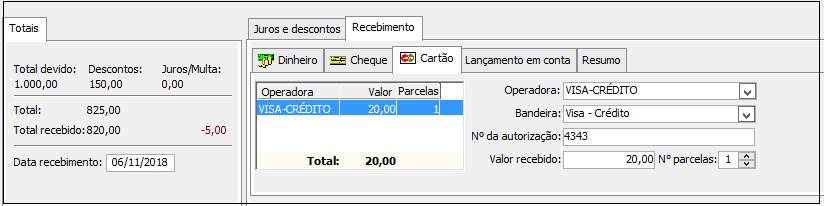
Para informar a liquidação do valor em aberto ou parte do mesmo com cartão de crédito, o usuário deve utilizar a subpasta Cartão de Crédito que compõe a pasta Recebimento. Nessa tela, é preciso selecionar a Operadora e a Bandeira do cartão, bem como informar o Número da autorização do pagamento, o Valor recebido e o Número de parcelas do pagamento. Dessa forma, será possível registrar um pagamento.

Titulo-Financeiro-Arrecadacao-na-Instituicao-Pasta-Recebimento-Cartao
Interface Arrecadação de Títulos pela Instituição - Informação de pagamento por Cartão

O Sistema permite que mais de um pagamento por cartão de crédito seja feito. Ao clicar na tabela de pagamento por cartão de crédito, o sistema habilitará botões da barra de ferramentas para incluir um novo pagamento na lista de pagamentos do recebimento:

      • Botão ​Inserir: inclui um novo lançamento antes da linha atualmente selecionada;
      • Botão Adicionar: inclui um novo lançamento após a linha atualmente selecionada.

Desta forma, o usuário poderá inserir as informações de um novo pagamento.

Caso seja necessário apagar umas das linhas de pagamento, o usuário deverá selecioná-la e acionar o botão Excluir.​

Titulo-Financeiro-Arrecadacao-na-Instituicao-BarraFer-Bt-Inserir-Adicionar-Excluir-1
Barra de Ferramentas - Botões Inserir, Adicionar e Excluir
 Nota
 

As Operadoras de cartão de crédito são cadastradas no menu Cadastro ​> Operadora de Cartão de Crédito. Para completar a informação do recebimento por cartão de crédito, é necessário informar o número de autorização da operação e o valor recebido.

LANÇAMENTO DO RECEBIMENTO POR CONTA CORRENTE

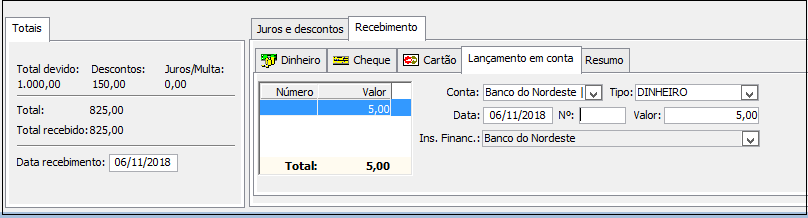
Para informar a liquidação do valor a ser liquidado ou parte do mesmo através de uma conta corrente, o usuário deve utilizar a subpasta Lançamento em Conta que compõe a pasta Recebimento.

Titulo-Financeiro-Arrecadacao-na-Instituicao-Pasta-Recebimento-Valor-Recebido
Interface Arrecadação de Títulos pela Instituição - Informação da liquidação em​ Cartão

O Sistema permite que mais de um Lançamento em conta seja feito durante um pagamento. Ao clicar na tabela de pagamento Lançamento em conta, o sistema habilitará botões da barra de ferramentas para incluir um novo pagamento na lista de pagamentos do recebimento:

      • Botão ​Inserir: inclui um novo lançamento antes da linha atualmente selecionada;
      • Botão Adicionar: inclui um novo lançamento após a linha atualmente selecionada.

Desta forma, o usuário poderá inserir as informações de um novo pagamento.

Caso seja necessário apagar umas das linhas de pagamento, o usuário deverá selecioná-la e acionar o botão Excluir.​

Titulo-Financeiro-Arrecadacao-na-Instituicao-BarraFer-Bt-Inserir-Adicionar-Excluir-2
Barra de Ferramentas - Botões Inserir, Adicionar e Excluir

Na lista Conta, da subpasta Lançamento em conta, são mostradas as contas/agências/bancos da empresa vigente. Considerando a estrutura multiempresa do programa SAGRES Financeiro, é importante salientar que o cadastro de bancos e agências bancárias é genérico para todas as empresas cadastradas na base de dados. Por sua vez, as contas são específicas de uma determinada empresa.

 Nota
 
  Os tipos de documentos exibidos no campo Tipo são cadastradas no menu Tabela > Tipo de documento financeiro​.
 

Para completar a informação do recebimento por crédito em conta corrente, o usuário deve informar ainda a descrição, o número do documento, a data e o valor recebido. O programa habilitará, no campo de data, a função F2 para acesso à tela de calendário, que permite ao usuário a seleção de datas.

Quando o cliente informa várias formas de pagamento para quitar mais de um título, o botão Distribuir deve ser acionado na barra de ferramentas. O usuário​ deverá pesquisar os títulos em aberto e selecionar aqueles em que serão liquidados.

Titulo-Financeiro-Arrecadacao-na-Instituicao-Selecao-Titulos-para-Distribuir
​Arrecadação​ de Títulos pela Instituição - ​Títulos a liquidar selecionados

Em seguida, deverá ​acionar o botão Distribuir na barra de ferramentas.

Titulo-Financeiro-Arrecadacao-na-Instituicao-BarraFer-Bt-Distribuir
Arrecadação​ de Títulos pela Instituição - ​Barra de Ferramentas - Botão Distribuir

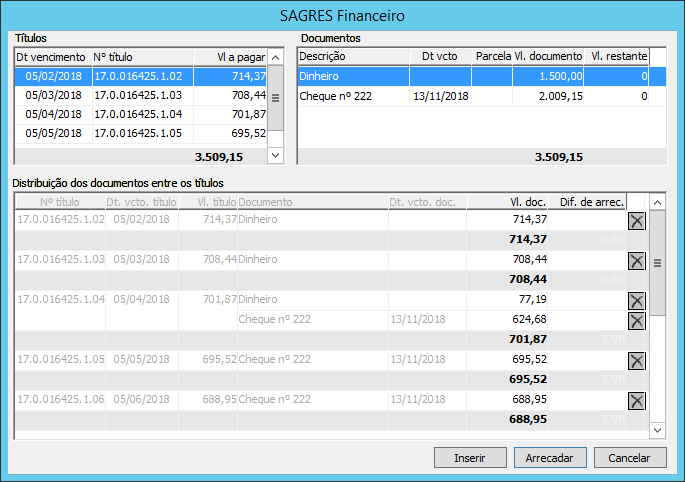
Uma interface com os Títulos e os tipos de Documentos será apresentada na área superior. Na área inferior, será exibida uma grade com os títulos e valores distribuídos conforme os respectivos documentos, informando cada forma de liquidar os valores a serem pagos. 

Titulo-Financeiro-Arrecadacao-na-Instituicao-Distribuicao
​Arrecadação​ de Títulos pela Instituição - Distribuição dos documentos entre os títulos

O Sistema sugere a distribuição automaticamente, mas o usuário pode modificá-la ao ​clicar no quadrinho localizado ao final da linha do título para que a distribuição do título naquele documento seja apagada. 

Para incluir uma nova distribuição, o usuário deve selecionar o Título e o tipo de Documento na área superior e acionar o botão Inserir. Dessa forma, uma nova linha será incluída com o título e tipo de documento selecionados. Em seguida, o usuário deve informar o valor que deverá ser pago com aquele documento.

Ao acionar o botão Arrecadar, o sistema executará a liquidação dos títulos conforme a distribuição. 

 Nota
 
  Um título pode ser liquidado com mais de um tipo de documento. Por sua vez, um tipo de documento pode liquidar mais de um título.
 

5º passo – Confirmando a liquidação do título financeiro:

O programa mostra, na subpasta Resumo, componente da pasta Recebimento da interface Arrecadação de títulos na instituição, um resumo dos valores lançados para cada um dos modos de liquidação do título financeiro.

Titulo-Financeiro-Arrecadacao-na-Instituicao-Pasta-Recebimento-Resumo
Interface Arrecadação​ de Títulos pela Instituição - Resumo da informação de liquidação do título financeiro

Para confirmar a liquidação do título financeiro, o usuário deve utilizar a função Dar baixa, presente no menu Registro e na barra de ferramentas.

Titulo-Financeiro-Arrecadacao-na-Instituicao-BarraFer-Bt-DarBaixa
Barra de Ferramentas - Botão - Dar Baixa

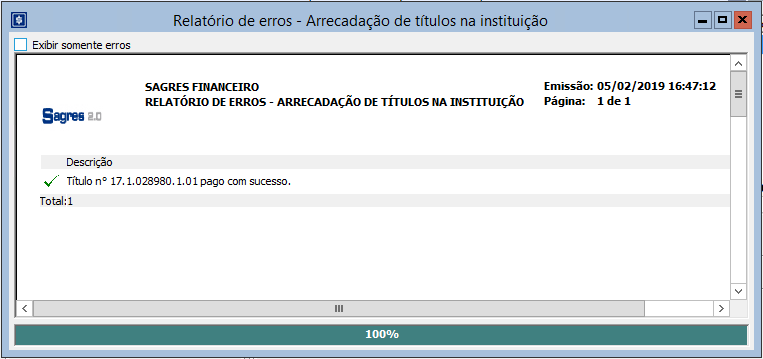
Após Dar Baixa, o sistema fará uma verificação das informa​ções registradas pelo usuário e, caso não seja encontrada nenhuma inconsistência nas mesmas, será exibido um relatório informando o código do título, configurando o sucesso do pagamento, isto é, não irá constar nenhum erro no relatório:

TituloFinanceiro-ArrecadacaonaInstituicao-Interface-DarBaixa-SUCESSO
Relatório
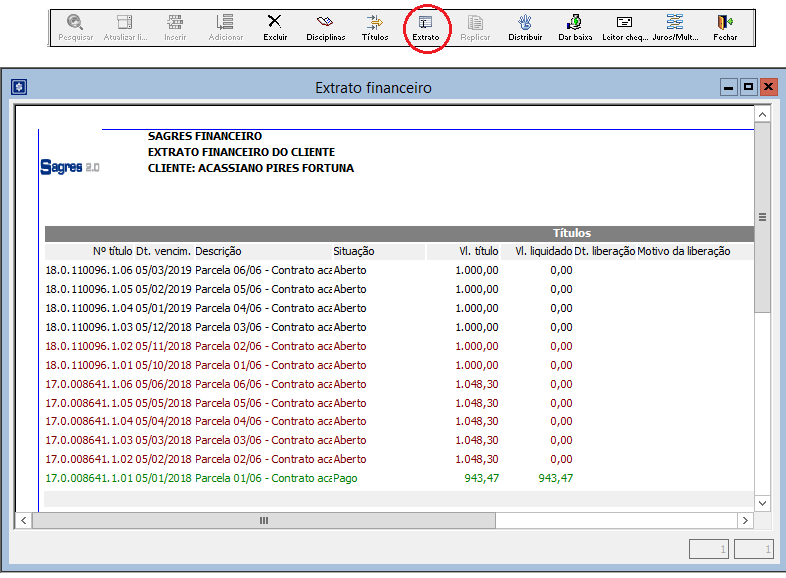
    • Botão Extrato

Ao acionar o botão Extrato na barra de ferramentas, o sistema exibirá o Extrato Financeiro do Cliente.

Titulo-Financeiro-Arrecadacao-na-Instituicao-Botao-Extrato
Interface Arrecadação​ de Títulos pela Instituição - Extrato Financeiro do Cliente
 Atenção
 
 Ao gerar um extrato financeiro, serão exibidas informações com as seguintes características:
  • Letras pretas – Títulos em aberto, mas não vencidos;
  • Letras vermelhas -Títulos em aberto, mas com vencimento alcançado;
  • Letras verdes – Títulos já quitados.
 
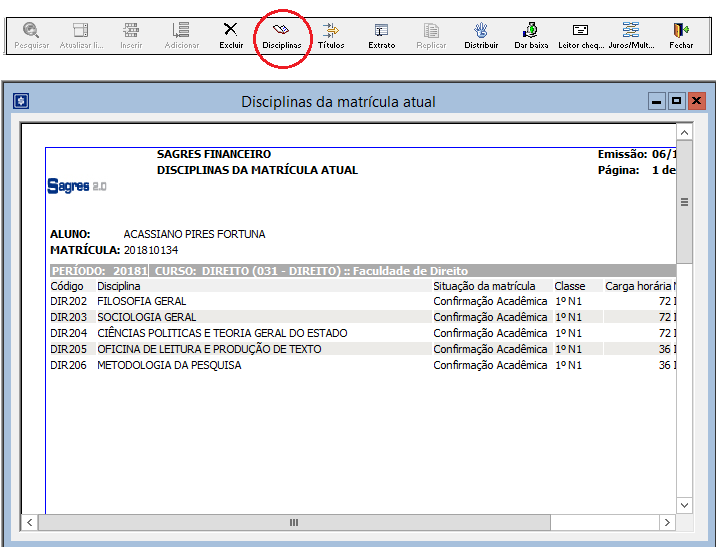
    • Botão Disciplinas

Ao acionar o botão Disciplinas na barra de ferramentas, o sistema exibirá um relatório com as Disciplinas da Matrícula Atual do Aluno, com os dados código e nome da disciplina, situação da disciplina na matrícula, classe e a carga horária.

Titulo-Financeiro-Arrecadacao-na-Instituicao-Botao-Disciplina
Interface Arrecadação​​ de Títulos pela Instituição - Disciplinas Atual da Matrícula
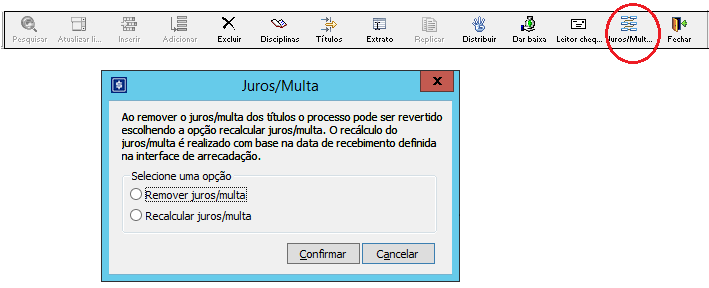
    • Botão Juros/Multas

Ao acionar​ o botão Juros/Multas na barra de ferramentas, o sistema exibirá a interface para modificação de Juros/Multas.

Titulo-Financeiro-Arrecadacao-na-Instituicao-Botao-Juros-Multa
Interface Arrecadação​ de Títulos pela Instituição - Modificação de Juros/Multas​
 Atenção
 
 Ao clicar na opção Remover Juros/Multas, os valores de juros/multas serão zerados. Já a opção Recalcular Juros/Multas faz com que ​o sistema realize o recálculo do juros/multa com base na Data de recebimento definida na interface de Arrecadação, pasta Totais. Caso remova os juros e multas de algum título e deseje desfazer a ação, utilize a função de recálculo de juros/multas.
Rolar para cima