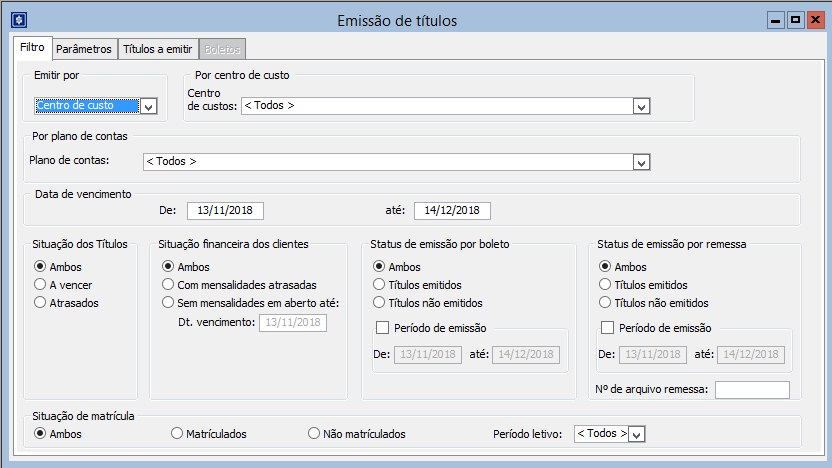
A emissão de títulos financeiros a receber e realizada no Menu: Títulos Financeiros > Emissão de Títulos.
O cadastro de layouts do convênio firmado com determinada instituição financeira é pré-requisito para uso da interface de Emissão de Títulos.
Para a troca de informações sobre a cobrança de títulos financeiros, entre a empresa e uma instituição financeira, podem ser utilizados arquivos de remessa e retorno ou emissão de boletos bancários.
A interface Emissão de títulos é composta de quatro pastas: Filtro, Convênio, Títulos a Emitir e Boletos.
Interface para Emissão de Títulos.
As funções básicas do menu Registro e na Barra de Ferramentas são compatíveis com essa interface.
A seguir o passo a passo necessário para emissão de Títulos Financeiros Receber:
1º passo – Filtros para seleção de títulos
2º passo – Definição do convênio
3º passo – Seleção dos títulos a serem emitidos
4º passo – Geração de arquivo de remessa
5º passo – Emissão de boleto bancário
1º passo – Filtros para seleção de títulos:
Na pasta Filtro da interface Emissão de Títulos, o SAGRES Financeiro habilita para o usuário a seleção de parâmetros que serão utilizados para filtro dos títulos que deverão ser selecionados para emissão.
Nota
Embora a palavra filtro seja de uso geral e não pertença especificamente à linguagem de informática, ela tem aqui um significado semelhante. Filtrar a pesquisa de informações significa limitar o universo a ser pesquisado
O primeiro filtro a ser definido pelo usuário diz respeito ao item que deverá ser utilizado na pesquisa dos títulos a emitir.
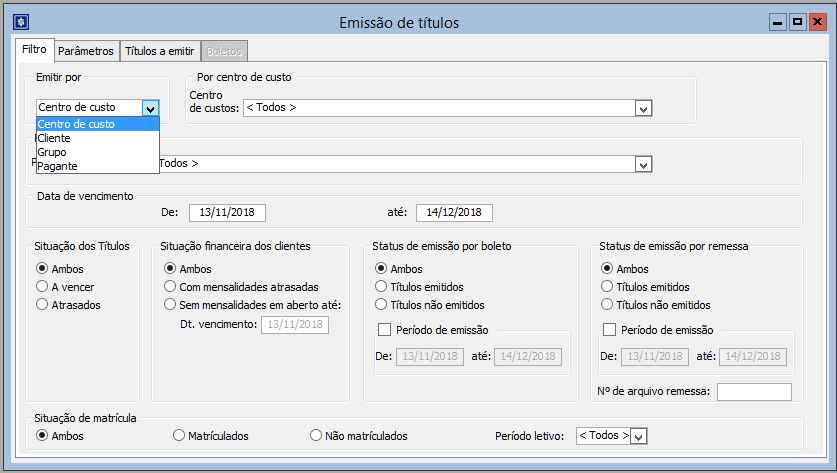
Na lista presente no quadro Emitir por da pasta Filtro são exibidas as opções: Centro de Custo, Cliente, Grupo (de clientes), e, Pagante .
A seleção deste filtro determinará basicamente o comportamento dos outros filtros disponíveis nessa interface.
Emissão de Títulos, selecionando o tipo de filtro
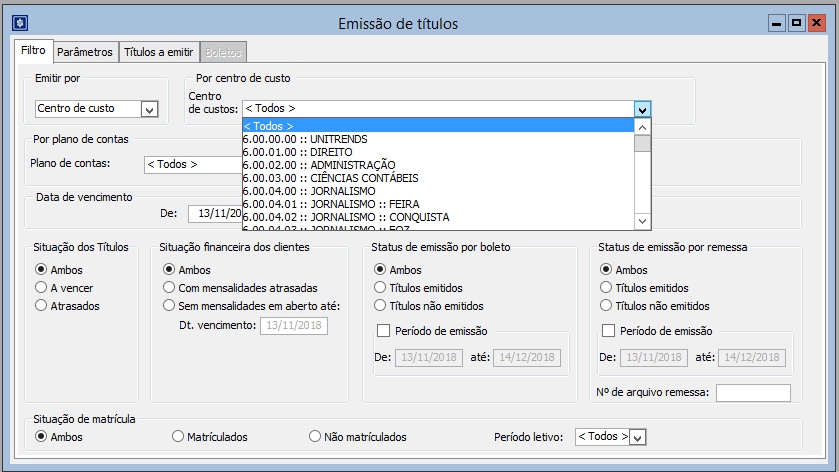
Emissão de Títulos por Centro de Custo
Se for selecionada esta opção, o usuário deverá especificar na lista de seleção dos Centros de Custos, o centro de custo dos títulos que se deseja emitir.
É permitido ao usuário a não especificação de um determinado centro de custo através da seleção da opção <Todos>;
Emissão de Títulos - por Centro de Custo
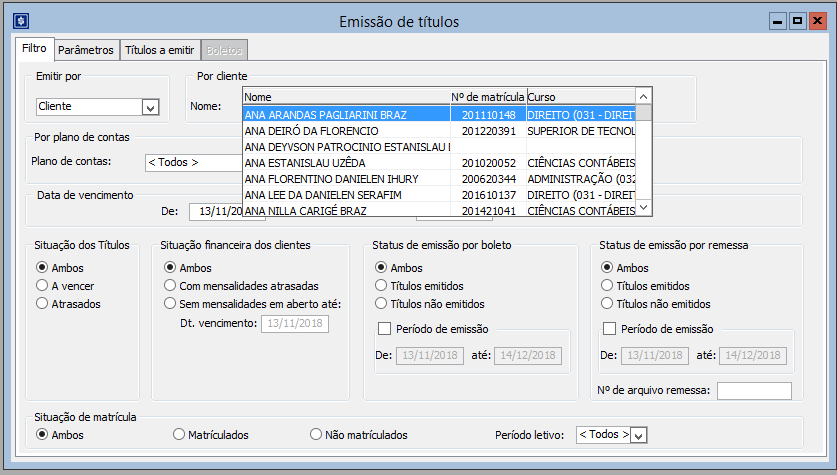
Emissão de Títulos por Cliente
Se for selecionada esta opção, o usuário deverá especificar o Cliente dos títulos que se deseja emitir .
Emissão de Títulos – Por Cliente
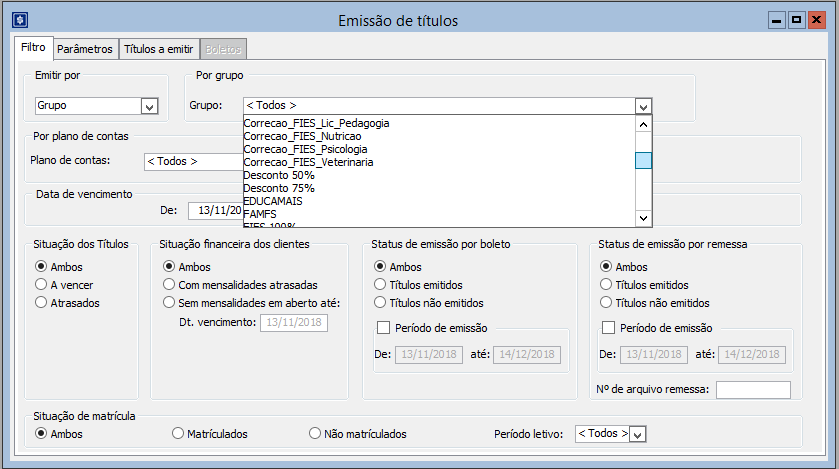
Emissão de Títulos por Grupo
Se for selecionada esta opção, o usuário deverá especificar na lista de seleção dos grupos o Grupo de Clientes cujos títulos deseja emitir.
É permitido ao usuário a não especificação de um determinado grupo através da seleção da opção <Todos>;
Emissão de Títulos – por Grupo de Clientes
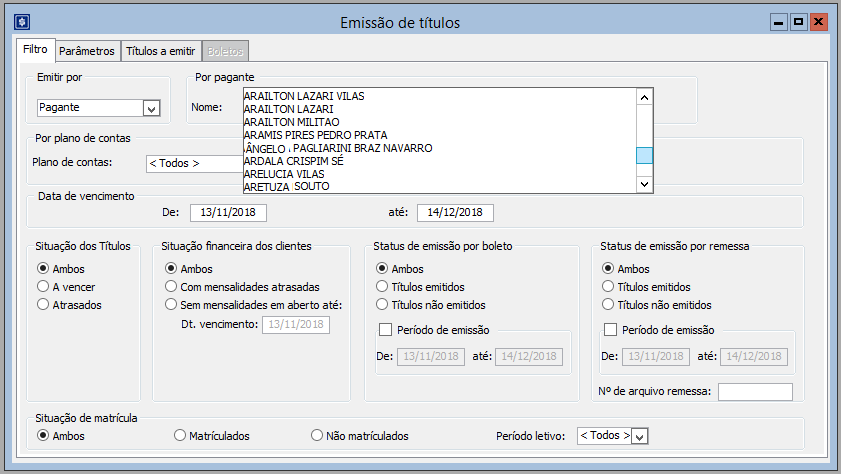
Emissão de Títulos por Pagante
Se for selecionada esta opção, o usuário deverá especificar o Pagante dos títulos que se deseja emitir.
Emissão de Títulos, selecionando Pagante
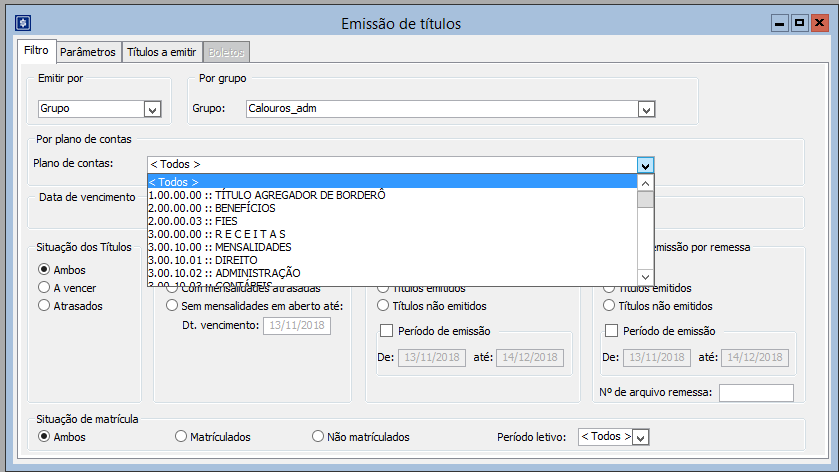
Refinando a pesquisa por Plano de Contas
O sistema permite além dos filtros descritos acima, especificar na lista de seleção dos Planos de Contas dos títulos que se deseja emitir.
É permitido ao usuário a não especificação de um determinado plano de contas através da seleção da opção <Todos>;
Emissão de Títulos - por Plano de Contas
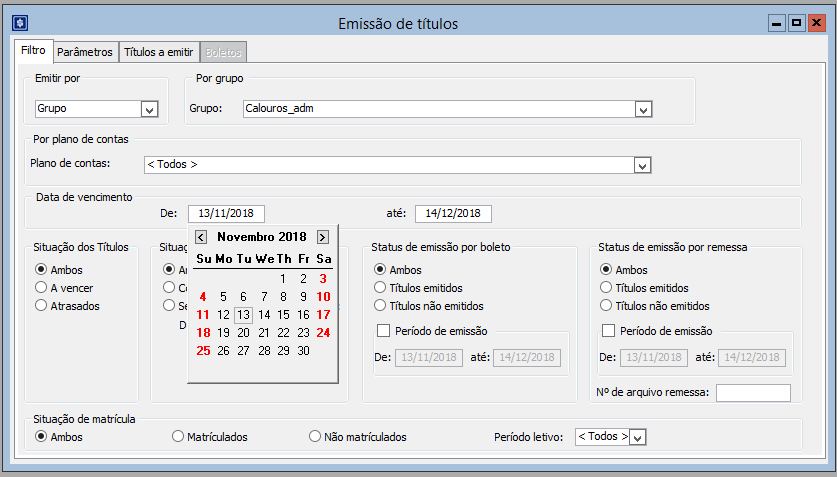
Após definir a forma de pesquisa dos títulos a emitir, o usuário deverá especificar o intervalo de datas dos vencimentos dos títulos que se deseja emitir.
Este intervalo de datas deve ser informado nos campos De e Até do quadro Data de Vencimento.
O sistema habilita nesses campos a função F2 para acesso à tela de calendário, que permite ao usuário a seleção de datas
Emissão de Títulos, especificando período de vencimento
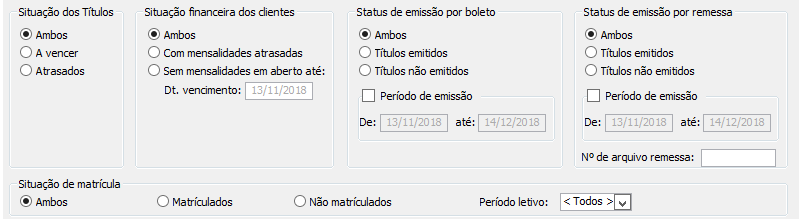
A pesquisa dos títulos que se deseja emitir pode ainda ser mais refinada a partir da especificação das situações dos títulos e dos clientes cujos títulos se deseja emitir.
Pode-se filtrar os títulos por:
Situação dos títulos – Títulos atrasados, a vencer ou ambos; Situação financeira dos clientes – Clientes com ou sem débitos ou ambos; Situação de emissão por remessa – Títulos com ou sem emissão de arquivo remessa ou ambos; Situação de emissão por boleto – Títulos com ou sem emissão de boleto bancário ou ambos; Situação de matrícula – Clientes (alunos) matriculados, não matriculados ou ambos.
Emissão de Títulos, selecionando situações dos títulos e dos clientes
2º passo – Definição do convênio:
Conforme já foi explicado anteriormente, tanto a emissão dos arquivos remessas quanto dos boletos bancários seguem padrões especificados pelo banco.
Alguns destes padrões e informações dependem diretamente do convênio firmado entre a instituição e o banco.
Desta forma, para que a emissão de um título possa ser efetuada é necessário especificar o convênio por onde se pretende realizar a arrecadação dos títulos a emitir.
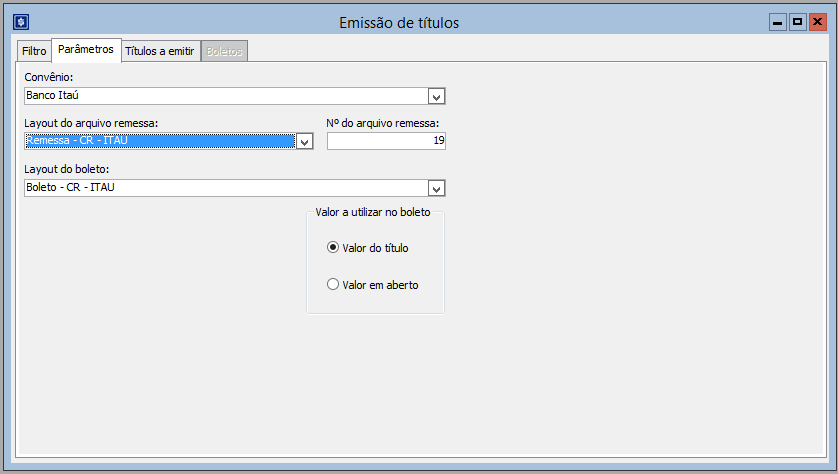
Na pasta Parâmetro da interface Emissão de Títulos, o usuário deve selecionar o convênio cadastrado.
No campo Convênio, o sistema exibe os convênios cadastrados pelo usuário na interface Convênio.
Nota
O cadastro de convênios é realizado no Menu: Cadastro > Convênio Bancário > Convênio
Emissão de Títulos – Pasta Parâmetro - seleção de convênio para emissão.
Após seleção do Convênio desejado, o usuário deve selecionar as lista com:
layout do boleto bancário cadastrado para o convênio selecionado.
layout do arquivo remessa cadastrado para o convênio selecionado.
Nota
Ao selecionar um convênio, caso o mesmo só possua um layout de remessa ou boleto o layout será automaticamente selecionado.
3º passo – Seleção dos títulos a serem emitidos:
Ao selecionar a pasta Títulos a emitir, o sistema fará uma pesquisa dos títulos que satisfaçam os filtros de busca especificados.
Somente os títulos que satisfaçam os filtros, e que ainda não tenham sido emitidos para nenhum convênio ou que tenham sido emitidos para o convênio selecionado, é que serão listados para emissão.
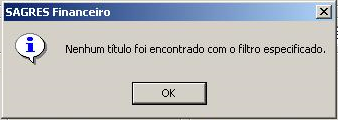
Caso nenhum título a receber satisfaça os filtros especificados o sistema exibirá uma mensagem de erro alertando o usuário para que reveja sua seleção.
Emissão de Títulos - alerta de título não encontrado
Algumas observações importantes sobre a emissão de títulos financeiros:
Quando um título financeiro é emitido, isto é, quando o mesmo é enviado para cobrança através de um arquivo de remessa ou através de um boleto para cobrança bancária, o sistema SAGRES Financeiro vincula esse título a um convênio e atribui ao mesmo um número de controle para sua identificação, o chamado “nosso número”, cuja formação segue padrões pré-definidos para utilização pela compensação bancária.
Tomando por base o acima exposto, para que um determinado título financeiro a receber, que já tenha sido emitido, possa ser reemitido para outro convênio é necessário que o mesmo seja desvinculado do convênio anterior, através do cancelamento da primeira emissão e consequente liberação do “nosso número” gerado para esse título.
Nota
A Interface para Cancelar Emissão de Títulos está acessível no Menu: Título financeiro> Cancelar Emissão de Títulos
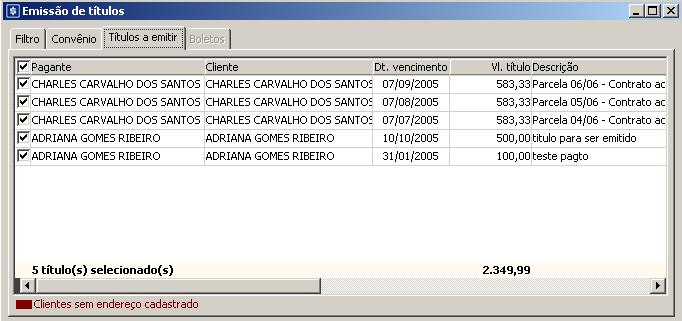
Feita as devidas considerações, e tendo o sistema identificado títulos que satisfaçam os critérios de busca definido, os mesmos serão listados em uma grade de seleção, permitindo desta forma que o usuário possa selecionar dentro da lista exibida, somente os títulos que desejar emitir.
Emissão de Títulos - lista de títulos para seleção
Para selecionar os títulos que serão emitidos, deve-se utilizar a caixa de seleção exibida na primeira coluna da grade. O sistema apresenta no rodapé dessa grade a quantidade de títulos selecionados e o valor total dos mesmos.
Nota
Devido ao fato de precisar informar o endereço do pagante tanto nos arquivos de remessas quanto nos boletos bancários, quando o título de um pagante que não possui endereço cadastrado é listado, o mesmo não é habilitado para seleção, ficando a linha do título com a cor do texto em vermelho conforme legenda exibida na figura anterior.
4º passo – Geração de arquivo de remessa:
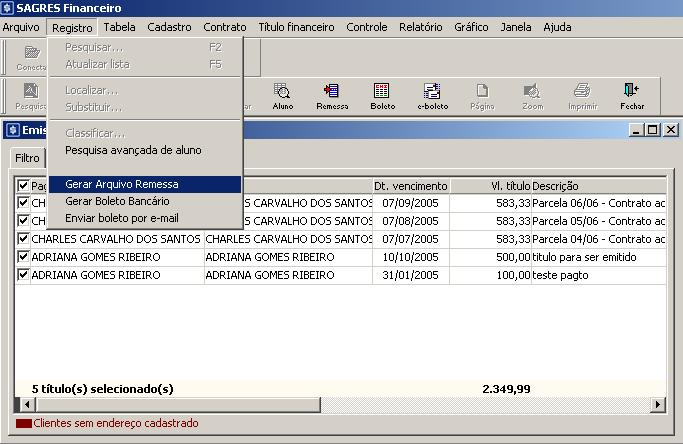
Para iniciar a geração de um arquivo para remessa, acionar a função Gerar arquivo remessa, no menu Registro e na Barra de Ferramentas.
Emissão de Títulos - geração de arquivo de remessa
O nome do arquivo de remessa (*.REM) é criado automaticamente pelo sistema.
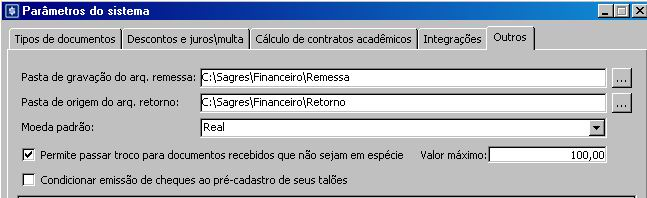
A pasta onde esse arquivo será armazenado deverá ser informada pelo usuário na interface de parâmetros do sistema.
Nota
Localização: Menu: Janela > Parâmetros do Sistema > Outros
Interface Parâmetros do sistema – Definição do caminho e do arquivo de remessa
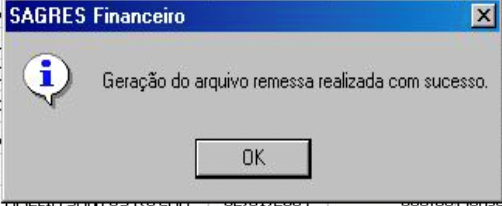
Se a geração do arquivo de remessa for concluída com sucesso, o sistema exibirá a mensagem :
Mensagem confirmando a geração de arquivo de remessa
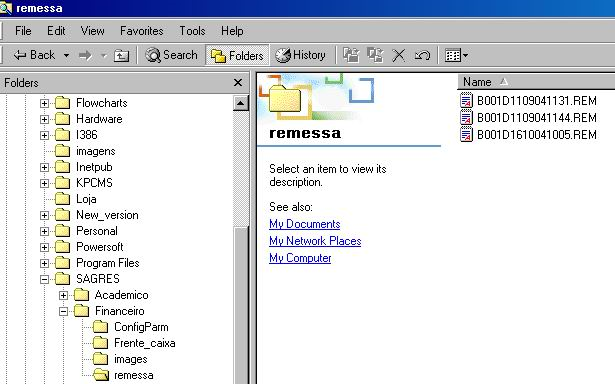
A figura abaixo, exibe, a tela do Windows Explorer, com a pasta C:\Sagres\Financeiro\Remessa, com o arquivo gerado para remessa.
Arquivos de remessa gerados pelo sistema
O nome do arquivo gerado segue o seguinte formato: BbbbDddmmaassss.REM
Onde:
B – Caractere fixo indicando que os próximos três dígitos são referentes ao código do banco bbb – Código do banco D – Caractere fixo indicando que os próximos seis dígitos são referentes ao dia da emissão dd – Dia da emissão do arquivo mm – Mês da emissão do arquivo aa – Ano da emissão do arquivo ssss – Número sequencial do remessa enviado na data, para o convênio selecionado
Para conferência dos títulos financeiros a receber, enviados para cobrança terceirizada por convênio, consultar relatório no Menu: Relatório > Título Financeiro > Emitidos, que exibe a listagem dos títulos financeiros a receber emitidos para os diversos convênios, de acordo com as opções de seleção determinadas pelo usuário.
5º passo – Emissão de Boleto Bancário:
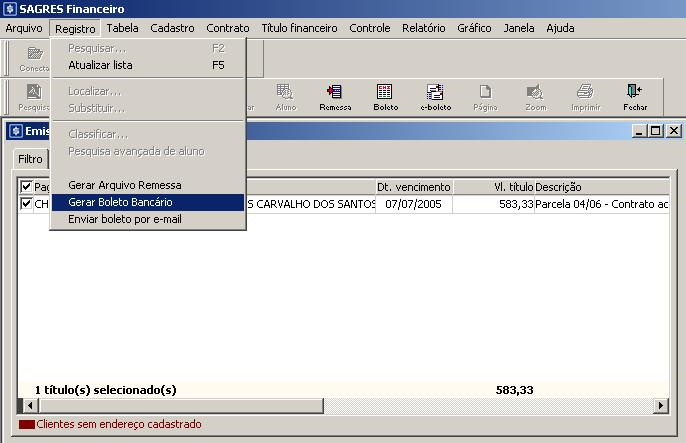
Para iniciar a emissão de um boleto bancário, acionar a função Gerar Boleto Bancário, no menu Registro e na Barra de Ferramentas.
Emissão de Títulos - geração de Boletos Bancários
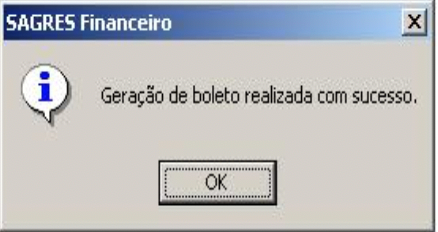
Quando a geração dos boletos bancários for concluída com sucesso, o sistema exibirá a mensagem :
Mensagem confirmando a geração de Boletos Bancários
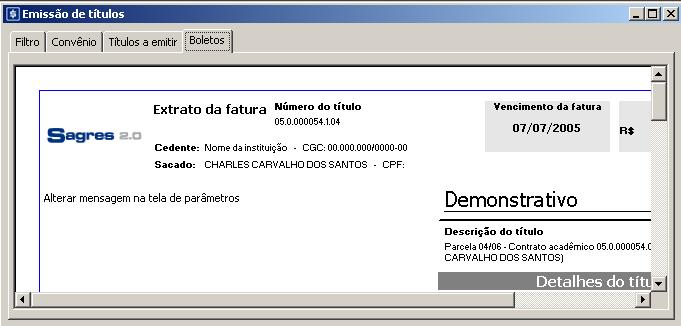
O boleto gerado, disponibilizado na pasta Boletos, terá a aparência e os dados definidos do layout selecionado, e de acordo com o que pode ser visto no Menu: Cadastro> Convênio Bancário > Convênio, o boleto pode ser impresso de diversas formas: Uma via, duas ou mais vias e com ou sem extrato.
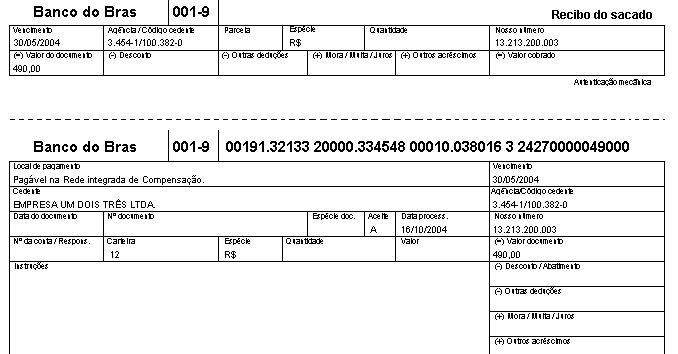
Boleto gerado pelo sistema
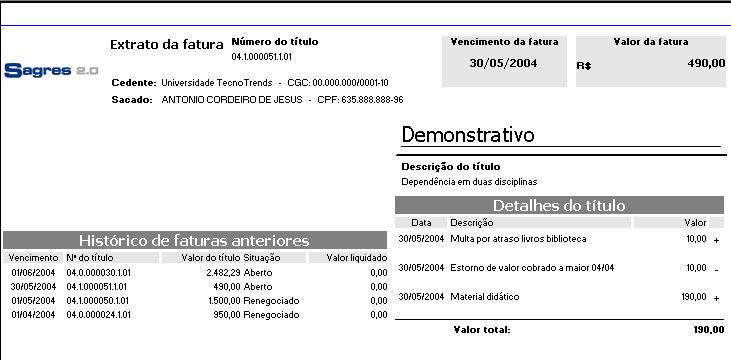
O boleto na maioria das vezes é constituído de duas partes distintas:
A primeira é o extrato da fatura que está sendo emitida, contendo um demonstrativo do título e um histórico de faturas anteriores
Extrato da fatura, emitido juntamente com o boleto bancário
A segunda parte do extrato da fatura é o boleto propriamente dito é esta parte que contém o código de barras e a linha digitável que deverão ser utilizados no ato do pagamento do título.
Boleto Bancário, gerado através da interface Emissão de títulos