
Manual Sagres

​​​​​​​​​​​​​​​​ Títulos a receber

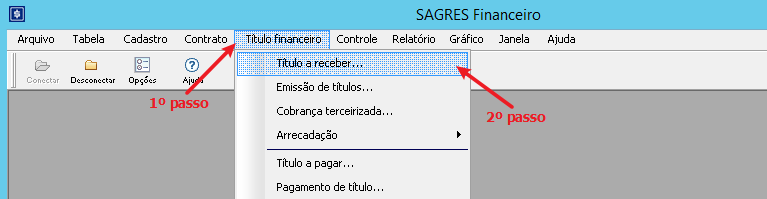
A interface Títulos a receber permite o lançamento e o controle de títulos financeiros a receber para Instituição. Acessível através do menu Título Financeiro > Título a receber do SAGRES Financeiro Desktop conforme imagem abaixo.

Titulos-a-receber-Menu
Título a receber - Menu​

São pré-requisitos para a geração de Títulos a receber, os cadastros de: Autorização de usuários por empresa, Empresa, Cliente, Pagante, Moeda, Centro de custo e Plano de Conta. A função de cada um destes itens será explicada mais adiante neste manual quando abordarmos o Lançamento e a Visualização de títulos a receber. ​

 Atenção
 

Nota 1:


As funções básicas do menu Registro e da barra de ferramentas são compatíveis com a interface Título a receber. A descrição detalhada dessas funções, padronizadas em todos os programas do sistema SAGRES, encontra-se em barra de ferramentas.​

Nota 2:

Para tornar o passo a passo do preenchimento de um título a receber mais legível, considerando a diversidade de informações necessárias para o cadastramento de nomes, as instruções para utilização das interfaces necessárias para este cadastramento estão destacadas no link Tabelas e cadastros básico​​s. As interfaces para cadastramento de nomes são genéricas a todos os programas do sistema SAGRES.


Interface Título a receber

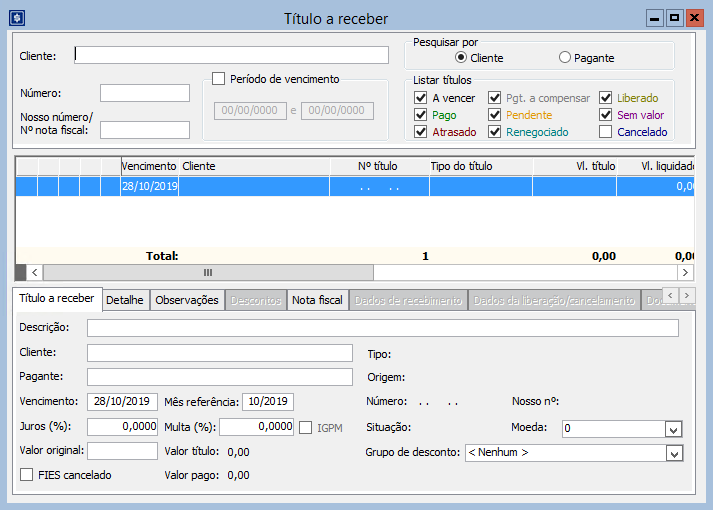
Acessando o menu informado no início desta página, o sistema irá exibir a interface a seguir. Esta interface permite ao usuário visualizar títulos a receber e efetuar seu lançamento manual.


Titulos-a-receber-Interface
Título a receber - Interface

Visualização de Títulos financeiros a receber

A parte superior da interface é destinada a pesquisa de títulos. O usuário pode realizar esta busca por Cliente ou por Pagante, alternando o marcador nos campos. Outras maneiras incluem: pesquisa pelo Número do título, pelo Nosso número ou pelo Número da nota fiscal emitida, por​​ títulos com Período de vencimento entre datas respectivamente informadas.

Caso o usuário deseje refinar ainda mais a pesquisa, a moldura Listar títulos fornece caixas de seleção que possibilitam filtrar a pesquisa através da situação dos títulos (veja imagem a seguir).

Titulos-a-receber-Pesquisa
Título a receber - Filtros de pesquisa

As situações dos títulos podem ser:

  • A vencer: Significa que ainda não foi pago, mas está dentro do prazo de vencimento;
  • Pago: O título está quitado;
  • Atrasado: Indica que o título ainda não foi pago e o prazo de vencimento já passou;
  • Pagamento a compensar: Um título necessita de compensação sempre que o mesmo for pago através de um documento financeiro que precise deste procedimento. Para saber quais documentos possuem esta necessidade, o usuário deve acessar a interface Tipo de documento financeiro, localizado no menu Tabela > Tipo de documento financeiro;
  • Pendente: Quando um título é pago e então recuperado pelo usuário, este título deverá obter a condição pendente, simbolizando que ele passou por este procedimento e ainda não foi pago;
  • Renegociado: Indica que o título foi alterado em negociação entre os envolvidos;
  • Sem valor: Indica que o título foi registrado sem um valor ou que recebeu um abatimento equivalente a 100% de seu valor, no segundo caso, este abatimento pode ser visualizado na pasta Detalhes;
  • Cancelado: Títulos podem ser cancelados acionando a função Cancelar título presente no menu Registro e na barra de ferramentas ou através do cancelamento de um contrato o qual foi o originou.
A interface Títulos a receber permite o lançamento e o controle de títulos financeiros a receber para Instituição. Acessível através do menu Título Financeiro > Título a receber do SAGRES Financeiro Desktop conforme imagem abaixo.

 Nota
 
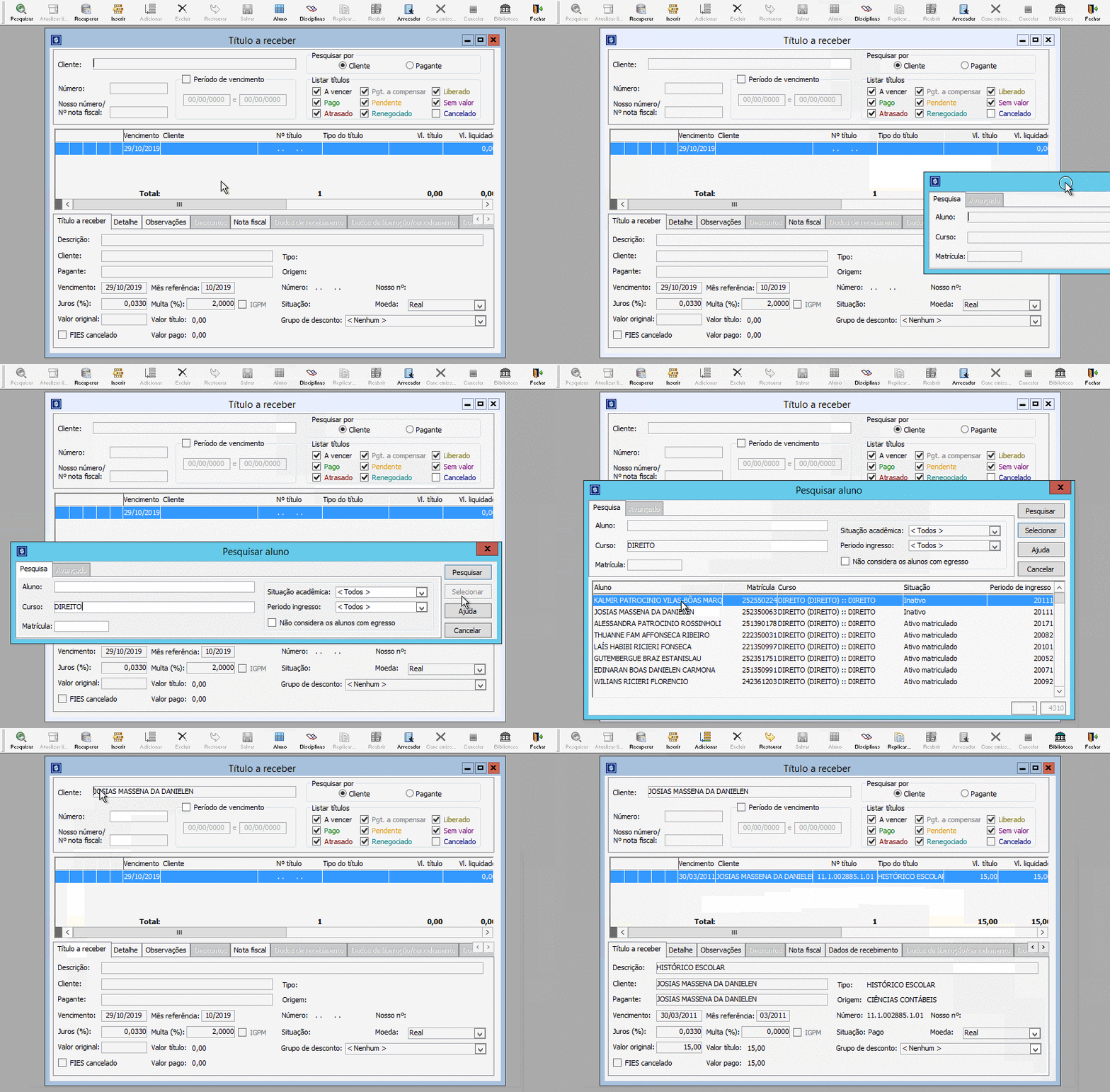
Existe uma função para pesquisar alunos através de dados como nome, curso e matrícula. Para utilizá-la selecione o campo Cliente na interface Títulos a receber e acione o botão Aluno presente na barra de tarefas ou o menu Registro > Pesquisa avançada de aluno. Preencha os campos com os dados do aluno que deseja buscar e acione o botão Pesquisar no canto direito da interface Pesquisar aluno ou simplesmente dê um duplo clique sobre o nome do aluno. Deste modo a aplicação irá retornar todos os alunos que correspondem às informações cedidas.


GIF-Titulos-a-receber-Pesquisa-de-aluno-1
Títulos a receber - Pesquisar Alunos (GIF)

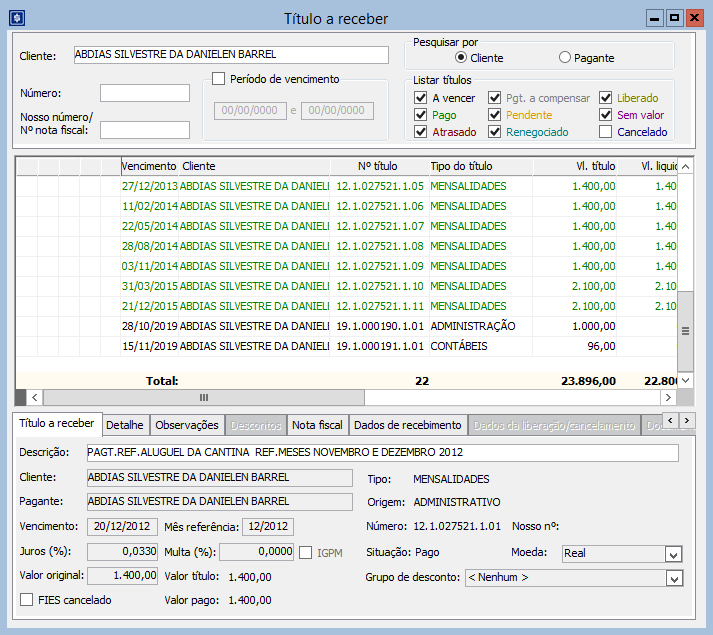
Após aplicar todos os filtros que julgar necessário para realizar a busca, o usuário deve acionar o botão Recuperar, no menu Registro ou na barra de tarefas. Desta forma o sistema retornará os títulos que atendem aos critérios estabelecidos, sejam os títulos lançados automaticamente através da interface de geração de contratos ou os títulos registrados manualmente pelo usuário SAGRES. Caso não exista um título que corresponda aos filtros, o sistema permitirá a criação de um novo título.

Se a busca for bem sucedida, os títulos serão mostrados na lista em ordem ascendente de data de vencimento, entretanto é permitido ao usuário modificar essa ordem de listagem. Para modificar a ordenação basta clicar no cabeçalho de cada uma das colunas que a lista será reorganizada com base nesta coluna.

Quando um dos títulos retornados for selecionado, ele terá suas informações exibidas na área inferior da interface. Esta seção possui diversas pastas e campos. Cada uma das pastas possui informações específicas sobre o título selecionado. Elas são:

  • A pasta Título a receber possui as informações gerais sobre o Título, como a Descrição, o Cliente, o Pagante, a Data de Vencimento, o Número identificador e outras informações;
  • A pasta Detalhe mostra todos os eventos de créditos e débitos gerados neste título, sendo que cada um deles possui um Plano de conta e um ou mais Centros de Custos associados. No caso de existir mais de um centro de custo associado ao evento, será indicado o percentual que cabe a cada centro;
  • A pasta Observações é dedicada à escrita de informações cujos demais campos da interface não comportam, mas são relevantes, como por exemplo aplicação ou remoção de juros/multas;
  • A pasta Desconto 
  • A pasta Nota Fiscal possui os dados referente a nota fiscal que foi gerada por este título;
  • A pasta Dados de recebimento detalha a quantidade que foi paga e o modo de pagamento, caso o título não tenha um pagamento parcial ou integral emitido, esta pasta estará desabilitada;
  • A pasta Dados de reembolso é preenchida pelo sistema quando o reembolso for gerado e traz as informações referentes aos títulos que geraram este título de reembolso;
  • A pasta Dados da liberação/cancelamento informa a data da liberação e o motivo pelo qual o título foi liberado, caso não haja liberação de valores do título, está pasta não será habilitada;
  • A pasta Documentos Estornados/devolvidos contém as informações do estorno ou devolução dos documentos financeiros com os quais o pagamento do título foi feito. O motivo do estorno pode estar presente ou não.
Titulos-a-receber-Resultado-pesquisa
Título a receber - Busca realizada

​ Lançamento Manual de Títulos Financeiros a receber

Para lançar um novo título financeiro o usuário deverá utilizar a função Inserir, presente no menu Registro e na barra de ferramentas. O sistema habilitará para edição as pastas Título a receber, Detalhe, Observações e Nota Fiscal com seus respectivos campos.

Para efeito de demonstração do lançamento de um título financeiro a receber será utilizado um exemplo de um valor a ser recebido de um aluno, onde os campos serão preenchidos passo a passo acompanhados de explicações sobre a função de cada um deles.

 Atenção
 
 Os campos marcados com * são de preenchimento obrigatório.
 

1º passo – Descrição do título:

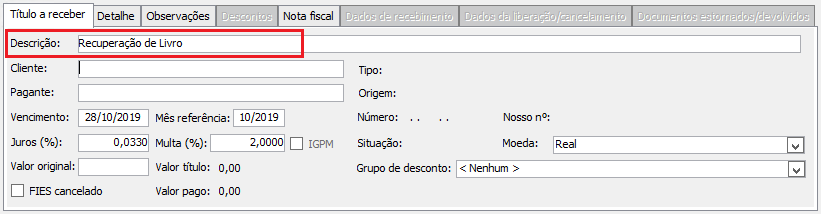
O primeiro passo para o lançamento de um título financeiro é o preenchimento do campo Descrição*, da pasta Título a receber, que em nosso exemplo será: “Recuperação de Livro”.

Titulos-a-receber-1-passo-Descricao
Lançamento de título a receber - Pasta Título a receber - Descrição

2º passo – Definição do cliente/pagante:

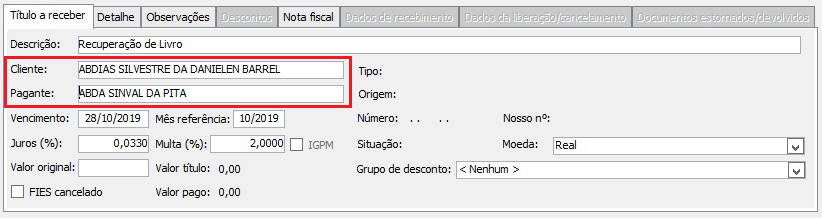
Para preencher os campos Cliente* e Pagante* da pasta Título a receber, o usuário deve seguir os mesmos passos para escolher a pessoa física ou jurídica que será o beneficiado e o pagante do título, eles podem ser a mesma pessoa. As pessoas físicas/jurídicas devem estar cadastrada no sistema previamente.

Para pesquisar uma pessoa física ou jurídica, o usuário deve digitar ao menos um caractere pertencente ao nome da pessoa que deseja encontrar e, então, ativar a função Pesquisar através do menu Registro, apertando a tecla F2 ou acionando o botão Pesquisar da barra de ferramentas. Em qualquer uma das opções, se a busca for bem sucedida, uma lista de pessoas físicas/jurídicas será exibida. Para selecioná-las é preciso dar um duplo clique sobre o nome do cliente/pagante que deseja utilizar no título.

Titulos-a-receber-2-passo-Cliente-e-Pagante
Lançamento de título a receber - Pasta Título a receber - Cliente/Pagante
 Atenção
 

Nota 1:

Para cadastrar nomes de clientes/pagantes ainda não registrados na base de dados, deve ser utilizada a interface presente no menu Cadastro > Cliente > Pessoa física/jurídica ou Cadastro > Pagante > Pessoa física/jurídica.

Nota 2:​

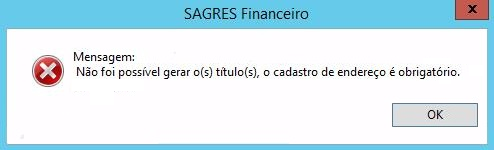
Caso o cadastro de endereço do cliente/pagante estejam incompletos o sistema irá emitir um alerta. Para resolver a situação acesse o mesmo menu apresentado na nota acima.


Titulo-a-rebecer-Salvar-Cadastro-incompleto-Editada
Exemplo de alerta para cadastro de pessoa incompleto

3º passo – Data de vencimento e Mês de referência do título financeiro:

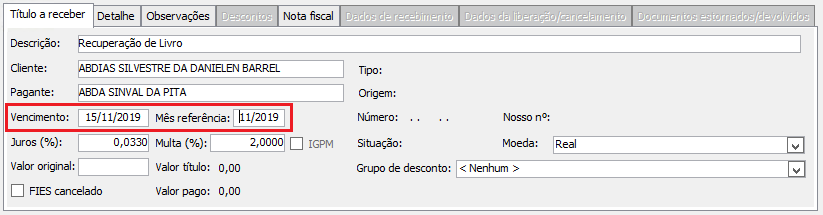
O usuário deve informar no campo Vencimento*, da pasta Título a receber, o dia, mês e ano (na forma dd/mm/aaaa) de vencimento do título financeiro. No campo Mês ref*, da pasta Título a receber, informe o mês e ano de referência na forma mm/aaaa. No nosso exemplo a data de vencimento do título foi definida para 15/11/2019 e o mês e ano de referência 11/2019. O usuário pode preencher estes campos digitando as datas através do teclado ou pressionando a tecla F2 para ativar a função Calendário, onde o usuário pode escolher as datas manualmente.

Titulos-a-receber-3-passo-Vencimento-e-Mes-de-referencia
Lançamento de título a receber - Pasta Título a receber - Vencimento e Mês de referência

4º passo – Percentual de juros e multa por atraso:

Na pasta Título a receber, respectivamente nos campos Juros (%) e Multa (%), é possível informar um percentual de juros ao dia a ser pago em caso de atraso de pagamento do título, assim como um percentual a ser calculado sobre o valor do título à guisa de multa por atraso de pagamento. Esses percentuais serão calculados sobre o valor da parcela e o controle sobre o lançamento será feito automaticamente pelo programa. No nosso exemplo para o percentual de juros foi definido 1% e para a multa 5%. Ambos campos podem ser deixados em branco por não serem informações obrigatórias.

Titulos-a-receber-4-passo-Juros-e-Multas
Lançamento de título a receber - Pasta Título a receber - Juros e Multas

5º passo – Definição da moeda:

Uma outra informação a ser cadastrada é o tipo de moeda, no campo Moeda, para indexação do valor do título financeiro, para isso o usuário deverá selecionar um tipo entre os itens da lista, os tipos de moedas são cadastrados na tabela Moedas. Se for necessário efetuar o cadastro de uma moeda siga as instruções existentes na página referente ao Cadastro de Moedas.

Titulos-a-receber-5-passo-Moeda
Lançamento de título a receber - Pasta Título a receber - Moeda

6º passo – Informação do valor original:

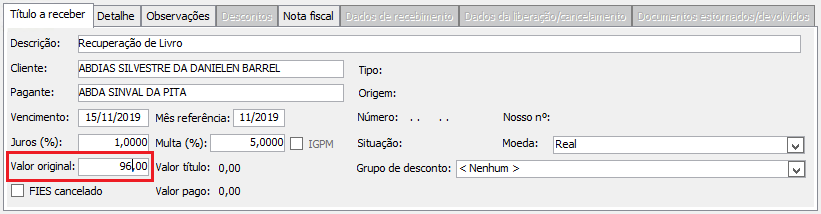
No campo Valor original*, da pasta Título a receber, é preciso informar o valor do evento que deu origem ao título financeiro, que deverá ser expresso de acordo com a moeda selecionada. No nosso exemplo o valor digitado foi de R$ 96,00. O Valor título representa a soma de todos os eventos da pasta Detalhes, descrita no 8º passo – Detalhamento histórico de eventos.

Titulos-a-receber-6-passo-Valor-Original
Lançamento de título a receber - Pasta Título a receber - Valor Original

7º passo – Associar a um grupo de descontos:

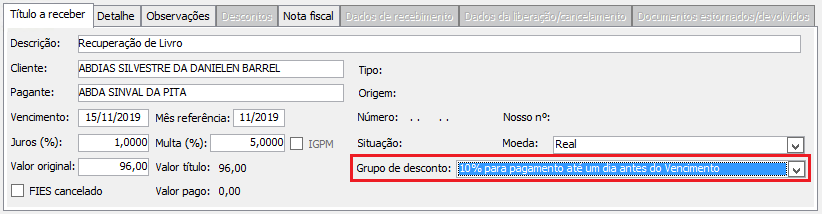
Para associar o título a um Grupo de desconto, é preciso que o usuário selecione uma das opções presentes no campo.

  • Quais as consequências?
  • Onde isso é cadastrado?
Titulos-a-receber-7-passo-Associar-a-grupo-de-desconto
Lançamento de título a receber - Pasta Título a receber - Grupo de desconto

8º passo – Detalhamento histórico dos eventos:

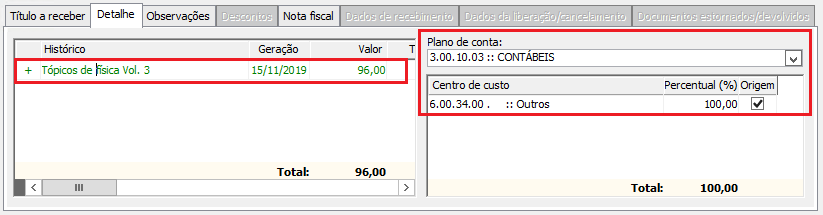
​​Na pasta Detalhe é possível detalhar os valores dos eventos que, somados, determinam o Valor título. O sistema sempre gera um detalhe Original, utilizando alguns dados da pasta Título a receber, são eles: a Descrição, a data de geração que será igual à Data de vencimento e o valor que será igual ao Valor original informado.

Além disso, os campos Plano de conta* e Centro de custo* são inicializados vazios, cabendo ao usuário informa qual o plano de conta e qual(is) centro(s) de custo estão envolvidos em cada um dos detalhes. No caso de haver mais de um centros de custo, é necessário informar a porcentagem que cabe a cada um. O ce​ntro de custo do detalhe original que tiver a caixa de seleção Origem marcada preencherá o campo Origem da pasta Título a receber​.

Titulos-a-receber-8-passo-Detalhamento-de-evento
Lançamento de título a receber - Pasta Detalhe - Registro histórico dos eventos
 Atenção
 

Nota 1:

Recomenda-se que o Plano de conta e o Centro de custo sejam bem detalhados para que o usuário obtenha relatórios precisos no ato da emissão de relatório.

Nota 2:

Se for necessário efetuar o cadastro de um plano de conta ou de um centro de custo, que ainda não conste nas respectivas tabelas, siga as instruções existentes na página referente ao Plano de contas ou ao Centro de custo.

9º passo – Observações

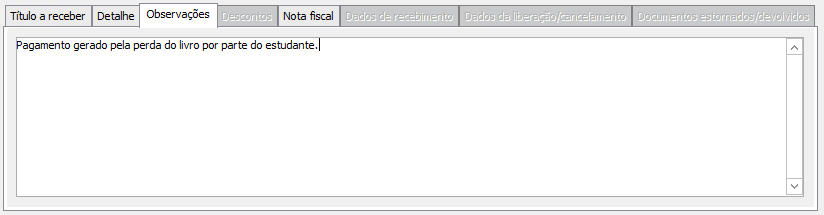
A pasta Observações é uma pasta destinada a escrita de informações que o usuário do sistema julgue como relevantes sobre o estado deste título. Podem ser explicados motivos de atraso de pagamento, de juros/multas aplicados ou removidos, ou qualquer outra situação.

Titulos-a-receber-9-passo-Observacoes
Lançamento de título a receber - Pasta Observações

10º passo – Dados da nota fiscal

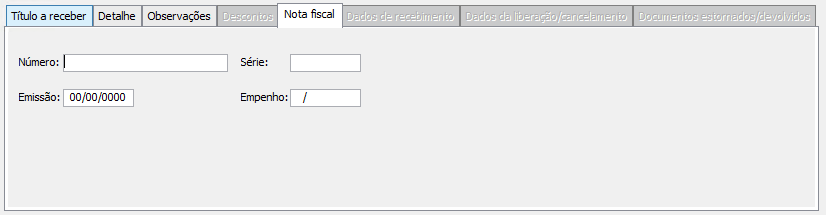
Nesta pasta o usuário pode informar os dados referentes a uma nota fiscal que esteja vinculada a este título. Caso ocorra, preencha os campos Número, Emissão, Série e Empenho com os dados presentes na nota.

Titulos-a-receber-10-passo-Nota-fiscal
Lançamento de título a receber - Pasta Dados da nota fiscal

11º passo – Geração de título

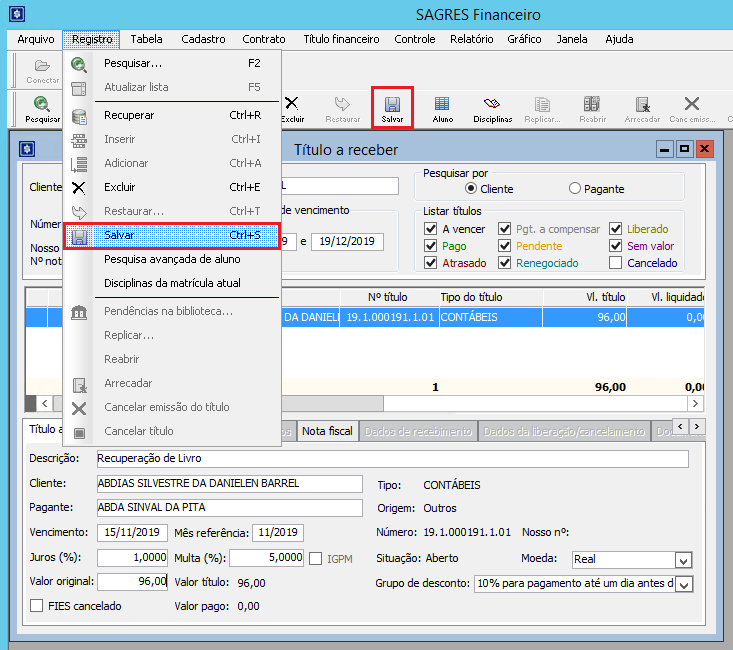
Para registrar esse título financeiro, após preencher todas as informações descritas nos passos anteriores utilize a função Salvar, presente no menu Registro localizado na ​barra de ferramentas.

Titulos-a-receber-11-passo-Salvando
Lançamento de título a receber - Gerar título​
Nota
 

 As interfaces de contrato ordinário e renegociação de contrato oferecem a funcionalidade de lançamento automático de títulos de acordo com as regras estabelecidas para a geração das parcelas. O acesso às interfaces é feito no menu Contrato > Contrato acadêmico.

Durante o processo de geração de títulos, o sistema pode emitir alguns alertas. A seguir os alertas que podem ser emitidos:


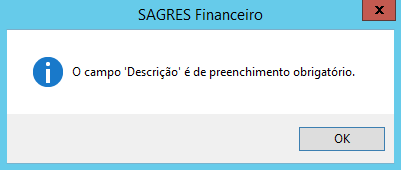
Titulo-a-receber-Descricao-nao-informada
Alerta caso o campo Descrição não seja preenchido
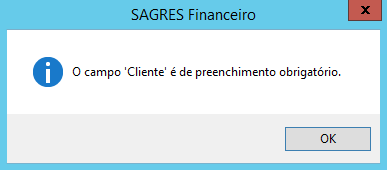
Titulos-a-receber-Cliente-nao-informado
Alerta caso o campo Cliente não seja preenchido
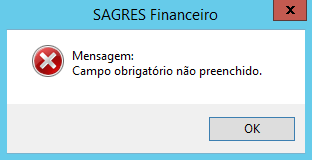
Erro-nao-tratado-Titulos-a-receber-Valor-original-e-Pagante-nao-informado-Editada
Alerta caso o Pagante ou o Valor original não sejam preenchidos
Titulos-a-receber-Valor-original-zero
Alerta caso o Valor original seja igual ou menor a zero
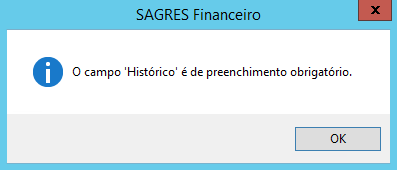
Titulos-a-receber-Historico-nao-informado
Alerta caso o campo Histórico do detalhe não seja preenchido
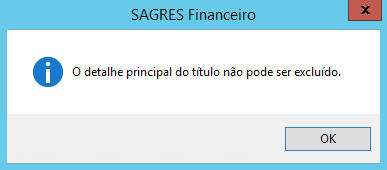
Titulos-a-receber-Detalhe-principal-e-fixo
Alerta caso o usuário tente excluir o detalhe original
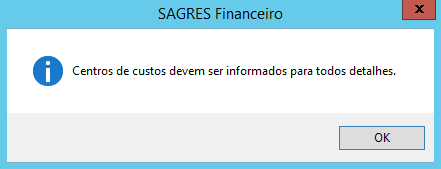
Titulo-a-receber-Centros-de-custos-nao-informado
Alerta caso o centro de custo do detalhe não seja preenchido
Titulos-a-receber-Plano-de-contas-nao-informado-1
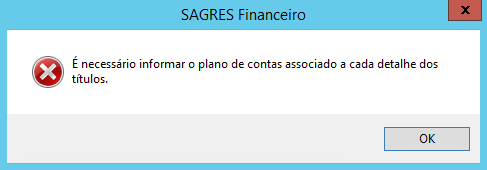
Alerta caso o plano de contas do detalhe não seja preenchido
Titulos-a-receber-Valor-de-detalhe-nao-informado
Alerta caso o valor de algum detalhe não seja informado
Titulos-a-receber-Valor-total-negativo
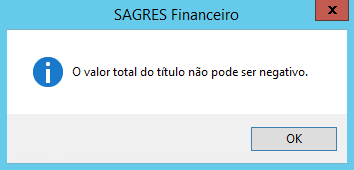
Alerta caso a soma dos valores dos detalhes seja menor que zero
 Atenção
 
 Este alerta deve ser corrigido na interface Cliente ou na interface Pagante acessível no menu Cadastro > Cliente > Pessoa física/jurídica ou Cadastro > Pagante > Pessoa física/jurídica, a depender do tipo do cliente/pagante em questão.
 
Erro-nao-tratado-Titulos-a-receber-Cadastro-incompleto-Editada-1
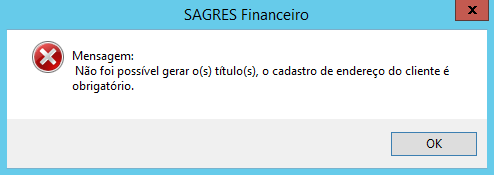
Alerta caso a soma dos valores dos detalhes seja menor que zero
Titulo-a-rebecer-Salvar-Cadastro-incompleto-Editada-1
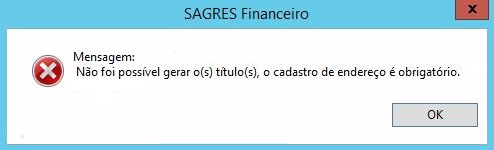
Alerta caso o cadastro do endereço do pagante não tenha sido feito​
Rolar para cima