Este é o relatório de Avaliação de Matrícula, cuja função trata de exibir uma análise de ocupação de vagas na matrícula do período atual (Analisado). Acessível pelo menu Matrícula => Avaliação de Matrícula, no Portal de Avaliação e Gestão Acadêmica, acessado pelo Gestor do Sistema.
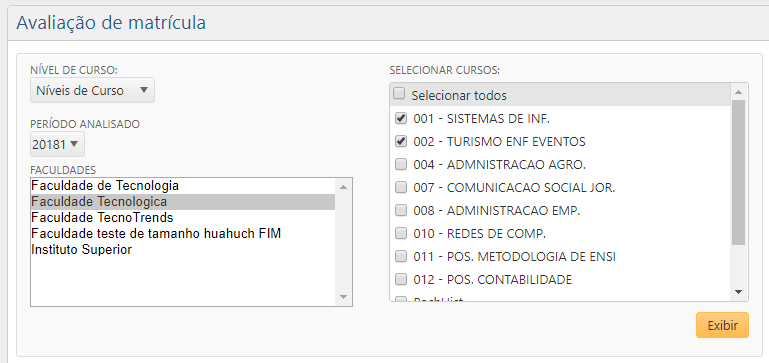
Interface de emissão do Relatório Avaliação de Matrícula
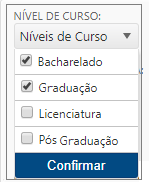
Para gerar o relatório de Avaliação de Matrícula, o usuário deve selecionar o Nível de Curso e clicar em Confirmar. É possível selecionar mais de um nível de curso.
Lista dos níveis de Curso
Em seguida selecionar o Período Analisado (período que está sendo avaliado). São exibidos os Períodos Letivos vigentes.
A seleção da(s) Faculdade(s), (ou órgão equivalente), e Cursos é dividida em duas áreas. Na esquerda, temos a(s) Faculdades) e, na direita, são apresentados o(s) Curso(s) da(s) Faculdade(s) selecionada(s). Quando clicamos no nome de uma Faculdade, o sistema lista na área direita, os Cursos desta Faculdade. O Usuário pode selecionar todos os cursos, clicando no verificador “Selecionar Todos” ; ou selecionar um ou alguns cursos, clicando no verificador à esquerda do nome do curso.
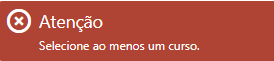
Se não selecionarmos Faculdade e/ou Curso, ocorre a mensagem:
Mensagem de erro na seleção de Faculdade e/ou Curso
Para remover itens da lista selecionada, basta desmarcá-los .
Finalmente podemos solicitar a geração do relatório através do botão Exibir.
O sistema exibe a mensagem :
Relatório está sendo gerado...
Para imprimir o relatório, o usuário vai acionar o local indicado pelo navegador que estiver usando.
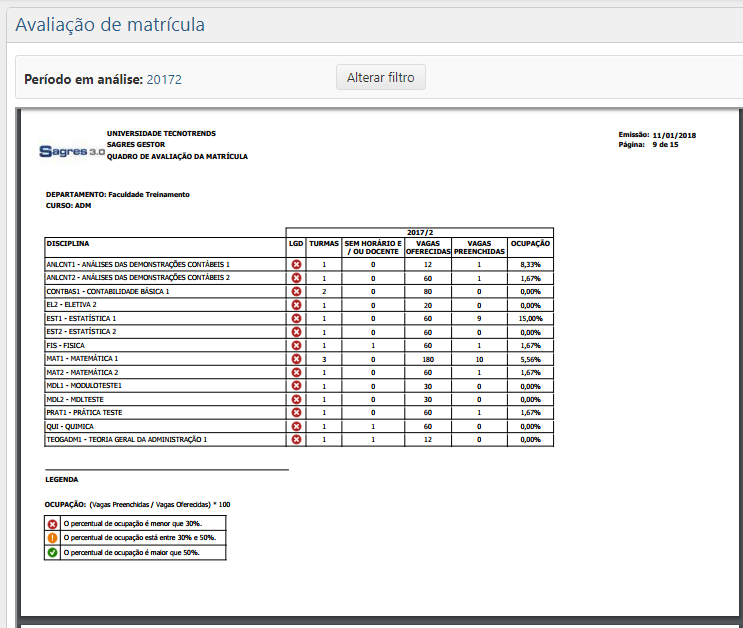
O sistema exibe uma página com informações do período de análise, botão Alterar Filtro, que deve ser acionado para retornar para interface de definição de filtros e o relatório solicitado.
O relatório exibe as informações:
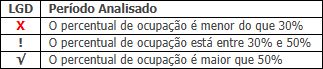
LGD – Legenda (exibida no final do relatório);
número de Turmas;
número de turmas sem Horário e / ou Docente;
número de Vagas Oferecidas;
número de Vagas Preenchidas;
percentual de Ocupação das classes do período de Avaliado;