Manual Sagres

Cadastro de Curso, Currículos e Grades

O Cadastro de Cursos contém informações sobre os Cursos da Instituiçãocom seus CurrículosGrades.

Os Cursos são organizados em um ou mais Currículos, que podem ser definidos como diferentes formas dos Alunos fazerem o CursoOs Currículos, por sua vez, são formados por combinações de Componentes Curriculares, e possuem características que definem como esses Componentes devem ser cursados. Em cada Currículo, a distribuição dos Componentes ao longo dos diversos períodos acadêmicos da duração do Curso, bem como a sequência com que são dispostos formam a Grade Curricular associada ao Currículo.

O cadastramento das informações nas seguintes tabelas é pré-requisito para o Cadastro de Curso:

O cadastramento das informações nas seguintes tabelas é pré-requisito para o Cadastro de Currículos:
O cadastramento das informações nas seguintes tabelas é pré-requisito para o Cadastro de Grades Curriculares:

Os dados de Cursos/Currículos/Grades são pré-requisitos para o Cadastro de Alunos e para o processamento de diversas rotinas acadêmicas. As informações da tabela de Grade Curricular são pré-requisitos para o processamento das rotinas de Planejamento Acadêmico de um período letivo, e principalmente para as Rotinas de Pré-Matrícula e Matrícula.

Para o Sistema Acadêmico, os Cursos e os Alunos estão associados aos Colegiados (ou órgãos equivalentes). Novas instâncias de um Currículo podem surgir devido a ocorrência de alterações, como por exemplo, modificações em qualquer um dos Componentes que fazem parte da Grade Curricular (exemplo: nome, creditação etc.), ou quando ocorrem modificações no total de Crédito ou no total da Carga Horária a serem cumpridos pelos Alunos, ou quando forem alterados os pré-requisitos de um ou mais Componentes, ou mesmo quando ocorrerem alterações na Grade.
 Nota
 
  Ao incluir currículos de Regime de Creditação, é necessário que os parâmetros de creditação da Instituição tenham sido preenchidos no menu Configurações > Currículopasta Matrícula, no campo Valores Padrão do quadro Creditação. Caso contrário,​ ocorre uma mensagem de erro e o sistema não salva o currículo. 
 

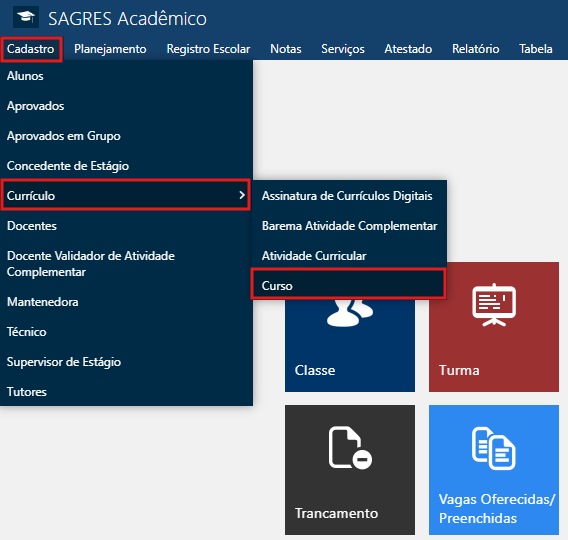
Para acessar essa interface, o usuário deverá clicar sobre o menu Cadastro > Currículo > Curso, do Sagres Acadêmico 3 Web, no perfil do Secretário.
Cadastro-de-Curso-Menu-de-Acesso
Cadastro de Curso - Menu de Acesso
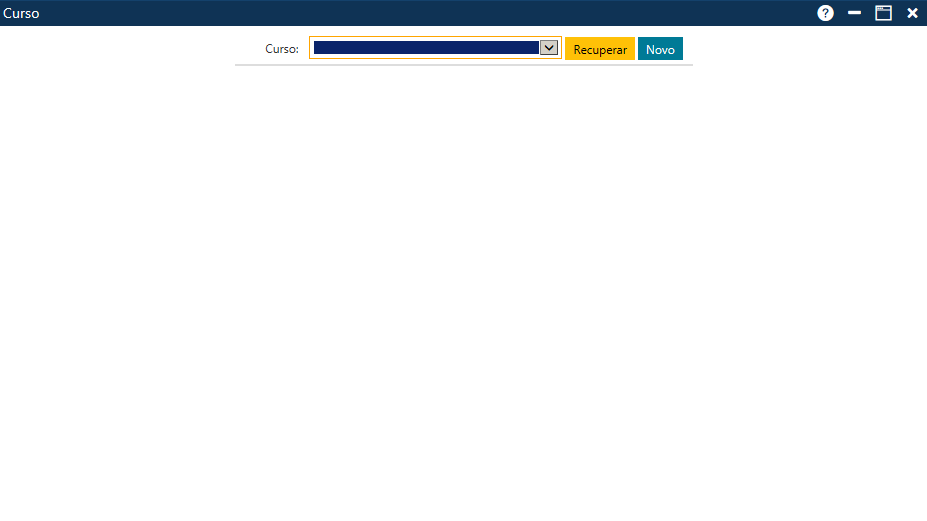
Ao clicar no menu especificado acima, o sistema apresenta a tela inicial da interface Curso.
AW-Secretário-Cadastro-Curso-Tela inicial
Cadastro de Curso - Tela Inicial
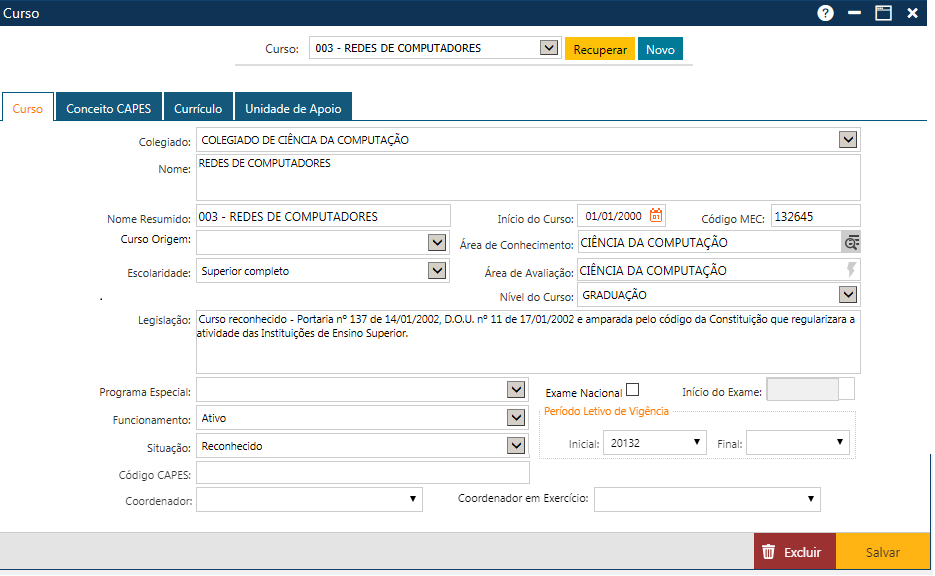
Caso o usuário deseje realizar alterações em um curso ou excluí-lo, ele deverá selecionar o curso desejado no campo Curso e, em seguida, acionar o botão Recuperar. O sistema apresentará as seguintes pastas com todos os dados do Curso selecionado:
  • Curso;
  • Conceito CAPES;
  • Currículo;
  • Unidade de Apoio.
AW-Secretário-Cadastro-Curso-Pasta Curso 3
Cadastro de Curso - Informações do Curso Selecionado

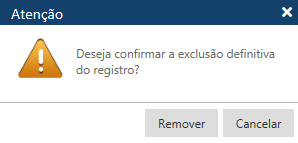
Para a exclusão do Curso, o usuário deverá acionar o botão Excluir, presente no rodapé da interface. O sistema irá exibir uma mensagem de confirmação da exclusão:
MENSAGEM Confirmação de Exclusão
Cadastro de Curso - Mensagem de Confirmação da Exclusão

Para prosseguir com a exclusão o usuário deverá acionar o botão Remover. Caso a operação possa ser realizada, o curso será excluído do cadastro e o sistema apresentará a mensagem “O registro foi atualizado com sucesso“.

Para alterar um Curso, após acessar as informações do Curso, o usuário deverá fazer as alterações necessárias nos respectivos campos e, em seguida, salvar as informações através do botão Salvar. Caso não ocorram erros, o sistema apresentará a mensagem O registro foi atualizado com sucesso“.

Caso o usuário deseje incluir um novo Curso no sistema, ele deverá acionar o botão Novo, presente o topo da tela. Dessa forma, a aplicação apresenta as pastas onde todas as informações do novo Curso deverão ser fornecidas:
AW-Secretário-Cadastro-Curso-Pasta Curso - Inclusão
Cadastro de Curso - Campos para Incluir um Novo Curso
A interface de Cadastro do Curso é composta por 4 pastas principais, que podem conter subpastas:
Após preencher os dados necessários, o usuário deverá salvar as informações através do botão Salvar. Caso não ocorram erros, o sistema apresentará a mensagem O registro foi atualizado com sucesso“.

Cadastro de Curso - pasta Curso

Para incluir um novo curso no sistema, o usuário deverá preencher a pasta Curso e, no final, acionar o botão Salvar, para que as informações sejam salvas. Caso não ocorram erros, o sistema apresentará a mensagem O registro foi atualizado com sucesso“.

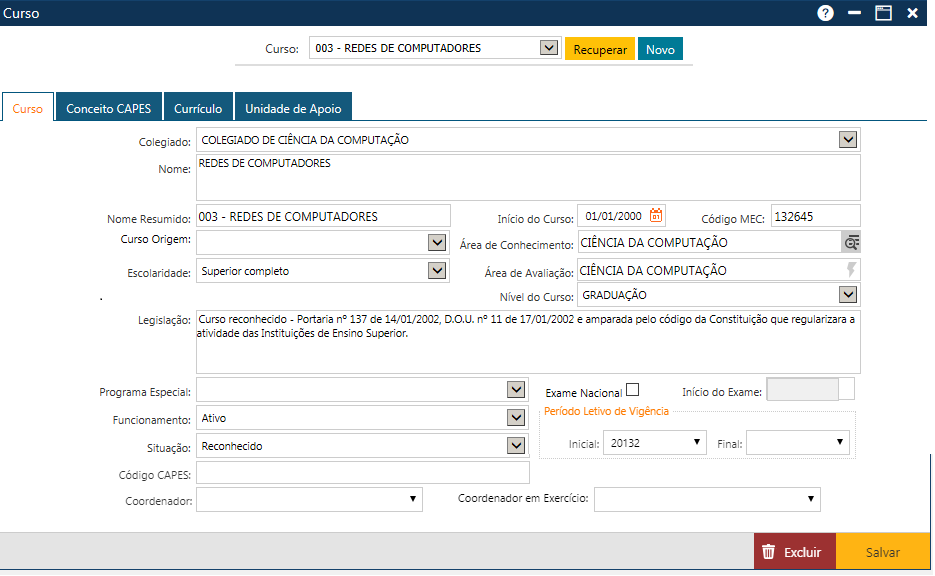
AW-Secretário-Cadastro-Curso-Pasta Curso
Cadastro de Curso - pasta Curso

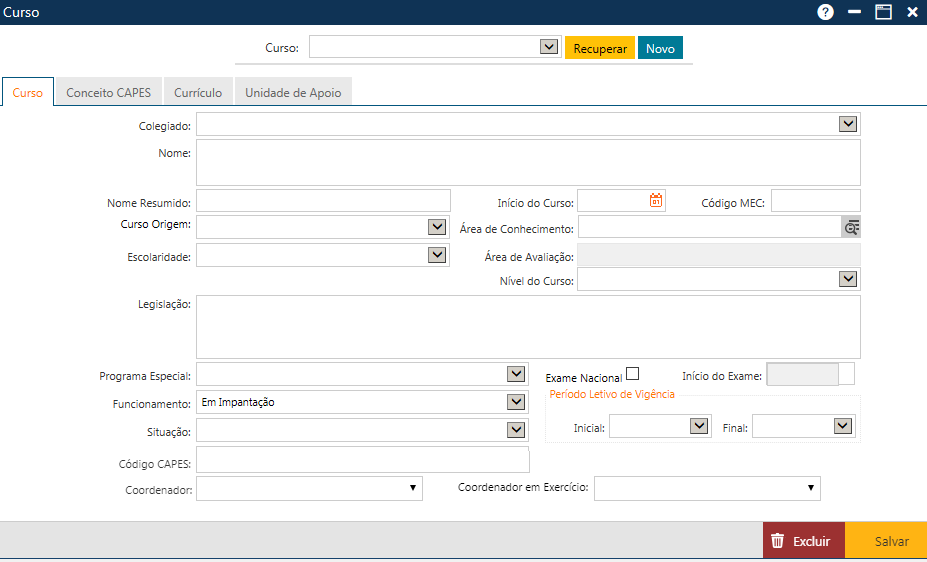
Na pasta Curso, o usuário deverá preencher os seguintes dados sobre as características gerais do Curso

  • Colegiado – selecione o Colegiado (ou órgão equivalente) a que pertence o curso;
  • Nome – informe o nome do Curso;
  • Nome Resumido – informe o nome resumido do Curso;
  • Início do Curso – ​defina a data de início do curso na Instituição;
  • Código MEC – informe o código do curso no MEC (Ministério da Educação). Este código é utilizado para geração dos arquivos a serem enviados ao MEC;
  • Curso Origem – informe o nome do Curso de Origem, caso aplicável;
  • Área de Conhecimento – indique a Área de Conhecimento​ do curso; 
 Nota
 
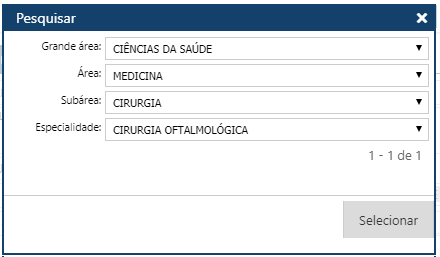
  A Área de Conhecimento poderá ser selecionada na tela Pesquisar Área de Conhecimento:
 
AW-Interface-Cadastro-Currículo-Curso-Pesquisa Área Conhecimento
Cadastro de Curso - pasta Curso - tela Pesquisar Área de Conhecimento
  Essa tela exibe os campos Grande Área, Área, Subárea e Especialidade. Não é obrigatório informar todos os campos. Para conhecer mais sobre Área de Conhecimento, Área de Avaliação, Linha de Pesquisa, Área de Concentração etc.,​ clique aqui​.

  • Área de Avaliação – informe a Área de Avaliação do curso;
  • Escolaridade – defina o nível de Escolaridade que terão os alunos após a conclusão do curso;
  • Nível de Curso – indique o Nível de Curso (Bacharelado, Licenciatura, Técnico etc.);
  • Legislação – inclua a descrição da legislação do curso, contendo o número da lei e a página do Diário Oficial​;
  • Programa Especial – informe o Programa Especial a que o curso pertence, caso aplicável;
  • Exame Nacional – indique se os alunos formandos do curso devem fazer o exame nacional de cursos;
  • Início do Exame – informe a data a partir de quando o curso foi submetido ao exame nacional dos cursos;
  • Funcionamento – defina o tipo de Funcionamento do Curso (Ativo, Suspenso etc.);
  • Situação – informe a Situação do Curso (Reconhecido, Aguardando Reconhecimento etc.);
  • Períodos Letivos de Vigência (Inicial e Final) – defina as datas de início e de fim de vigência do curso na instituição;
  • Código CAPES – insira o código do curso na CAPES;
  • Coordenador – selecione o nome do coordenador do curso. Nesta lista, constam docentes e técnicos que:
    • Na tela de cadastro de Docentes, pasta Docente, têm a caixa de texto “Autoridade” selecionada;
    • Na tela de cadastro de Técnicos​, pasta Dados do Técnico, têm a caixa de texto “Autoridade” selecionada.
  • Coordenador em Exercício – selecione o nome da pessoa que está em pleno exercício das atividades de coordenação do curso. Normalmente é o próprio coordenador, porém, eventualmente, outra pessoa pode assumir esse papel, em caso de afastamento do coordenador​​. Nesta lista, constam docentes e técnicos que:
    • Na tela de cadastro de Docentes, pasta Docente, tem a caixa de texto “Autoridade” selecionada;
    • Na tela de cadastro de Técnicos​, pasta Dados do Técnico, tem a caixa de texto “Autoridade” selecionada.

Cadastro de Curso - pasta Conceito CAPES

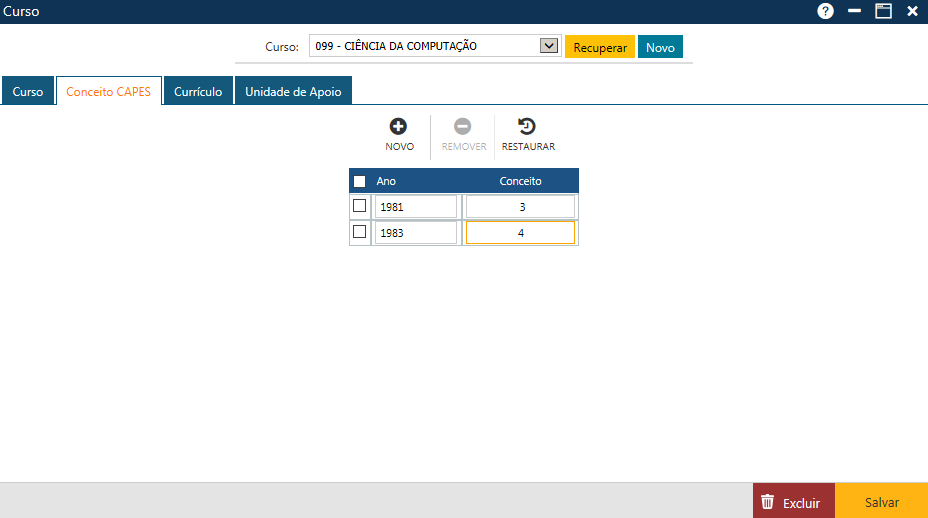
Nessa pasta, o usuário poderá registrar os conceitos CAPES obtidos pelos cursos de pós-graduação stricto sensuA interface apresenta o Ano e o Conceito obtido em cada avaliação. Para conhecer mais sobre o Conceito CAPES, clique aqui.

AW-Secretário-Cadastro-Curso-Pasta Conceito CAPES
Cadastro de Curso - pasta Conceito Capes

Existem três botões na pasta que auxiliam na inserção das informações.

Acadêmico WEB-Secretário-Tabela-Outros-Cidades- Botões Novo Remover e Restaurar1
Botões da interface
Acionando o botão Novo, o sistema permitirá incluir um novo Conceito Capes para o CursoO botão Remover permitirá que o usuário remova da interface um ou mais Conceitos já cadastrados. Por fim, o botão Restaurar, permitirá a recuperação das informações marcadas para remoção (botão Remover), antes do usuário atualizar as informações no sistema (botão Salvar).
  
Para inserir um Conceito, o usuário deverá acionar o botão Novo. O sistema apresentará uma nova linha na grade, onde o usuário deverá informar os dados do novo Conceito (Ano e Conceito) e, em seguida, acionar o botão Salvar, para que o sistema registre as informações no sistema. Caso não ocorram erros, o sistema apresentará a mensagem O registro foi atualizado com sucesso“.
 
Para alterar um ou mais Conceitos, o usuário deverá modificar as informações dos Conceitos a serem atualizados e, em seguida, acionar o botão Salvar, para que a aplicação registre no sistema as alterações. Se não ocorrerem erros, o sistema apresentará a mensagem O registro foi atualizado com sucesso“.
 
Para excluir um ou mais Conceitos, o usuário deverá marcar as caixas de seleção das linhas com os Conceitos a serem excluídos. Se quiser excluir todos os Conceitos exibidos na tela no momento, deverá marcar a caixa de seleção do cabeçalho. Em seguida, o usuário deverá acionar o botão Remover, para que a aplicação remova da interface as exclusões indicadas. Para que as informações sejam realmente excluídas do sistema, o usuário deverá acionar o botão Salvar. Se não ocorrerem erros, o sistema apresentará a mensagem O registro foi atualizado com sucesso“.
 
Se, por algum motivo, o usuário desejar recuperar os dados removidos da interface (botão Remover), antes de atualizar o sistema (botão Salvar), ele deverá acionar o botão Restaurar.

Cadastro de Curso - pasta Currículo

AW-Secretário-Cadastro-Curso-Pasta Currículo 3
Cadastro de Curso - pasta Currículo
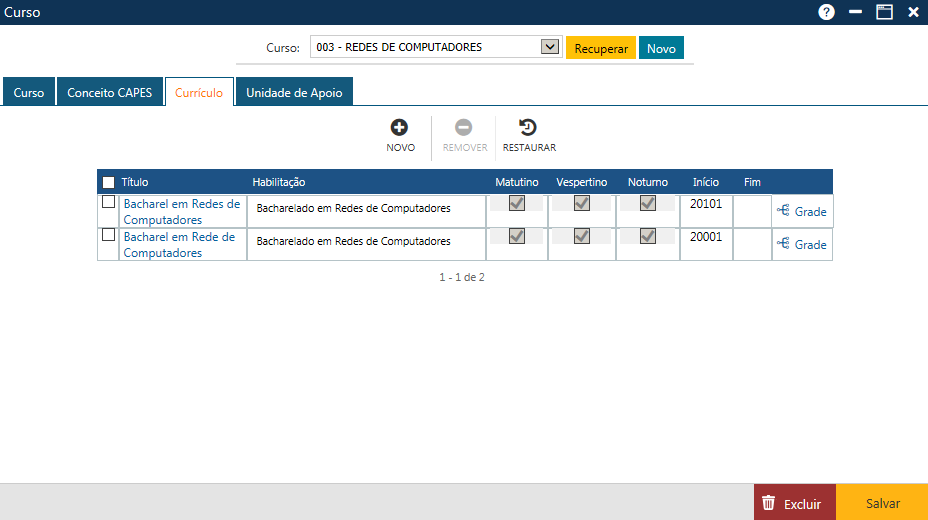
Na pasta Currículo é apresentado um resumo com informações dos currículos registrados para o curso. Um curso pode ter um ou mais currículos. Para cada currículo são apresentadas as seguintes informações: 
  • Titulo que será obtido pelo Aluno,
  • Habilitação obtida no curso,
  • Turnos do currículo (Matutino e/ou Vespertino e/ou Noturno),
> Períodos de InícioFim do currículo. 
 
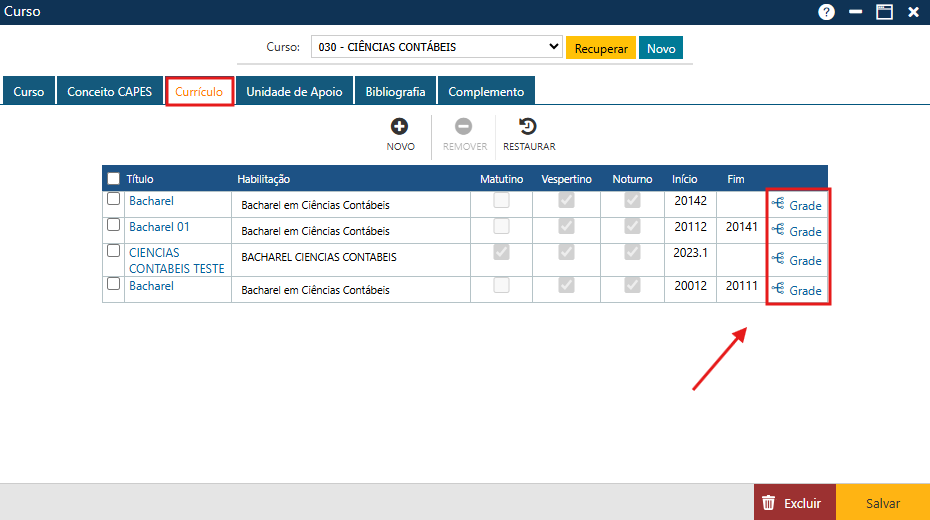
No final da linha de cada currículo temos um botão que dá acesso à Grade do currículo, ou seja à Interface Grade Curricular:
BOTÃO DE ACESSO À GRADE DO CURRÌCULO
Botão de Acesso à Interface Grade Curricular

Existem três botões na pasta que auxiliam na inclusão de currículos.

Acadêmico WEB-Secretário-Tabela-Outros-Cidades- Botões Novo Remover e Restaurar1
Botões da interface
Acionando o botão Novo, o sistema permitirá incluir um novo Currículo para o Curso. O botão Remover permitirá que o usuário remova da interface um ou mais Currículos já cadastrados. E finalmente, o botão Restaurar, permitirá a recuperação das informações marcadas para remoção, removidas da interface (botão Remover), mas antes do usuário atualizar as informações no sistema (botão Salvar). 


Para inserir um novo Currículo, o usuário deverá acionar o botão Novo. O sistema apresentará a interface de detalhamento do Currículo (veja descrição da interface  Currículo abaixo), onde o usuário deverá informar os dados do novo Currículo, e em seguida acionar o botão Salvar, para que o sistema registre as informações no sistema. Caso não ocorram erros, o sistema apresentará a mensagem O registro foi atualizado com sucesso“.
 
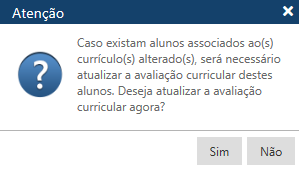
Para alterar um Currículo, o usuário deverá clicar sobre a campo Título do Currículo a ser alterado, da pasta Currículo, para que o sistema apresente os dados do Currículo desejado na interface Currículo, onde o usuário deverá fazer as modificações desejadas, e no final acionar o botão Confirmar, para que a aplicação registre no sistema as alterações. Se não ocorrerem erros, o sistema apresentará a mensagem O registro foi atualizado com sucesso“. Após a alteração, o sistema questionará o usuário, se, caso existam Alunos associados ao currículo alterado, se a avaliação curricular deve ser atualizada.
MENSAGEM Caso tenha aluno no curric alterado vai realizar avalia. curric
Mensagem ao modificar um currículo
Para excluir um ou mais Currículos, o usuário deverá marcar as primeiras posições das linhas com os Currículos a serem excluídos, ou se quiser excluir todos os Currículos exibidos na tela no momento, deverá marcar a primeira posição do cabeçalho Título/Habilitação/Matutino/Vespertino/Noturno/Início/Fim para que o sistema marque os Currículos exibidos na tela, e em seguida o usuário deverá acionar o botão Remover, para que a aplicação remova da interface as exclusões  indicadas, e para que as informações sejam realmente excluídas do sistema, o usuário deverá acionar o botão Confirmar. Se não ocorrerem erros, o sistema apresentará a mensagem O registro foi atualizado com sucesso“.

Cadastro de Curso - pasta Currículo - Detalhes do Currículo

reposicao-1
Interface Currículo
A interface Currículo é composta de 8 sub-pastas: 
  • Currículo
  • Complemento
  • Categoria do Currículo
  • Categoria por Período
  • Atividade Complementar
  • Área de Concentração
  • Linha de Pesquisa
  • Legislação
  • Nível por Período
No rodapé da interface existem botões com funcionalidades especiais:
  • Copiar –  Copiar Currículo

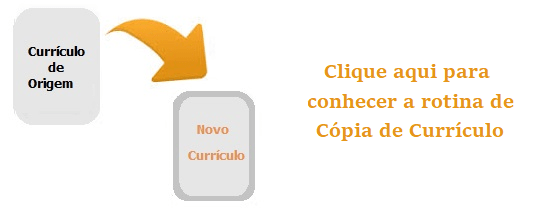
No Sagres Acadêmico temos a facilidade de criar um novo currículo com as mesmas informações de um currículo já cadastrado e depois fazer as modificações necessárias. A cópia pode ser realizada ​ para o mesmo curso (período / turnos diferentes do currículo original) ou, para outro curso. O cadastramento do novo Currículo copiado obedece às mesmas regras do cadastro do Currículo original.

É possível  escolher quais grupos de informações devem ser propagados, como Co-requisitos, Equivalências, Pré-requisitos, Categorias, etc.

Acione o botão Copiar para processar a cópia do currículo original em um  novo currículo

  • Validar – Validar Currículo
Ao término do cadastramento de um Currículo e de sua Grade Curricular, ou quando ocorrer alguma alteração nos dados de um Currículo, é necessário que o usuário verifique se as informações foram cadastradas corretamente.
Acione o botão Validar, para verificar e validar o Currículo.

Cadastro de Curso - pasta Currículo - subpasta Currículo

reposicao-1-1
Interface Currículo - Pasta Currículo
Na pasta Currículo, cadastramos as principais informações sobre os Currículos
  • Tipo de Currículo – (Básico, de Habilitação, de Terminalidade, etc.), conforme lista da tabela Tipo Currículo.​
  • Permite Formatura – quando selecionado, indica que quando o Aluno integraliza o currículo, ele poderá colar grau. Nos casos em que existe um currículo de formação (currículo básico) e um currículo de habilitação, não é permitida a colação de grau dos Alunos que integralizam apenas o currículo de formação, sem integralizar o currículo de habilitação.
  • Regime do Currículo –  define como será o controle do cumprimento da Grade Curricular, se pela creditação dos Componentes Curriculares que a compõem (Creditação) ou se pelo número de séries em que são divididos os Componentes das Grades (Seriado), ou por uma combinação dos dois métodos… Selecionar na lista de tabela de Regime de Currículo
  • Periodicidade – A periodicidade informada nesta pasta tem prioridade com relação à periodicidade que o usuário pode definir nos parâmetros do sistema (ver com o Gestor do Sistema) (Semestral, Anual, etc.) Selecionar na lista de tabela de Periodicidade
  • Currículo Base – Indicação se o Currículo ​é Base ou Não
  • Currículo Anterior​ – lista dos currículos cadastrados no curso
  • Habilitação – Nome da habilitação obtida pelo Aluno
  • Código Habilitação MEC​ – Código da habilitação no MEC
  • Título – Nome da Titulação do currículo exibido na Interface Curso > Pasta Currículo
  • Modalidade de Ensino  –  diz respeito ao modo como as aulas serão ministradas: Presencial ou à Distância. Existe ainda a possibilidade de a aula ser ministrada de ambas as formas. Nesse caso, deve-se escolher a modalidade “Presencial com oferta EAD”.​
  • Modalidade do Currículo ( Bacharelado, Licenciatura, etc.), conforme lista da tabela Modalidade de Currículo​
  • Currículo Validade – Indicação se o currículo está ou não está Validado
  • Currículo de  Terminalidade – Indicação se o currículo é ou não é um Currículo de Terminalidade​. Currículos dessa modalidade são destinados principalmente para alunos que cursaram Bacharelados Interdisciplinares, já que esses cursos não oferecem capacitação profissional, necessitando, assim, de uma formação complementar para profissionalização do estudante.
  • Currículo de bacharelado – Currículo de habilitação do curso BI está associado
  • Observações – Observações do currículo se necessário
  • Formatura é condicionada à Integralização do Currículo – Campo só é exibido para currículos que possuem um currículo base (uma habilitação). Em algumas instituições ou alguns cursos, permitem que o aluno migre para a habilitação sem ter concluído o currículo base, nos casos onde seja obrigatório cumprir o base para poder integralizar a habilitação. Neste caso, o usuário deve selecionar o currículo na lista de currículos do curso.
  • Habilitar o Controle de Nível por Período – Associação de períodos da grade curricular com períodos que caracterizam uma qualificação. Este atributo só é exibido se o parâmetro Permite o cadastro de níveis de disciplina na grade curricular“, em Configurações > Currículo​, pasta Verificações, quadro Currículo, estiver selecionado; neste caso a pasta Nível por Período ficará visível nesta interface. O que ocorre quando este atributo ( Habilitar o Controle de Nível por Período ) estiver selecionado:
    • A pasta Nível por Período ficará habilitada​
    • O quadro Dependências Nível será exibido e habilitado na pasta Complemento
​Visão geral de objetivos e configurações  de  Nível por Período
  • Titulação do aluno  – (Masculino/Feminino) – Informar a titulação​​ do aluno (Doutor, bacharel, técnologo) com flexibilização do gênero que será exibida nos Diplomas de Alunos, no Módulo SAGRES Diploma Digital. Informação da titulação cadastrada na Tabela > Institucionais> Titulação.
Nota – Currículo Básico
 
O conceito de currículo básico refere-se aos currículos que correspondem a um núcleo inicial de componentes curriculares e que deve ser cursado por todos os Alunos do curso.
 
Pode haver, a partir de um determinado período, para alguns cursos, diferentes opções de grupos de componentes curriculares a serem cursados posteriormente, correspondendo ao que chamamos de habilitações. Podemos citar como exemplo, os currículos que formam Professores, que geralmente possuem as habilitações de Licenciatura e de Bacharelado. Estes currículos normalmente possuem no início um núcleo comum, e a partir de certo período, o Aluno opta por uma das habilitações que possuem componentes específicos. Nestes casos, o usuário deverá cadastrar o núcleo comum como currículo básico e depois cadastrar em currículos diferentes as outras habilitações, sendo que cada habilitação terá um período inicial maior que o último período da grade do currículo básico associado.
 
Ao se cadastrar os currículos das habilitações, deve-se indicar o currículo básico que será associado a cada habilitação (Currículo anterior). Portanto, devemos cadastrar inicialmente os currículos básicos, com suas grades curriculares, validar estes currículos e só depois cadastrar os currículos das habilitações, indicando no campo Currículo Anterior qual o currículo básico associado.​
 
Os currículos dos cursos de bacharelados interdisciplinares BI permitem formatura, e também permitem que os Alunos, após a formatura, possam fazer uma nova graduação em um dos cursos associados ao curso BI, se desejarem.
 
Cada curso BI possui um conjunto de componentes curriculares (com componentes não obrigatórios (opcionais), e componentes optativos, com uma determinada carga horária e/ou creditação a ser obedecida), denominado de currículo base, que todos os Alunos deverão cursar para se formar, e também possui outros grupos de componentes, cada um voltado para um dos cursos que o Aluno pode cursar, denominados de currículos de habilitações, que poderão ser escolhidos pelos Alunos, para que após cumpri-los, possam ser transferidos para o novo curso. Os componentes curriculares que formam essas habilitações (agora obrigatórios), também fazem parte do currículo base do curso BI. Portanto, quando um Aluno é transferido do currículo base para um dos currículos de habilitação, ele pode já ter cumprido esse currículo de habilitação, e pode já estar apto a ser transferido para o novo curso associado à habilitação (lembre-se que no currículo base os componentes são opcionais). 
 
Quando o Aluno é transferido para o novo curso, ele é transferido para o currículo de Terminalidade (constante no novo curso), que está associado ao currículo de habilitação, presente no curso BI.
 
Portanto, caso um Aluno só deseje se formar no curso BI, ele deverá integralizar apenas o currículo básico do curso; e caso o Aluno deseje fazer um novo curso, após a formatura, ele deverá ser transferido para o currículo de habilitação que dá acesso ao curso desejado, e, após cumprir esse currículo – (lembre-se que o Aluno já pode ter cumprido esse currículo) -, poderá ser transferido para o curso desejado.
 
No Sagres Acadêmico, para um curso BI, deve ser lançado o currículo básico (núcleo comum a todos os Alunos do curso), e para cada curso que os Alunos podem escolher ao concluir o curso BI, teremos um currículo de habilitação, associado ao currículo base do curso BI (“Currículo anterior”). No novo curso deverá ser definido um currículo de Terminalidade, que deverá apontar para o currículo da habilitação do curso BI que dá acesso ao curso em questão (campos Currículo de terminalidade/Currículo de bacharelado).
 
Em cada período, só pode existir um único Currículo básico ativo ofertado para um determinado turno de um curso.

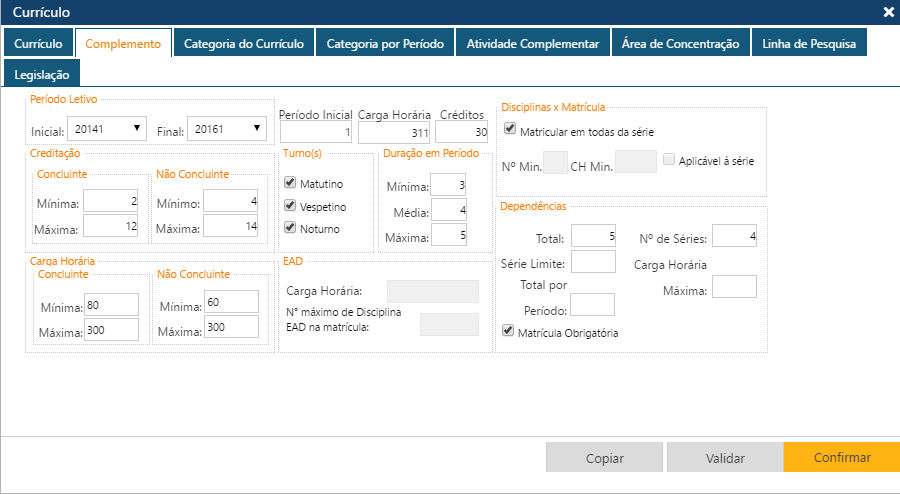
Cadastro de Curso - pasta Currículo - subpasta Complemento (com Regime de Creditação)

AW-Secretário-Cadastro-Curso-Pasta Currículo-Detalhes-Pasta Complemento 2
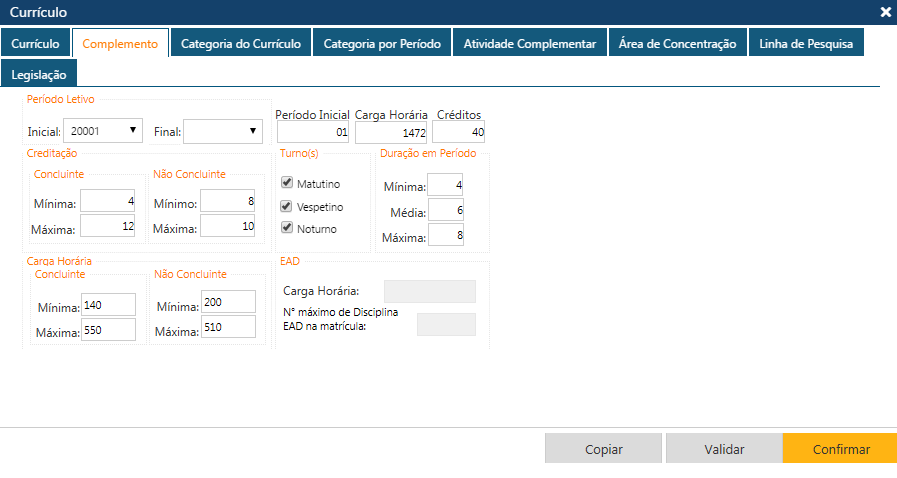
Interface Currículo - Pasta Complemento (Currículo com Regime de Creditação)
Na Pasta Complemento :
  • Quadro Período Letivo – Períodos de validade do Currículo
    • Inicial
    • Final
  • Período Inicial – Período acadêmico de Início do Currículo;
    • Igual a 1 (um) para os Currículos Básicos
    • Maior que o total de períodos da Grade do Currículo Básico associado, para os Currículos de Habilitações.
  • Carga Horária – CH total do Currículo
  • Créditos – Total de créditos do currículo  (só são feitas verificações para Currículos por Creditação; em Currículos Seriados é permitido informar, mas nada é verificado)
  • Quadro Creditação – Valor de créditos a ser verificada na matrícula em currículos de creditação.
    • Concluinte  – aluno que está apto a integralizar o currículo, ou seja, sendo aprovado nas disciplinas da matrícula integraliza o currículo;
      • Mínima – Número mínimo de créditos na matrícula
      • Máxima – Número Máximo de créditos na matrícula
    • Não Concluinte  – Aluno ainda não integraliza o currículo se aprovado nas disciplinas da matrícula
  • Mínima – Número mínimo de créditos na matrícula
  • Máxima – Número Máximo de créditos na matrícula
  • Turnos – (Matutino e/ou Vespertino e/ou Noturno) Turnos em que os componentes curriculares (disciplinas) serão oferecidos
  • Quadro Duração em Períodos – Número de períodos acadêmicos que o aluno pode cursar:
    • Mínima – igual ao da Grade
    • Média
    • Máxima
  •  Quadro Carga Horária – Valor da CH a ser verificada na matrícula de Currículos por carga Horária. (pode ser informado em currículos por creditação mas, não será verificado):
    • Concluinte   aluno que está apto a integralizar o currículo, ou seja, sendo aprovado nas disciplinas da matrícula integraliza o currículo;
      • Mínima – Número mínimo de créditos na matrícula
      • Máxima – Número Máximo de créditos na matrícula
    • Não Concluinte  Aluno ainda não integraliza o currículo se aprovado nas disciplinas da matrícula
      • Mínima – Número mínimo de créditos na matrícula
      • Máxima – Número Máximo de créditos na matrícula
  • Quadro EAD – controle de CH e Disciplinas para os casos em que a modalidade do currículo for “Presencial com oferta EAD”, ou “À distância”
    • Carga Horária
    • No. máximo de Disciplinas EAD na matrícula
 
Após fornecer as informações desejadas, o usuário deverá acionar o botão Confirmar, para que as informações sejam registradas no sistema. Caso não ocorram erros, a aplicação apresentará a seguinte mensagem “O registro foi atualizado com sucesso“.
 
 A informação especificada nesta pasta sobre Creditação a ser obedecida durante o processo de matrícula – um processo para os Alunos Concluintes, ou Não Concluintes dos Cursos com Regime por Creditação – tem prioridade com relação à especificada nos parâmetros do sistema (ver com o Gestor do Sistema).
 
 De igual modo, as informações referentes à Carga Horária a ser obedecida durante o processo de matrícula para os Alunos Concluintes, ou Não Concluintes, definidas nesta pasta, serão prioritárias com relação às especificadas nos parâmetros do sistema (ver com o Gestor do Sistema).
 
 Os Currículos dos Cursos podem ser oferecidos em um ou mais turnos do dia.

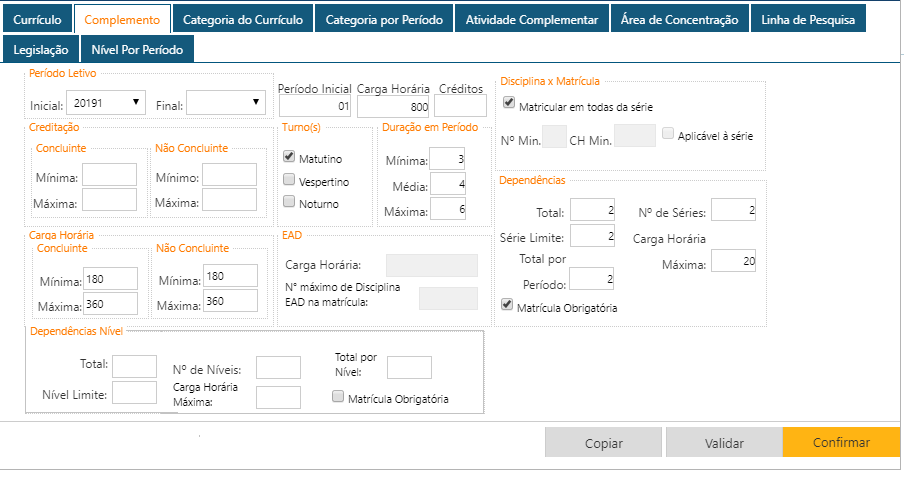
​​Cadastro de Curso - pasta Currículo - subpasta Complemento (com Regime Seriado)

AW-Secretário-Cadastro-Curso-Pasta Currículo-Detalhes-Pasta Complemento-SERIADO 2
Interface​ Currículo - Pasta Complemento (Currículo com Regime Seriado)

Os Currículos com Regime Seriado têm a mais estes campos: 

  • Quadro Disciplinas X Matrícula
    • Matricula  em todas as disciplinas da série – Indicar se o aluno deve se se o matricular ou não em todas disciplinas da série. Se desmarcado, não é exigido que o Aluno se matricule em todas as disciplinas da série. Neste caso, deve-se informar:
      • No. Min.- o número mínimo de disciplinas
      • CH Min. –  a carga horária mínima que o Aluno deve se matricular. 
      • Aplicável à série –  indica se as validações do nº. Mínimo de disciplinas e da carga horária mínima devem ser em função de qualquer disciplina da matrícula do Aluno (inclusive dependências) ou em função apenas das disciplinas da série a que o Aluno está apto a cursar.
  • Quadro Dependências
    • Total – Quantidade máxima de dependências das atividades admitida no currículo.
    • No. de Séries – Quantidade máxima de períodos de dependências das atividades admitidas no currículo.
    • Série Limite – Indica a partir de qual série (curso seriado) o aluno não pode progredir na dependência.
    • Carga Horária Máxima – Quantidade máxima de horas que o aluno pode ter em disciplinas em dependência. Se o total de horas das disciplinas em dependência for superior ao informado neste atributo, o aluno não muda de série e só pode cursar as dependências.
    • Total por Período – Número máximo de dependências que o aluno pode ter por período.
    • Matrícula Obrigatória – se marcada, indica que na hora da matricula, o sistema “força” que o Aluno seja matriculado primeiro nas dependências.

      Esses dados são utilizados para o cálculo da série do Aluno, não sendo utilizados na hora da impressão dos comprovantes de matrícula.  

Nota
 
Nos currículos com regime seriado, temos:
  • Uma disciplina em dependência é aquela que está definida na grade curricular para considerar subordinação, e não consta na avaliação curricular como cursada ou cursada por equivalência, e sim como uma reprovação.
  • Existe um parâmetro no sistema que indica se além dessa situação acima, devem ser consideradas como dependência aquelas disciplinas que não foram cursadas pelo Aluno. Nesse caso, as disciplinas da grade curricular que forem de períodos menores que o período que o Aluno está apto, e ainda não constam na avaliação curricular como cursadas, também serão consideradas como dependência, mesmo que não exista nenhuma reprovação para elas no histórico do Aluno.
 

Cadastro de Curso - pasta Currículo - subpasta Complemento (com Dependências Nível)

​​No quadro Dependências Nível, é permitido configurar as regras de dependência para avanço entre os níveis​.
AW-Secretário-Cadastro-Curso-Pasta Complemento-Dependencia-Nivel
Interface​ Currículo - Pasta Complemento (Currículo com Dependências Nível)
Pré-requisitos para o quadro  Dependências Nível ser exibido:
  • O parâmetro “Permite o cadastro de níveis de disciplina na grade curricular“, em Configurações > Currículo, pasta Verificações, quadro Currículo, estiver selecionado;
  • O atributo ‘Habilitar o Controle de Nível por Período‘ na pasta Curso > Currículo estiver selecionado;
  • O Regime do Currículo permite dependência de nível; ou seja na  tabela Regime de Currículoo atributoPermite dependência nível’ deve estar selecionado.

Quadro Dependência de Nível:

Os campos funcionam de maneira equivalentes aos campos que já existem sobre os períodos, mas no contexto de níveis.
  • Total  – Indica o total de dependências que é permitido para o aluno no currículo.
    Exemplo: Se o valor estiver definido com 2, o aluno pode possuir apenas 2 dependências de forma geral, em todos os níveis, se o aluno possui 3 dependências, não é permitido o avanço de nível para o aluno.
  • Nº de Níveis – Indica o nº de níveis que o aluno pode avançar possuindo dependências.
    Exemplo: Se o valor estiver definido como 2, o aluno pode avançar até 2 níveis a partir de sua dependência mais antiga. O aluno que possui dependência do 2º nível pode avançar somente até o 4º nível.
  • Nível Limite – Indica o nível limite que o aluno pode avançar possuindo dependências.
    Exemplo: Se o valor estiver definido como 3, o aluno não pode avançar para o nível 4 possuindo alguma dependência.
  • Carga Horária Máxima – Indica a quantidade de carga horária máxima de dependência permitida.
    A soma da carga horária das dependências do aluno não pode ultrapassar esse valor. Caso contrário, o aluno não pode avançar de nível.
  • Total por Nível – Indica o limite por nível de dependência que o aluno pode ter.
    Caso o aluno possua em algum nível o número de dependências maior que o definido neste campo, ele fica impossibilitado de avançar de nível.
  • Matrícula Obrigatória (Utilizado na matrícula) –Caso esteja marcado, indica que o aluno deve se matricular obrigatoriamente nas dependências caso exista.
 Visão geral de objetivos e configurações de: Nível por Período  
Nota
 
Estas informações são verificadas na rotina de avaliação curricular conforme configurações.
 

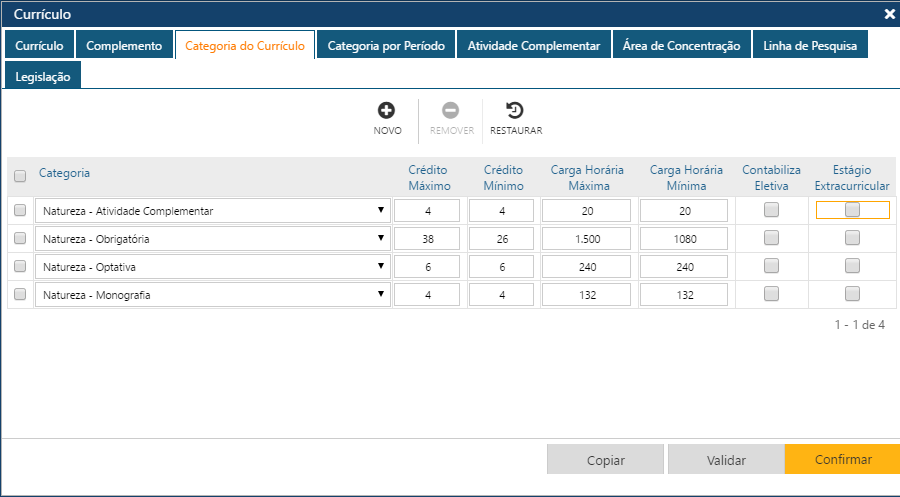
Cadastro de Curso - pasta Currículo - subpasta Categoria do Currículo

AW-Secretário-Cadastro-Curso-Pasta Currículo-Detalhes-Pasta Categoria do Currículo 2
Interface Currículo - Pasta Categoria do Currículo
Na Pasta Categoria do Currículo informamos : 
  • Quais Categorias de componentes curriculares (disciplinas) fazem parte do Currículo.

A definição das Categorias (naturezas) encontra-se no menu Tabela > Currículo > Categoria​

  • Totais  que deve ser cumpridos em cada categoria:
    • Crédito Mínimo
    • Crédito Máximo
    • Carga Horária Mínima
    • Carga Horária Máxima

Os somatórios das colunas Crédito Mínimo Carga Horária Mínima devem ser exatamente iguais aos valores de Créditos e Carga Horária do Currículo, informados na Pasta Complemento. Os valores de créditos mínimos e de cargas horárias mínimas de cada categoria devem corresponder às somas dos créditos e das cargas horárias dos componentes da Grade, de cada categoria (exceto para aqueles tipos de Categorias, que os componentes não contam da Grade, e não são obrigatórios).

 ​Estas informações são importantes​ para a  Validação Curricular para conhecer o processo de validação.​
 
  • Contabiliza Eletiva – indicação em qual categoria devem ser os componentes de natureza Eletiva cursados pelos Alunos
  • Estágio Extracurricular – Indicação em qual categoria devem ser considerados os estágios extracurriculares​ realizados pelo Aluno.
Existem três botões na pasta que auxiliam na inclusão das informações.  
Acadêmico WEB-Secretário-Tabela-Outros-Cidades- Botões Novo Remover e Restaurar1
Botões da interface
Acionando o botão Novo, o sistema permitirá incluir uma nova Categoria para o currículo. O botão Remover permitirá que o usuário remova da interface uma ou mais Categorias já cadastradas. E finalmente, o botão Restaurar, permitirá a recuperação das informações marcadas para remoção, removidas da interface (botão Remover), mas antes do usuário atualizar as informações no sistema (botão Confirmar).
  
 Para inserir uma Categoria para o currículo, o usuário deverá acionar o botão Novo. O sistema apresentará uma nova linha na interface, onde o usuário deverá informar a nova Categoria, e em seguida acionar o botão Confirmar, para que o sistema registre as informações no sistema. Caso não ocorram erros, o sistema apresentará a mensagem O registro foi atualizado com sucesso“.
 
 Para alterar uma ou mais Categorias, o usuário deverá modificar as Categorias a serem atualizadas, e em seguida acionar o botão Confirmar, para que a aplicação registre no sistema as alterações. Se não ocorrerem erros, o sistema apresentará a mensagem O registro foi atualizado com sucesso“.

Para excluir uma ou mais Categorias, o usuário deverá marcar as primeiras posições das linhas com as Categorias a serem excluídas, ou se quiser excluir todas as Categorias exibidas na tela no momento, deverá marcar a primeira posição do cabeçalho Período/Contexto do Currículo/Qtde Créditos/Qtde Horas para que o sistema marque as Categorias exibidas na tela, e em seguida o usuário deverá acionar o botão Remover, para que a aplicação remova da interface as exclusões  indicadas, e para que as informações sejam realmente excluídas do sistema, o usuário deverá acionar o botão Confirmar. Se não ocorrerem erros, o sistema apresentará a mensagem O registro foi atualizado com sucesso“.
 
 
Detalhamento :
 Contabilizar Eletiva
Indica que os componentes curriculares (Disciplinas cursadas pelo Aluno que fazem parte da Grade do Currículo e não são obrigatórias) devem ser contabilizados para a categoria.
Podem contabilizar eletivas:
> Apenas categorias Optativas (com componentes que constam da Grade, mas não são obrigatórios)
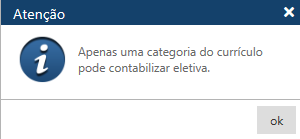
> Somente  uma categoria do currículo deve contabilizar eletivas;  exceção de estágio extracurricular, definida para o mesmo currículo.
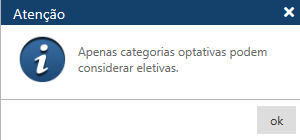
Mensagens do sistema, sobre Contabilização​ de eletivas:
MENSAGEM APENAS CATEGORIAS OPTATIVAS PODEM CONTABILIZAR ELETIVAS
Aviso sobre disciplinas eletivos
MENSAGEM APENAS UMA CATEGORIA DOCURRÍCULOPODE CONTABILIZAR ELETIVA
Aviso contabilizar eletiva
  • Estágio Extracurricular
Indica que u​m os estágios extracurriculares realizados pelo Aluno deverão ser considerados como Estágio Extracurricular
Estágio extracurricular é uma natureza Eletiva com check “Estágio Extracurricular” marcado. (menu Tabela > Cur​rículo > Categoria,  checks “Consta na Grade”  e “Disciplina Obrigatória” desmarcados). ​
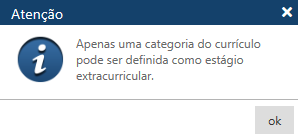
Apena uma natureza do currículo pode ter ser definida com Estágio Extracurricular. 
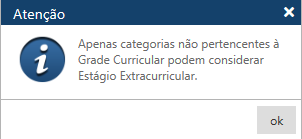
 Exceção:  O sistema deve permitir a inclusão de duas Categorias de Natureza (Eletiva) que a disciplina não faz parte da grade e não é obrigatória se uma delas tiver o check “estágio extracurricular” marcado.
 
Mensagens do sistema, sobre estágios extracurriculares ​:
MENSAGEM APENAS CATEGORIAS QUE NÂO PERTENCEM À GRADE PODEM CONTABILIZAR ESTÁGIO EXTRACURRICULAR
Aviso estágio extracurricular
MENSAGEM APENAS UMA CATEGORIA PODE SER DEFINIDA COMO ESTÁGIO EXTRACURRICULAR
Aviso estágios extracurriculares realizados pelo Aluno

Cadastro de Curso - pasta Currículo - subpasta Categoria por Período

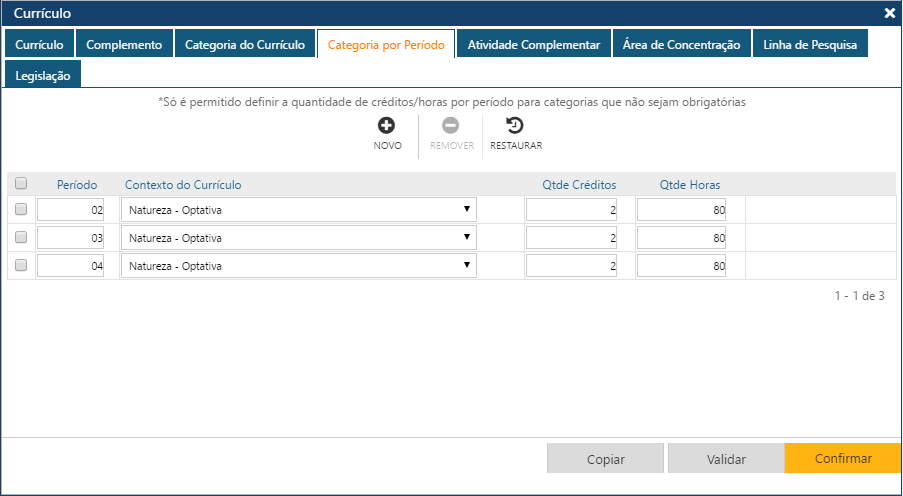
Só é permitido definir a quantidade de créditos/horas por período para categorias que não sejam obrigatórias​

AW-Secretário-Cadastro-Curso-Pasta Currículo-Detalhes-Pasta Categoria por Período 2
Interface Currículo - Pasta Categoria por Período
Na Pasta Categoria por Período, informamos as categorias dos componentes curriculares (ou atividades curriculares ou disciplinas), não obrigatórios:
  • Período – Número do período na grade curricular, que será realizada a atividade não obrigatória da modalidade.
  • Qtde Créditos – Totais de créditos no período da grade, que o aluno deve cumprir em atividades da categoria.
  • Qtde Horas –  Totais de horas no período da grade, que o aluno deve cumprir em atividades da categoria.
Observação:  Uma categoria em um determinado período da Grade, pode ser representada por um ou mais componentes curriculares da categoria, que devem atender ao total de crédito e carga horária exigidos para a categoria no período.
 
Estas informações são importantes para a Validação Curricular.
 
Existem três botões na pasta que auxiliam na inserção das informações.  
Acadêmico WEB-Secretário-Tabela-Outros-Cidades- Botões Novo Remover e Restaurar1
Botões da interface
Acionando o botão Novo, o sistema permitirá incluir uma nova Categoria em um determinado período. O botão Remover permitirá que o usuário remova da interface uma ou mais Categorias já cadastradas. E finalmente, o botão Restaurar, permitirá a recuperação das informações marcadas para remoção, removidas da interface (botão Remover), mas antes do usuário atualizar as informações no sistema (botão Confirmar).
  
Para inserir uma Categoria em um período o usuário deverá acionar o botão Novo. O sistema apresentará uma nova linha na interface, onde o usuário deverá informar a nova Categoria, e em seguida acionar o botão Confirmar, para que o sistema registre as informações no sistema. Caso não ocorram erros, o sistema apresentará a mensagem O registro foi atualizado com sucesso“.
 
Para alterar uma ou mais Categorias, o usuário deverá modificar as Categorias a serem atualizadas, e em seguida acionar o botão Confirmar, para que a aplicação registre no sistema as alterações. Se não ocorrerem erros, o sistema apresentará a mensagem O registro foi atualizado com sucesso“.

Para excluir uma ou mais Categorias, o usuário deverá marcar as primeiras posições das linhas com as Categorias a serem excluídas, ou se quiser excluir todas as Categorias exibidas na tela no momento, deverá marcar a primeira posição do cabeçalho Período/Contexto do Currículo/Qtde Créditos/Qtde Horas para que o sistema marque as Categorias exibidas na tela, e em seguida o usuário deverá acionar o botão Remover, para que a aplicação remova da interface as exclusões  indicadas, e para que as informações sejam realmente excluídas do sistema, o usuário deverá acionar o botão Confirmar. Se não ocorrerem erros, o sistema apresentará a mensagem O registro foi atualizado com sucesso“.

Cadastro de Curso - pasta Currículo - subpasta Atividade Complementar

AW-Secretário-Cadastro-Curso-Pasta Currículo-Detalhes-Pasta Ativid Complement 2
Interface Currículo - Pasta Atividade Complementar
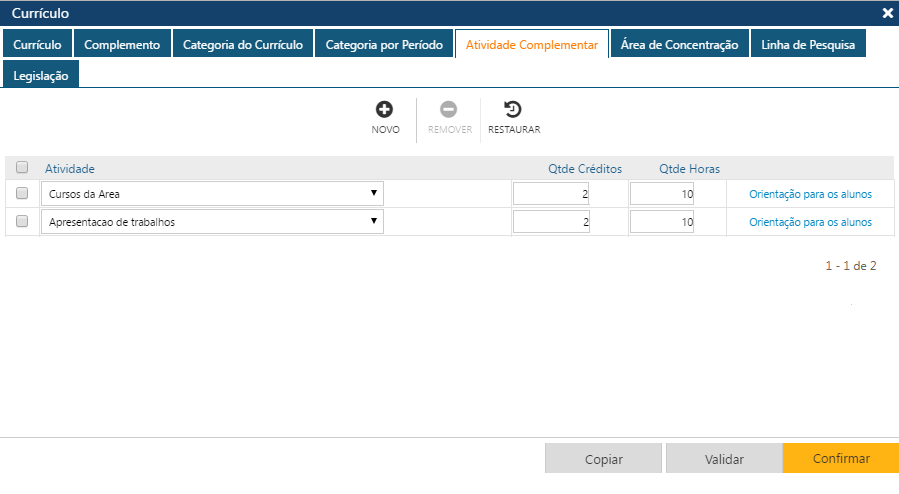
Na Pasta Atividade Complementar informamos os tipos de Atividades Extra​curriculares ​que os Alunos podem cursar nesse currículo. ​
 
Existem três botões na pasta que auxiliam na inserção das informações. 
Acadêmico WEB-Secretário-Tabela-Outros-Cidades- Botões Novo Remover e Restaurar1
Botões da interface
Acionando o botão Novo, o sistema permitirá incluir um novo Tipo de Atividade Extracurricular que poderá ser cursado neste Currículo. O botão Remover permitirá que o usuário remova da interface um ou mais Tipos de Atividade já cadastrados. E finalmente, o botão Restaurar, permitirá a recuperação das informações marcadas para remoção, removidas da interface (botão Remover), mas antes do usuário atualizar as informações no sistema (botão Confirmar). 
 
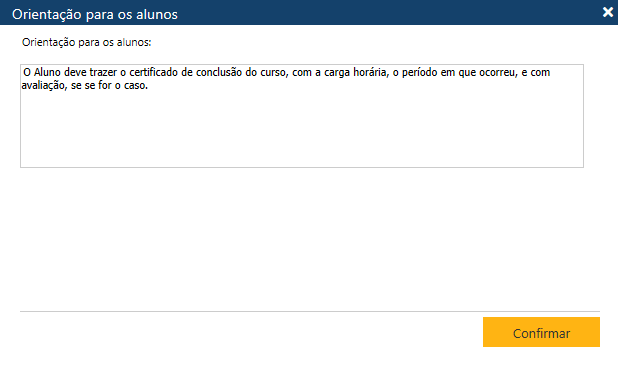
Para inserir um Tipo de Atividade o usuário deverá acionar o botão Novo. O sistema apresentará uma nova linha na interface, onde o usuário deverá informar os dados do novo Tipo de Atividade, e ao concluir deverá acionar o botão Confirmar, para que o sistema registre as informações no sistema. Caso não ocorram erros, o sistema apresentará a mensagem O registro foi atualizado com sucesso“. O usuário deverá informar o tipo de atividade, seus totais de crédito e/ou carga horária. Poderá informar também orientações para os Alunos, clicando sobre a frase apresentada no final da linha (“Orientações para os alunos“), para que o sistema apresente a interface Orientação para os alunos, onde ele deverá registrar as orientações desejadas, e no final clicar sobre o botão Confirmar, para que o sistema associe as informações com a atividade em questão.

Cadastro de Curso - pasta Currículo - subpasta Atividade Complementar - Detalhes

  • Atividade – Usuário deve selecionar o Tipo de Atividade Extracurricular da lista de tipos cadastrados na tabela de Tipo de Atividade Extracurricular
  • Qtde Créditos – Totais de créditos​ que o aluno deve cumprir no tipo.
  • Qtde Horas –  Totais de horas​ que o aluno deve cumprir no tipo.​​
  • Orientação para os alunos​- clique neste texto para o sistema abrir a interface para registro de Observações e orientação sobre o tipo de atividade complementar, que são utilizadas no SAGRES Diário.

Quando o aluno vai solicitar validação de uma Atividade Complementar, caso a atividade tenha alguma observação, esta é exibida no campo “regras de validação”.​​

AW-Secretário-Cadastro-Curso-Pasta Currículo-Detalhes-Pasta Ativid Complement-OrientaAluno
Interface Currículo - Pasta Atividades Complementares - Orientação para os alunos
Os totais de créditos e/ou cargas horárias de todas as atividades deverão estar nos intervalos dos totais da Categoria de Natureza Atividade Complementar, cadastrada na pasta Categoria do Currículo
 
O sistema permite o cadastramento sem fazer a verificação destes totais.  Esta verificação é feita na função validação curricular; para conhecer o processo Validação Curricular
 
As Atividades Complementares cursadas pelos Alunos são cadastradas na interface do Atividade Extracurriculares. 
 
As Atividades Complementares não possuem notas ou conceitos.
 
Para alterar um ou mais Tipos de Atividades, o usuário deverá modificar os Tipos a serem atualizados (inclusive as “Orientações para os Alunos“), e em seguida acionar o botão Confirmar, para que a aplicação registre no sistema as alterações. Se não ocorrerem erros, o sistema apresentará a mensagem O registro foi atualizado com sucesso“.
 
Para excluir um ou mais Tipos de Atividades, o usuário deverá marcar as primeiras posições das linhas com os Tipos a serem excluídos, ou se quiser excluir todos os Tipos exibidos na tela no momento, deverá marcar a primeira posição do cabeçalho Atividade/Qtde Créditos/Qtde Horas para que o sistema marque os Tipos exibidos na tela, e em seguida o usuário deverá acionar o botão Remover, para que a aplicação remova da interface as exclusões  indicadas, e para que as informações sejam realmente excluídas do sistema, o usuário deverá acionar o botão Confirmar. Se não ocorrerem erros, o sistema apresentará a mensagem O registro foi atualizado com sucesso“.
Nota 
 
O sistema impede a remoção de um tipo de atividade complementar de um currículo se:

1. Existir algum aluno deste currículo que tenha cursado o tipo de atividade complementar registrado no menu Registro Escolar > Atividade Extracurricular.

2. Existir alguma solicitação de atividade complementar feita no SAGRES Diário para um aluno deste currículo no tipo de atividade complementar em questão.

A exclusão está condicionada ao que for definido no parâmetro “Verifica e impede a exclusão de atividades complementares do currículo quando há alunos que já cursaram estas atividades” definido na  interface de Parâmetros do Acadêmico , Menu Configurações > Currículo​ , pasta Verificações, quadro Atividades Complementares.

Cadastro de Curso - pasta Currículo - subpasta Área de Concentração

AW-Secretário-Cadastro-Curso-Pasta Currículo-Detalhes-Pasta ÁreaConcentração 2
Interface Currículo - Pasta Área de Concentração
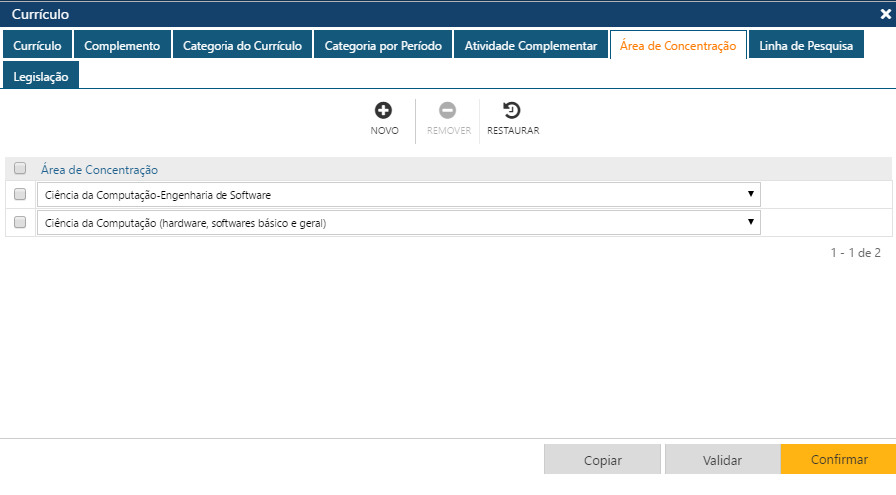
Na Pasta Área de Concentração informamos as áreas de concentração que estarão vinculadas ao currículo.  
A lista exibida no campo corresponde ao cadastro na tabela de Área de Concentração​
Ao concluir o registro, o usuário deverá clicar no botão Confirmar, para que a aplicação cadastre as informações no sistema. Caso não ocorram erros, a aplicação apresentará a seguinte mensagem O registro foi atualizado com sucesso“.
Para saber mais sobre Área de Concentração, clique aqui => Definições Área de Concentração.
Nota
 
O sistema não permitirá a exclusão da Tabela Área de Concentração​, de registros que estiverem associadas a algum currículo nesta pasta.

Existem três botões na pasta que auxiliam na inserção das informações.  

Acadêmico WEB-Secretário-Tabela-Outros-Cidades- Botões Novo Remover e Restaurar1
Botões da interface
Acionando o botão Novo, o sistema permitirá incluir uma nova Área de Concentração para o Currículo. O botão Remover permitirá que o usuário remova da interface uma ou mais Áreas de Concentração já cadastradas. E finalmente, o botão Restaurar, permitirá a recuperação das informações marcadas para remoção, removidas da interface (botão Remover), mas antes do usuário atualizar as informações no sistema (botão Confirmar).
  
Para inserir uma Área de Concentração o usuário deverá acionar o botão Novo. O sistema apresentará uma nova linha na interface, onde o usuário deverá selecionar a nova Área de Concentração na lista da tabela de Área de Concentração​​ do sistema. Em seguida acionar o botão Confirmar, para que o sistema registre as informações. Caso não ocorram erros, o sistema apresentará a mensagem O registro foi atualizado com sucesso“.
 
Para alterar uma ou mais Áreas de Concentração, o usuário deverá modificar as Áreas de Concentração a serem atualizadas, e em seguida acionar o botão Confirmar, para que a aplicação registre no sistema as alterações. Se não ocorrerem erros, o sistema apresentará a mensagem O registro foi atualizado com sucesso“.


Para excluir uma ou mais Áreas de Concentração, o usuário deverá marcar as primeiras posições das linhas com as Áreas de Concentração a serem excluídas, ou se quiser excluir todas as Áreas de Concentração exibidas na tela no momento, deverá marcar a primeira posição do cabeçalho Área de Concentração para que o sistema marque as Áreas de Concentração exibidas na tela, e em seguida o usuário deverá acionar o botão Remover, para que a aplicação remova da interface as exclusões  indicadas, e para que as informações sejam realmente excluídas do sistema, o usuário deverá acionar o botão Confirmar. Se não ocorrerem erros, o sistema apresentará a mensagem 
O registro foi atualizado com sucesso“.

Cadastro de Curso - pasta Currículo - subpasta Linha de Pesquisa

AW-Secretário-Cadastro-Curso-Pasta Currículo-Detalhes-Pasta Linha de Pesquisa 2
Interface Currículo - Pasta Linha de Pesquisa
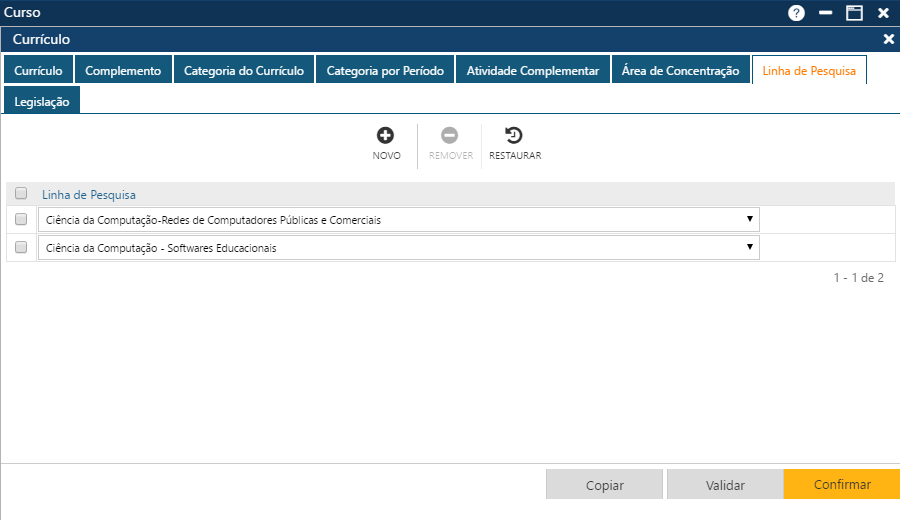
Na Pasta de Linha de Pesquisa informamos quais linhas de pesquisa estarão vinculadas ao Currículo.
A lista exibida no campo corresponde ao cadastro na tabela de Linha de Pesquisa.
Para saber mais sobre  Linha de Pesquisa, clique aqui > Definições de Linha de Pesquisa​.

Nota

O sistema não permitirá a exclusão na Tabela Linha de Pesquisa, de registros que estiverem associadas a algum currículo nesta pasta.

Existem três botões na pasta que auxiliam na inserção das informações. 
Acadêmico WEB-Secretário-Tabela-Outros-Cidades- Botões Novo Remover e Restaurar1
Botões da interface
Acionando o botão Novo, o sistema permitirá incluir uma nova Linha de Pesquisa para o Currículo. O botão Remover permitirá que o usuário remova da interface uma ou mais Linhas de Pesquisa já cadastradas. E finalmente, o botão Restaurar permitirá a recuperação das informações marcadas para remoção, removidas da interface (botão Remover), mas antes do usuário atualizar as informações no sistema (botão Confirmar).  
 
Para inserir uma Linha de Pesquisa, o usuário deverá acionar o botão Novo. O sistema apresentará uma nova linha na interface, onde o usuário deverá informar a nova Linha de Pesquisa, e em seguida acionar o botão Confirmar, para que o sistema registre as informações no sistema. Caso não ocorram erros, o sistema apresentará a mensagem O registro foi atualizado com sucesso“.
 
Para alterar uma ou mais Linhas de Pesquisa, o usuário deverá modificar as Linhas de Pesquisa a serem atualizadas, e em seguida acionar o botão Confirmar, para que a aplicação registre no sistema as alterações. Se não ocorrerem erros, o sistema apresentará a mensagem O registro foi atualizado com sucesso“.
 
Para excluir uma ou mais Linhas de Pesquisa, o usuário deverá marcar as primeiras posições das linhas com as Linhas de Pesquisa a serem excluídas, ou se quiser excluir todas as Linhas de Pesquisa exibidas na tela no momento, deverá marcar a primeira posição do cabeçalho Linha de Pesquisa para que o sistema marque as Linhas de Pesquisa exibidas na tela, e em seguida o usuário deverá acionar o botão Remover, para que a aplicação remova da interface as exclusões  indicadas, e para que as informações sejam realmente excluídas do sistema, o usuário deverá acionar o botão Confirmar. Se não ocorrerem erros, o sistema apresentará a mensagemO registro foi atualizado com sucesso“.

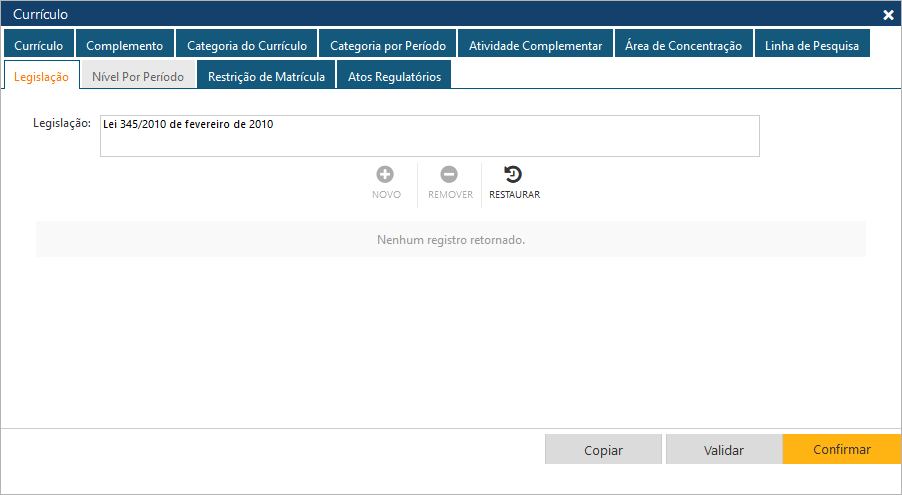
Cadastro de Curso - pasta Currículo - subpasta Legislação

AW-Cadastro-Curso-Curriculo-Legislação
Interface Currículo - Pasta Legislação
Nessa pasta o usuário poderá consultar as Legislações que regulam o currículo em questão. O cadastro e eventuais alterações nas legislações associadas ao currículo deverão ser realizadas através da interface de Atos Regulatórios.

Nota

As informações existentes nessa interface permanecerão disponíveis para consulta, mas deverão ser migradas manualmente para a pasta de Atos Regulatórios para complementar as outras informações.

​Cadastro de Curso - pasta Currículo - subpasta Nível por Período

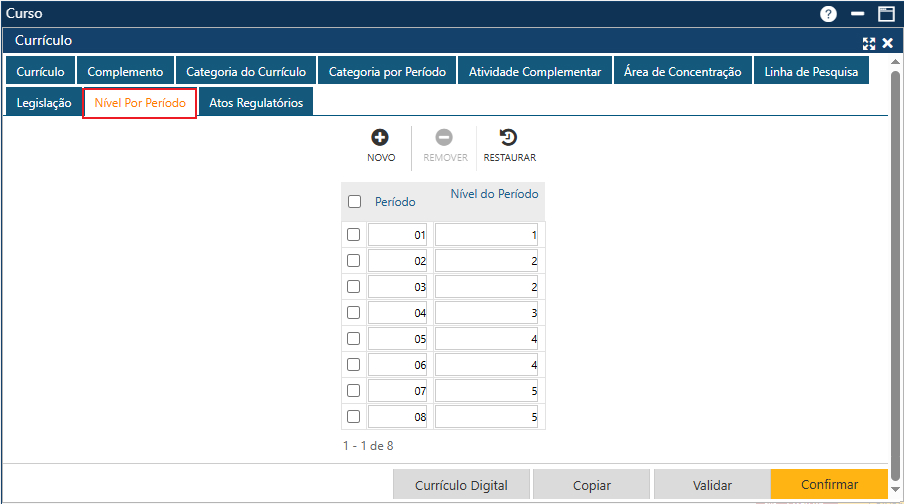
Nessa pasta o usuário faz o registro do Nível de Qualificação do Aluno no curso, em uma Competência, através de associação de período (s) cursados da grade curricular permitindo o agrupamento desses períodos a períodos que caracterizam uma qualificação. São emitidos certificados com a qualificação alcançada pelo aluno.
  • A pasta fica visível se o parâmetro Permite o cadastro de níveis de disciplina na grade curricular“, nas  Configurações do Currículo, pasta Verificações, quadro Currículo, estiver selecionado.
  • A pasta fica habilitada, se o check Habilitar o controle de nível por período”  na pasta Curso/Currículo  estiver selecionado.
  • É pré-requisito que o aluno tenha cumprido as disciplinas do (s) período (s) da grade para ter a Qualificação / Competência associada.
AW_Cadastro-Currícilo-Curso-Curriculo-Pasta-Nivel-por-Período
Interface Currículo - Nível por Período
  • Período – Número do período na grade curricular
  • Nível de​ Período – Nível de qualificação. Esta informação é pré-requisito para cadastro  da tabela de Nível Completo X Qualificação​
 
É necessário que cada período da grade curricular esteja associado a um nível, caso contrário, a mensagem de erro será exibida e impedirá de salvar o registro.
AW_Cadastro-Currícilo-Curso-Curriculo-Pasta-Nivel-por-Período-Msg-Erro-associacao
Mensagem ao tentar salvar tabela sem associar nível a algum período da Grade Curricular
Um Nível pode estar associado a mais de um período da grade. Significa que o aluno deve cumprir os “n” períodos para alcançar determinado nível.
Mas, cada período da grade curricular só pode estar associado a um nível, caso contrário, a mensagem de erro será exibida e impedirá de salvar o registro.​
 
AW_Cadastro-Currícilo-Curso-Curriculo-Pasta-Nivel-por-Período-Msg-Erro-duplicidade
Mensagem ao tentar salvar associar um nível a mais de um período da Grade Curricular
O erro​ acima foi gerado devido à tentativa de salvar a tabela, faltando​ associar um nível para o período 08 da grade curricular.
 
Assim como período, também é possível configurar dependências para níveis para serem usadas no cálculo de série do aluno. Para utilizar essa configuração, é necessário ativar o campo “Permite Dependência de Nível” na tabela de ​Regime de Currículo.
 

Após habilitar esse campo na interface de Regime de Currículo​, e o currículo utilizar a lógica de nível => o campo “Habilitar o Controle de Nível por Período” selecionado na Interface Currículo, pasta Currículo, será permitido configurar dependências de níveis em relação ao cálculo de série.

Os níveis de por período são usadas no cálculo de série do aluno.

Quando a configuração de nível por período está habilitada, o sistema habilita a configuração das regras de dependência para avanço entre os níveis, conforme registrado no quadro “Dependência de Nível” na pasta Currículo.


Configurando o nível no currículo, a rotina de Avaliação Curricular​​,​ faz a verificação para não haver barreiras na progressão do aluno entre os semestres do mesmo nível, proporcionando mobilidade de série ao aluno dentro do mesmo nível, ainda que possua dependências. Desta forma, a barreira no avanço do aluno ocorrerá entre os níveis e não dentro do mesmo nível.

O Cálculo do Nível do aluno é realizado pela rotina de Avaliação Curricular​, onde também é feita a verificação das Disciplinas de Transição:

  • Disciplinas que não existiam no antigo currículo do aluno e foram criadas no novo currículo
  • Disciplinas que estava em período a frente do aluno no currículo antigo e foram cadastradas em um período anterior ao novo semestre do aluno no novo currículo.​

Visão geral de objetivos e configurações  de  Nível por Período​  <= clique aqui

Cadastro de Curso - pasta Currículo - subpasta Restrição de Matrícula

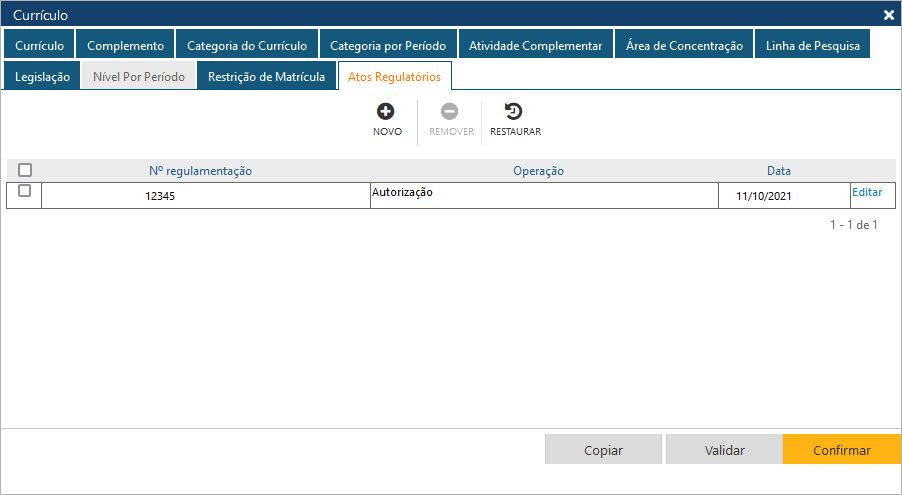
Cadastro de Curso - pasta Currículo - subpasta Atos Regulatórios

Esta interface permite registrar as informações sobre a legislação referente ao curso de acordo com as regras vigentes para o Diploma Digital.
Snipaste_2021-10-20_16-00-15
Interface de Curso - pasta Atos Regulatórios

No campo superior da interface, podem se encontrar os seguintes botões:

Acadêmico WEB-Secretário-Tabela-Outros-Cidades- Botões Novo Remover e Restaurar1
Botões da interface
Acionando o botão Novo, o sistema permitirá incluir um novo Ato Regulatório para o curso. Quando acionado será exibida a interface de Ato regulatório para o preenchimento das informações. O botão Remover permitirá que o usuário remova da interface um ou mais Atos Regulatórios já cadastrados. E finalmente, o botão Restaurar, permitirá a recuperação das informações marcadas para remoção, removidas da interface (botão Remover), mas antes do usuário atualizar as informações no sistema (botão Confirmar).
 
No campo inferior da interface, se encontram os seguintes botões:
Snipaste_2021-10-20_19-13-07
Botões da interface
O botão Copiar, localizado no campo inferior da interface permite que todos os Atos Regulatórios existentes dos tipos Ato de Autorização e Reconhecimento sejam copiados de um currículo para o outro. No caso do Ato Regulatório do tipo ‘Renovação de Reconhecimento‘ apenas o correspondente à data mais recente.
 
O botão Confirmar finaliza a operação e salva as alterações realizadas.
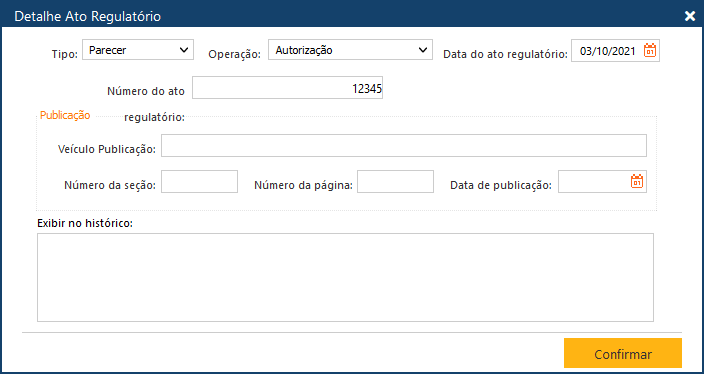
Snipaste_2021-10-20_15-55-23
Interface de registro de Ato Regulatório
Nessa interface, será necessário o preenchimento dos campos abaixo:
  • Tipo* – Selecione o tipo de Ato Regulatório dentre Parecer, Resolução, Decreto, Portaria, Lei Federal, Lei Estadual ou Lei Municipal;
  • Operação* – Selecione a operação correspondente, dentre as opções disponíveis: Credenciamento, Autorização, Reconhecimento, Recredenciamento, Renovação de recredenciamento ou Renovação de reconhecimento;
  • Data do ato regulatório* – Data associada à publicação do ato regulatório;
  • Número do Ato regulatório* – Número do ato regulatório;
  • Veículo de Publicação – Veículo de comunicação em que foi publicado o ato regulatório em questão;
  • Número da seção – Número da seção da publicação;
  • Número da Página – Número da página onde se encontra a publicação;
  • Data de publicação – Data em que o ato regulatório foi publicado.
  • Exibir no histórico* – Neste campo deverá ser conter os dados do ato regulatório com a devida formatação. O texto inserido nesse campo será exibido em relatórios como “Legislação” do currículo e etc.
Nota
 
Apenas os campos sinalizados acima com * são de preenchimento obrigatório para o registro do Ato Regulatório. No Sagres Diploma Digital passa a vigorar o documento mais recente.
 
Após o devido preenchimento o usuário deve clicar no botão confirmar e o sistema registrará o Ato Regulatório. No caso das operações de Autorização e Reconhecimento, só poderá haver um único cadastro existente no sistema. Renovações de Reconhecimento, em contrapartida, poderão ter múltiplos cadastros.
 
Recomenda-se que a sequência de cadastramento das operações seja: Autorização – Reconhecimento e Renovação.

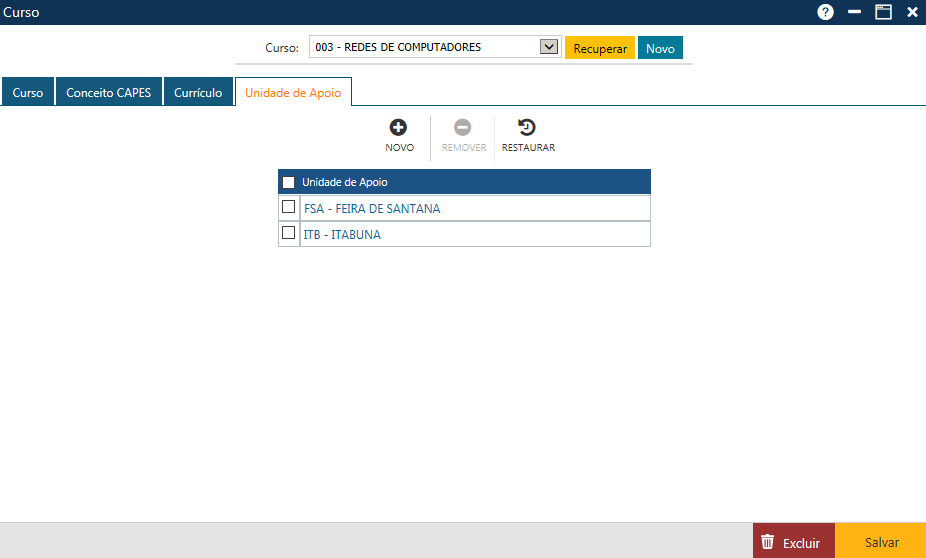
Cadastro de Curso - pasta Unidade de Apoio​

Na pasta Unidade de Apoio, são definidas as Unidades de Apoio utilizadas pelo CursoA associação às Unidades de Apoio geralmente é adotada para os Cursos de Ensino à Distância (EAD). Uma Unidade de Apoio pode ser associada a vários Cursos, bem como um Curso pode ser associado a várias Unidades de Apoio. Para conhecer mais sobre a modalidade ​EAD, clique aqui.
 
Se um Curso é associado a Unidades de Apoio, os Alunos desse Curso poderão ser associados a uma das Unidade de Apoio desse Curso quando o usuário cadastrar os dados do Curso no Cadastro do Aluno, na pasta Cursos ​do Aluno, campo Unidade de Apoio.
 
Ao acessar a pasta Unidade de Apoio, são exibidos os nomes das Unidades de Apoio já cadastradas.
AW-Secretário-Cadastro-Curso-Pasta Unidade de Apoio
Cadastro de Curso - pasta Unidade de Apoio
Existem três botões na pasta que auxiliam na inserção das informações.
Acadêmico WEB-Secretário-Tabela-Outros-Cidades- Botões Novo Remover e Restaurar1
Botões da interface
Acionando o botão Novo, o sistema permitirá incluir uma nova Unidade de Apoio para o CursoO botão Remover permitirá que o usuário remova da interface uma ou mais Unidades de Apoio já cadastradas. Por fim, o botão Restaurar, permitirá a recuperação das informações marcadas para remoção (botão Remover), antes do usuário atualizar as informações no sistema (botão Salvar).
  
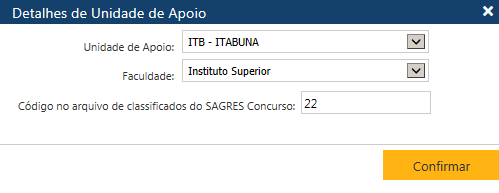
Para inserir uma Unidade de Apoio, o usuário deverá acionar o botão Novo. O sistema apresentará a interface Detalhe de Unidade de Apoio:
AW-Secretário-Cadastro-Curso-Pasta Unidade de Apoio-Detalhes
Cadastro de Curso - pasta Unidade de Apoio - Detalhes de Unidade de Apoio
Nessa interface, o usuário deverá informar os seguintes dados da Unidade de Apoio
  • Unidade de Apoio – selecione uma opção na lista de​ Unidades de Apoio cadastradas;
  • Faculdade – selecione uma opção na lista de​ Faculdades cadastradas;
  • Código no arquivo de classificados do Sagres Concurso – indique o número referente ao código.
Em seguida, o usuário deve acionar o botão Confirmar, para que o sistema registre as informações no sistema. Caso não ocorram erros, o sistema apresentará a mensagem O registro foi atualizado com sucesso“. Os dados da Unidade cadastrada aparecerão na pasta Unidade de Apoio.
 Nota
 
  No SAGRES Concurso, a Unidade de Apoio vem dos Alunos classificados por opção (Curso), no menu Localização das Opções. O relatório de Classificados no SAGRES Concurso lista esta informação.
 
Para alterar uma ou mais Unidades de Apoio, o usuário deverá clicar sobre o nome da Unidade. O sistema apresentará a interface Detalhe de Unidade de Apoio, onde o usuário deverá fazer as modificações desejadas. Em seguida, o usuário deve acionar o botão Confirmar, para que a aplicação registre no sistema as alterações. Se não ocorrerem erros, o sistema apresentará a mensagem O registro foi atualizado com sucesso“. Após a alteração, o sistema exibe uma mensagem de atenção questionando o usuário se, caso existam Alunos associados ao currículo alterado, a avaliação curricular deve ser atualizada ou não.
Para excluir uma ou mais Unidades de Apoio, o usuário deverá marcar as caixas de seleção das linhas com as Unidades de Apoio a serem excluídas. Se quiser excluir todas as Unidades de Apoio exibidas na tela no momento, deverá marcar a caixa de seleção do cabeçalho. Em seguida, o usuário deverá acionar o botão Remover, para que a aplicação remova da interface as exclusões indicadas. Para que as informações sejam realmente excluídas do sistema, o usuário deverá acionar o botão Salvar. Se não ocorrerem erros, o sistema apresentará a mensagem O registro foi atualizado com sucesso“.
 
Se, por algum motivo, o usuário desejar recuperar os dados removidos da interface (botão Remover), antes de atualizar o sistema (botão Salvar), ele deverá acionar o botão Restaurar.

Cadastro de Curso - Grade Curricular

Esta interface permite registrar as informações da Grade do Currículo que está sendo cadastrado.

A distribuição dos Componentes Curriculares ao longo dos diversos períodos acadêmicos da duração mínima de um Curso, bem como a sequência com que são dispostas formam a Grade Curricular associada a um Currículo.

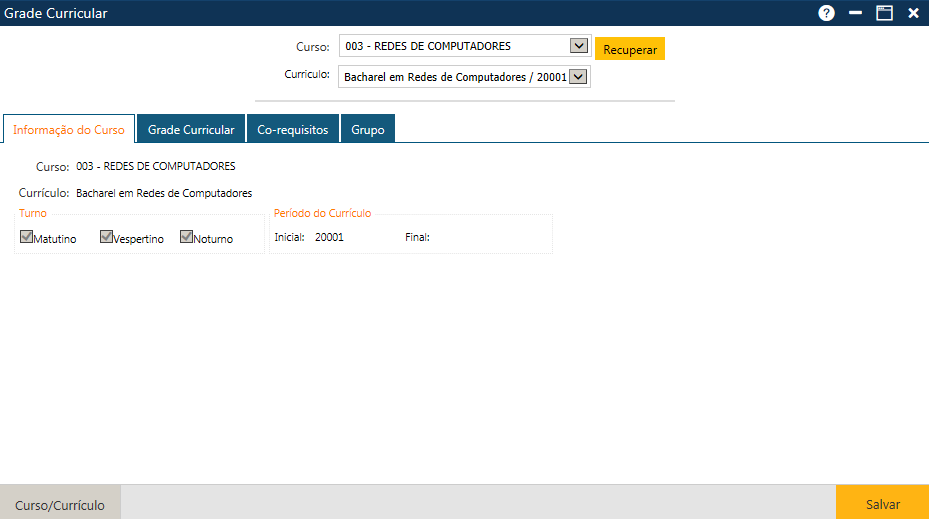
Para acessar a Grade de um currículo de um curso, é necessário antes recuperar os dados do curso, acessar a pasta Currículo e acionar o botão de Acesso à Grade , presente no final da linha com os dados do currículo da grade desejada.

Cadastro-de-Curso-botao-de-acesso-a-grade
Cadastro de Curso - Grade Curricular - botão de Acesso à Grade

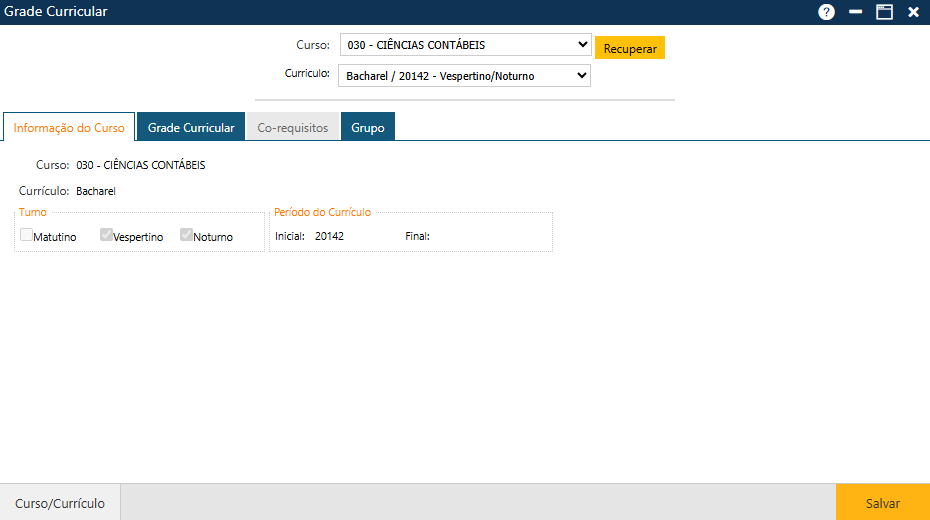
Ao clicar no botão de Acesso à Grade, será exibida a interface Grade Curricular:

Cadastro-de-Curso-Interface-Grade-Curricular
Cadastro de Curso - Grade Curricular - Interface Inicial
Esta interface apresenta o botão Curso/Currículo no rodapé, que permite ao usuário retornar para a interface Curso, do Currículo que terá a Grade cadastrada/atualizada.
 
A interface Grade Curricular é composta por 4 pastas:

Cadastro de Curso - Grade Curricular - pasta Informações do Curso

Nesta pasta, são exibidas as informações sobre o Curso/Currículo.
AW-Secretário-Cadastro-Curso-Pasta Currículo-Grad Curric-Pasta Info Curso
Cadastro de Curso - Grade Curricular - pasta Informações do Curso
As informações contidas nessa pasta não podem ser alteradas nesta pasta. São elas:
  • Curso – nome do curso cadastrado na pagina inicial;
  • Currículo – título do Currículo cadastrado na pasta Currículo;
  • Turnos ​- caixas de seleção que indicam em que faixa de horário o curso ocorre: Matutino, Vespertino e/ou Noturno;
  • Período do Currículo (Inicial e Final) – período letivo em que se deu o Início e o Fim (se estiver finalizado) do funcionamento do Currículo.

Cadastro de Curso - Grade Curricular - pasta Grade Curricular

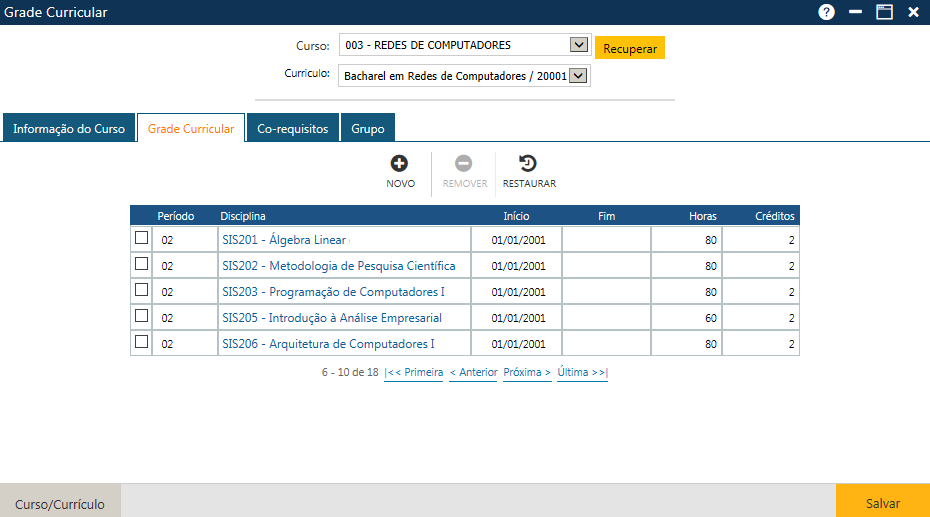
Na pasta Grade Curricular, são apresentados dados resumidos do Componentes Curriculares (Disciplinas) já cadastrados na Grade.
AW-Secretário-Cadastro-Curso-Pasta Currículo-Grad Curric-Pasta Grad Curric
Cadastro de Curso - Grade Curricular - pasta Grade Curricular
Os dados exibidos nessa interface correspondem às informações registradas no Cadastro do Componente Curricular​:
  • Período – informa o período da Grade quando a disciplina deve ser cursada;
  • Disciplina – informa o código e o nome do Componente Curricular;
  • Início – indica a data de início da disciplina;
  • Fim – indica a data de fim da disciplina, se houver;
  • Horas – informa o número de horas da disciplina;
  • Créditos – informa o número de créditos da disciplina, se houver.
Existem três botões na pasta que auxiliam na inserção das informações:
Acadêmico WEB-Secretário-Tabela-Outros-Cidades- Botões Novo Remover e Restaurar1
Botões da interface
Acionando o botão Novo, o sistema permitirá incluir um novo Componente Curricular para o CursoO botão Remover permitirá que o usuário remova da interface um ou mais Componentes Curriculares já cadastrados. Por fim, o botão Restaurar, permitirá a recuperação das informações marcadas para remoção (botão Remover), antes do usuário atualizar as informações no sistema (botão Salvar).
  
Para inserir um Componente Curricular, o usuário deverá acionar o botão Novo. O sistema apresentará uma nova interface chamada Detalhe da Grade Curricular, onde o usuário deverá informar os dados do novo Componente Curricular e, em seguida, acionar o botão Confirmar, para que o sistema registre as informações no sistema. Caso não ocorram erros, o sistema apresentará a mensagem O registro foi atualizado com sucesso“.
 
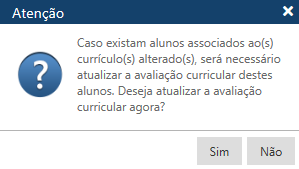
Para alterar um ou mais Componentes Curriculares, o usuário deverá clicar sobre o campo com o código e o nome do Componente Curricular a ser alterado, para que o sistema apresente os dados do Componente selecionado na interface Detalhe Grade Curricular. Em seguida, o usuário deverá modificar as informações dos Componentes Curriculares a serem atualizados e acionar o botão Confirmar, para que a aplicação registre no sistema as alterações. Se não ocorrerem erros, o sistema apresentará a mensagem O registro foi atualizado com sucesso“. Após a alteração, o sistema apresenta uma mensagem de atenção questionando o usuário se, caso existam Alunos associados ao currículo alterado, a avaliação curricular deve ser atualizada.
MENSAGEM Caso tenha aluno no curric alterado vai realizar avalia. curricu
Cadastro de Curso - Grade Curricular - pasta Grade Curricular - Mensagem de Atenção
Para excluir um ou mais Componentes Curriculares, o usuário deverá marcar as caixas de seleção das linhas com os Componentes Curriculares a serem excluídos. Se quiser excluir todos os Componentes Curriculares exibidos na tela no momento, deverá marcar a caixa de seleção do cabeçalho. Em seguida, o usuário deverá acionar o botão Remover, para que a aplicação remova da interface as exclusões indicadas. Para que as informações sejam realmente excluídas do sistema, o usuário deverá acionar o botão Salvar. Se não ocorrerem erros, o sistema apresentará a mensagem O registro foi atualizado com sucesso“.
 
Se, por algum motivo, o usuário desejar recuperar os dados removidos da interface (botão Remover), antes de atualizar o sistema (botão Salvar), ele deverá acionar o botão Restaurar.

Cadastro de Curso - Detalhe Grade Curricular

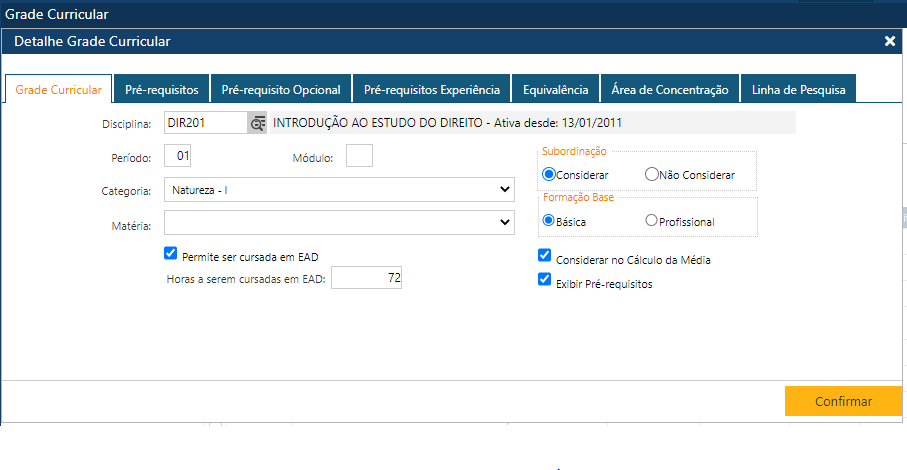
interface Detalhe da Grade Curricular é exibida quando aciona-se o botão Novo ou quando o usuário clica sobre o campo com o código e o nome de um Componente Curricular.
 
A interface é composta por 7 pastas:
  • Grade Curricular;
  • Pré-requisitos;
  • Pré-requisito opcional;
  • Pré-requisito Experiência;
  • Equivalência;
  • Área de Concentração;
  • Linha de Pesquisa.

Cadastro de Curso - Detalhe Grade Curricular - pasta Grade Curricular

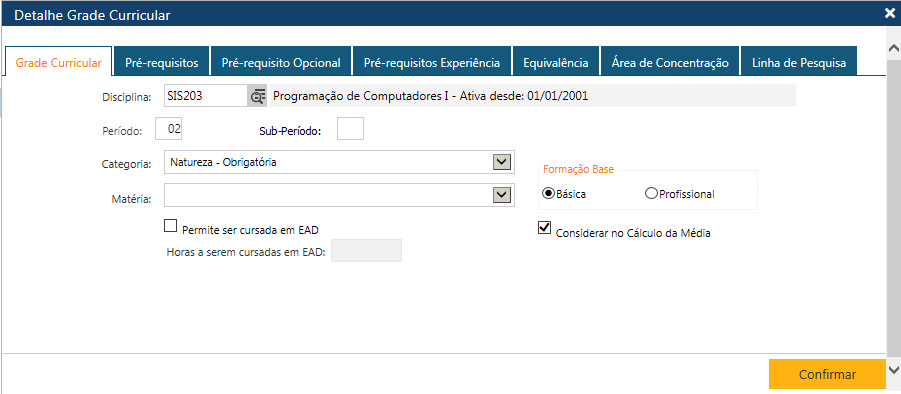
A pasta Grade Curricular tem duas versões:
  • Versão para os Currículos por Creditação;
  • Versão para os Currículos Seriados.
AW-Secretário-Cadastro-Curso-Pasta Currículo-Grad Curric-Pasta Grad Curric-Detalhe-Grad Curric-Cred
Cadastro de Curso - Detalhe Grade Curricular - pasta Grade Curricular - Versão Currículos por Creditação
Tela_Curso_Curriculo_Grade_Curriculo_Seriado
Cadastro de Curso - Detalhe Grade Curricular - pasta Grade Curricular - Versão Currículos Seriados​
Nesta pasta, em qualquer versão, são informados os dados de cada Componente Curricular (Disciplina) que compõe a Grade. Seguem, abaixo, as informações comuns em todos Regimes de Currículo:
  • Disciplina – código do Componente (o sistema apresentará o nome do Componente)
  • ​Período – período da Grade onde se situará o Componente Curricular​
  • Sub-Período – Divisão dos períodos da Grade Curricular em períodos menores​​
  • Categoria – Categoria do Componente conforme  lista da tabela de Categoria
  • Matéria – Matéria a que o Componente pertence, conforme lista da tabela de Matéria
  • Formação Base – indicação se o Componente faz parte da formação Básica ou Profissional do Aluno (esta classificação será utilizada nos relatórios do MEC)
  • Permite ser cursado em EAD –  indicação se o Componente pode ser cursado à distância. Caso a modalidade do currículo seja Presencial, não será possível ter Componentes que possam ser cursados em EAD. ​
    • Horas a serem cursadas em EAD – Total de horas a serem cursados à Distância. (pode ser menor que a carga horária total do Componente)
  • Considerado no cálculo da Média – indicação  se o Componente deve fazer parte do cálculo da média
Nota
 
O MEC faz uma classificação dos componentes curriculares (disciplinas) da grade curricular para efeito de alguns levantamentos estatísticos, em Básicos ou Profissionalizantes, que são classificações que não necessariamente correspondem àquelas dos projetos pedagógicos dos cursos. Por isto, é necessário que no cadastro das grades curriculares, além da classificação dos componentes de acordo com o projeto pedagógico (categorias); é necessário classificar os componentes para atendimento a esta demanda do MEC.


Informações exclusivas de Regimes Seriados
  • Subordinação –  indicação se o Componente Curricular deve ser considerado ou não considerado na subordinação. Ou seja, se deve ser computado no cálculo do número de dependências quando o Aluno é reprovado no Componente (disciplina).
  • Exibe Pré-Requisito – Indicação se o Componente Curricular  deve ser exibidos os Pré-requisitos do Componente no Relatório de Grade Curricular.
Para procedermos a uma inclusão ou alteração, em qualquer versão, o usuário deverá incluir ou alterar as informações desejadas, e em seguida clicar sobre o botão Confirmar. Caso não ocorram erros, o sistema apresentará a mensagem “O registro foi atualizado com sucesso“.
 
Apenas após a inclusão das informações da pasta Grade Curricular no sistema, as demais pastas da interface Grade Curricular ficarão habilitadas.
Nota
 
Não é permitido incluir na Grade Curricular uma atividade cujo tipo indica que faz parte de uma agregação (Módulo).
Os Grupos, sim, são cadastrados na Grade.
 
Nota
 
Para os cursos EAD  a instituição pode optar por um controle referente ao momento em que as disciplinas serão ministradas em um período letivo. Disciplinas de um mesmo período da grade curricular são ministradas em um mesmo período letivo, porém, em momentos distintos. Então um subconjunto de disciplinas de um período da grade são ministradas em um momento x e o outro subconjunto do mesmo período da grade serão ministradas em um momento y.
 
A esse agrupamento de disciplinas que determina quando devem ser ministradas denominamos  Sub-Período. Desta forma, disciplinas de um mesmo período da grade podem ser divididas em Sub-Período 1 (serão ministradas primeiro) e sub-período 2. A sequência de períodos é reiniciada a cada período da grade curricular ( ex.: período 01 – sub-período 1 e 2, período 02 – sub-período  1 e 2, etc.). 
 
O rótulo  Sub-período​​ é parametrizado; fica a critério da Instituição  definir sua denominação no menu ​Configurações > Currículopasta Definições, campo Rótulo para Sub-Período

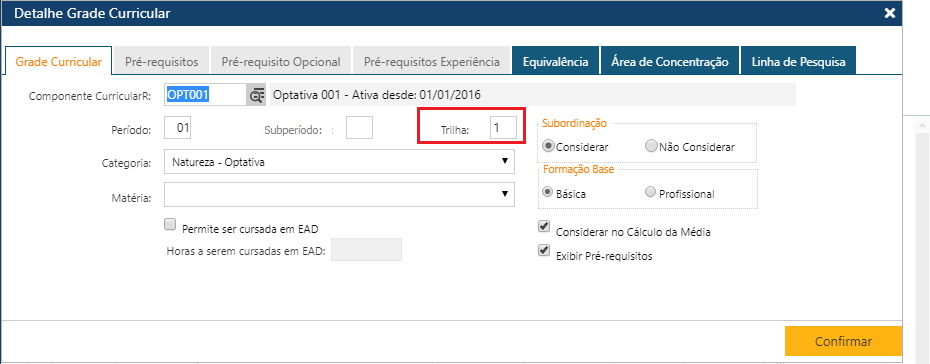
Cadastro de Curso - Detalhe Grade Curricular - pasta Grade Curricular (Disciplina de Natureza Optativa)

Se a disciplina tem natureza Optativa, ou seja, consta na grade mas não é obrigatória, será exibido o campo Trilha

AW-Secretário-Cadastro-Curso-Pasta Currículo-Grad Curric-Pasta Grad Curric-Detalhe-Grad Curric-TRILHA
Cadastro de Curso - Detalhe Grade Curricular - pasta Grade Curricular - Disciplina Optativa​

A Trilha determina um caminho de optativas que o Aluno irá seguir. Não é possível cadastrar Trilha para disciplinas obrigatórias ou de qualquer outra natureza. Para conhecer mais sobre as Trilhas, clique aqui

Cadastro de Curso - Detalhe Grade Curricular - pasta Pré-requisitos

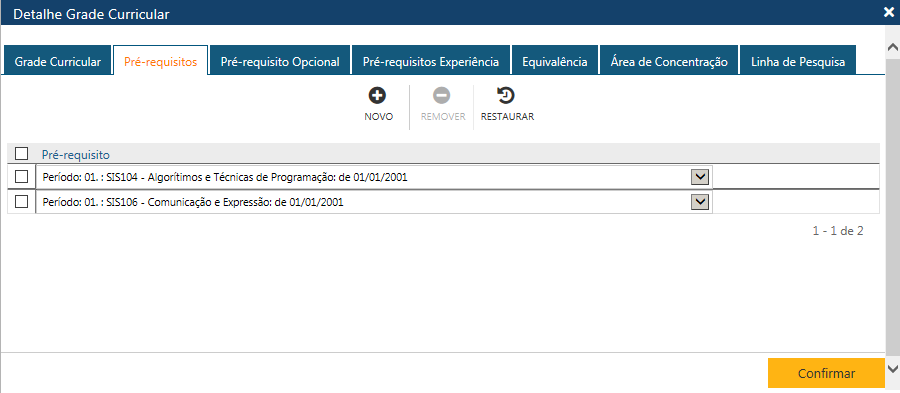
Na pasta Pré-Requisitos, são informados quais pré-requisitos de Componentes Curriculares (Disciplinas) são exigidos para cursar o Componente da Grade que está sendo cadastrado.

 Nota

  O Pré-Requisito é​ o conhecimento prévio que um Aluno deve ter para cursar um determinado Componente Curricular. Este conhecimento pode corresponder a um único Componente Curricular ou a um grupo de Componentes.

   Um Componente Curricular pode exigir os seguinte tipos de pré-requisitos

  • na pasta Pré-requisitos
  • na pasta Pré-requisito Opcional
  • na pasta Pré-requisitos por Experiência


 Atenção
 
   As disciplinas do primeiro período da Grade não possuem este tipo de pré-requisito. Os períodos dos pré-requisitos sempre são menores do que o período do Componente Curricular em questão.

AW-Secretário-Cadastro-Curso-Pasta Currículo-Grad Curric-Pasta Grad Curric-Detalhe-Pre-Req
Cadastro de Curso - Detalhe Grade Curricular - pasta Pré-requisitos

Existem três botões na pasta que auxiliam na inclusão de pré-requisitos:

Acadêmico WEB-Secretário-Tabela-Outros-Cidades- Botões Novo Remover e Restaurar1
Botões da interface
Acionando o botão Novo, o sistema permitirá incluir um novo Pré-requisito para o Componente CurricularO botão Remover permitirá que o usuário remova da interface um ou mais Pré-requisitos já cadastrados. Por fim, o botão Restaurar, permitirá a recuperação das informações marcadas para remoção (botão Remover), antes do usuário atualizar as informações no sistema (botão Salvar).
  
Para inserir um Pré-requisito, o usuário deverá acionar o botão Novo. O sistema apresentará uma nova linha na grade, onde o usuário deverá informar os dados do novo Pré-requisito e, em seguida, acionar o botão Salvar, para que o sistema registre as informações no sistema. Caso não ocorram erros, o sistema apresentará a mensagem O registro foi atualizado com sucesso“.
 
Para alterar um ou mais Pré-requisitos, o usuário deverá modificar as informações dos Pré-requisitos a serem atualizados e, em seguida, acionar o botão Salvar, para que a aplicação registre no sistema as alterações. Se não ocorrerem erros, o sistema apresentará a mensagem O registro foi atualizado com sucesso“.
 
Para excluir um ou mais Pré-requisitos, o usuário deverá marcar as caixas de seleção das linhas com os Pré-requisitos a serem excluídos. Se quiser excluir todos os Pré-requisitos exibidos na tela no momento, deverá marcar a caixa de seleção do cabeçalho. Em seguida, o usuário deverá acionar o botão Remover, para que a aplicação remova da interface as exclusões indicadas. Para que as informações sejam realmente excluídas do sistema, o usuário deverá acionar o botão Salvar. Se não ocorrerem erros, o sistema apresentará a mensagem O registro foi atualizado com sucesso“.
 
Se, por algum motivo, o usuário desejar recuperar os dados removidos da interface (botão Remover), antes de atualizar o sistema (botão Salvar), ele deverá acionar o botão Restaurar.

Cadastro de Curso - Detalhe Grade Curricular - pasta Pré-requisito Opcional

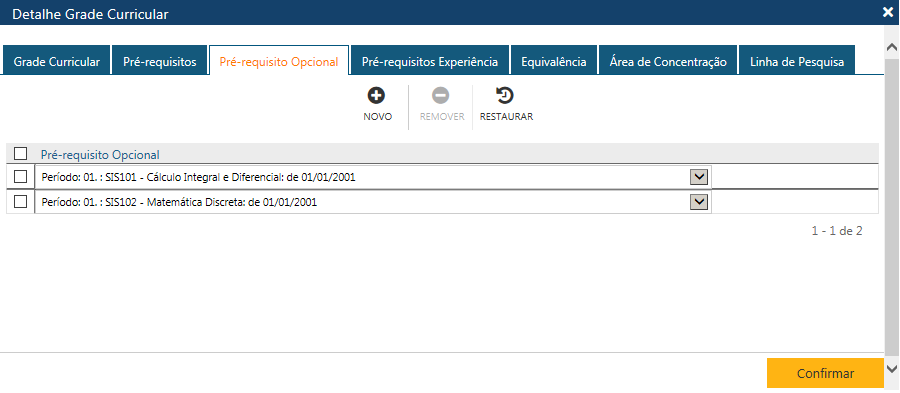
Nesta pasta, o usuário poderá informar os Pré-requisitos Opcionais para o Componente Curricular. 
 
Os Pré-requisitos Opcionais são disciplinas que, se o Aluno cumprir qualquer um delas, terá cumprido a exigência deste tipo de Pré-requisito para cursar o Componente em questão.
AW-Secretário-Cadastro-Curso-Pasta Currículo-Grad Curric-Pasta Grad Curric-Detalhe-Pre-Req Opc
Cadastro de Curso - Detalhe Grade Curricular - pasta Pré-requisito Opcional

Há ​três botões na pasta que auxiliam a inclusão de Pré-requisito com o mesmo funcionamento dos botões descritos em outras pastas neste manual.

Acadêmico WEB-Secretário-Tabela-Outros-Cidades- Botões Novo Remover e Restaurar1
Botões da interface

Cadastro de Curso - Detalhe Grade Curricular - pasta Pré-requisitos por Experiência

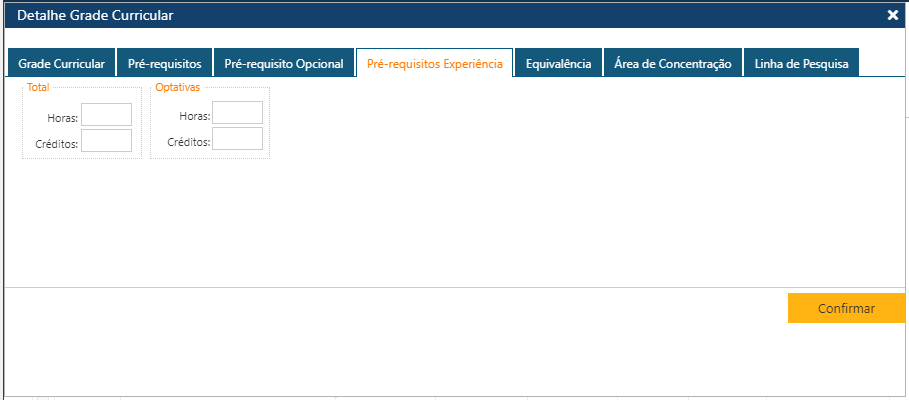
O Pré-requisito por Experiência  corresponde à quantidade de Horas e Créditos de atividades curriculares do currículo que o aluno deve ter cumprido como pré-requisito para poder cursar o Componente Curricular em questão.​
AW-Secretário-Cadastro-Curso-Pasta Currículo-Grad Curric-Pasta Grad Curric-Detalhe-Pre-Req Experie
Cadastro de Curso - Detalhe Grade Curricular - pasta Pré-requisitos por Experiência
Na pasta Pré-requisito por Experiência, são cadastradas as seguintes informações:
  • Quadro Total – quantidade de Horas e Créditos de atividades curriculares que o aluno deve ter cumprido de todas as naturezas;
  • ​Quadro Optativas – quantidade de Horas e Créditos de atividades curriculares que o aluno​ deve ter cumprido ​da natureza Optativa.
Para atualizar as informações nessa pasta, o usuário deverá registrar os dados desejados e, em seguida, acionar o botão Confirmar. Caso não ocorram erros, o sistema apresentará a mensagem “O registro foi atualizado com sucesso“.
Cadastro de Curso - Detalhe Grade Curricular - pasta Equivalência
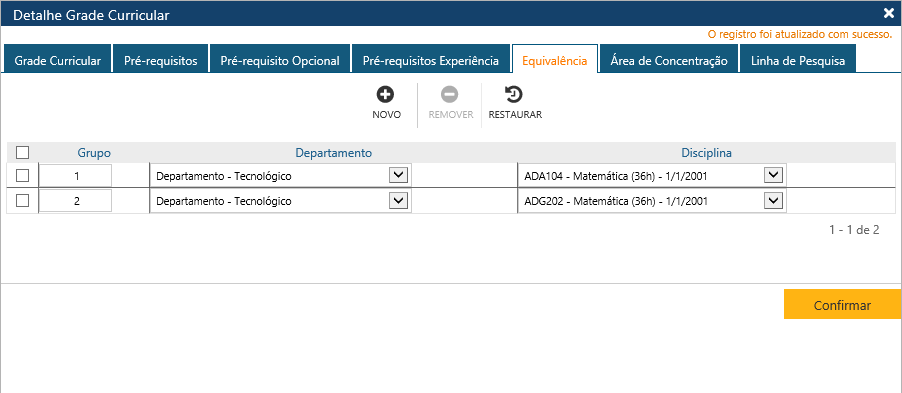
Na pasta Equivalência, são cadastrados os componentes curriculares que são equivalentes ao Componente do currículo que está sendo cadastrado. O Curso pode criar Grupos de Equivalências. Um Componente pode ser equivalente a um ou mais Grupos de Componentes Equivalentes, que, por sua vez, podem ser compostos por um ou mais Componentes
 
Se um Aluno cursar qualquer dos Grupos associados ao Componente, o sistema considerará que o Aluno cumpriu o Componente Curricular em questão (por equivalência). Estas equivalências são definidas pelo Departamento​ (ou órgão equivalente), de acordo com os conteúdos programáticos dos Componentes Curriculares. 
 
O registro de Equivalências pode ser necessário na criação de um Novo Currículo do Curso, permitindo que os Alunos do currículo antigo possam cursar Componentes do novo currículo, ou vice-versa, se necessário.
AW-Secretário-Cadastro-Curso-Pasta Currículo-Grad Curric-Pasta Grad Curric-Detalhe-Grad-Equivalência
Cadastro de Curso - Detalhe Grade Curricular - pasta Equivalência

Há ​três botões na pasta que auxiliam a inclusão de Equivalência com o mesmo funcionamento dos botões descritos em outras pastas neste manual.

Acadêmico WEB-Secretário-Tabela-Outros-Cidades- Botões Novo Remover e Restaurar1
Botões da interface

Cadastro de Curso - Detalhe Grade Curricular - pasta Área de Concentração
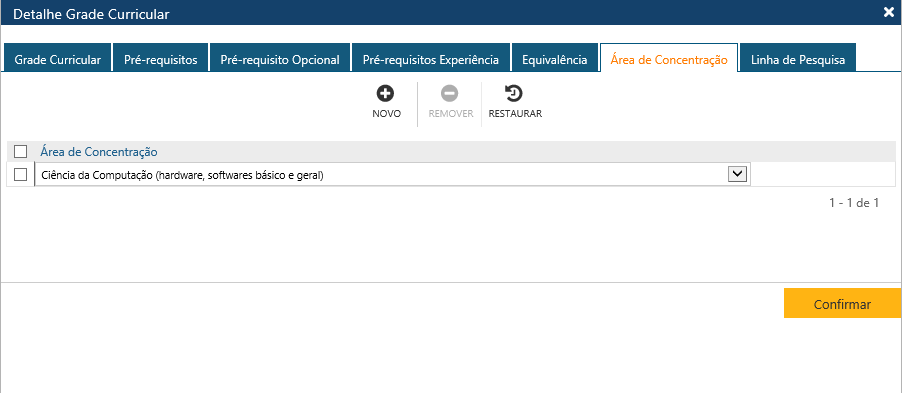
Na pasta Área de Concentração, são cadastradas quais áreas de concentração do currículo serão associadas ao Componente Curricular.
 
As informações listadas nesta pasta são cadastradas através da tabela de Área de Concentração.
AW-Secretário-Cadastro-Curso-Pasta Currículo-Grad Curric-Pasta Grad Curric-Detalhe-Grad ÁreaConc
Cadastro de Curso - Detalhe Grade Curricular - pasta Área de Concentração

Há ​três botões na pasta que auxiliam a inclusão de Área de Concentração com o mesmo funcionamento dos botões descritos em outras pastas neste manual.

Acadêmico WEB-Secretário-Tabela-Outros-Cidades- Botões Novo Remover e Restaurar1
Botões da interface

Cadastro de Curso - Detalhe Grade Curricular - pasta Linha de Pesquisa
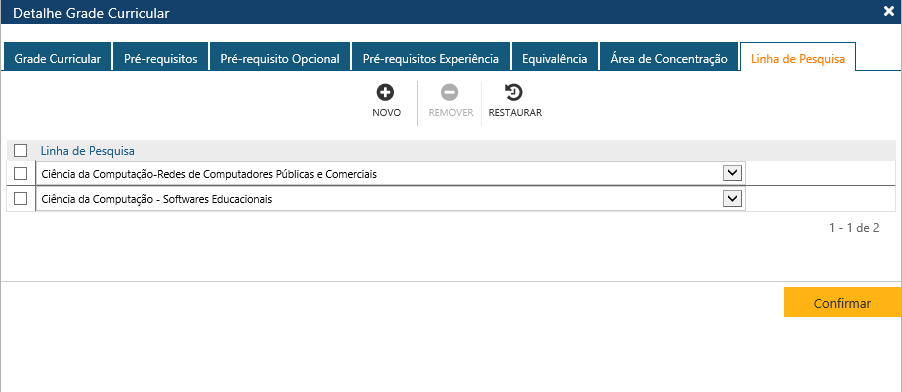
Na pasta Linha de Pesquisa, são cadastradas quais linhas de pesquisa do currículo serão associadas ao Componente Curricular.
 
As informações listadas nesta pasta são cadastradas através da tabela de Linha de Pesquisa.
AW-Secretário-Cadastro-Curso-Pasta Currículo-Grad Curric-Pasta Grad Curric-Detalhe-Grad Linha Pesq
Cadastro de Curso - Detalhe Grade Curricular - pasta Linha de Pesquisa

Há ​três botões na pasta que auxiliam a inclusão de Linhas de Pesquisa com o mesmo funcionamento dos botões descritos em outras pastas neste manual.

Acadêmico WEB-Secretário-Tabela-Outros-Cidades- Botões Novo Remover e Restaurar1
Botões da interface

Cadastro de Curso - Grade Curricular - pasta Co-requisitos
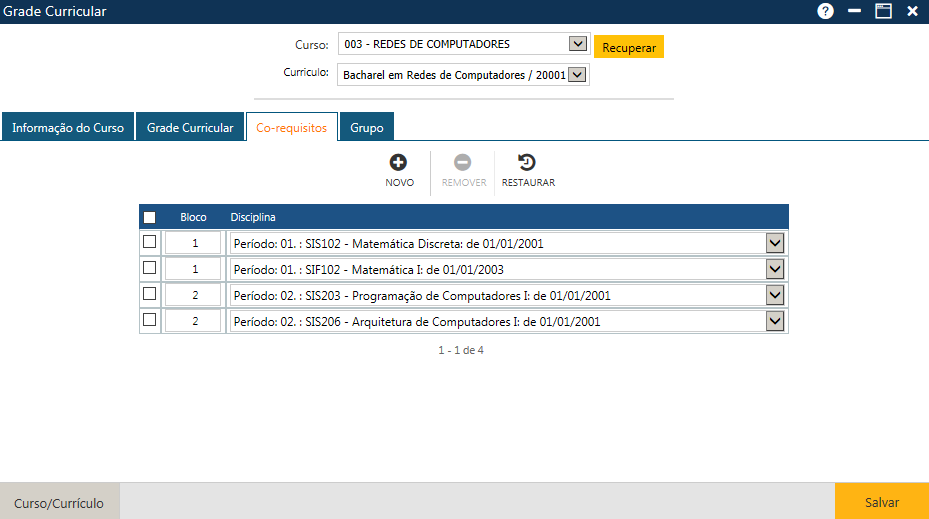
Na pasta Co-Requisito, são informados os Componentes Curriculares (Disciplinas) da Grade que deverão ser cursados obrigatoriamente num mesmo período letivo. Algumas Instituições denominam esses Componentes como Concomitantes (ou Simultâneos).
 
Podem ser definidos mais de um bloco de Componentes Co-requisitos, cujos elementos deverão ser cursados juntos. O sistema permite o cadastro de vários blocos de Co-requisitos.  O aluno deve cursar um dos blocos cadastrados. ​
 
Existe uma relação entre os Componentes Curriculares cadastrados em um mesmo bloco, por exemplo: em um determinado bloco, formado pelos componentes A, B e C, a regra de matrícula para o componente A deve ser a mesma regra dos componentes B e C, isto é, devem  ser cursados em paralelo.
 Nota
 
  Todaos os Componentes de um mesmo bloco, devem fazer parte de um mesmo período da grade curricular.
 
AW-Secretário-Cadastro-Curso-Pasta Currículo-Grad Curric-Pasta Corequisitos
Cadastro de Curso - Grade Curricular - pasta Co-requisitos
Há ​três botões na pasta que auxiliam a inclusão de Co-Requisitos com o mesmo funcionamento dos botões descritos em outras pastas neste manual.
Acadêmico WEB-Secretário-Tabela-Outros-Cidades- Botões Novo Remover e Restaurar1
Botões da Interface

Cadastro de Curso - Grade Curricular - pasta Grupo

Na pasta Grupo, são cadastrados os Grupos de Componentes Curriculares (Disciplinas) que envolvem um mesmo tipo de conhecimento adquirido pelo Aluno. Os Grupos também são conhecidos como Módulos.

Os Componentes curriculares de um Grupo podem pertencer a mais de um período da Grade. Os Grupos possuem uma hierarquia e devem ser cursados seguindo tal hierarquia, que é definida de acordo com a sequência em que os Grupos aparecem no fluxograma do currículo, ou seja, na Grade do currículo.
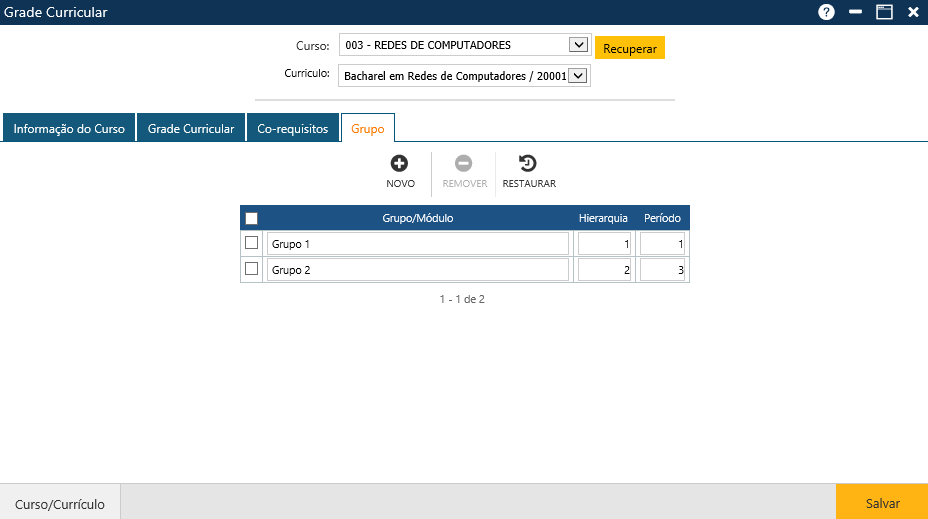
AW-Secretário-Cadastro-Curso-Pasta Currículo-Grad Curric-Pasta Grupo
Cadastro de Curso - Grade Curricular - pasta Grupo
A tabela de Grupos é composta pelas seguintes colunas:
  • Grupo/Módulo – exibe o nome ou descrição do Grupo;
  • Hierarquia – indica a posição hierárquica de um determinado Grupo em relação aos outros, seguindo uma ordem crescente;
  • Período – informa o período do curso em que o aluno deve cursar os Componentes Curriculares do Grupo.
Há ​três botões na pasta que auxiliam a inclusão de Grupos com o mesmo funcionamento dos botões descritos em outras pastas neste manual.
Acadêmico WEB-Secretário-Tabela-Outros-Cidades- Botões Novo Remover e Restaurar1
Botões da interface​

Para conhecer mais sobre Grupos, clique aqui.

Conteúdos Relacionados

  • Cursos – relação dos Cursos da Instituição com a Situação, Período de Início, e se faz ou não Exame Nacional;
  • Atividade (ou Disciplina) – relação das Atividades (Disciplinas) com Carga Horária, Crédito e Data de Criação;
  • Equivalências relação com as Atividades Equivalentes às Atividades dos diversos Currículos dos Cursos da Instituição;
  • Grade Curricular – relatório com os dados das Grades Curriculares dos diversos Currículos dos Cursos da Instituição;
  • Validação do Currículo – relatório com o resultado da análise da validação do currículo, informando se o Currículo está validado ou não.
Rolar para cima