Tabela contendo as Categorias que poderão fazer parte dos currículos dos cursos e poderão ser associadas aos componentes curriculares das grades desses currículos.
Uma Categoria associada a um Componente Curricular indica o tipo do componente, se o componente deve ser obrigatoriamente cursado pelo Aluno ou não e se o componente curricular consta na grade do currículo do curso do Aluno ou não.
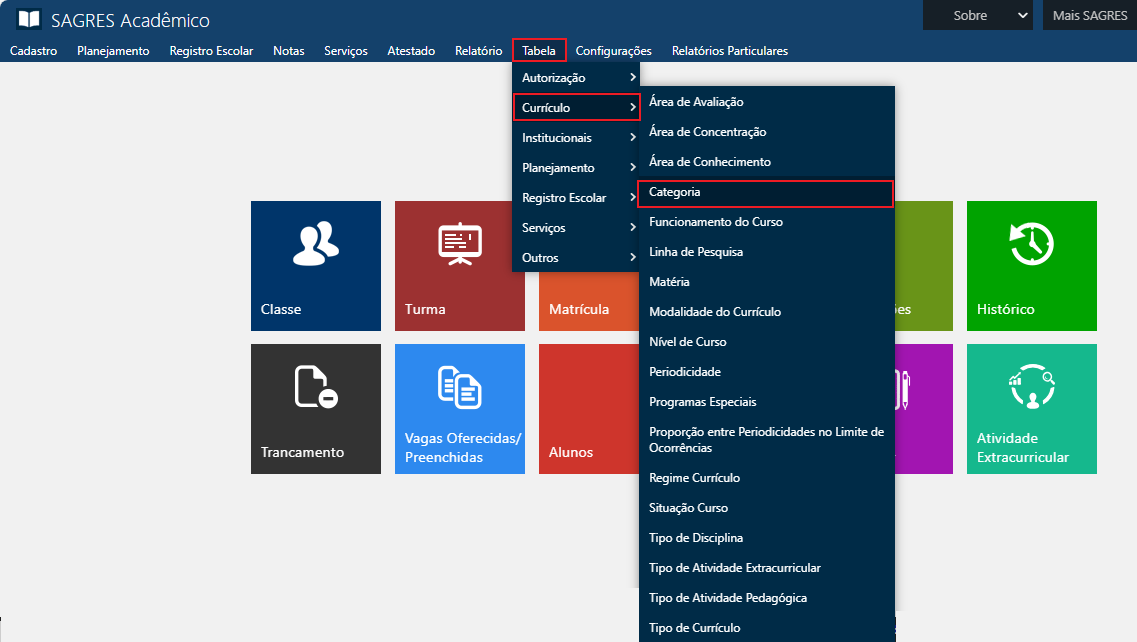
Acessível pelo menuTabela >Currículo > Categoria, do Sagres Acadêmico.
Tabela - Currículo - Categoria - Menu de Acesso
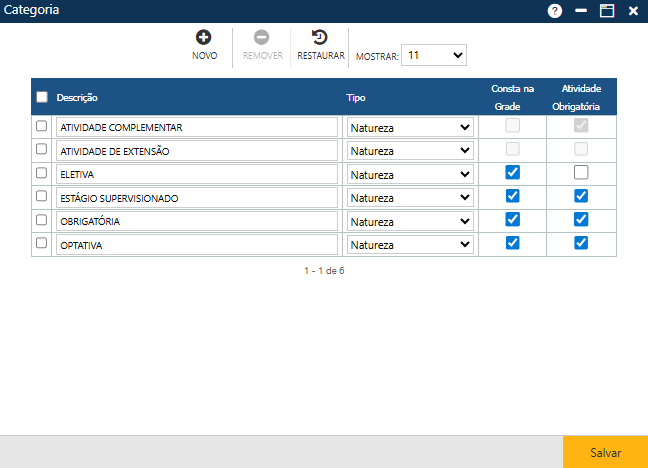
Ao clicar no menu acima, o sistema exibe a interface da tabela de Categoria, com as categorias já cadastras:
Interface da Tabela Categoria
A tabela apresenta os seguintes dados:
Descrição – Nomenclatura da categoria;
Tipo – Característica da atividade que compõe o currículo de um curso. Por padrão, o SAGRES Acadêmico usa o tipo de categoria Natureza. Mas é possível selecionar outros tipos, como Campo de Formação, Dimensão, Eixo etc., conforme a preferência da Instituição;
Nota
Exemplos de Categoria do tipo Naturezas:
Atividade Complementar – Atividades exigidas pelas Faculdades, sendo um requisito obrigatório para a formação dos alunos. Alguns exemplos de Atividades Complementares são:
Semanas acadêmicas;
Congressos;
Seminários;
Palestras;
Conferências;
Atividades culturais;
Publicação em revistas científicas;
Integralização de cursos de extensão e/ou atualização acadêmica e profissional;
Atividades de iniciação científica;
Atividades de monitoria acadêmica.
Eletiva – Atividades para fins de enriquecimento cultural, de aprofundamento e/ou atualização de conhecimentos específicos que complementem a formação acadêmica, o aluno regular da Instituição poderá cursar, como eletivas, disciplinas de Graduação que não pertençam à grade curricular de seu curso;
Optativa – Atividades de livre escolha do aluno (em uma lista oferecida pela Instituição) para compor o seu currículo de forma a atender uma formação mais personalizada do profissional que está sendo formado;
Obrigatória – Atividades Curriculares imprescindíveis de serem cursadas pelos alunos para obter o título;
Monografia – Atividade de dissertação ou tese científica que se destina a estudar um assunto em específico, normalmente apresentada como um trabalho de conclusão de curso de graduação e pós-graduação;
TCC – Atividade de final de curso, que pode ser uma monografia, um artigo científico, um relatório de pesquisa de campo, um relatório de atividade de extensão, entre outros;
Atividade Extracurricular – Atividades que o aluno realiza ou já realizou e que contribuem para a sua formação pessoal e profissional, sendo um meio de ampliação do seu currículo, como estágios, semanas acadêmicas, congressos, seminários, simpósios, conferências, iniciação científica, monitoria, cursos de extensão, oficinas, workshops e cursos de idiomas.
Consta na Grade – Caixa de seleção que, quando marcada, indica que a Categoria é exibida na grade do currículo e, quando desmarcada, indica que a Categoria é omitida na grade do currículo;
Atividade Obrigatória – Caixa de seleção que, quando marcada, indica que a Categoria é do tipo Obrigatória para o curso e, quando desmarcada, indica que a Categoria é do tipo Optativa para o curso.
O sistema exibe o total de Categorias já cadastradas na parte inferior da interface.
Além disso, a interface apresenta 3 botões que permitem executar algumas ações:
Botões da interface
Acionando o botão Novo, o sistema permitirá a inclusão de uma nova Categoria. O botão Remover permitirá que o usuário remova da interface uma ou mais Categorias já cadastradas, que posteriormente poderão ser excluídas (botão Salvar). Por fim, o botão Restaurarpermitirá a recuperação das informações removidas da interface (botão Remover), antes do usuário atualizar as informações no sistema com o (botão Salvar).
Incluir uma nova Categoria
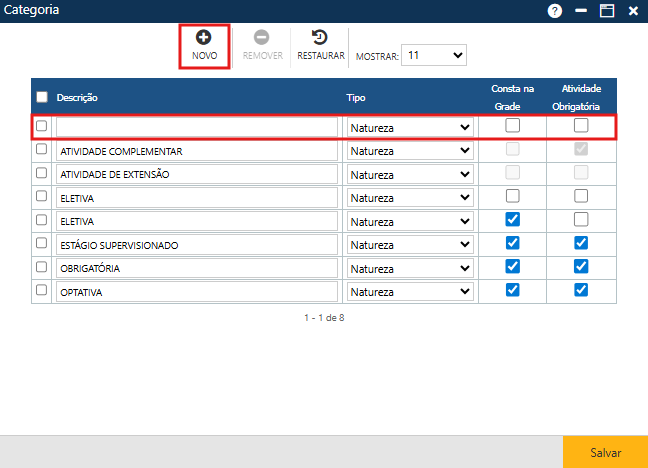
Ao clicar no botão Novo, o sistema apresentará uma nova linha em branco na lista:
Inclusão de uma nova Categoria
Na nova linha, o usuário deverá preencher os seguintes campos:
Descrição * – Nome da Categoria, que será apresentado nos cadastros que utilizam a tabela de Categoria;
Tipo de Categoria – Característica da atividade que compõe o currículo de um curso. Veja mais detalhes no Glossário de Termos Acadêmico;
Consta na Grade – Indicação se a categoria consta ou não da grade curricular;
Atividade Obrigatória – Indicação se a categoria é uma atividade obrigatória ou não.
Em seguida, o usuário deverá clicar sobre o botão Salvar para que a aplicação registre a nova Categoria no sistema. Caso os dados sejam preenchidos corretamente, o sistema apresentará a mensagem “O registro foi atualizado com sucesso”.
Atenção
Os campos marcados com asterisco (*) são de preenchimento obrigatório. Caso o usuário tente acionar o botão Salvar sem preencher esse campo, o sistema exibirá a seguinte mensagem de alerta:
Exemplo de alerta de preenchimento obrigatório
Nota
O sistema não permite o cadastro de uma Categoria com a mesma descrição de uma Categoria já existente, com o objetivo de evitar inconsistências e erros de seleção por parte do usuário.
Exemplo de alerta de descrição duplicada
Alterar uma Categoria
Para alterar uma Categoria, o usuário deverá clicar sobre o respectivo campo da categoria que deseja alterar, realizar a modificação das informações e, em seguida, clicar no botão Salvar para que o sistema registre as alterações. Caso os dados sejam preenchidos corretamente, o sistema apresentará a mensagem “O registro foi atualizado com sucesso“.
Excluir/Restaurar uma Categoria
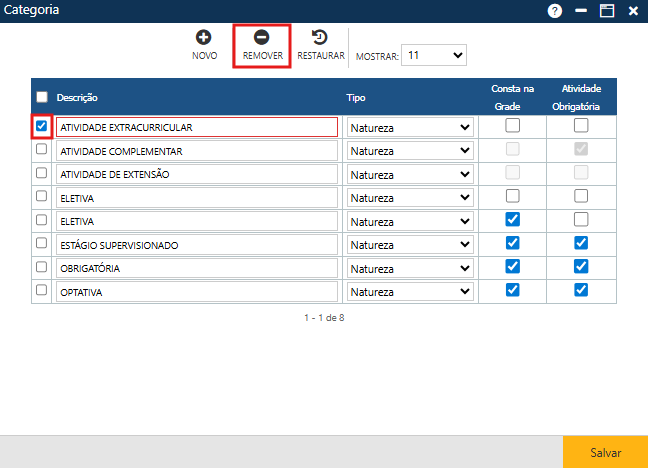
Para excluir uma ou mais Categorias, o usuário deverá marcar as primeiras posições das linhas com as Categorias a serem excluídas ou, se quiser excluir todas as Categorias exibidas na tela no momento, deverá marcar a primeira posição do cabeçalho. Em seguida, deverá acionar o botão Remover para que a aplicação remova da interface as exclusões indicadas. Para que as informações sejam realmente excluídas do sistema, o usuário deverá acionar o botão Salvar. Se não ocorrerem erros, o sistema apresentará a mensagem “O registro foi atualizado com sucesso”.
Preparando a exclusão de uma Categoria
Se, por algum motivo, o usuário deseja restaurar os dados da interface após a remoção das informações (botão Remover), antes de registrar a exclusão no sistema (botão Salvar), ele deverá acionar o botão Restaurar.
Atenção
Caso o usuário solicite a exclusão de uma Categoria que está sendo referenciada na Grade de algum currículo, será exibida a seguinte a mensagem de alerta: