Manual Sagres

Cadastro - Atividade Curricular (ou Disciplina)

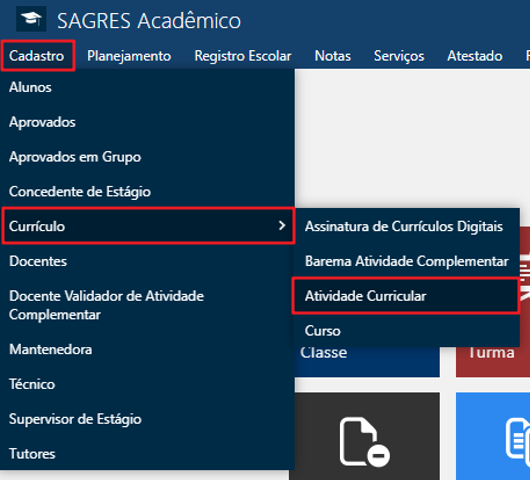
Cadastro contendo informações sobre as Atividade Curricular (ou Disciplina) pertencentes às grades associadas aos diversos currículos dos cursos da Instituição. Acessível pelo menu Cadastro > Currículo > ​​​​​Atividade Curricular, do Sagres Acadêmico, no perfil do Secretário.

caminho-cadastro-curriculo-atv-curricular
Cadastro > Currículo > Atividade Curricular - Menu
Nota
 
Os Componentes Curriculares são rotuladas no aplicativo Sagres Acadêmico 3 Web conforme o definido nos parâmetros do sistema (ver com o Gestor do Sistema). Por exemplo: se o usuário define o rótulo “Atividade Curricular ou Disciplina” para um Componente Curricular, esse rótulo aparecerá nos menus, títulos e campos das telas, nos cabeçalhos dos relatórios, etc., quando se referir a um Componente Curricular. Na descrição abaixo, utilizaremos o rótulo “Atividade Curricular“.
 
O cadastramento das Tabelas Tipo de Disciplina, Departamento (ou órgão equivalente), e Tipo de Atividade Pedagógica, bem como a inclusão de Docente (indicação d​os professores que lecionam a Disciplina) são pré-requisitos para o cadastramento das Disciplinas.
 
Já o​ cadastramento das Atividades Curriculares é pré-requisito para o cadastramento das Grades Curriculares dos diversos Currículos dos Cursos da Instituição, e para o processamento de várias outras Rotinas Acadêmicas.
 
Para o aplicativo Sagres Acadêmico, as Atividades Curriculares estão vinculadas aos Departamentos (ou órgãos equivalentes), de acordo com a estrutura da Instituição, e só podemos atualizar as informações de Departamentos para os quais temos autorização de acesso.
 
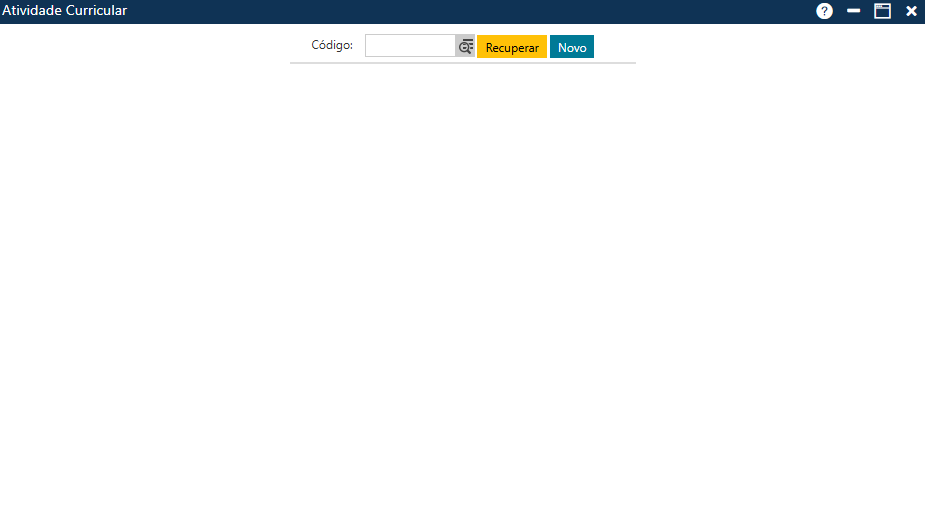
Para acessar essa interface, o usuário deverá clicar sobre o menu especificado acima, para que o sistema apresente a tela inicial da interface Atividade Curricular, onde ele deverá informar a Atividade Curricular que deseja trabalhar.
interface-atividade-currricular
Interface Atividade Curricular - Inicial

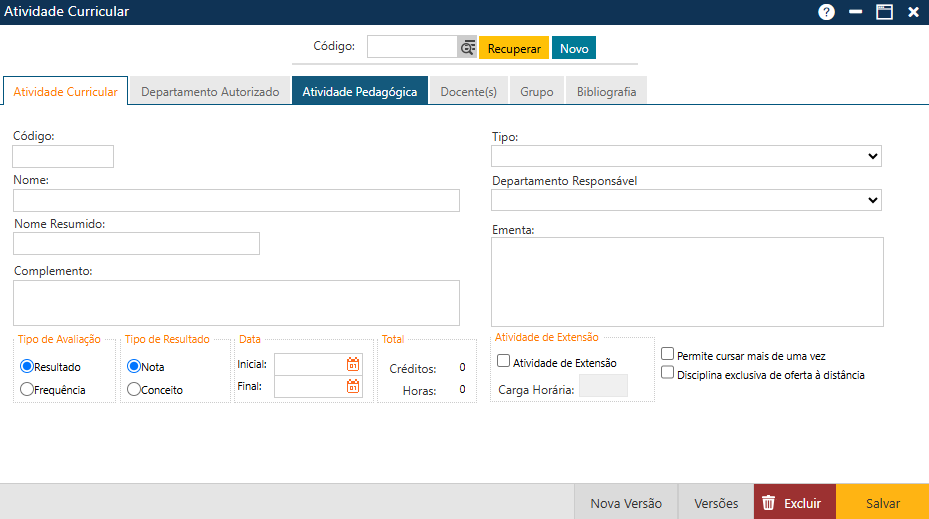
Na tela apresentada o usuário poderá informar no campo Código, o código da Atividade Curricular desejada, e em seguida acionar o botão Recuperar, caso deseje trabalhar com alguma Atividade Curricular já cadastrada no sistema (alteração, ou exclusão), para que o sistema apresente na interface Atividade Curricular todos os dados da Atividade Curricular informada.

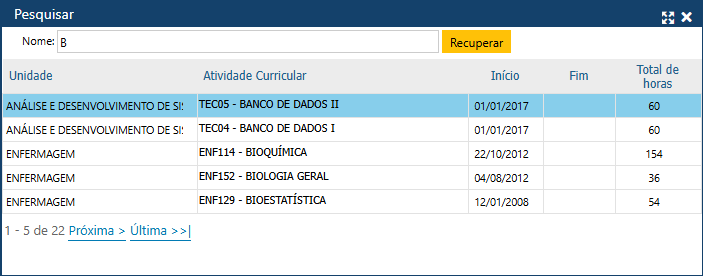
Se o usuário não souber o código da Atividade Curricular desejada, ele poderá acionar a função Pesquisar , clicando sobre o ícone encontrado no final do campo Código, para que o sistema apresente a interface Pesquisar, ao informar parte do nome da Disciplina desejada, e em seguida acionar o botão Recuperar, o sistema apresentará todas as Disciplinas que atendem ao “filtro” (critério de seleção) informado. O us​​uário deverá clicar sobre os dados da Disciplina desejada, para que o sistema apresente os dados da mesma na interface Disciplina.
atv-curricular-pesquisar
Interface Pesquisar
Nota

Um atalho para a interface Pesquisar é a tecla F2, caso o cursor esteja sobre o campo Código.
 
O usuário poderá clicar sobre o botão Recuperar, na interface Pesquisar, sem informar nenhum critério de seleção, para que o sistema disponibilize todas as Atividades Curriculares já cadastradas.

Cadastro de uma nova Atividade Curricular

Para incluir uma nova Atividade Curricular, o usuário deverá acionar o botão Novo, para que o sistema apresente a interface Atividade Curricular com os campos em branco onde deverão ser fornecidas (algumas informações são obrigatórias). Ao concluir, o usuário deverá acionar o botão Salvar, para que as informações sejam salvas no sistema, e caso não ocorram erros, o sistema apresentará a seguinte mensagem: “O Registro atualizado com sucesso“.
atv-curricular-interface-novo
Interface Atividade Curricular - Cadastro de uma Nova Atividade Curricular

Não é permitido fazer o cadastro de duas Atividades Curriculares ativas no mesmo Departamento e com o mesmo código. Caso o usuário tente, o sistema mostrará a seguinte mensagem de impedimento:

atividade-curricular-mensagem-impedimento-cadastro-mesmo-codigo
Mensagem de Atenção
Caso o usuário deseje incluir uma nova Atividade Curricular no sistema, ele poderá informar o código da nova Atividade Curricular no campo Código, e em seguida acionar o botão Recuperar, para que o sistema verifique se já existe esse código no cadastro.
 
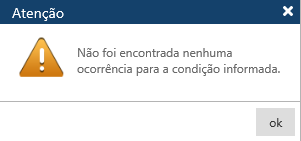
Se o código da Atividade Curricular não existe no sistema, a aplicação apresentará o seguinte aviso:
MENSAGEM Não existe esse código de disciplna no cadastro
Aviso: Código da disciplina não existe no cadastro
Caso o usuário deseje realizar alterações em uma Atividade Curricular, ou fazer a exclusão, ele deverá informar no campo Código, o código da Atividade Curricular desejada, e em seguida acionar o botão Recuperar, para acessar os dados da Atividade Curricular:
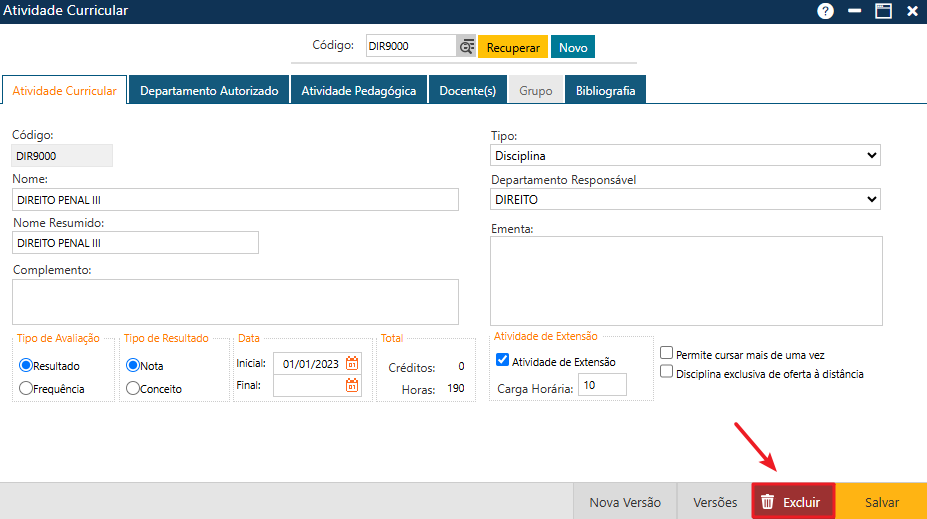
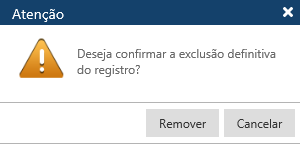
  • Para excluir a Atividade Curricular, o usuário deverá acionar o botão Excluir, presente no rodapé da interface Atividade Curricular, para que o sistema exclua do cadastro. O sistema irá confirmar a exclusão, e caso esta seja confirmada, a Atividade Curricular será excluída. Caso não ocorram erros, o sistema apresentará a seguinte mensagem “O Registro foi atualizado com sucesso“.
atv-curricular-botao-excluir-1
Interface Atividade Curricular - Botão Excluir
MENSAGEM Confirmação de exclusão de disciplina
Confirmação da exclusão
  • Para alterar os dados da Atividade Curricular, após executar as modificações desejadas, o usuário deverá acionar o botão Salvar, para que as informações sejam salvas no sistema, e caso não ocorram erros, o sistema apresentará a seguinte mensagem: “O Registro atualizado com sucesso“.

Descrição da Interface Atividade Curricular

A interface Atividade Curricular é composta por 6 pastas: Disciplina, Departamento Autorizado, Atividade Pedagógica, Docentes, Grupo e Bibliografia. Se o tipo da Disciplina não for Grupo, a pasta Grupo fica desabilitada, e se for Grupo, as Pastas Atividade Pedagógica e Docente(s) são desabilitadas e a Pasta Grupo é habilitada.

Para saber mais sobre os Grupos, visite a página de OBSERVAÇÕES SOBRE GRUPOS E MÓDULOS​​.

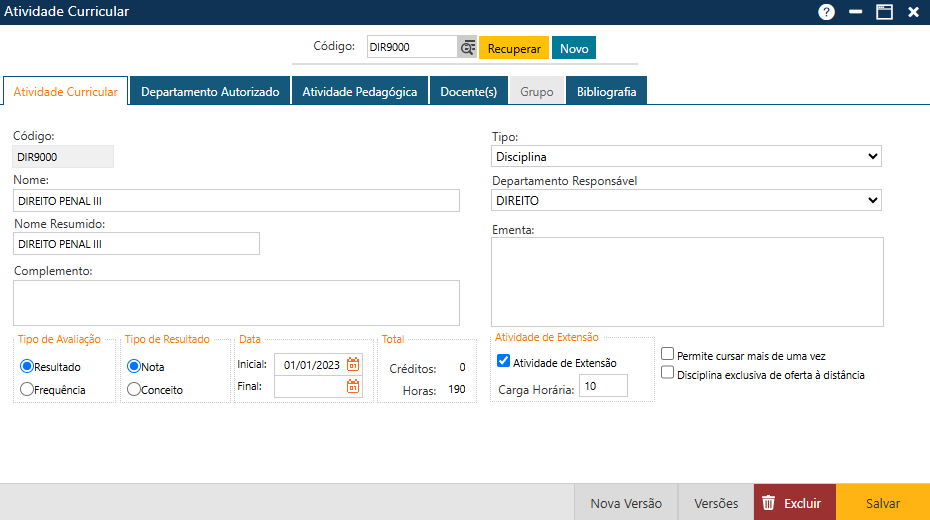
Interface Atividade Curricular - Pasta Atividade Curricular

atv-curricular-pasta-atv-curricular
Interface Atividade Curricular - Pasta Atividade Curricular
Na interface Atividade Curricular informamos:
  • Código – Código que identifica a atividade curricular
  • Nome – Nome da atividade curricular.
  • Nome Resumido – Nome resumido da atividade curricular.
  • Complemento –  Descrição do complemento da atividade complementar.
  • Tipo – Tipo da atividade Curricular cadastrada.
  • Departamento Responsável  (ou órgão equivalente) – Equivale ao Departamento em que essa Atividade Curricular fará parte.
  • Ementa – Descrição da ementa da Atividade Curricular.
  • Tipo de Avaliação (Resultado ou Frequência) – Indica a modo como os alunos serão avaliados na atividade curricular. 
  • Tipo de Resultado (Nota ou Conceito) – Indica o tipo de resultado a ser informado na disciplina durante o aproveitamento do aluno. 
  • Datas de Validade:
    •  Início – Data de inicio da disponibilização da atividade.
    •  Final – Data de desativação da atividade curricular.
  • Total de Créditos – Quantidade de créditos da atividade curricular. 
  • Total de Horas – Quantidade de Horas da atividade curricular.
  • Atividade de Extensão – Checkbox que permite a Atividade Curricular ter Horas de Extensão. Ao clicar, o sistema permite que o usuário informe a quantidade de Horas que serão de Extensão. Essas horas devem ser menor ou igual a carga horária total da Atividade Curricular.
  • Permite cursar mais de uma vez – indicação se a Disciplina pode ser cursada mais de uma vez, mesmo que o aluno tenha aprovação (esta situação ocorre com algumas Disciplinas, como na área de Educação Física, na qual um Aluno pode se matricular mais de uma vez na disciplina de Futebol, por exemplo)
  • Disciplina Exclusiva para Oferta a Distância 

Nota

Para que o campo seja habilitado, é preciso que na interface de Cadastro de Curso/Currículo/Grade a modalidade de ensino do currículo seja “Presencial com oferta EAD” ou “A distância”, como ilustra a imagem abaixo.
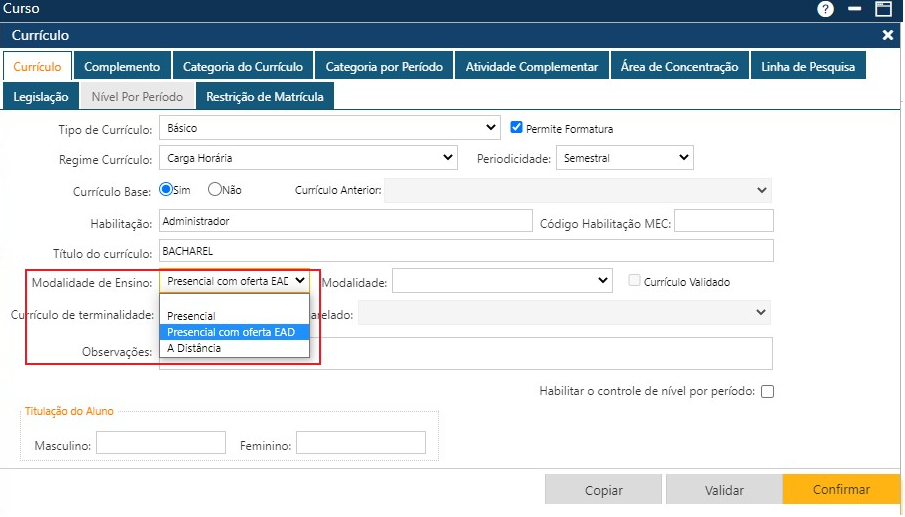
Desse modo, ao realizar o cadastro da Atividade Curricular, será possível acionar a checkboxDisciplina Exclusiva de Oferta a Distância“. Quando acionado, o usuário poderá, então, indicar a turma, quantidade de alunos, data de início e fim na interface de Oferta de Classe.

Acesse a página de Ensino à Distância para mais informações sobre a oferta de Atividade Curricular nessa modalidade.
Os totais de Créditos e Horas são gerados de acordo com os totais cadastrados para todas as Atividades Pedagógicas relacionadas a Atividade Curricular, na pasta Atividade Pedagógica.
 
Nota
 

> No Sagres Acadêmico uma Atividade Curricular não tem Periodicidade, ela corresponde à Periodicidade do Período Letivo em que a mesma está sendo ofertada. Uma Atividade Curricular que atualmente é ofertada a um curso com Periodicidade Semestral pode perfeitamente ser ofertada a um outro curso com Periodicidade Anual.

Com relação à classe ofertada de uma Atividade Curricular, existem recursos no sistema que possibilitam a definição de uma vigência para a classe, caso esta tenha um período menor que a duração do Período Letivo em que a mesma é ofertada​. Também existem recursos de compartilhamento de espaço físico, que permitem que uma classe A, anual, compartilhe o espaço físico com uma classe S, semestral.

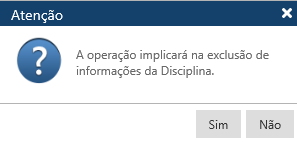
 Se o tipo da Disciplina for alterado, a interface Atividade Curricular poderá exibir o seguinte questionamento.
MENSAGEM Tipo Módulo para Tipo Discip vai perder informações
Mensagem: A mudança implicará em exclusão de informações, deseja continuar?
 Temos as seguintes situações, a depender do tipo inicial da Atividade Curricular: 
  • Se o tipo inicial for “Disciplina”: Caso a mudança seja feita para o tipo “Grupo”, as associações com as atividades pedagógicas dessa Atividade Curricular, e as informações de docentes serão excluídas. Se a mudança for feita para o tipo “Módulo”, não será excluída qualquer informação.
  • Se o tipo inicial for “Grupo”: Independente do tipo para o qual será feita a alteração, serão excluídas as características particulares dessa Atividade Curricular, e as associações da mesma com as Atividade Curricular do tipo “Módulo” que a compõem.
  • Se o tipo inicial for “Módulo”: Caso a mudança seja feita para o tipo “Disciplina”, a aplicação só permitirá a mudança caso a Atividade Curricular tipo “Módulo” ainda não esteja associada a um “Grupo”. Se a mudança for feita para o tipo “Grupo”, o sistema só permite a mudança caso a Atividade Curricular não esteja associada a um Grupo. Caso a mudança possa ocorrer, serão excluídas as associações desta Atividade Curricular tipo “Módulo” com suas atividades pedagógicas, e informações de docentes.
Nota
Uma nova versão de Atividade Curricular deverá ser criada quando houver mudança no nome, alguma alteração no tipo de avaliação, na carga horária ou nos créditos. A nova versão terá o mesmo código, mas datas de validade diferentes. 
Nota
 
Se uma Atividade Curricular que fará parte de uma nova Grade for alterada (a carga horária, por exemplo), o usuário poderá decidir manter o código da mesma, necessitando assim criar uma nova versão da Atividade Curricular e informar as equivalências necessárias, ou poderá optar por criar novas atividades curriculares (novos códigos), além de informar as equivalências necessárias. Essas situações são definidas de acordo com as necessidades de cada Instituição.
 
Portanto, o sistema permite cadastrar uma nova Atividade Curricular com um código já cadastrado, fazendo com que existam Atividades Curriculares distintas com códigos iguais, sendo que o Departamento responsável da nova Atividade Curricular não deverá ter nenhuma Atividade Curricular ativa com esse mesmo código. Só uma versão pode estar ativa em cada Departamento.
 
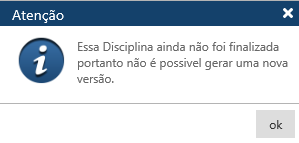
Se quisermos criar uma nova versão para uma Atividade Curricular, a versão anterior já deverá estar inativa (possuir uma data final). Caso isso não ocorra, o sistema apresentará a seguinte mensagem.
MENSAGEM Discip não finalizada não pode ter nova versão
Aviso: Versão anterior não finalizada
Para criar uma nova versão para a Atividade Curricular, o usuário deverá clicar sobre o botão Nova Versão, localizado no rodapé da interface Atividade Curricular. A versão anterior já deve ter sido finalizada.
 
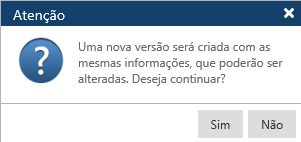
O sistema apresentará uma mensagem de Atenção, conforme imagem abaixo, e, se a resposta for positiva, a data Inicial da nova versão será a data Final da versão anterior, e a data Final da nova versão ficará em aberto. O usuário deverá realizar as alterações desejadas, e no final clicar no botão Salvar. Caso não ocorram erros, o sistema apresentará a seguinte mensagem: “O Registro atualizado com sucesso“.
MENSAGEM Versão será criada e poderá ser alterada
Questionamento: Nova versão deverá ser criada?

Versões anteriores da Atividade Curricular

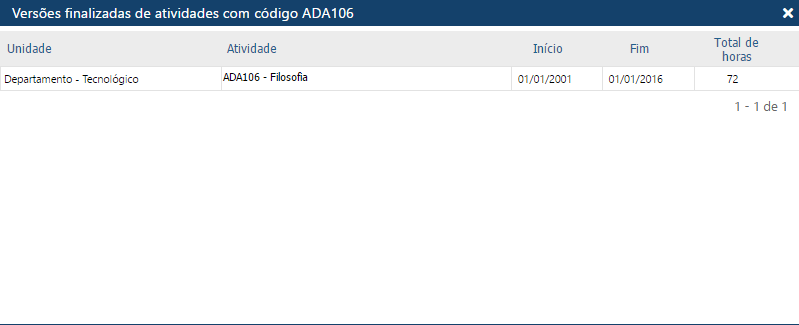
Para  acessar as versões anteriores de uma Atividade Curricular, o usuário deverá clicar sobre o botão Versões, presente no rodapé da interface, para que a aplicação apresente a interface Versões finalizadas de atividades com o código XXXXXX (código da Atividade Curricular) com todas as versões que já possuem Data Final, caso existam. O usuário poderá escolher qual versão deverá ter seus dados recuperados, clicando sobre os dados da Atividade Curricular desejada. O sistema apresentará os dados da Atividade Curricular selecionada na interface Atividade Curricular.
AW-Secretário-Cadastro-Currículo-Disciplina-BOTÃO VERSÕES
Interface Versões finalizadas da Disciplina
ATENÇÃO
 
Para incluir uma nova Disciplina, o sistema exige que seja incluída pelo menos uma Atividade Pedagógica para a Disciplina (pasta Atividade Pedagógica, descrita abaixo).


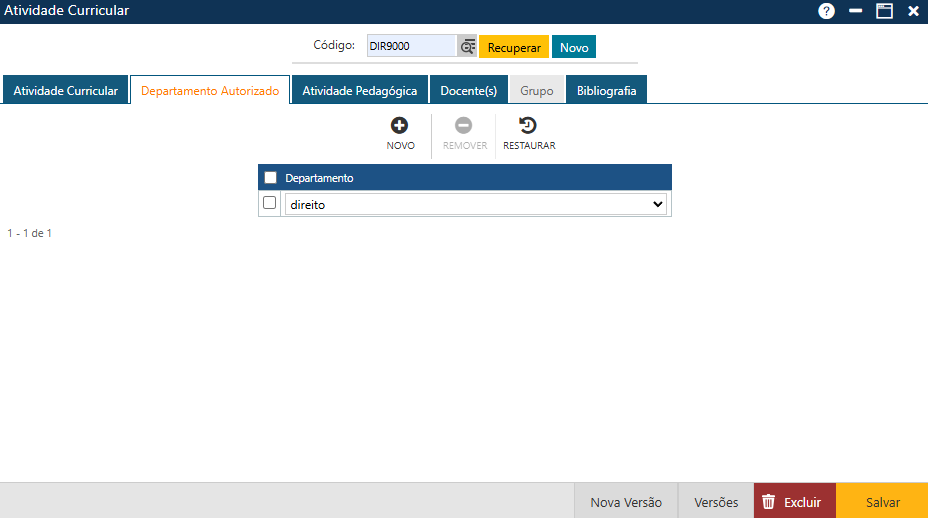
Interface Disciplina - Pasta Departamento Autorizado

AW-Secretário-Cadastro-Currículo-Disciplina-Pasta Departamento Autorizado
Interface Disciplina - pasta Departamento Autorizado
Na Pasta Departamento Autorizado é possível especificar outros Departamentos (ou órgãos equivalentes) que estão aptos a ofertar a Disciplina (isto a depender do valor que for definido para um parâmetro do sistema que indica esta possibilidade – ver com o Gestor do Sistema).
 
Existem três botões na pasta que auxiliam na inserção das informações.
Acadêmico WEB-Secretário-Tabela-Outros-Cidades- Botões Novo Remover e Restaurar2
Botões da interface
Acionando o botão Novo, o sistema permitirá incluir um novo Departamento Autorizado para a Disciplina. O botão Remover permitirá que o usuário remova da interface um ou mais Departamentos Autorizados já cadastrados. E finalmente, o botão Restaurar, permitirá a recuperação das informações marcadas para remoção, removidas da interface (botão Remover), mas antes do usuário atualizar as informações no sistema (botão Salvar).
  
Para inserir um Departamento Autorizado para a Disciplina, o usuário deverá acionar o botão Novo. O sistema apresentará uma nova linha na interface, onde o usuário deverá informar o novo Departamento, e em seguida acionar o botão Salvar, para que o sistema registre as informações no sistema. Caso não ocorram erros, o sistema apresentará a mensagem “O registro foi atualizado com sucesso“.
 
Para alterar um ou mais Departamentos Autorizados, o usuário deverá modificar os Departamentos Autorizados a serem atualizados, e em seguida acionar o botão Salvar, para que a aplicação registre no sistema as alterações. Se não ocorrerem erros, o sistema apresentará a mensagem “O registro foi atualizado com sucesso“.

Para excluir um ou mais Departamentos Autorizados, o usuário deverá marcar as primeiras posições das linhas com os Departamentos Autorizados a serem excluídos, ou se quiser excluir todos os Departamentos Autorizados exibidos na tela no momento, deverá marcar a primeira posição do cabeçalho Departamento para que o sistema marque os Departamentos Autorizados exibidos na tela, e em seguida o usuário deverá acionar o botão Remover, para que a aplicação remova da interface as exclusões  indicadas, e para que as informações sejam realmente excluídas do sistema, o usuário deverá acionar o botão Salvar. Se não ocorrerem erros, o sistema apresentará a mensagem “O registro foi atualizado com sucesso“.

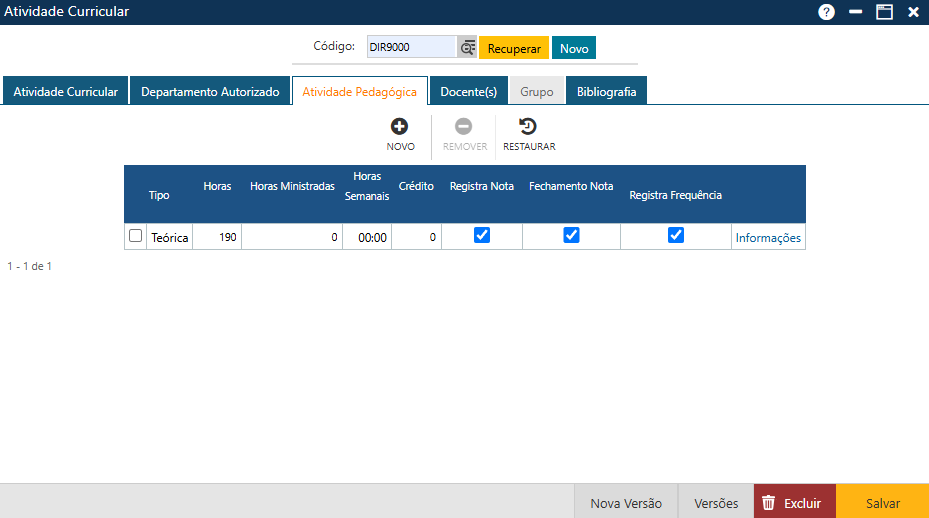
Interface Disciplina - Pasta Atividade Pedagógica

AW-Secretário-Cadastro-Currículo-Disciplina-Pasta Atividade Pedagógica
Interface Disciplina - Pasta Atividade Pedagógica
Na Pasta Atividade Pedagógica especificamos quais Atividades Pedagógicas compõem a Disciplina.
 
Existem três botões na pasta que auxiliam na inserção das informações.
Acadêmico WEB-Secretário-Tabela-Outros-Cidades- Botões Novo Remover e Restaurar2
Botões da interface
Acionando o botão Novo, o sistema permitirá incluir uma nova Atividade Pedagógica para a Disciplina. O botão Remover permitirá que o usuário remova da interface uma ou mais Atividades Pedagógicas já cadastradas. E finalmente, o botão Restaurar, permitirá a recuperação das informações marcadas para remoção, removidas da interface (botão Remover), mas antes do usuário atualizar as informações no sistema (botão Salvar).
  
Para incluir uma nova Atividade Pedagógica o usuário deverá acionar o botão Novo. O sistema apresentará a interface Atividade Pedagógica, onde o usuário deverá informar os dados da nova Atividade Pedagógica, e em seguida acionar o botão Confirmar, para que a aplicação associe a Atividade Pedagógica à Disciplina. Em seguida, o usuário deverá clicar sobre o botão Salvar para que a aplicação registre as informações no sistema. Caso não ocorram erros, o sistema apresentará a mensagem “O registro foi atualizado com sucesso“. Os dados da Atividade Pedagógica cadastrada aparecerão na pasta Atividade Pedagógica.
 
A cada Atividade Pedagógica incluída, os totais de Créditos e de Horas da Disciplina são aumentados (pasta Disciplina).
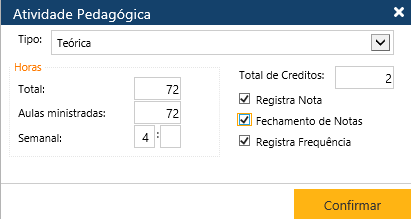
AW-Secretário-Cadastro-Currículo-Disciplina-Pasta Atividade Pedagógica-INFO-Detalhe
Interface de detalhe de uma Atividade Pedagógica
Nesta interface informamos: 
  • Tipo  – Tipo da atividade curricular. (Teórica, Prática, etc.)
  • Horas:
    • Total – Quantidade de horas da atividade pedagógica para a atividade curriculares
    • Aulas Ministradas – Quantidade de horas/aula a serem ministradas.
    • Semanal – Quantidade de horas /minutos na semana da atividade pedagógica para a atividade curricular.
  • Total de Créditos – Quantidade de créditos da atividade pedagógica para a atividade curricular.
  • Registra Nota – Sinaliza se a atividade pedagógica registrará notas no diário. Em caso de atividades pedagógicas com avaliação subjetiva, ou por conceito, por exemplo, deve-se deixar essa opção desmarcada.
  • Fechamento de Notas (de Cadernetas) – Indica se esta atividade curricular pedagógica é responsável pelo fechamento de notas. Em casos de disciplinas com múltiplas atividades pedagógicas, deve-se eleger uma delas para realizar o fechamento de notas do período, pois apenas uma Atividade Pedagógica pode ser responsável por esta função. 
  • Registra  Frequência – Se o verificador Registra Frequência não estiver marcado, o sistema não permite emitir folha de frequência para a Atividade.
Nota
 
Algumas Disciplinas possuem um total de horas de aulas, e um total de horas para realizar outras atividades no período, por isso a necessidade de registrar o total de horas para as aulas (Horas de Aulas ministradas), e o total de horas geral (Horas Total).


As relações entre o limite máximo e o limite mínimo de hora por crédito, definidos na interface de Tipo de Atividade Pedagógica, no menu Tabela > Currículo, devem ser respeitadas.
Nota
 
Quando a Disciplina já tiver ao menos uma classe com Aluno matriculado, não será permitido atualizar o campo Aulas ministradas.
Para alterar os dados de uma Atividade Pedagógica, o usuário deverá clicar sobre a palavra “Informações“, encontrada no final da linha com os dados da Atividade Pedagógica a ser alterada para que o sistema apresente os dados da mesma na interface Atividade Pedagógica, onde o usuário deverá fazer as modificações desejadas, e no final acionar o botão Confirmar, para que a aplicação associe as alterações à Atividade Pedagógica. Em seguida o usuário deverá acionar o botão Salvar para que as alterações sejam registradas no sistema. Se não ocorrerem erros, o sistema apresentará a mensagem “O registro foi atualizado com sucesso“.
 
O usuário também poderá alterar algumas informações na pasta Atividade Pedagógica (se Registra Nota, se Registra Frequência, e se faz o Fechamento de Notas). Após fazer a alteração, ele deverá acionar o botão Salvar. Se não ocorrerem erros, o sistema apresentará a mensagem “O registro foi atualizado com sucesso“.
 
Para excluir uma ou mais Atividades Pedagógicas o usuário deverá marcar as primeiras posições das linhas com as Atividades Pedagógicas a serem excluídas, ou se quiser excluir todas as Atividades Pedagógicas exibidas na tela no momento, deverá marcar a primeira posição do cabeçalho Tipo/Horas/Horas Ministradas/Horas Semanais/Crédito/ Registra Nota/Fechamento Nota/Registra Frequência para que o sistema marque as Atividades Pedagógicas exibidas na tela, e em seguida o usuário deverá acionar o botão Remover, para que a aplicação remova da interface as exclusões  indicadas, e para que as informações sejam realmente excluídas do sistema, o usuário deverá acionar o botão Salvar. Se não ocorrerem erros, o sistema apresentará a mensagem “O registro foi atualizado com sucesso“.

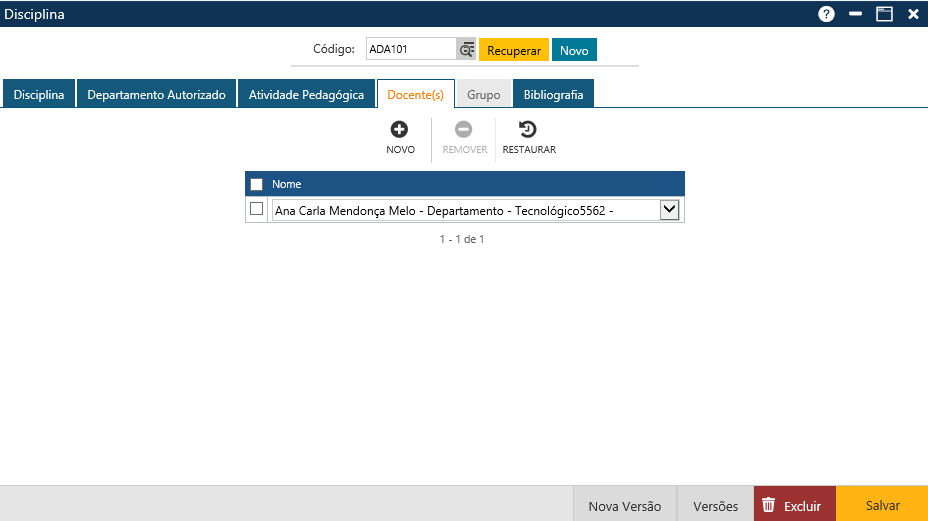
Interface Disciplina - Pasta Docente(s)

AW-Secretário-Cadastro-Currículo-Disciplina-Pasta Docentes
Interface Disciplina - Pasta Docentes
Na Pasta Docente(s) informamos quais docentes dentre os pertencentes ao Departamento Responsável (ou órgão equivalente) informado na pasta Disciplina, ou pertencentes aos Departamentos Autorizados informados na pasta Departamento Autorizado estão aptos a ensinar a Disciplina em questão.
Nota

No processamento das Rotinas de Oferta de Classe e de Oferta de Turma podemos associar outros Docentes.

 Existem três botões na pasta que auxiliam na inserção das informações.  

Acadêmico WEB-Secretário-Tabela-Outros-Cidades- Botões Novo Remover e Restaurar2
Botões da interface
Acionando o botão Novo, o sistema permitirá incluir um novo Docente para a Disciplina. O botão Remover permitirá que o usuário remova da interface um ou mais Docentes já cadastrados. E finalmente, o botão Restaurar, permitirá a recuperação das informações marcadas para remoção, removidas da interface (botão Remover), mas antes do usuário atualizar as informações no sistema (botão Salvar).
  
Para inserir um Docente o usuário deverá acionar o botão Novo. O sistema apresentará uma nova linha na interface, onde o usuário deverá informar o novo Docente (pertencente a um dos Departamentos que estão autorizados a lecionar a Disciplina), e em seguida acionar o botão Salvar, para que o sistema registre as informações no sistema. Caso não ocorram erros, o sistema apresentará a mensagem “O registro foi atualizado com sucesso“.
 
Para alterar um ou mais Docentes, o usuário deverá modificar os Docentes a serem atualizados, e em seguida acionar o botão Salvar, para que a aplicação registre no sistema as alterações. Se não ocorrerem erros, o sistema apresentará a mensagem “O registro foi atualizado com sucesso“.

Para excluir um ou mais Docentes, o usuário deverá marcar as primeiras posições das linhas com os Docentes a serem excluídos, ou se quiser excluir todos os Docentes exibidos na tela no momento, deverá marcar a primeira posição do cabeçalho Nome para que o sistema marque os Docentes exibidos na tela, e em seguida o usuário deverá acionar o botão Remover, para que a aplicação remova da interface as exclusões  indicadas, e para que as informações sejam realmente excluídas do sistema, o usuário deverá acionar o botão Salvar. Se não ocorrerem erros, o sistema apresentará a mensagem “O registro foi atualizado com sucesso“.

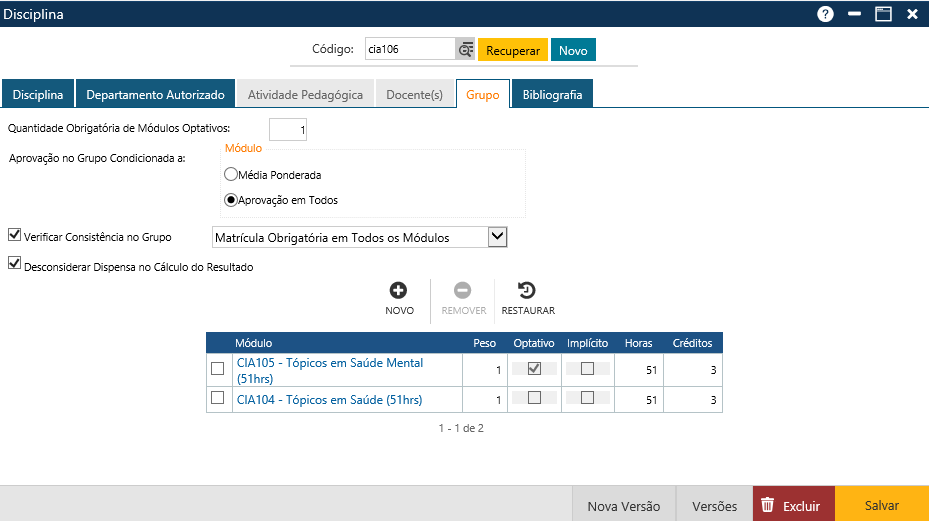
Interface Disciplina - Pasta Grupo

AW-Secretário-Cadastro-Currículo-Disciplina-PASTA GRUPO
Interface Disciplina - Pasta Grupo
ATENÇÃO
 
 Lembrar que se o tipo da Disciplina (indicado na pasta Disciplinanão for Grupo, a pasta Grupo fica desabilitada, e se for Grupo, as Pastas Atividade Pedagógica Docente(s) são desabilitadas e a Pasta Grupo é habilitada.


Na Pasta Grupo informamos  a Quantidade Obrigatória de Módulos Optativos, a Aprovação no Grupo (Condicionada à Média Ponderada dos Módulos ou à Aprovação em Todos os Módulos), se deve verificar a consistência no Grupo na matrícula, e caso positivo, qual será a verificação (Matrícula Obrigatória em Todos os Módulos ou Matrícula Obrigatória apenas em Módulos Não Cumpridos), se deve Desconsiderar a Dispensa no Cálculo do Resultado do Grupo, e quais são os Módulos do Grupo, com suas características (Peso, se é Optativo, e se é Implícito (só aparece em um relatório se solicitado pelo usuário). O sistema apresenta o total de Horas, e o total de Créditos do Módulo selecionado.
 
Existem três botões na pasta que auxiliam na inserção dos Módulos do Grupo.
Acadêmico WEB-Secretário-Tabela-Outros-Cidades- Botões Novo Remover e Restaurar2
Botões da interface
Acionando o botão Novo, o sistema permitirá incluir um novo Módulo para o Grupo. O botão Remover permitirá que o usuário remova da interface um ou mais Módulos já cadastrados. E finalmente, o botão Restaurar, permitirá a recuperação das informações marcadas para remoção, removidas da interface (botão Remover), mas antes do usuário atualizar as informações no sistema (botão Salvar).
 
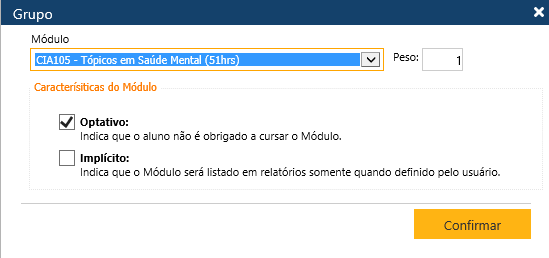
Para incluir um novo Módulo o usuário deverá acionar o botão Novo. O sistema apresentará a interface abaixoonde o usuário deverá informar os dados do novo Módulo, e em seguida acionar o botão Confirmar, para que a aplicação registre as informações no sistema. Caso não ocorram erros, o sistema apresentará a mensagem “O registro foi atualizado com sucesso“. Os dados do Módulo cadastrado aparecerão na pasta Grupo, da interface Disciplina. 
AW-Secretário-Cadastro-Currículo-Disciplina-DETALHE DO MÒDULO
Interface de detalhe de um Módulo do Grupo
Nesta interface informamos: o Módulo, o Peso do Módulo no cálculo do resultado do Grupo, se o Módulo é Optativo, e se é Implícito.
 
Não podemos informar menos Módulos optativos que a quantidade obrigatória de Módulos optativos do Grupo.
 
 Todos os Módulos optativos devem ter a mesma carga horária.
 
Para alterar os dados de um Módulo, o usuário deverá clicar sobre o nome do Módulo a ser alterado para que o sistema apresente os dados do mesmo na interface acima, onde o usuário deverá fazer as modificações desejadas, e no final acionar o botão Confirmar, para que as alterações sejam registradas no sistema. Se não ocorrerem erros, o sistema apresentará a mensagem “O registro foi atualizado com sucesso“. 
 
Para excluir um ou mais Módulos o usuário deverá marcar as primeiras posições das linhas com os Módulos a serem excluídos, ou se quiser excluir todos os Módulos  exibidos na tela no momento, deverá marcar a primeira posição do cabeçalho Módulo/Peso/Optativo/Implícito/Horas/Créditos para que o sistema marque os Módulos  exibidos na tela, e em seguida o usuário deverá acionar o botão Remover, para que a aplicação remova da interface as exclusões indicadas, e para que as informações sejam realmente excluídas do sistema, o usuário deverá acionar o botão Salvar. Se não ocorrerem erros, o sistema apresentará a mensagem “O registro foi atualizado com sucesso“.

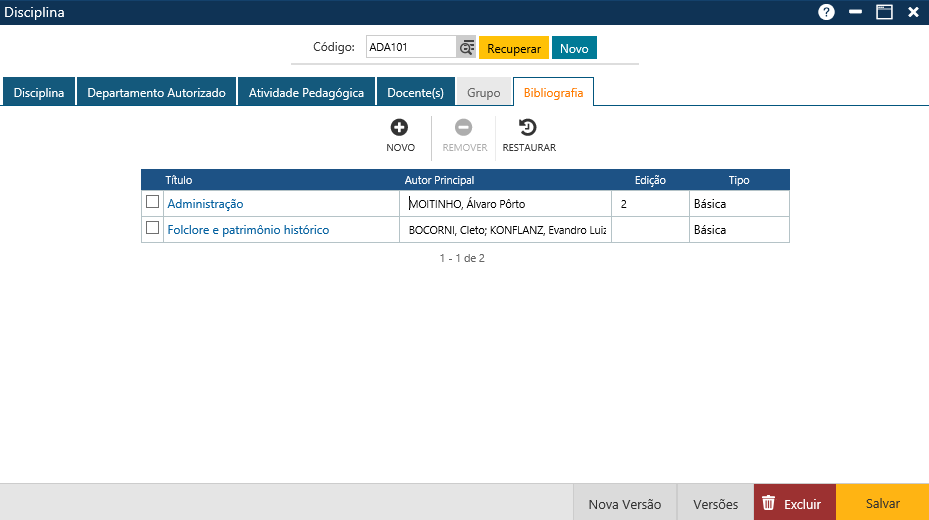
Interface Disciplina - Pasta Bibliografia

Nota

 A Bibliografia das Disciplinas deverá ser cadastrada no Sagres Diário.
 
Na Pasta Bibliografia informamos as fontes que subsidiam o estudo da Disciplina, ou seja, a sua Bibliografia
 
Existem três botões na pasta que auxiliam na inserção da Bibliografia da Disciplina.
Acadêmico WEB-Secretário-Tabela-Outros-Cidades- Botões Novo Remover e Restaurar2
Botões da interface
Acionando o botão Novo, o sistema permitirá incluir uma nova Bibliografia para a Disciplina. O botão Remover permitirá que o usuário remova da interface uma ou mais Bibliografias já cadastradas. E finalmente, o botão Restaurar, permitirá a recuperação das informações marcadas para remoção, removidas da interface (botão Remover), mas antes do usuário atualizar as informações no sistema (botão Salvar).
  
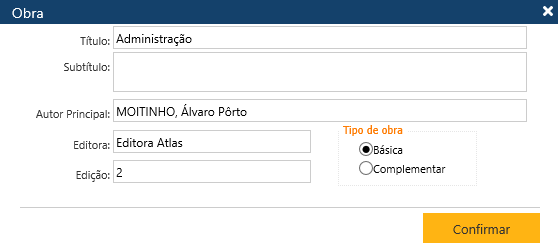
Para incluir uma nova Bibliografia o usuário deverá acionar o botão Novo. O sistema apresentará a interface abaixoonde o usuário deverá informar os dados da nova Bibliografia, e em seguida acionar o botão Confirmar, para que a aplicação registre as informações no sistema. Caso não ocorram erros, o sistema apresentará a mensagem “O registro foi atualizado com sucesso“.
AW-Secretário-Cadastro-Currículo-Disciplina-Pasta Bibliografia
Interface Disciplina - Pasta Bibliografia
AW-Secretário-Cadastro-Currículo-Disciplina-Pasta Bibliografia-Obra
Interface de detalhe de uma Bibliografia
Nesta interface são informados: o Título, o Subtítulo, o Autor Principal, a Editora, e a Edição. Também é informado se a obra fará parte da Bibliografia Básica ou Complementar.
 
 Para alterar os dados de uma Bibliografia, o usuário deverá clicar sobre o nome da Bibliografia a ser alterada para que o sistema apresente os dados da mesma na interface acima, onde o usuário deverá fazer as modificações desejadas, e no final acionar o botão Confirmar, para que as alterações sejam registradas no sistema. Se não ocorrerem erros, o sistema apresentará a mensagem “O registro foi atualizado com sucesso“. 
 
 Para excluir uma ou mais Bibliografias o usuário deverá marcar as primeiras posições das linhas com as Bibliografias a serem excluídas, ou se quiser excluir todas as Bibliografias  exibidas na tela no momento, deverá marcar a primeira posição do cabeçalho Título/Autor Principal/Edição/Tipo para que o sistema marque as  Bibliografias exibidas na tela, e em seguida o usuário deverá acionar o botão Remover, para que a aplicação remova da interface as exclusões  indicadas, e para que as informações sejam realmente excluídas do sistema, o usuário deverá acionar o botão Salvar. Se não ocorrerem erros, o sistema apresentará a mensagem “O registro foi atualizado com sucesso“.

Funções relacionadas com esta função (vide menu Relatório):

Rolar para cima