Manual Sagres

​​​​​​​Análise Atividade Complementar

Nesta interface, os Secretários/Coordenadores analisam as solicitações de Atividades Complementares cadastradas e enviadas pelos Alunos, permitindo que os estes possam aproveitar atividades realizadas como parte da integralização necessária nos currículos com categoria de atividade complementar.

Para que essa interface possa ser utilizada, é pré-requisito que os Alunos já tenham cadastrado e solicitado o aproveitamento de atividades complementares na integralização dos currículos com categoria de Atividade Complementar (solicitação feita através da interface do menu Solicitações > Atividade Complementar, no Portal do Aluno).

Neste momento, o status de cada atividade solicitada é Enviada para Análise. Após a verificação da documentação entregue de cada atividade solicitada, o Secretário deverá alterar o status (estado) de cada solicitação de acordo com a situação analisada:

  • Cadastrada – o aluno cadastrou a atividade no sistema;
  • Documentação aceita – a documentação relacionada a atividade foi aceita;
  • Enviada para análise – a atividade foi encaminhada para a avaliação;
  • Revisão – a atividade foi devolvida para o aluno ajustar ou corrigir alguma informação;
  • Deferida – a atividade recebeu uma avaliação positiva;
  • Indeferida – a atividade recebeu uma avaliação negativa.

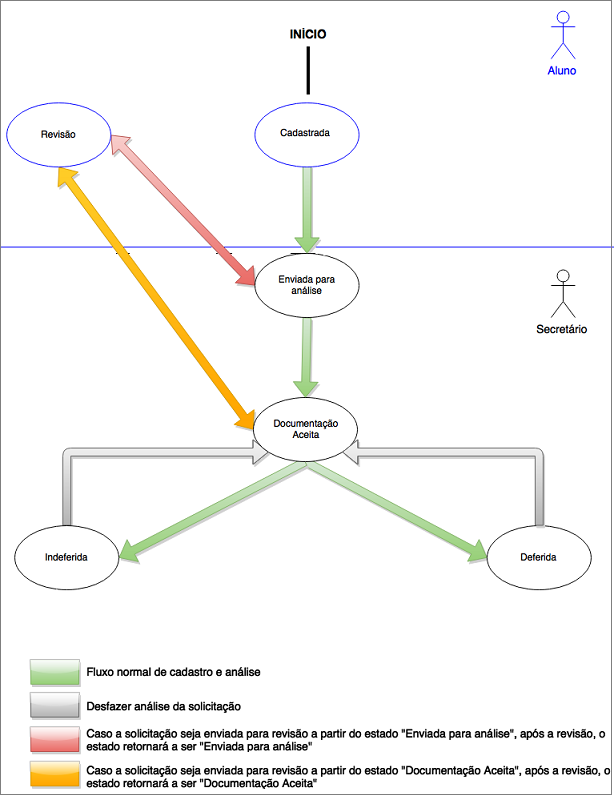
Antes de chegar ao status final, se o Secretário encontrar algum problema, ele poderá alterar o status da solicitação de atividade para Revisão. Tal revisão pode ser quando o Aluno deverá realizar alguma correção necessária e devolver a solicitação para o Secretário com o estado Enviada para análise ou o estado Documentação aceita, a depender do estado onde a solicitação já se encontrava na análise. 

Existe também a possibilidade do Secretário desfazer a análise feita, como será explicado mais adiante neste manual.

Observe a figura abaixo:

PORTAL-FIGURA-Diagrama_dos-status_de_uma_analise_de_uma_solicitacao-1-1
Status das solicitações de Atividades Complementares - Fluxograma
 Nota
 

  Os Menus e Títulos de Interfaces do Sagres Portal informados nesta documentação foram criados na instalação do sistema. Dessa forma, esses Menus e Títulos podem ser modificados a critério da Instituição, cabendo ao usuário identificar a correspondência​ do Menu/Título no Portal de sua Instituição com o Menu/Titulo deste documento, por meio da descrição da função da interface.

 Atenção
 
  Vale ressaltar que existe uma configuração no sistema que altera o funcionamento dessa rotina. Um usuário com direito a utilizar a interface do menu Configurações > Autorização Secretário, do Portal do Secretário, pode impedir que determinados Secretários possam realizar a análise de solicitações de atividades complementares. Os Secretários que possuírem essa restrição cadastrada terão sua ação limitada ao acessar a interface de Análise de Atividades Complementares, podendo apenas aceitar as documentações entregues pelos Alunos após os envio das solicitações para análise, ou enviar as solicitações para revisão pelos Alunos antes das documentações serem aceitas.

 Nota
 

  Os documentos que comprovam as atividades realizadas devem ser entregues pelo Aluno no setor responsável da Instituição, juntamente com o comprovante de entrega.

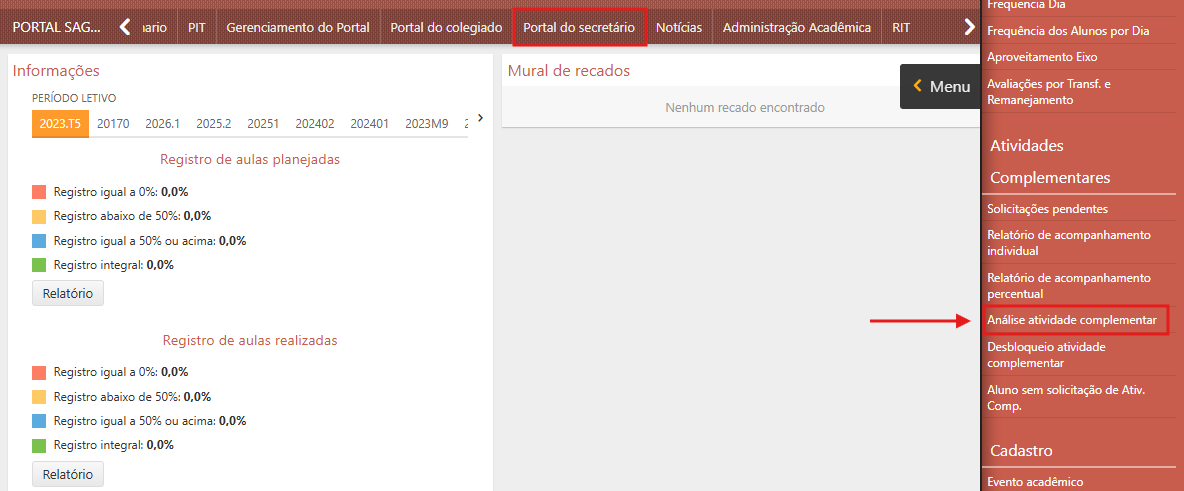
Esta funcionalidade é acessível pelo menu Atividades Complementares > Análise Atividade Complementar, no Portal do Secretário do SAGRES Diário.

Analise-de-Atividade-Complementar-Menu-de-Acesso
Análise de Atividade Complementar - Menu de Acesso

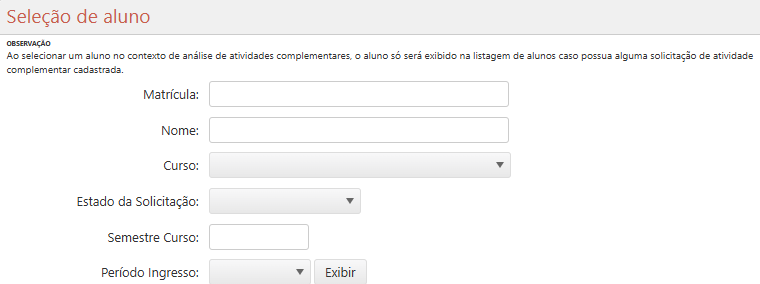
A interface Análise de Atividades Complementares é acessada a partir da interface Seleção de aluno:

Analise-Atividade-Complementar-tela-Selecao-de-Aluno
Análise de Atividade Complementar - Tela Seleção de aluno

A interface Seleção de aluno só exibirá alunos que possuem solicitações de atividades complementares que já foram enviadas para análise. A interface possui os seguintes filtros para ajudar na recuperação dos dados:

  • Matrícula – informe o número de matrícula do aluno que deseja consultar;
  • Nome – informe o nome do aluno que deseja consultar
  • Curso do aluno – indique o curso do aluno que deseja consultar;
  • Estado da Solicitação – defina o estado da solicitação do aluno que deseja consultar, dentre as opções:
    • Documentação aceita – a documentação relacionada a atividade foi aceita;
    • Enviada para análise – a atividade foi encaminhada para a avaliação;
    • Revisão – a atividade foi devolvida para o aluno ajustar ou corrigir alguma informação;
    • Deferida – a atividade recebeu uma avaliação positiva;
    • Indeferida – a atividade recebeu uma avaliação negativa.
  • Semestre Curso – informe o semestre da solicitação que deseja consultar;
  • Período Ingresso – selecione o período letivo de ingresso do aluno que deseja consultar.

O usuário poderá informar um ou mais filtros. Após a definição dos filtros desejados, o usuário deverá acionar o botão Exibir. Se o usuário não definir filtros, a aplicação retornará todos os alunos que possuem solicitações de aproveitamento de atividades complementares em processo de análise, isto é, dos cursos aos quais o Secretário tem direito de acesso.

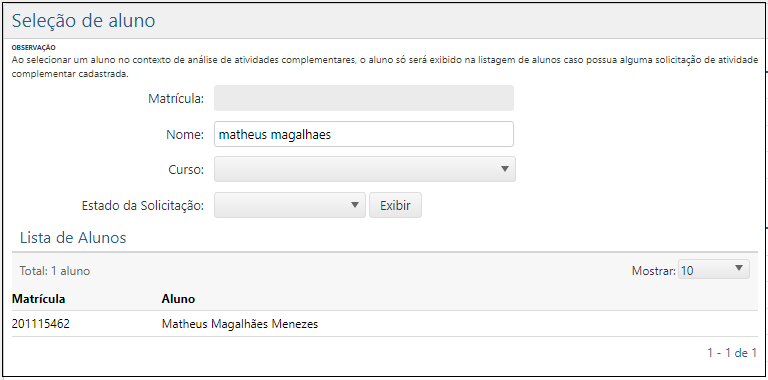
Portal-Secretario-Atv-Compl-Analisar-Solicitacao-Selecao-Aluno-3
Análise de Atividade Complementar - Tela Seleção de aluno - Exemplo de resultado da busca

O usuário deverá clicar sobre a linha com os dados do Aluno desejado para que o sistema apresente a interface Analisar Solicitações, com as informações das solicitações que o Aluno enviou para análise.

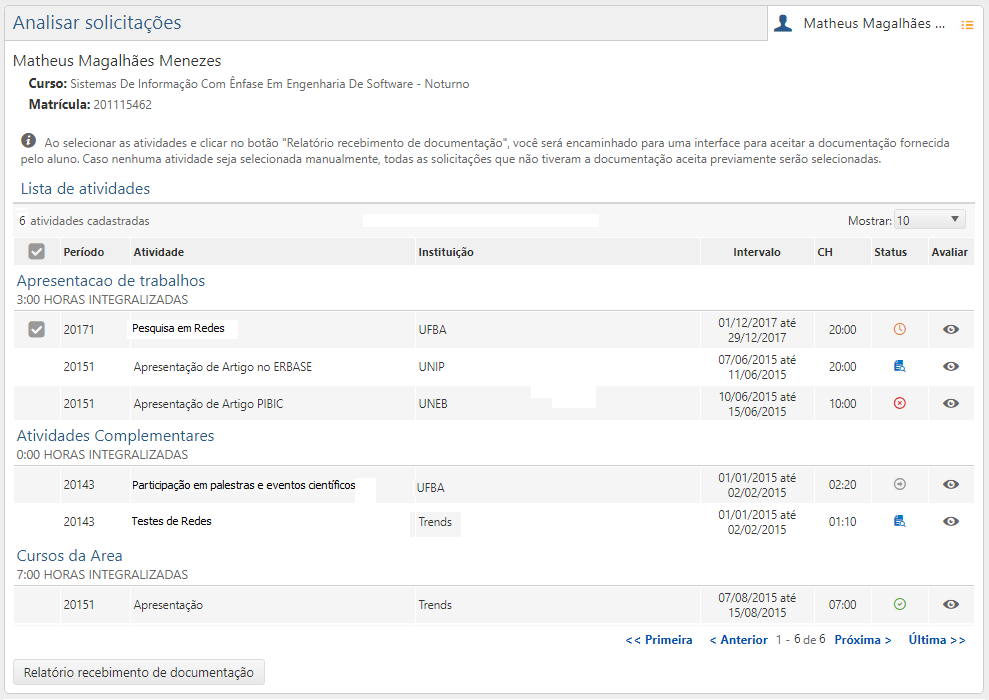
PORTAL-Secretario-Atv-Compl-Analisar-Solicitacao-e1759252955850-1
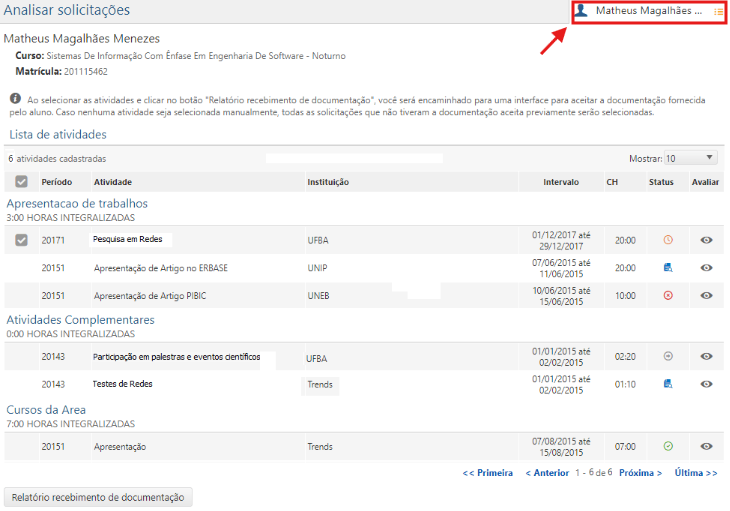
Análise Atividades Complementares - Interface Inicial

Após selecionar o aluno, a interface Analisar Solicitações exibe, no cabeçalho:

  • Nome – nome completo do aluno selecionado;
  • Curso – curso e turno do aluno selecionado;
  • Matrícula – número de matrícula do aluno selecionado.
  • Mensagem com instruções de uso da interface – “Ao selecionar as atividades e clicar no botão Relatório recebimento de documentação, você será encaminhado para uma interface para aceitar a documentação fornecida pelo aluno. Caso nenhuma atividade seja selecionada manualmente, todas as solicitações que não tiveram a documentação aceita previamente serão selecionadas”.

No canto superior direito da tela, é exibido o ícone “Escolher outro aluno” , que permite ao usuário retornar para a tela de Seleção de aluno para trabalhar com outro estudante da Insituição.

Analise-Atividade-Complementar-icone-Escolher-outro-aluno
Análise Atividades Complementares - ícone Escolher outro aluno

Após o cabeçalho, é exibida a Lista de Atividades que já que foram enviadas para análise pelo aluno selecionado. A aplicação apresenta o total de atividades cadastradas enviadas para análise e o usuário pode especificar se deseja que o sistema exiba a cada vez Todas, 10, 20 ou 30 atividades, selecionando a opção desejada no campo Mostrar, localizado do lado superior direito da lista.

As atividades são exibidas na lista são agrupadas por Tipo de atividade complementar. Para cada tipo de atividade exibido, o sistema apresenta:

  • Total de horas integralizadas (cumpridas) pelo Aluno no tipo em questão;
  • Total de horas permitidos para esse tipo de atividade complementar.

Para cada atividade, são apresentadas as seguintes informações:

  • Período – período letivo em que a atividade foi cumprida;
  • Atividade – descrição da atividade;
  • Instituição – local onde a atividade foi realizada;
  • Intervalo – data inicial e data final da atividade;
  • CH – carga horária total da atividade;
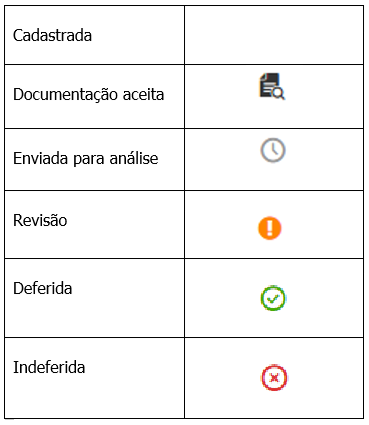
  • Status – estado da solicitação da atividade, podendo ser:
    • Cadastrada – o aluno cadastrou a atividade no sistema;
    • Documentação aceita – a documentação relacionada a atividade foi aceita;
    • Enviada para análise – a atividade foi encaminhada para a avaliação;
    • Revisão – a atividade foi devolvida para o aluno ajustar ou corrigir alguma informação;
    • Deferida – a atividade recebeu uma avaliação positiva;
    • Indeferida – a atividade recebeu uma avaliação negativa.

Cada estado é representado por um ícone, conforme ilustrado abaixo:

PORTAL-Figura-Icones-Status-Solicitacao-Ativ-Complementar-4
Análise Atividades Complementares - Ícones dos estados de solicitação

A Lista de Atividades também disponibiliza a coluna Avaliar , representada por um ícone em formato de olho, que permite ao usuário o acesso à interface de Avaliação da Atividade, que será descrita mais adiante neste manual. 

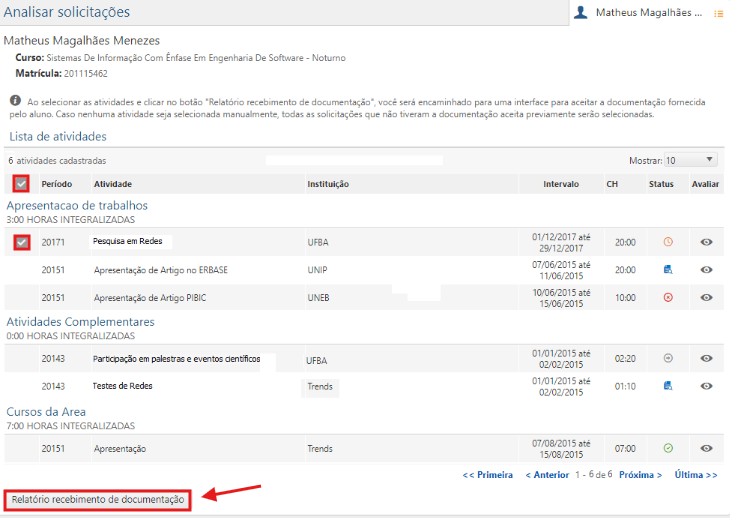
Antes de avaliar as atividades, é preciso que as solicitações enviadas para análise tenham suas documentações aceitas. A documentação das Atividades Complementares deve ter sido entregue pelo aluno à Instituição. Para gerar o comprovante de entrega das documentações e sinalizar para o Aluno que as documentações foram aceitas, o usuário deverá marcar as caixas de seleção correspondentes às atividades desejadas e acionar o botão do Relatório de recebimento de documentação .

Observe a imagem a seguir:

Analise-Atividade-Complementar-Selecao-de-atividade
Análise Atividades Complementares - Seleção de atividades para geração do relatório

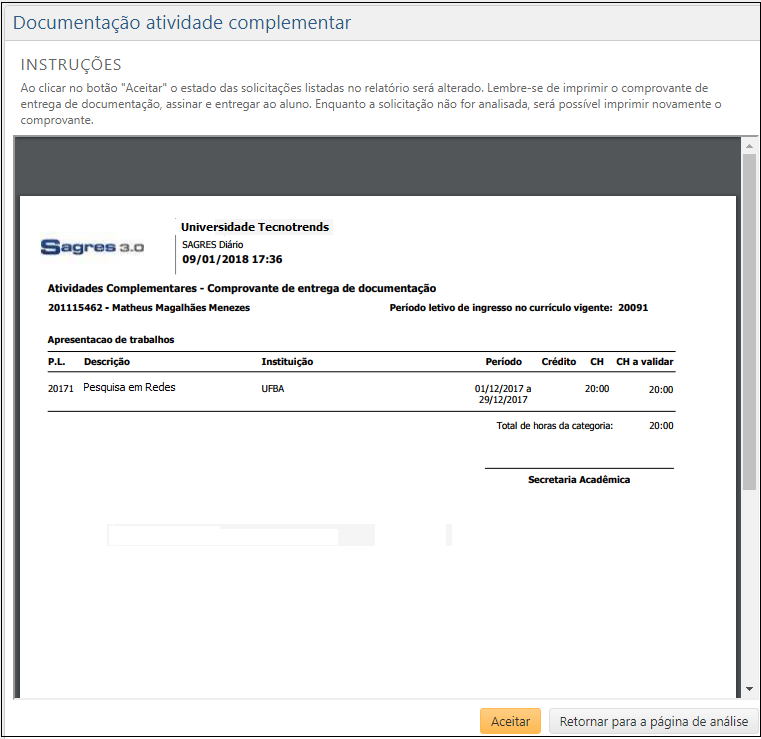
Na interface Documentação atividade complementar, é exibido o comprovante de entrega das documentações das atividades selecionadas. O usuário responsável pela análise poderá imprimir o comprovante, que deverá ser assinado e entregue ao Aluno no ato da entrega da documentação. Enquanto a solicitação estiver com o status Documentação aceita, ainda será possível reimprimir o comprovante.

Nessa interface, o usuário também pode alterar os estados de todas as atividades listadas para Documentação aceita, clicando no botão Aceitar presente no rodapé da tela. Caso decida não aceitar as documentações, o usuário deve clicar no botão Retornar para a página de análise.

Portal-Secretario-Atv-Compl-Analisar-Solicitacao-Comprovante-Doc-1
Análise Atividades Complementares - tela Documentação atividade complementar - Exemplo de Relatório de Recebimento

Para saber mais sobre como imprimir o comprovante, acesse a interface Imprimir Relatórios​.

No comprovante, as atividades listadas são agrupadas por Tipo de atividade complementar. Para cada atividade listada, são apresentadas as seguintes informações:

  • P.L. – período letivo em que a atividade foi realizada;
  • Descrição – descrição da atividade complementar;
  • Instituição – Instituição onde foi realizada a atividade;
  • Período – duração da atividade;
  • Crédito – total de créditos da atividade;
  • CH – total de carga horária da atividade;
  • CH a validar – total de carga horária a ser validada.

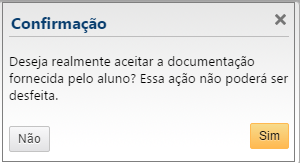
Após o usuário clicar sobre o botão Aceitar (para alterar os estados das atividades listadas para Documentação aceita), o sistema confirmará a ação através da seguinte mensagem:

PORTAL-Secretario-Atv-Compl-Analisar-Solicitacao-Confirmacao-aceitacao-doc-1
Análise Atividade Complementar - Mensagem de Confirmação de Documentação Aceita

 Se o usuário confirmar a ação, o sistema exibirá um aviso confirmando a atualização de status:

PORTAL-Secretario-Atv-Compl-Analisar-Solicitacao-Comprovante-Doc-Aceita-1
Análise Atividade Complementar - Documentação aceita com sucesso

Após a aceitação da documentação, o usuário deverá acionar o botão Retornar para a página de análise. Dessa forma, o sistema exibirá novamente a interface principal para que a solicitação seja analisada pelo secretário.

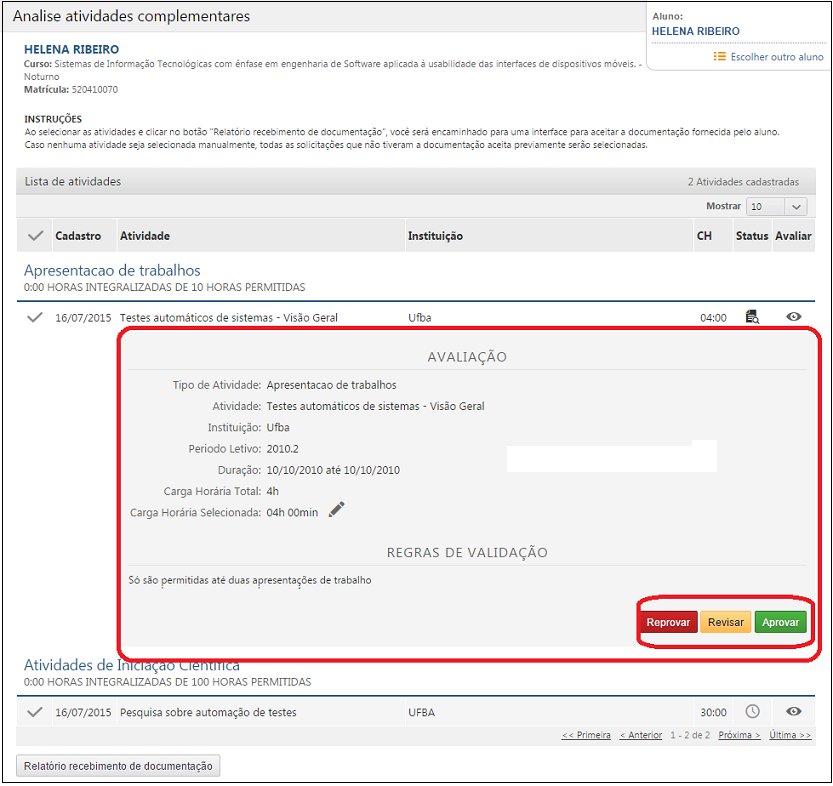
Para avaliar uma solicitação de atividade, o usuário deve acionar o ícone Avaliar , exibido no final da linha com os dados da atividade. Através dessa função, o usuário poderá alterar o status da atividade acionando um dos seguintes botões:

  • Aprovar – muda o estado da solicitação para Deferida, indicando uma avaliação positiva;
  • Reprovar – muda o estado da solicitação para Indeferida, indicando uma avaliação negativa;
  • Revisar – muda o estado da solicitação para Revisão, indicando que o aluno deve realizar ajustes ou correções para que a solicitação seja aceita.
PORTAL-Secretario-Atv-Compl-Analisar-Solicitacao-Formulario-para-avaliar-uma-atividade-1
Análise Atividade Complementar - Avaliação da atividade

Durante a análise da atividade, a depender do status em que a atividade se encontra, será exibido o ícone de edição representado por um lápis ao lado do campo Carga Horária Selecionada. Neste caso, o Secretário pode alterar o valor da Carga Horária Selecionada para que só seja computada uma parte da carga horária total da atividade.

Se o usuário solicitar a revisão (botão Revisar) ou indicar indeferimento (botão Reprovar), o sistema apresentará o campo Justificativa para que o usuário cadastre o motivo da ação. As alterações feitas nessa análise aparecerão para o aluno através da interface de Solicitação > Atividade Complementar, no Portal Aluno.

PORTAL-Secretario-Atv-Compl-Analisar-Solicitacao-Justificando o porque da revisão (1)
Análise Atividade Complementar - campo Justificativa

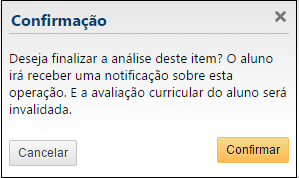
Em qualquer caso, o sistema exibirá uma mensagem para confirmar a operação, como demonstrado a seguir:

PORTAL-Secretario-Atv-Compl-Analisar-Solicitacao-Msg-Confirmacao-do-fim-da-analise-1
Análise Atividade Complementar - Confirmação da operação

Se o usuário confirmar a operação (botão Confirmar), o estado da solicitação será alterado para o estado correspondente à operação realizada. Caso contrário, o estado não será alterado (botão Cancelar).

Em caso afirmativo, o sistema avisará que a atualização foi realizada com sucesso. Caso alguma regra de funcionamento dessa rotina seja violada, o sistema exibirá uma mensagem informando qual foi o erro.

OBSERVAÇÕES

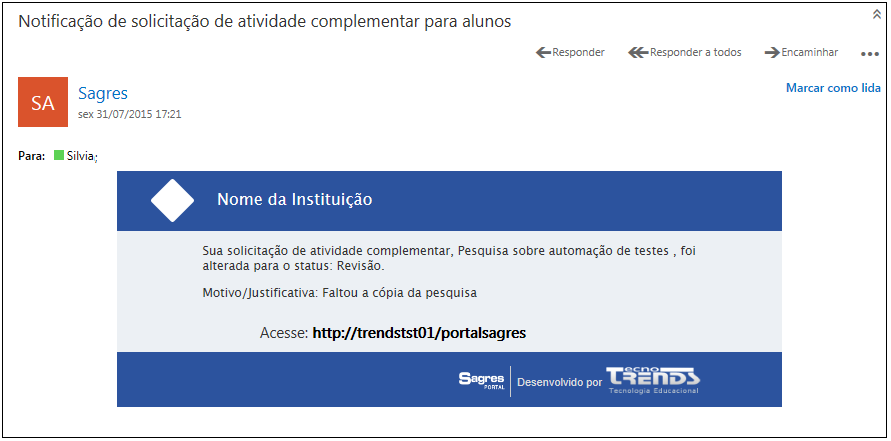
  • Ao deferir, revisar ou indeferir uma solicitação, o Aluno será notificado, via e-mail, da alteração do status da solicitação;
PORTAL-Secretario-Atv-Compl-Analisar-Solicitacao-NOTIFICACAO-DO-ALUNO-POR-EMAIL-1
Análise Atividade Complementar - Exemplo de notificação enviada para um Aluno
  • Ao deferir uma solicitação, serão cadastrados no sistema os dados da solicitação de atividade complementar informados. As avaliações curriculares do Aluno nos currículos que ele estiver ativo (sem registro de saída por adaptação ou data de conclusão) serão invalidadas;
  • Ao desfazer a análise de um deferimento, os dados da solicitação de atividade complementar serão removidos e as avaliações curriculares serão invalidadas da mesma forma como é feita no deferimento;
  • Regras que invalidam o deferime​​nto de uma solicitação (se o parâmetro que permite essa verificação estiver selecionado no menu Configurações > Currículo, pasta V​erificações​​,​ quadro Atividade Complementar, no Sagres​ Acadêmico):
    1 – Se a quantidade de horas já integralizada para o tipo de atividade, somada à quantidade de horas da atividade a ser deferida, for superior ao limite de horas definido no currículo do Aluno para aquele determinado tipo de atividade;
    2 – Se a quantidade de horas já integralizada para o currículo, somada à quantidade de horas da atividade que está sendo deferida, for superior ao definido no currículo do Aluno para a categoria de natureza de atividade complementar. ​

Conteúdos Relacionados

Rolar para cima