Manual Sagres

Cadastro da Bibliografia de uma Atividade Curricular (Disciplina)

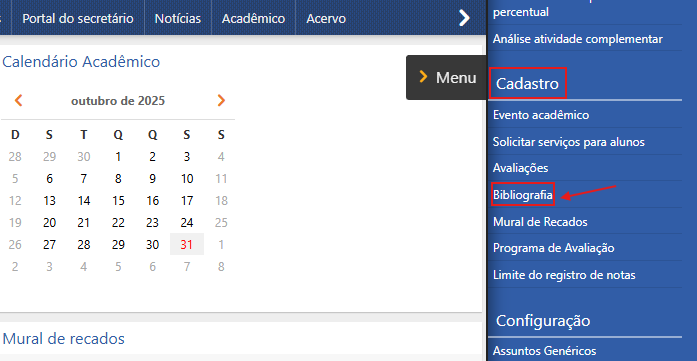
A interface Bibliografia permite cadastrar, visualizar, editar e excluir as bibliografias das atividades curriculares (Disciplinas) dos Departamentos (ou órgãos equivalentes). Para executar esta rotina, o usuário deve acessar a interface do menu Cadastro > Bibliografia, do Sagres Portal, do Perfil do Secretário.

Menu-Cadastro-Bibliografia
Cadastro > Bibliografia
 Atenção
 
Para executar esta rotina, o usuário deverá verificar suas permissões de acesso à aplicação e aos dados com o Gestor do Sistema. O Secretário pode acessar os Departamentos de acordo com suas permissões de acesso.

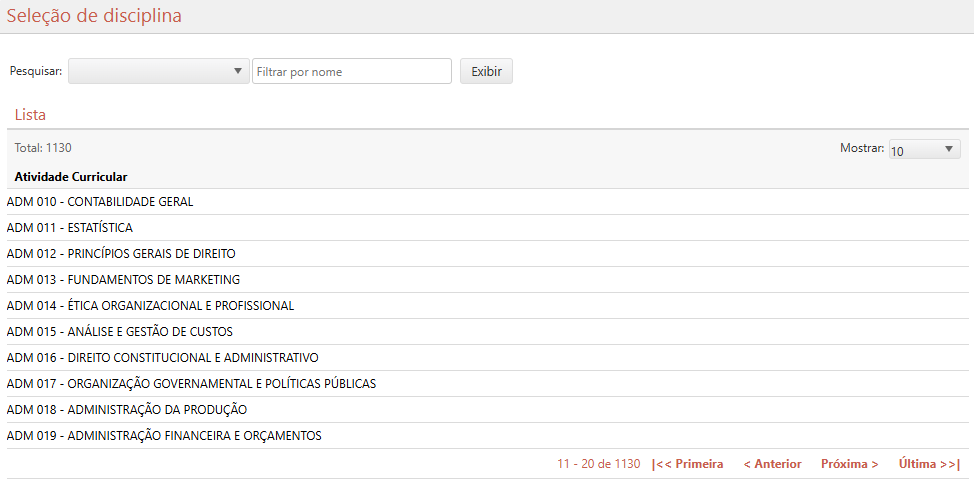
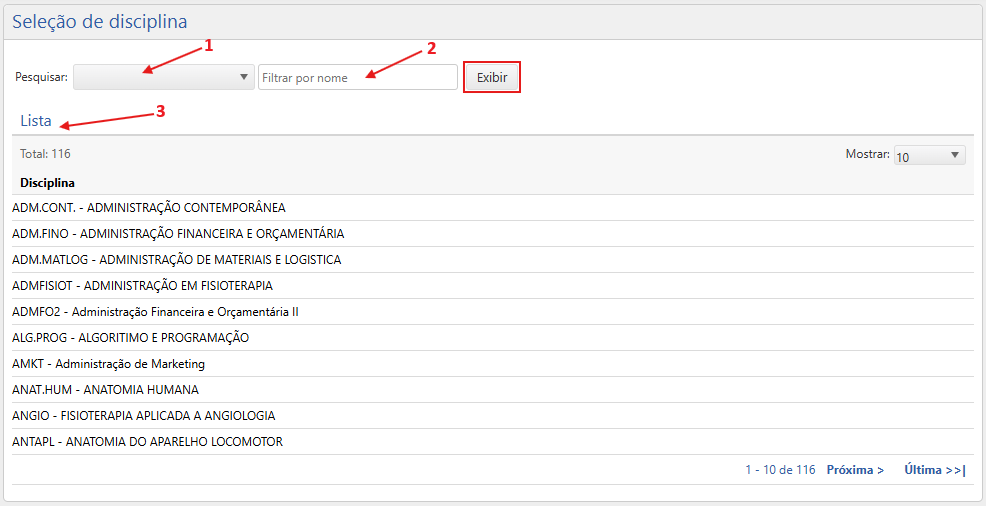
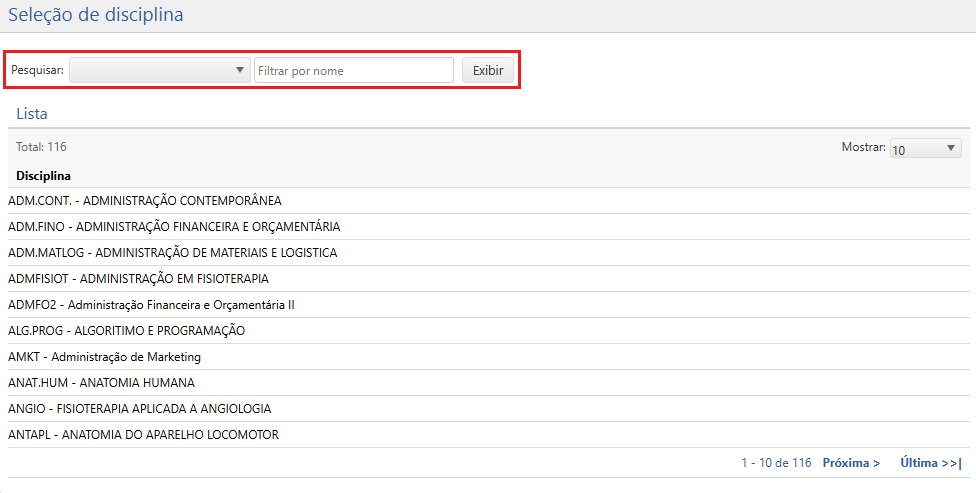
Inicialmente, o sistema apresentará a interface de Seleção de disciplina (observe a imagem abaixo), onde o usuário deverá selecionar o Departamento em que irá trabalhar (campo Pesquisar, apontado pela seta 1). O usuário poderá informar também o nome da Atividade Curricular desejada e/ou informar as iniciais de um dos nomes da atividade (campo “Filtrar por nome”, apontado pela seta 2). Em seguida, deverá acionar o botão Exibir presente na interface. O sistema apresentará a Lista das Disciplinas (seta 3) que atendem aos filtros informados. 

Caso o usuário não selecione um Departamento, o sistema apresentará os nomes de todas as disciplinas dos Departamentos às quais o usuário tem permissão de acesso.

Selecionando-Disciplinas
Exemplo da Interface para Seleção de disciplina

Esta interface permite que o usuário defina quantas disciplinas serão apresentadas de cada vez, selecionando 10, 20, 30 ou Todas no campo Mostrar, localizado à esquerda. A interface também informa o total de disciplinas recuperadas à esquerda.

O usuário deverá selecionar a atividade curricular (Disciplina) que terá a bibliografia atualizada clicando sobre a linha da tela que contém os dados da Disciplina.

O sistema apresentará a interface Bibliografia, onde o usuário deverá proceder as ações desejadas na bibliografia da atividade selecionada.

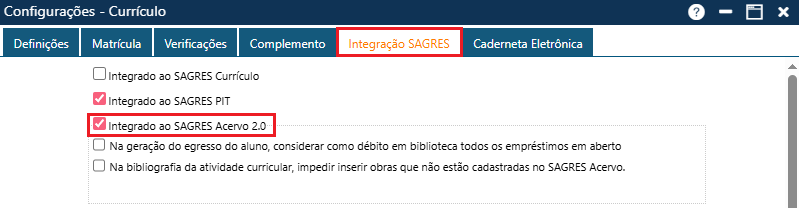
Existe um parâmetro que altera o funcionamento da interface Bibliografia (acessível pelo menu Configurações > Currículo > pasta Integração Sagres no Sagres Acadêmico). Caso o parâmetro que indica se existe integração entre o Sagres Portal e o Sagres Acervo esteja selecionado, essa interface apresentará duas pastas: uma para cadastrar bibliografias com obras que já estão cadastradas no Sagres Acervo e outra para cadastrar bibliografias com obras que serão informadas pelo usuário. Mas, se não existir integração entre os sistemas (Sagres Portal e Sagres Acervo), a interface só apresentará a possibilidade de cadastrar bibliografias com obras que deverão ser informadas pelo usuário, fazendo com que essa interface tenha o mesmo funcionamento da pasta de Cadastramento manual mencionada na primeira opção.

Para ler sobre como proceder numa interface em que a integração entre o Sagres Acervo e o Sagres Portal não está ativada, clique em:

Para ler sobre como incluir uma bibliografia numa interface em que a integração entre o Sagres Acervo e o Sagres Portal está ativada, clique em:

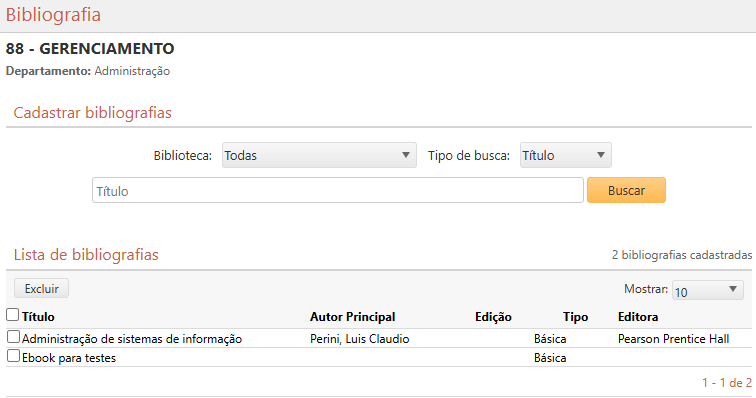
A seguir, apresentamos um exemplo da interface Bibliografia sem a integração entre o Sagres Portal e o Sagres Acervo, um exemplo da interface com a integração entre o Sagres Portal e o Sagres Acervo e a checkbox de integração entre o Sagres Portal e o Sagres Acervo:

Interface-Bibliografia-sem-integracao-entre-o-Sagres-Portal-e-o-Sagres-Acervo
Exemplo da interface Bibliografia quando não existe integração entre o Sagres Portal e o Sagres Acervo
diario-bibliografia-interface-com-integracao-ativada
Exemplo da interface Bibliografia quando existe integração entre o Sagres Portal e o Sagres Acervo
diario-bibliografia-integracao-acervo-portal
Integração Acervo e Portal no Sagres Acadêmico - Configurações > Currículo > Integração SAGRES

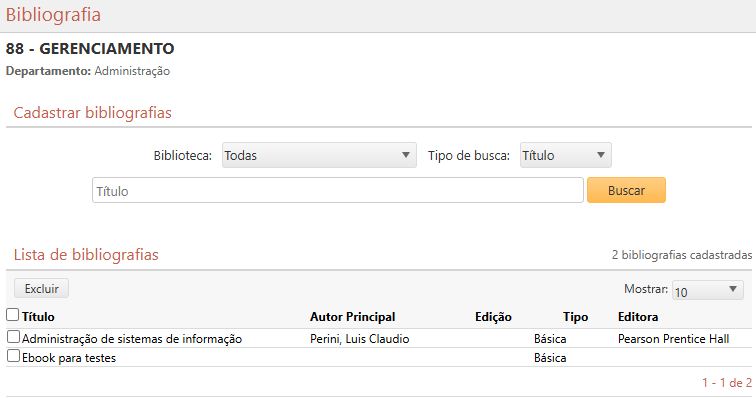
Lista das Bibliografias cadastradas para a atividade

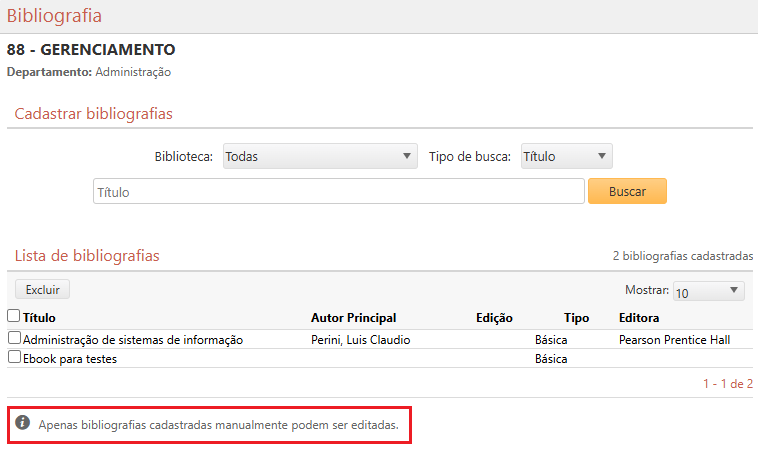
A interface Bibliografia apresenta, na parte inferior da tela, as bibliografias já cadastradas (Lista de bibliografias) para a disciplina em questão. São apresentadas as seguintes informações: Título da obra, Autor principal, Edição da obra, tipo da bibliografia (básica ou complementar) e a Editora.

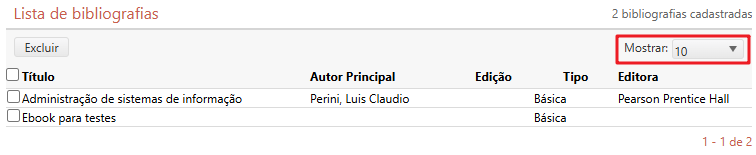
A interface também permite que o usuário altere o total de bibliografias cadastradas através do campo Mostrar, permitindo que sejam apresentadas 10, 20, 30 ou Todas as bibliografias cadastradas.

As alterações (possíveis apenas para bibliografias cadastradas manualmente e que não possuem integração com o Sagres Acervo) e as exclusões das bibliografias são feitas na Lista de bibliografias, como veremos mais adiante.

bibliografia-lista-de-bibliografias-mostrar
Exemplo de Lista de Bibliografias Cadastradas

Cadastrando os dados de uma bibliografia quando não existem integração entre o Sagres Acervo e o Sagres Portal

Ao clicar no menu indicado acima, o sistema apresentará a interface Seleção de Disciplina. A interface mostra, inicialmente, todas as atividades curriculares da Instituição, porém em Pesquisar é permitido pesquisar por Departamento e, no campo ao lado, filtrar por nome. Caso o usuário siga esse caminho, deve clicar em Exibir.

diario-bibliografia-selecao-de-disciplina-pesquisar
Interface Seleção de Disciplina - Pesquisar e Filtrar por nome

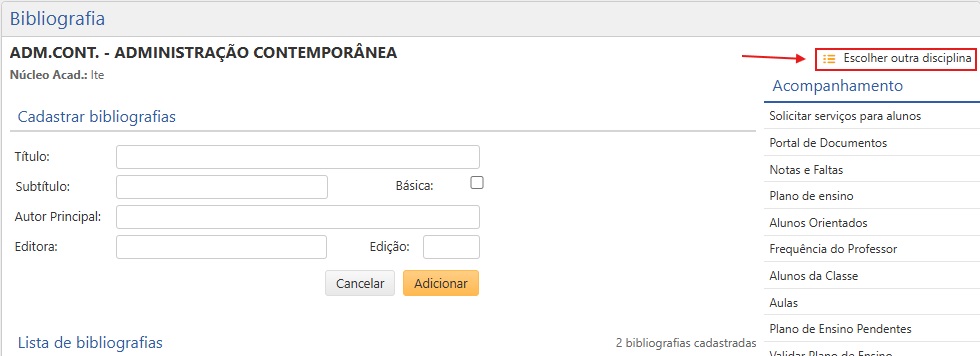
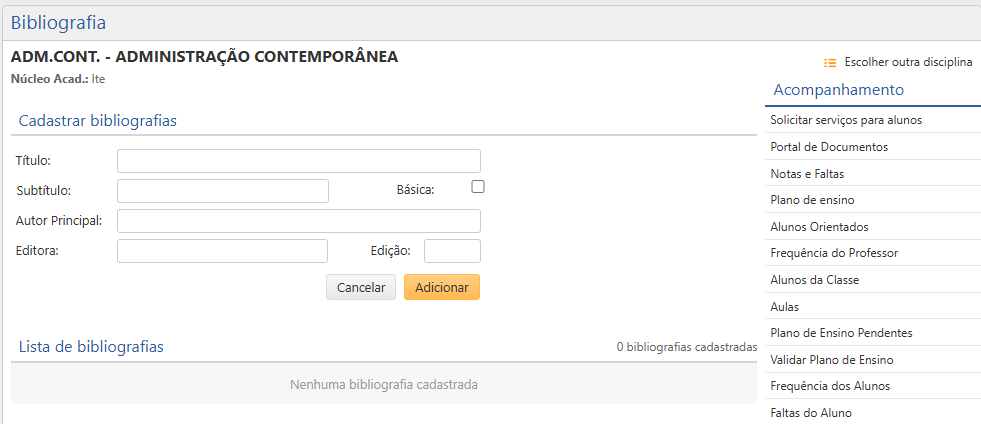
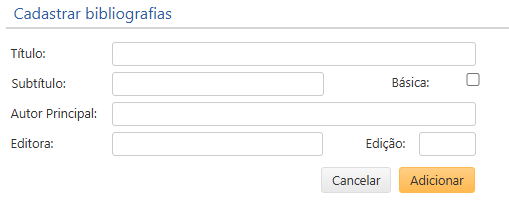
Para cadastrar uma Bibliografia manualmente, quando a integração entre o Acervo e o Portal não está selecionado, deve-se clicar na Disciplina desejada e preencher o cadastro com as seguintes informações:

  • Título da obra;
  • Subtítulo, caso tenha;
  •  Indicar se a bibliografia é Básica (significa que a leitura é uma obrigatória na Disciplina) ou não;
  • O Autor Principal;
  • A Editora que publicou o livro;
  • A Edição do livro. 

Após preencher todas as informações, o usuário deve clicar em Adicionar para que a Bibliografia entre na Lista de Bibliografias. Caso desista do processo, deve-se clicar em Cancelar . Caso não ocorra erros, o sistema mostrará a mensagem “O registro foi atualizado com sucesso” e a obra será adicionada a Lista de Bibliografias da Atividade Curricular.
bibliografia-cadastrar-bibliografias
Interface Cadastrar Bibliografias

Alterando os dados de uma bibliografia

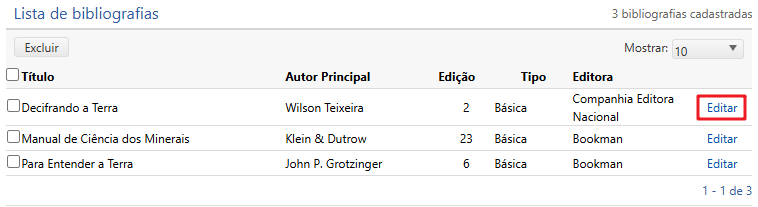
Na lista de bibliografias já cadastradas (Lista de bibliografias), ao final de cada bibliografia cadastrada encontra-se o botão Editar, que permite a atualização dos dados das bibliografias. 

bibliografia-botao-editar-bibliografia
Lista de bibliografias - Botão Editar

Nota

O sistema só permite atualização de bibliografias cadastradas manualmente quando não está selecionada a integração entre o Sagres Acervo e o Sagres Portal em Configurações > Currículo > Integração Sagres, no Sagres Acadêmico.

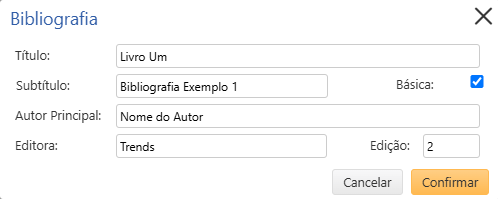
Poderão ser atualizados: o Título, o Subtítulo (se existir), o nome do Autor Principal, a Editora e a Edição.

Interface-de-Edicao-dos-Dados-de-uma-Bibliografia-Cadastrada
Interface de edição dos dados de uma bibliografia

O usuário deverá alterar os dados desejados e acionar o botão Confirmar. No final, o sistema avisará se a ação foi executada com sucesso.

Excluindo uma bibliografia

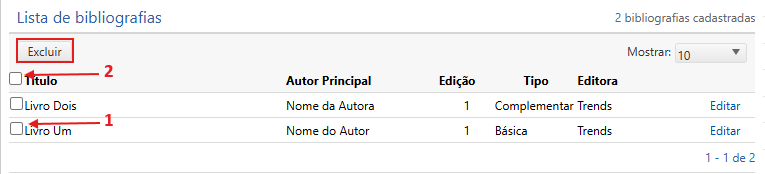
Para o usuário excluir Bibliografias, é necessário selecionar a que será excluída na Lista de bibliografias (marcando a primeira posição da linha com os dados da bibliografia, apontada pela seta 1). Em seguida, deve-se acionar o botão Excluir presente na interface.

Caso queira excluir todas as bibliografias já cadastradas, o usuário deverá marcar a primeira posição da linha que contém o cabeçalho da Lista de bibliografias (apontada pela seta 2) para que o sistema marque todas as bibliografias. Em seguida, o usuário deverá acionar o botão Excluir .
Excluindo-Bibliografias-Cadastradas
Interface para excluir os dados de uma Bibliografia

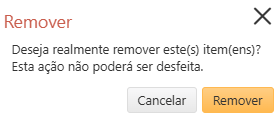
O sistema mostrará uma mensagem para confirmar a exclusão e, caso o usuário queira executar a ação, ele deverá acionar o botão Remover. Do contrário, o botão Cancelar.

diario-bibliografia-mensagem-exclusao
Mensagem de confirmação da exclusão

Nota

O processo de Exclusão de uma Bibliografia é igual tanto na interface sem integração ativada entre o Sagres Acervo e o Sagres Portal quanto na interface com a integração ativada.

Incluindo uma bibliografia quando existe integração entre o Sagres Portal e o Sagres Acervo

Nessa pasta, podemos cadastrar bibliografias com obras que já estão cadastradas no Sagres Acervo.

Existem 3 parâmetros que influenciam no funcionamento da interface Bibliografia quando existe integração entre o Sagres Portal e o Sagres Acervo (o usuário deverá se comunicar com o Gestor do Sagres Portal):

  • Um que define se só poderão ser cadastradas obras do acervo como bibliografias complementares;
  • Outro que define se só poderão ser cadastradas obras do acervo como bibliografias básicas;
  • Outro que indica o Tipo de obra do Sagres Acervo que poderá ser cadastrado como bibliografia básica de uma atividade curricular no Sagres Portal.

Caso alguma das regras acima seja violada, o sistema apresentará uma mensagem de erro.

Caso esses parâmetros não sejam definidos, não é aplicada nenhuma restrição aos tipos de obras que podem ser cadastrados como bibliografia básica no Sagres Portal.

Existem algumas informações cadastradas nos cursos da Instituição (menu Cadastro > Currículo > Curso, pasta Bibliografia, no Sagres Acadêmico) que influenciam no funcionamento da interface Bibliografia: a quantidade mínima de exemplares necessários para que um título seja considerado na bibliografia básica e outra para ser considerada para a bibliografia complementar de qualquer atividade curricular que faça parte das grades curriculares do curso.

Uma disciplina pode fazer parte de um ou mais currículos de um mesmo curso ou dos currículos de outros cursos. Cada curso pode exigir diferentes quantidades mínimas de exemplares, como foi dito anteriormente.

O sistema tem que apurar quais os valores máximos entre os definidos como mínimos necessários para as bibliografias básica e complementar nos diversos cursos que possuem a disciplina nos seus currículos.

Portanto, um título para ser considerado na bibliografia (básica ou complementar) de uma atividade curricular, deve ter o total de exemplares, no Sagres Acervo, maior ou igual ao valor máximo apurado para bibliografia básica ou para a complementar para esta atividade. Caso o número de exemplares do título não seja suficiente para o cadastramento, a Instituição tem que adquirir mais exemplares do título que precisa ser inserido e tem que atualizar a quantidade de exemplares no Sagres Acervo.

As regras que validam o número mínimo de exemplares e demais configurações via parâmetro não estão disponíveis no Sagres Acadêmico são utilizadas no Sagres Portal apenas quando existe integração entre os módulos e quando a inclusão envolve obras cadastradas no Sagres Acervo.

Para incluir uma Bibliografia quando existe a integração entre o Sagres Acervo e o Sagres Portal, deve-se escolher a Atividade Curricular a qual deseja atribuir uma ou mais Bibliografias e no campo Pesquisar é permitido ao usuário pesquisar dentro dos Departamentos.

diario-bibliografia-selecao-de-disciplina
Interface Seleção de Disciplina

Para incluir uma Bibliografia quando existe a integração entre o Sagres Acervo e o Sagres Portal, deve-se escolher a Atividade Curricular a qual deseja atribuir uma ou mais Bibliografias.

A interface é a mesma tanto para Bibliografia sem integração quanto para Bibliografia com integração. Por isso, caso queira mais detalhes sobre os elementos presentes nessa tela, deve retornar para a seção de Cadastramento de uma Bibliografia, localizada no início da página.

Após clicar numa Atividade Curricular, o sistema mostrará a interface Bibliografia. Na interface com a integração entre o Sagres Portal e o Sagres Acervo habilitada, o usuário pode incluir bibliografias selecionando a Biblioteca em que desejam buscar, se o Tipo de Busca será por Título, Autor ou Assunto e/ou pesquisando diretamente pelo nome da obra. Ao informar tudo o que deseja, deve-se clicar no botão Buscar para que o sistema retorne os livros do Sagres Acervo.
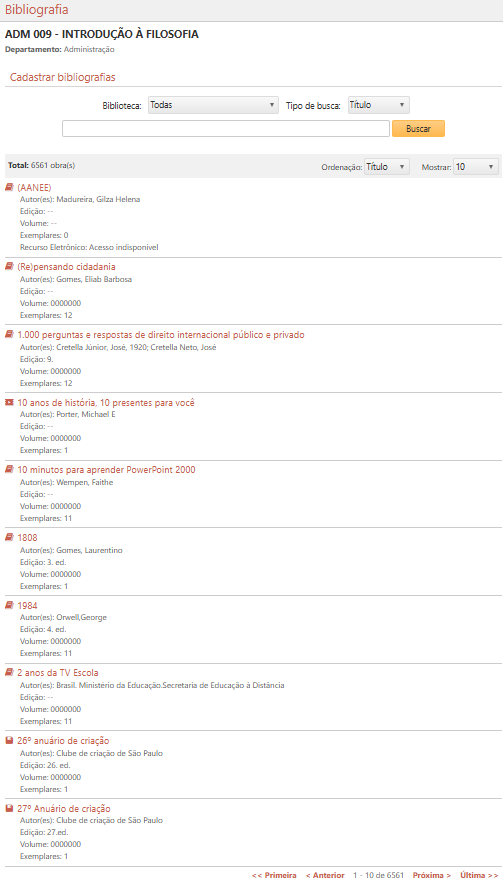
diario-bibliografia-interface-com-integracao-ativada-2
Interface Bibliografia com integração Sagres Acervo e Sagres Portal ativada

Após clicar numa Atividade Curricular, o sistema mostrará a interface Bibliografia. Para cada obra listada, são apresentadas as seguintes informações: Título da obra, Autor(es), Edição e o total de Exemplares. Ao lado do Título da obra, é apresentado um ícone que representa o tipo da obra/tipo de material.

Na interface com a integração entre o Sagres Portal e o Sagres Acervo habilitada, o usuário pode incluir bibliografias selecionando a Biblioteca em que desejam buscar, se o Tipo de Busca será por Título, Autor ou Assunto e/ou pesquisando diretamente pelo nome da obra. Ao informar tudo o que deseja, deve-se clicar no botão Buscar para que o sistema retorne os livros do Sagres Acervo.
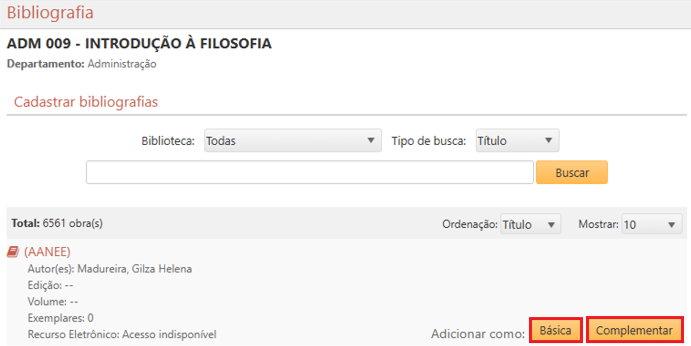
diario-bibliografia-lista-de-obras
Interface Bibliografia - Lista de Obras

Depois de fazer a busca, a interface informa no canto esquerdo o Total de obras cadastradas e no canto direito, o campo Ordenação permite que o usuário altere a ordem em que as obras aparecem na lista, podendo ser visualizada por Título ou Autor. A interface também permite que o usuário altere o total de bibliografias cadastradas através do campo Mostrar, ao lado do campo Ordenação, permitindo que sejam apresentadas 10, 20, 30 ou Todas as bibliografias cadastradas.

Ao passar o “mouse” sobre os dados da obra desejada, o sistema apresentará dois botões (botão Básica para adicionar a obra como bibliografia básica e botão Complementar para adicionar a obra como bibliografia complementar). O usuário deverá clicar sobre um dos botões apresentados.

diario-bibliografia-adicionar-como-
Interface Bibliografia - Adicionar obra como Básica ou Complementar

Após escolher se a Obra adicionada será Básica ou Complementar, ela aparecerá automaticamente na Lista de Obras.

Observação

Qualquer interface permite que, ao concluir o serviço em uma determinada disciplina, o usuário possa escolher outra disciplina para trabalhar ao clicar sobre a frase “Escolher outra disciplina” presente na interface do perfil do Secretário (em que o sistema apresentará a interface Seleção de Disciplina para que o usuário possa selecionar uma nova disciplina) ou a frase “Escolher outra Atividade Curricular”. 

Nota

Existem diversas parametrizações que permitem que o usuário customize alguns “jargões” utilizados na sua Instituição (através do menu Configurações > Currículo, pasta Definições). Por exemplo: uma grade curricular (conjunto de atividades que o Aluno tem que cumprir), em que cada atividade pode ser denominada de Atividade Curricular, Componente Curricular ou Disciplina.

Escolher-outra-disciplina
Escolher outra disciplina ou Escolher outra Atividade Curricular

O sistema apresenta uma nota após a Lista de Bibliografias cadastradas, sinalizando que só é permitida edição de Bibliografias que foram cadastradas manualmente, ou seja, quando não há integração entre o Sagres Acervo e o Sagres Portal.

diario-bibliografia-edicao-cadastro-manual-bibliografia-
Nota do sistema - Edição apenas de obras cadastradas manualmente

Conteúdos Relacionados

Rolar para cima