Manual Sagres

Cadastro de Despesa de Veículo

Interface para registrar os gastos atribuídos aos veículos utilizados pela Instituição. 

As informações inseridas nesta interface auxiliam na prestação de contas relacionada ao Transporte Escolar, permitindo verificar se determinados modelos de veículos estão produzindo um custo maior ou menor que os demais, dentre diversas outras utilidades.

Para utilizar esta rotina, é pré-requisito realizar o Cadastro de Veículos e registrar informações na Tabela de Tipo de Despesa de Veículo.

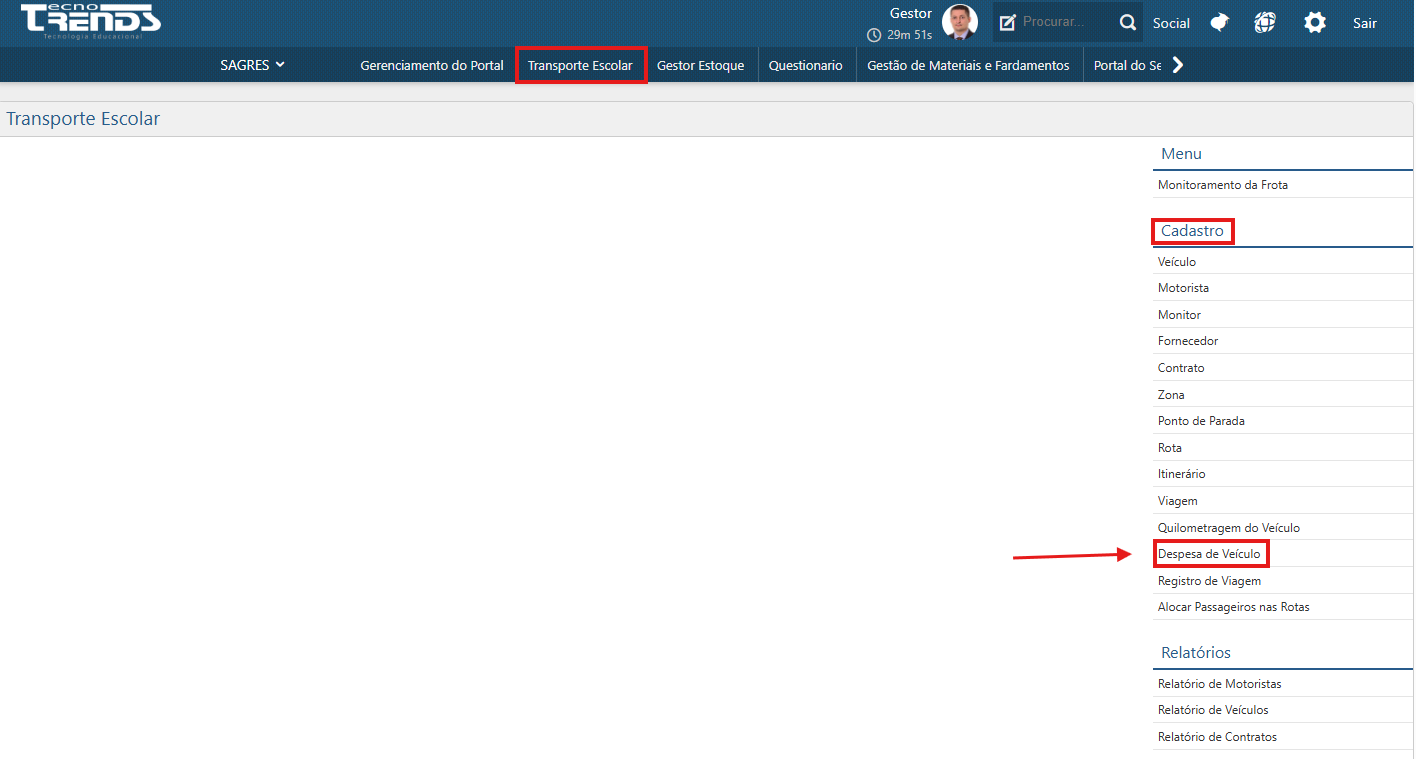
Para acessar esta funcionalidade, clique no botão Transporte Escolar, do SAGRES Portal. Em seguida, acesse o menu Cadastro > Despesa de Veículo, como demonstrado na imagem a seguir:

Cadastro-de-Despesa-de-Veiculo-Menu-de-Acesso
Cadastro de Despesa de Veículo - Menu de Acesso

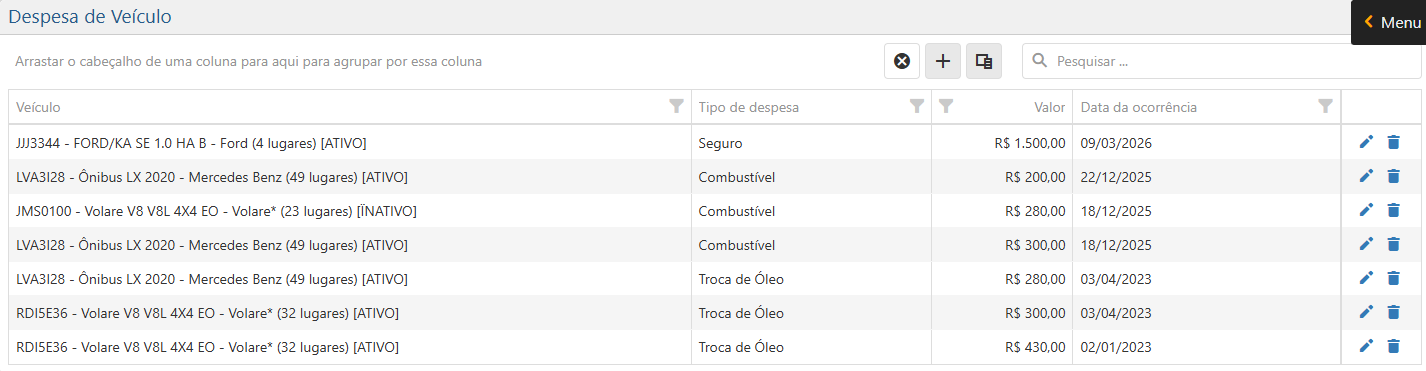
Ao acessar o menu indicado acima, será exibida a interface Despesa de Veículo, constando as despesas registradas até o momento.

Cadastro-de-Despesa-de-Veiculo-Interface-Inicial
Cadastro de Despesa de Veículo - Interface Inicial

A interface apresenta uma tabela com as seguintes colunas:

  • Veículo – Informa a qual Veículo a despesa está associada, bem como indica se o veículo está Ativo ou Inativo no sistema;
  • Tipo de despesa – Informa qual a natureza do gasto atribuído ao veículo em questão, dentre as opções cadastradas na Tabela de Tipo de Despesa de Veículo;
  • Valor – Indica qual o custo da despesa;
  • Data da ocorrência – Apresenta o dia em que a despesa ocorreu.

A aplicação permite realizar as seguintes ações:

Adicionar uma Despesa de Veículo

Para incluir uma nova Despesa de Veículo, clique no botão com o sinal de + , localizado na barra superior da tela. Dessa forma, o sistema apresentará uma tela para adicionar as informações da Despesa de Veículo, como ilustrado na imagem abaixo:
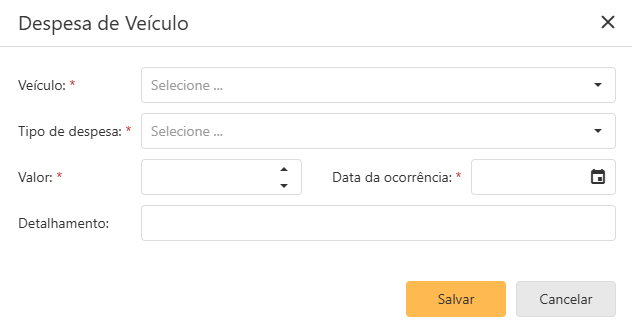
Interface-para-Adicionar-Despesa-de-Veiculo
Adicionar Despesa de Veículo - Interface de Cadastro

Para cadastrar a despesa, o usuário deve informar os seguintes dados:

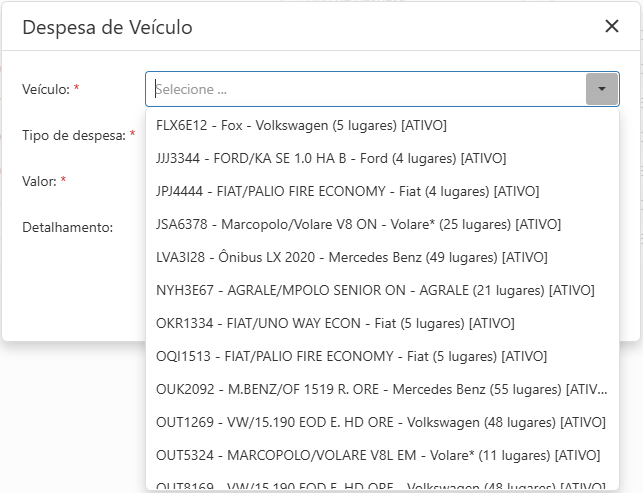
Veículo*: selecione o veículo desejado dentre as opções registradas no sistema através da interface de Cadastro de Veículo;

Adicionar-Despesa-de-Veiculo-campo-Veiculo
Adicionar Despesa de Veículo - campo Veículo
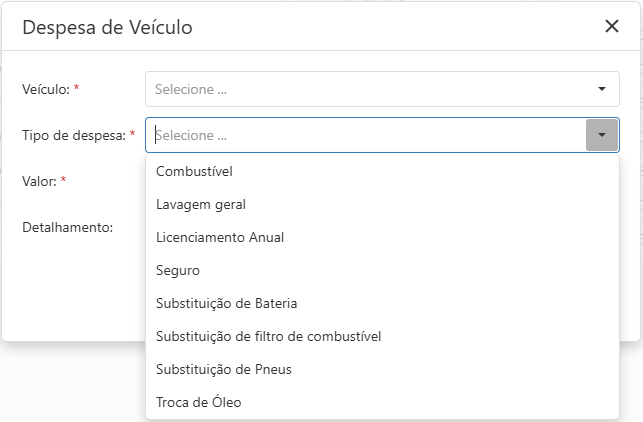
Adicionar-Despesa-de-Veiculo-campo-Tipo-de-despesa
Adicionar Despesa de Veículo - campo Tipo de despesa
  • Valor*: informe o custo, em reais, da despesa relacionada ao veículo selecionado;
Adicionar-Despesa-de-Veiculo-campo-Valor
Adicionar Despesa de Veículo - campo Valor
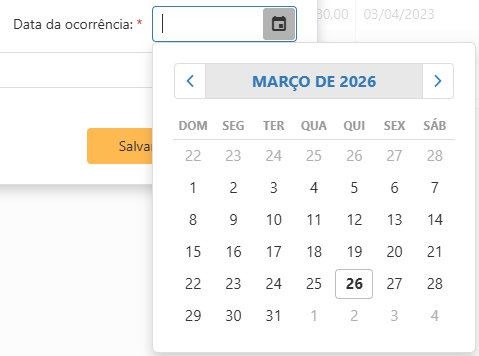
  • Data de ocorrência*: determine o dia, mês e ano em que a despesa ocorreu. O registro pode ser feito diretamente no campo ou através da função Calendário, como demonstrado no exemplo a seguir:
Adicionar-Despesa-de-Veiculo-campo-Data-da-ocorrencia
Adicionar Despesa de Veículo - campo Data da ocorrência
  • Detalhamento: descreva alguma observação relacionada à despesa do veículo em questão.

Após informar todos os dados necessário, acione o botão Salvar para registrar a inclusão no sistema.

 Nota
 
    Os campos sinalizados com um asterisco (*) são de preenchimento obrigatório. Caso o usuário não preencha um desses campos, ao acionar o botão Salvar, o sistema marcará o campo que deve ser preenchido com um ponto de exclamação .
 

Editar uma Despesa de Veículo

Para editar uma Despesa de Veículo já cadastrada, clique no ícone de lápis , localizado no final da linha correspondente à despesa que deseja modificar. Dessa forma, o sistema apresentará uma tela para editar as informações da Despesa de Veículo selecionada, conforme imagem a seguir:
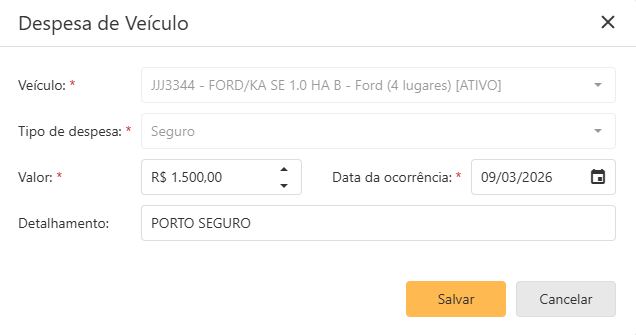
Interface-para-Editar-Despesa-de-Veiculo
Editar Despesa de Veículo - Interface de Edição

Nessa tela, o usuário pode realizar as alterações necessárias nos campos Valor, Data de ocorrência e Detalhamento

Por fim, deve acionar o botão Salvar  para registrar as modificações no sistema.

 Atenção
 
    O sistema não permite realizar alterações nas informações dos campos Veículo e Tipo de despesa, que são exibidos no modo desabilitado.
 

Excuir uma Despesa de Veículo

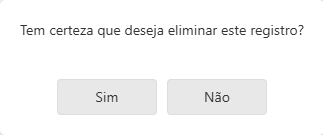
Para excluir uma Despesa de Veículo já cadastrada, clique no ícone de lixeira , localizado no final da linha correspondente à despesa que deseja remover. Dessa forma, o sistema apresentará a seguinte mensagem de confirmação da exclusão:
Mensagem-para-confirmacao-de-exclusao
Excluir uma Despesa de Veículo - Mensagem de Confirmação

Para prosseguir com a exclusão do registro, selecione a opção “Sim“. Para desistir da exclusão, selecione a opção “Não“.

Ferramenta para filtro de busca​

Por padrão, a maioria das interfaces do módulo Transporte, por possuírem muitas informações em suas tabelas, detêm a função filtros de busca. Esses filtros permitem que o usuário consiga encontrar os dados de sua escolha com mais praticidade. Veja um exemplo desse modelo abaixo:

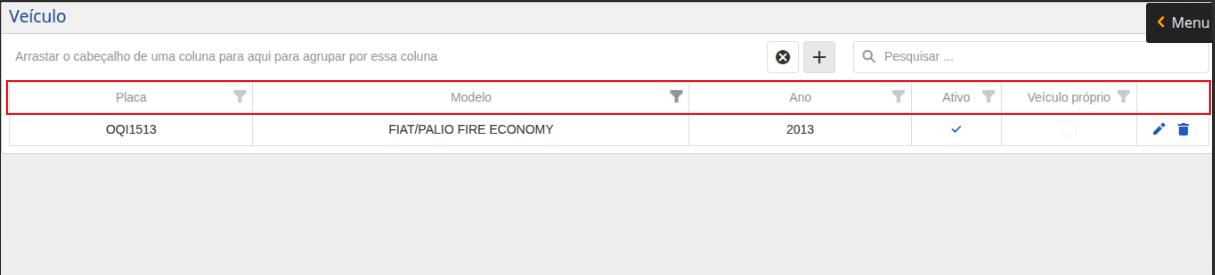
Filtro-de-busca-colunas
Tabela - Veículos Cadastrados - Seção de Colunas

O exemplo acima apresenta uma tabela de dados da funcionalidade Cadastro de Veículos. Como é possível observar, os dados dividem-se em colunas, responsáveis não só por delimitar o tipo de dado, como também por auxiliar o usuário no momento de filtrar alguma informação.

Há duas maneiras de filtrar as informações de uma tabela:

  • Ícone de filtro – através do ícone, é possível escolher as informações que ficarão disponíveis na coluna a qual correspondem. Ao selecioná-lo, uma janela com os dados já cadastrados será apresentada. Confira abaixo:

Demonstração da filtragem pelo ícone
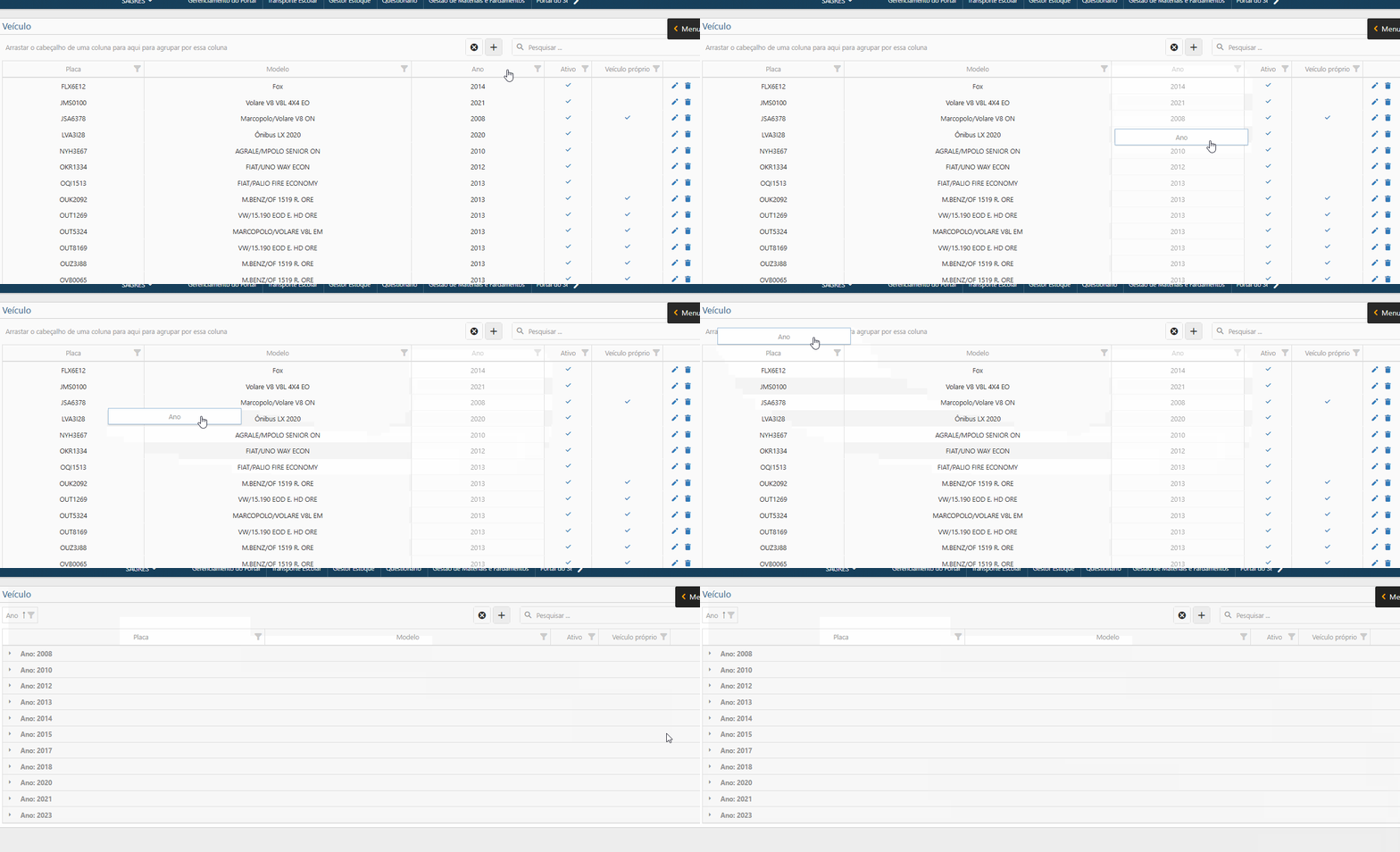
  • Função arrastar e soltar – ao escolher uma coluna e arrastá-la para a  área “Arrastar o cabeçalho de uma coluna para aqui para agrupar por essa coluna“, somente as informações pertencentes àquela seção terão destaque na busca. Confira abaixo:
Demonstração da filtragem pelo método de arrastar colunas
 Nota
 
   O usuário pode remover o filtro aplicado ao clicar sobre o botão X . Desse modo, a tabela retornará à configuração padrão.
 
 Nota
 
   Os tipos de filtros apresentados podem ser usados conjuntamente. Além disso, quando se trata do tipo “Arrastar Colunas“, o usuário pode deixar seu processo de filtragem cada vez mais específico ao arrastar mais de uma coluna de sua escolha.
 

Função Seletor de Colunas

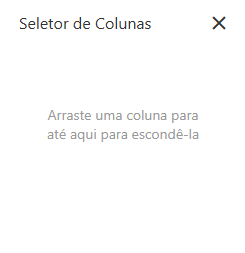
A interface de Despesa de Veículo também conta com o botão Seletor de Colunas , localizado na barra superior da tela. Ao clicar nele, o sistema exibe a seguinte tela:
Seletor-de-Colunas-Interface
Seletor de Colunas - Interface

É possível arrastar uma coluna da tabela para essa tela, fazendo com que esta fique oculta.

Para reverter a operação, o usuário deve arrastar a coluna selecionada da tela de volta para a tabela.

Essa funcionalidade é útil para personalizar a visualização dos dados, aprimorando a experiência do usuário.

Relatórios Relacionados

Rolar para cima