

Manual Sagres

Cadastro de Zona

Funcionalidade que permite o cadastro de Zonas para utilização do Transporte Escolar da Instituição.

A Zona é uma divisão geográfica do território utilizada para organizar, agrupar e gerenciar rotas de transporte, bem como os veículos preferencialmente vinculados a cada área. Sua utilização permite otimizar custos e trajetos, contribuindo para um planejamento mais eficiente, com melhor distribuição dos veículos e maior organização operacional do sistema.

O Cadastro de Veículos é pré-requisito para a realização dessa rotina.

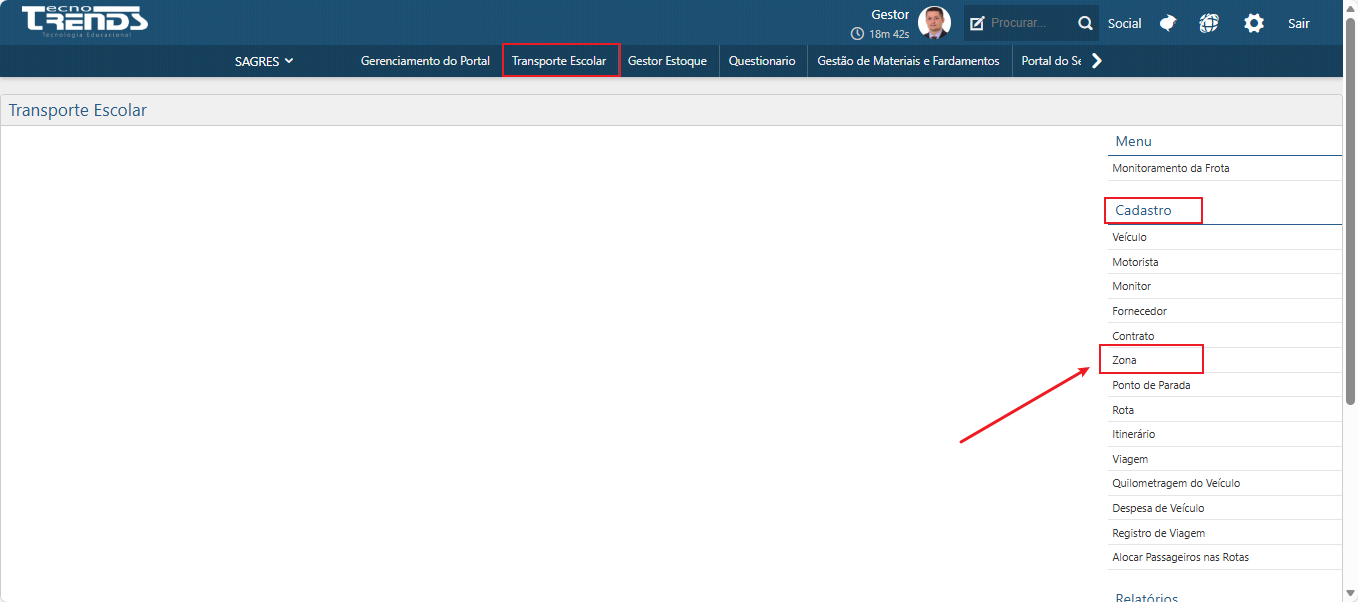
Acessível pelo menu Cadastro > Zona, no Sagres Portal, através do módulo de Transporte Escolar. Confira o caminho abaixo:

TW-caminho-interface-cadastro-Zona
Caminho para a interface Cadastro de Zonas

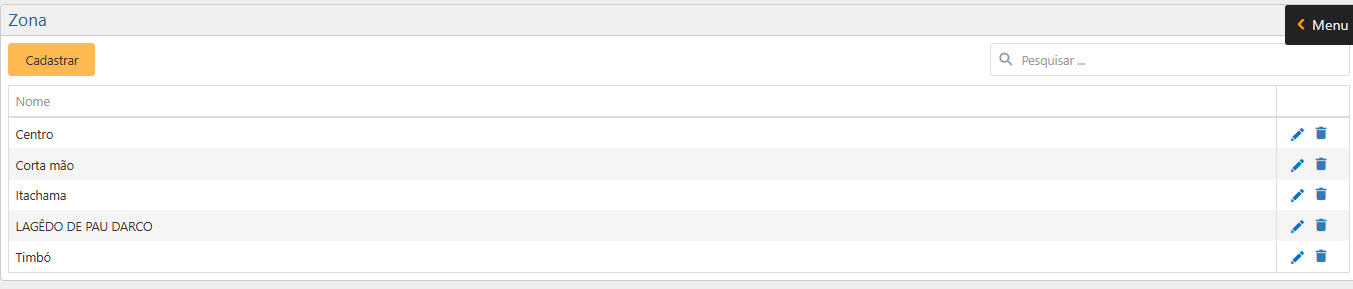
Após acessar o caminho indicado acima, a seguinte interface será apresentada:

TW-portal-interface-cadastro-zona
Tela inicial - Cadastro de Zona

Dentro da interface, há alguns elementos que a compõem, são eles:

  • Botão Cadastrar – Permite o registro de novas Zonas;
  • Barra de Busca – Auxilia o usuário a encontrar dados que correspondem às informações fornecidas por ele no campo;
  • Tabelas de Zonas – Contém todos os dados concernentes às Zonas cadastradas no sistema. Possui a divisão de suas linhas em uma única coluna, descrita como Nome.

A seguir, serão apresentadas as seguintes possibilidades de utilização:

Inclusão de Zona

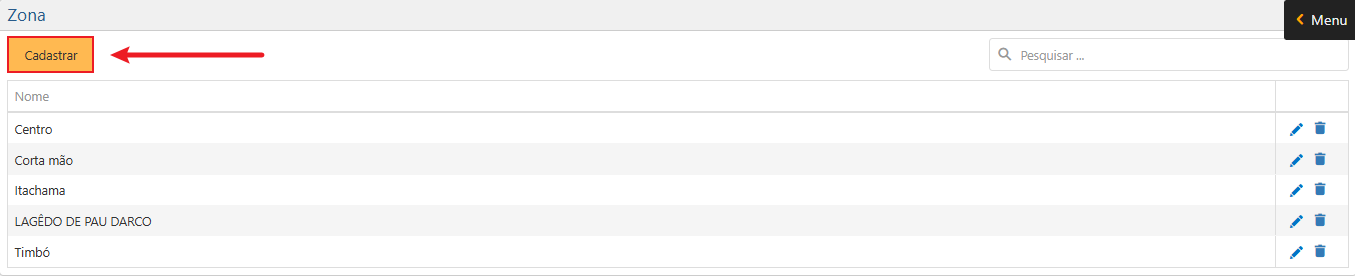
Para incluir uma nova Zona no sistema, deve-se clicar no botão Cadastrar.

TW-caminho-portal-interface-cadastro-zona-botao-cadastrar
Tela inicial - Botão Cadastrar

Em seguida, o usuário será redirecionado para a seguinte interface:

TW-caminho-portal-interface-cadastro-zona-secao-cadastro
Tela de Cadastro - Seção Dados

Pode-se observar duas divisões internas para a seção de cadastro: Dados e Veículos Preferenciais. Além disso, há o botão para voltar à tela inicial, intitulado como “Voltar para listagem”, disposto no canto inferior esquerdo, e o botão para Salvar, no canto inferior direito.

Cadastro de Zona - Seção Dados

Por padrão, a interface apresentará primeiro a seção Dados. Os campos de preenchimento resumem-se a apenas um, o Nome. Após o preenchimento do campo mencionado, deve-se clicar no botão Salvar para que a seção Veículos Preferenciais seja liberada.

TW-caminho-portal-interface-cadastro-zona-secao-cadastro-botao-salvar
Tela de Cadastro - Seção Dados - Botão Salvar

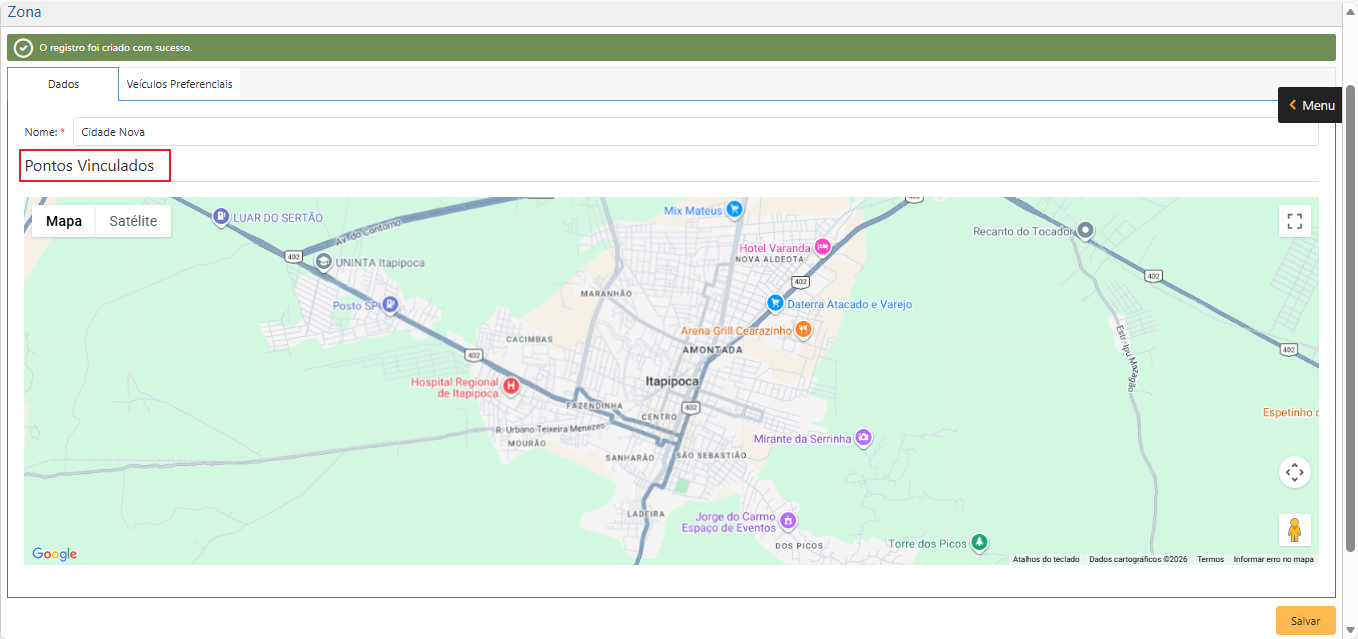
Nesse ínterim, caso o processo tenha sido realizado adequadamente, a funcionalidade apresentará não só uma mensagem de confirmação, mas também uma seção intitulada como “Pontos Vinculados”, como é possível observar na imagem abaixo:

TW-caminho-portal-interface-cadastro-zona-secao-pontos-vinculados
Tela de Cadastro - Seção Dados - Nova Seção "Pontos Vinculados"
 Nota
 
  Esta interface do SAGRES Transporte Escolar faz integração com a ferramenta Google Maps. Para saber mais detalhes sobre como utilizar essa funcionalidade, clique aqui.
 

A seção de Pontos Vinculados segue o modelo de geolocalização do Google e permite a visualização dos Pontos de Parada que foram vinculados àquela zona.

Por padrão, tal seção não conterá pontos de marcação no mapa. A visualização de pontos vinculados só será possível após o cadastro ou alteração de um Ponto Cadastrado, vinculando a Zona criada aos dados do Ponto em questão. Confira a documentação Cadastro > Ponto de Parada para compreender como vinculá-las.

 Nota
 

  Caso o campo Nome não tenha sido preenchido, ao acionar o botão Salvar, a seguinte mensagem de alerta será exibida: .

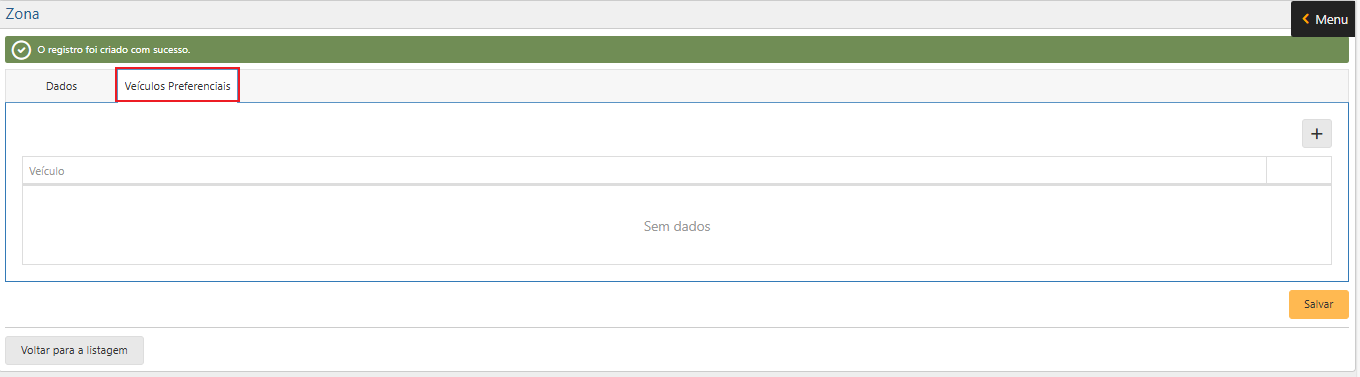
Após o salvar devidamente as informações da seção Dados, a seção Veículos Preferenciais ficará disponível ao usuário. Para selecioná-la, basta clicar sobre ela para ser direcionado à segunda etapa da interface.

Cadastro de Zona - Seção Veículos Preferenciais

TW-caminho-portal-interface-cadastro-zona-veiculos-preferenciais
Tela de Cadastro - Seção Veículos Preferenciais

A definição de um veículo preferencial permite que o usuário selecione um veículo que se adeque à necessidade geográfica de sua realidade, tendo em vista que certas áreas possuem dificuldades de acesso para veículos de determinados portes. Apresenta-se com as seguintes seções:

  • Botão Adicionar – Permite inserir um veículo já cadastrado no sistema;
  • Tabela de Veículos – Apresenta os veículos preferenciais para aquela Zona;
  • Botão Salvar – Realiza o salvamento das informações inseridas, impedindo a perca de dados durante o processo de cadastro;
  • Botão Voltar para a Listagem – Retorna à tela inicial, onde há zonas cadastradas.

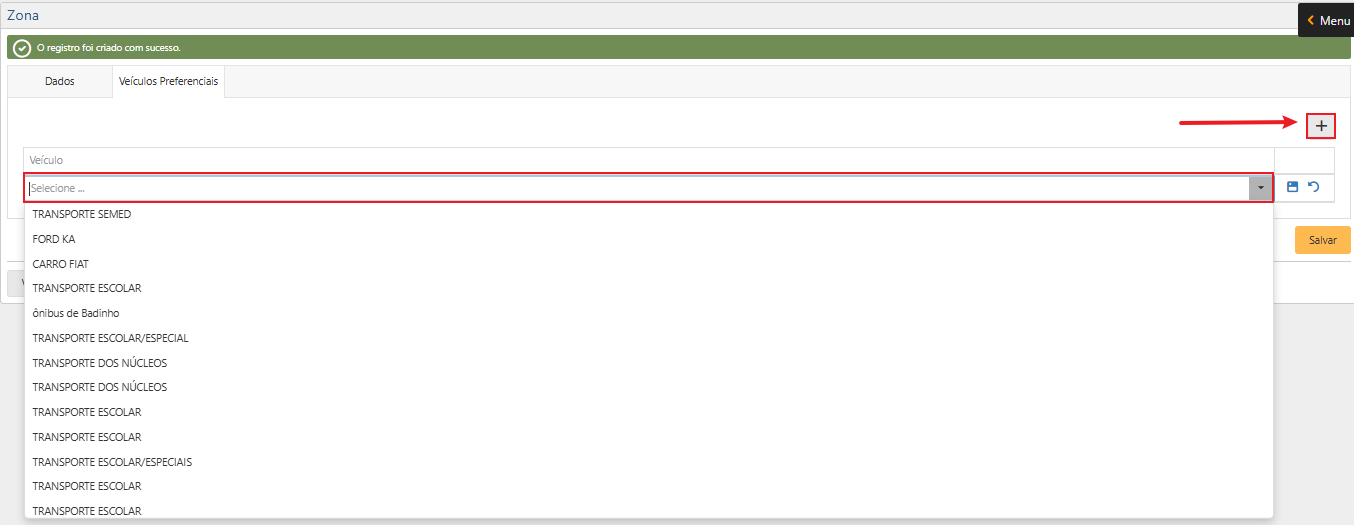
Para incluir um veículo, deve-se clicar no botão Adicionar. Ao clicar sobre ele, uma linha será incluída na tabela de veículos. O usuário poderá pesquisar pelo nome do veículo dentro da linha ou clicar na seta ao lado da linha para visualizar os veículos disponíveis. Confira abaixo o botão:

TW-caminho-portal-interface-cadastro-zona-botao-adicionar-1
Tela de Cadastro - Seção Veículos Preferenciais - Botão Adicionar

Ainda dentro da seção para Veículos Preferenciais, caso o usuário precise cancelar uma linha adicionada, deve-se clicar em Restaurar . Após escolher o veículo desejado, é necessário clicar no botão Salvar , para que o veículo seja vinculado àquela Zona. 
 Atenção
 
  Para escolher um veículo preferencial, é necessário possuir veículos cadastrados no sistema. Para conhecer a rotina de cadastramento de um veículo, acesse Cadastro > Veículos.
 
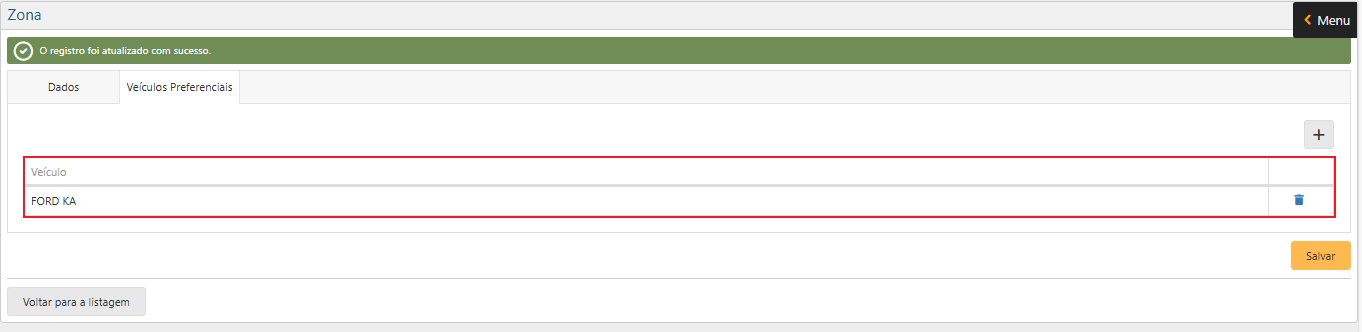
TW-caminho-portal-interface-cadastro-zona-veiculos-preferenciais-linha-nova-adicionada
Tela Inicial - Seção Veículos Preferenciais - Veículo Adicionado

Ao final, a linha estará disponível na tabela com o nome do veículo escolhido. Caso queira removê-lo, o usuário deverá clicar no botão Excluir , ao lado da linha.

Após o processo de cadastro de veículo, clique no botão Salvar e volte à tela inicial para conferir a Zona cadastrada.
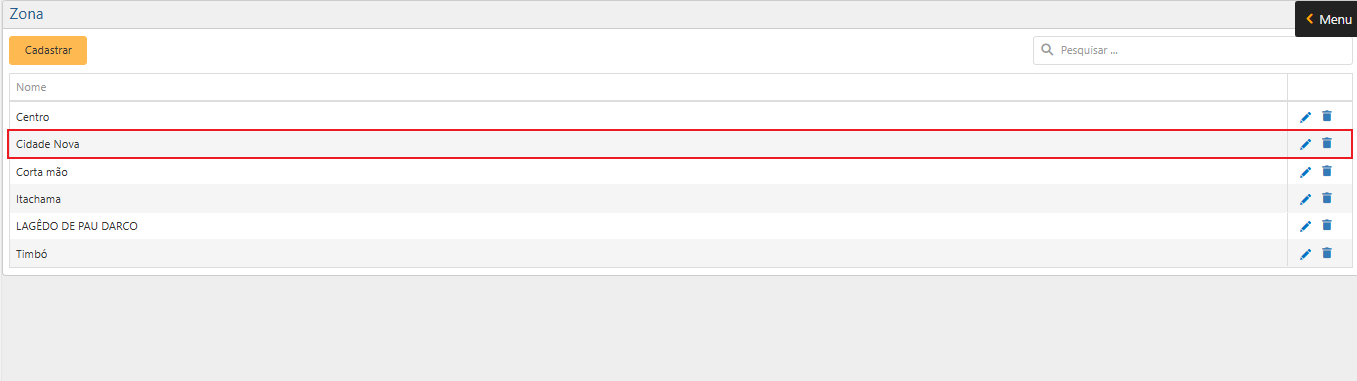
TW-caminho-portal-interface-cadastro-zona-nova-linha-adicionada-tela-inicial
Tela Inicial - Zona Cadastrada Adicionada com Sucesso

Edição de Zona

Para editar uma Zona, na tela inicial, deve-se clicar no botão Editar , localizado ao lado da linha selecionada. Em seguida, uma tela correspondente à de cadastro será apresentada ao usuário.
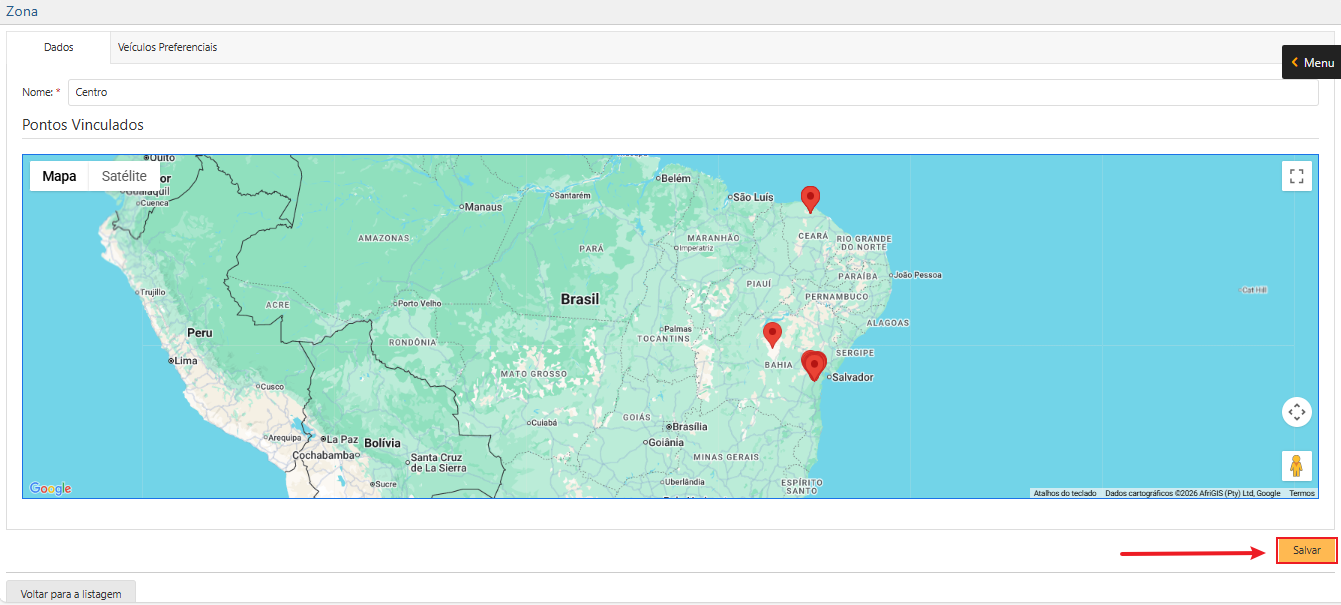
TW-caminho-portal-interface-cadastro-zona-botao-editar-secao-aberta
Tela de Cadastro - Edição de Zona Cadastrada - Seção Dados - Botão Salvar

O usuário deve realizar as modificações necessárias e, em seguida, salvar o progresso realizado através do botão Salvar, localizado no canto inferior direito da interface.

Exclusão de Zona

Para excluir uma Zona cadastrada, na tela inicial, o usuário deverá selecionar o botão Excluir , localizado ao lado da linha correspondente à zona desejada.
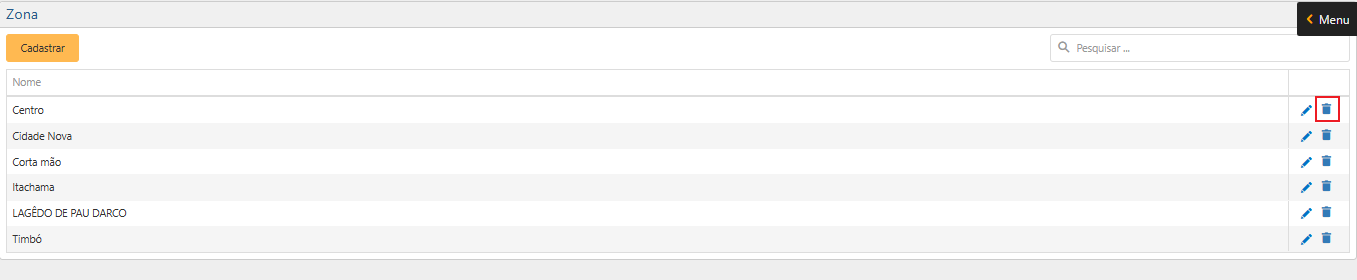
TW-caminho-portal-interface-cadastro-zona-botao-excluir
Tela de Cadastro - Edição de Zona Cadastrada - Botão Excluir

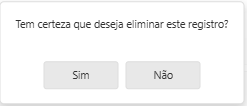
Por conseguinte, uma mensagem de confirmação será apresentada, conforme imagem a baixo. Caso o usuário deseje desistir do processo de exclusão, deverá clicar no botão “Não”. Para continuar com a exclusão, deve-se prosseguir clicando sobre o botão “Sim”.

TW-caminho-portal-interface-cadastro-zona-mensagem-exclusao
Tela de Cadastro - Edição de Zona Cadastrada - Mensagem de Confirmação - Exclusão
 Atenção
 
    Caso o usuário tente excluir uma Zona vinculada a um veículo específico, ocorrerá a seguinte mensagem de erro, informando a impossibilidade de realizar a exclusão:
 
TW-Caminho-portal-interface-cadastro-zona-mensagem-exclusao-incorreta-2
Tela de Cadastro - Edição de Zona Cadastrada - Exclusão Negada

Relatórios Relacionados

Rolar para cima