Esta funcionalidade permite ao usuário cadastrar e/ou modificar a Matriz Curricular (conjunto de disciplinas/atividades) dos cursos/séries oferecidos na Instituição.
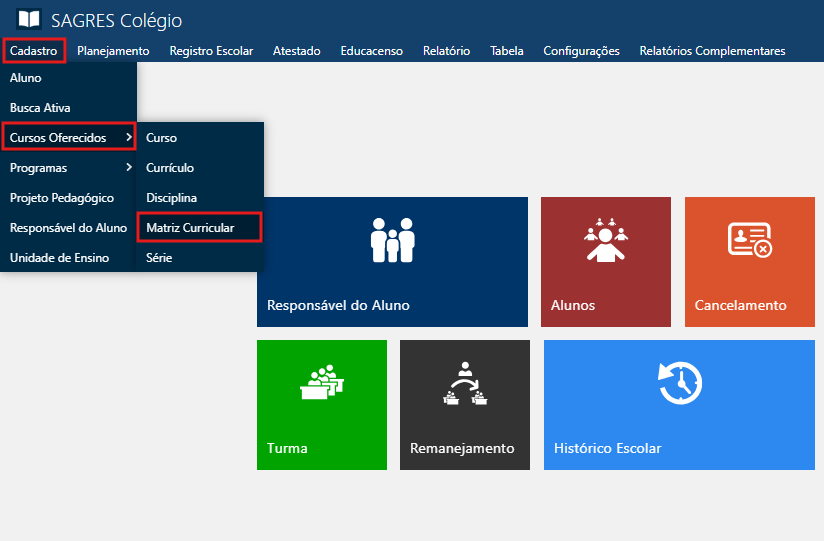
Acessível pelo menu Cadastro > Cursos Oferecidos > Matriz Curricular, do SAGRES Colégio.
Matriz Curricular - Menu
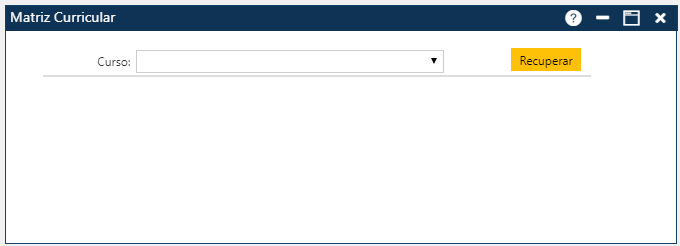
Após acessar o menu especificado acima, será exibida a interface inicial de Matriz Curricular.
Matriz Curricular - Tela Inicial
Nessa interface, é possível consultar a Matriz Curricular já cadastrada para um determinado curso. Para isso, o usuário deve selecionar o Cursodesejado na lista exibida no campo Curso e, em seguida, acionar o botão Recuperar.
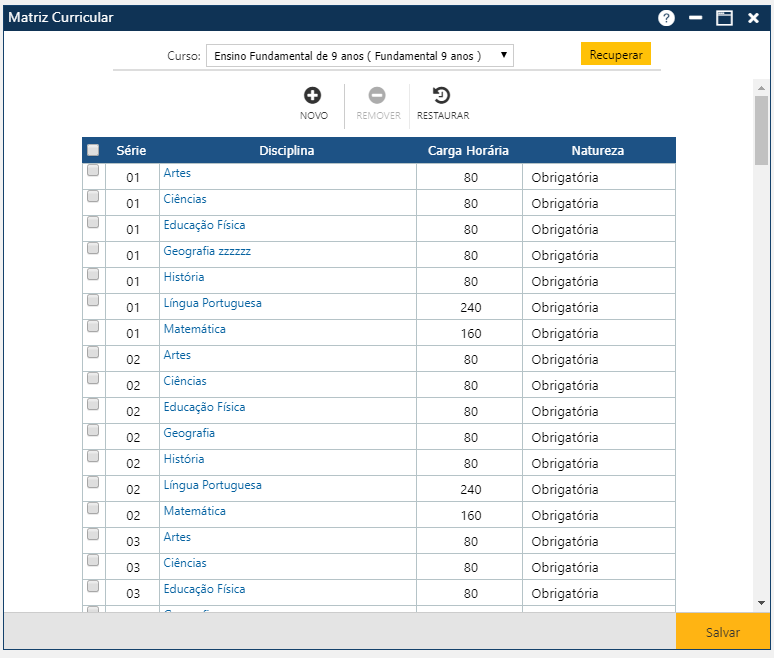
Dessa forma, o sistema apresentará uma grade com os Componentes Curriculares(Disciplinas/Atividades) cadastrados na Matriz Curricular do curso selecionado, ordenada por Sériee nome daDisciplina/Atividade. Além disso, são exibidas a Carga Horária e a Natureza das Disciplinas.
Matriz Curricular - Exemplo
Para auxiliar na inclusão/modificação de Componentes Curriculares na Matriz Curricular, existem três botões na tela:
Botões de Atualização da grade
Acione o botão Novo para incluir novo Componente Curricular;
Marque a caixa de seleção correspondente à disciplina desejada e acione no botão Remover para apagar o Componente Curricular;
Acione o botão Restaurar para recuperar um Componente Curricular removido (antes de Salvar);
Acione no botão Salvar para registrar as modificações/exclusões executadas. Se não ocorrerem erros, será exibida a mensagem “O registro foi atualizado com sucesso“.
Dados Matriz Curricular
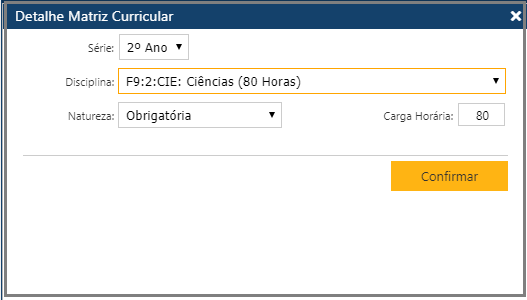
A tela de Detalhe Matriz Curricular é exibida através de dois procedimentos:
Quando o usuário aciona o botão Novo para incluir um componente curricular;
Quando o usuário dá dois cliques em um componente curricular existente na Matriz para modificar seus dados.
Detalhe da Matriz Curricular
Essa tela exibe os seguintes campos para preenchimento/modificação:
Série – selecione a série do Componente Curricular dentre as opções de Séries cadastradas para o Curso;
Disciplina – selecione o Componente Curricular. A lista exibida corresponde à junção dos campos Código + Nome + Carga Horária de Componentes Curricularescadastrados na Instituição;
Natureza – selecione a natureza (Obrigatória, Diversificada, Língua Estrangeira etc.) do Componente Curricular na Matriz Curricular;
Carga Horária – informe o número de horas do Componente Curricular nesta Matriz.
Após preencher os dados, acione o botão Confirmar para que o sistema registre a inclusão/modificação. Caso não ocorram erros, o sistema exibirá a mensagem “O registro foi atualizado com sucesso“.
Excluir Matriz Curricular
Para excluir um ou maisComponentes Curriculares (Disciplinas) da Matriz Curricular, o usuário deverá marcar as primeiras posições das linhas da Grade com a Matriz Curricular. Se quiser excluir todos os componentes curriculares exibidas na tela no momento, deverá marcar a primeira posição do cabeçalho Série/Disciplina/Carga Horária/Natureza. Em seguida, o usuário deverá acionar o botão Remover para que a aplicação remova da tela as exclusões indicadas. Para que as informações sejam realmente excluídas do sistema, o usuário deverá acionar o botão Salvar. Se não ocorrerem erros, o sistema apresentará a mensagem “O registro foi atualizado com sucesso“.