Manual Sagres

Disciplinas Diversificadas

Tela para o registro de Disciplinas Diversificadas, ou seja, disciplinas não obrigatórias da matriz curricular da série, ofertadas no Período Letivo.

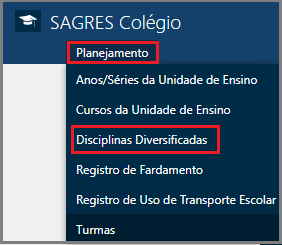
Acessível através do menu Planejamento > Disciplinas Diversificadas, no SAGRES Colégio.

Disciplinas Diversificadas - M​enu

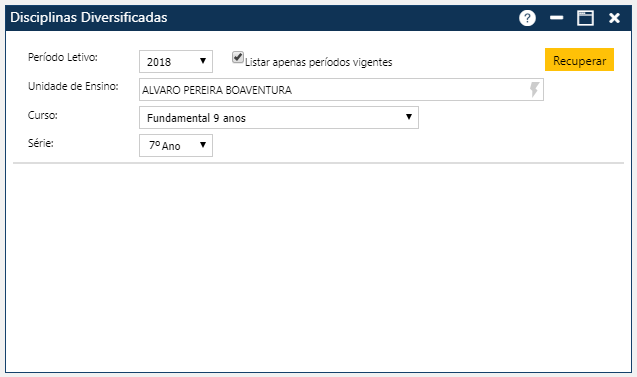
Ao clicar no menu descrito acima, o sistema exibe a tela inicial de Disciplinas Diversificadas.

Disciplinas Diversificadas - Tela Inicial

Na tela inicial, o usuário deverá informar: 

  • Período Letivo – o sistema lista a tabela de Períodos Letivos cadastrados no sistema. Se a caixa de texto “Listar apenas períodos vigentes” estiver marcada, são exibidos somente os períodos que constam como “Vigente” na tabela;
  • Unidade de Ensino – nome da Escola.
 Nota
 
  O campo Unidade de Ensino é do tipo auto ​completar, ou seja, possui o ícone no final. Para utilizá-lo, clique no campo Unidade de Ensino e informe pelo menos dois caracteres existentes no nome da Escola que deseja selecionar. O sistema exibirá a lista de Escolas cadastradas que possuem os caracteres informados em qualquer parte do nome. Por fim, selecione a Escola desejada.

 
  • Curso selecione o curso na lista de cursos da escola selecionada anteriormente;
  • Série​ – selecione a série na lista de séries do curso da escola selecionada anteriormente.

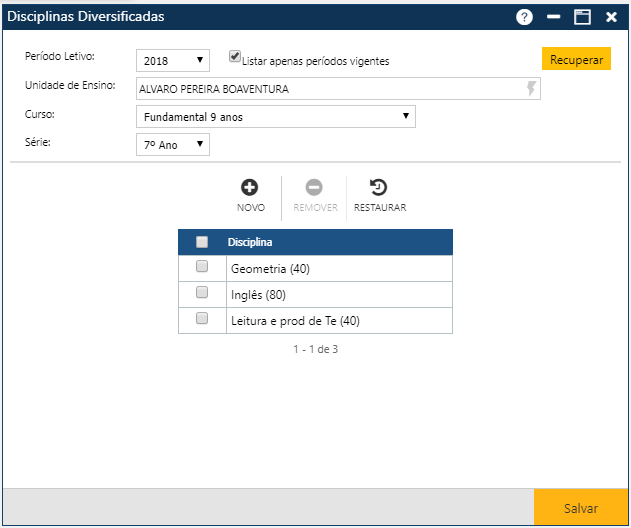
​Por fim, acione o botão Recuperar para que o sistema apresente as Disciplinas Diversificadas já​​ cadastradas.​

Disciplinas Diversificadas Cadastradas
 Nota
 
   E​xiste um limite de número de Disciplinas Diversificadas que podem ser cadastradas para a série. Este limite é definido pelo Gestor na implantação do SAGRES Colégio na Instituição. Se o usuário tentar cadastrar mais disciplinas que o limite permitido, ocorrerá uma mensagem de erro e o sistema não permitirá a inclusão.​
 

Existem três botões na pasta que auxiliam na manutenção das Disciplinas Diversificadas.

Botões da tela

Acionando o botão Novo, o sistema permitirá incluir nova Disciplina Diversificada. O botão Remover permitirá que o usuário remova da tela um ou mais Disciplinas já cadastradas. Por fim, o botão Restaurar permitirá a recuperação das informações marcadas para remoção (botão Remover), antes do usuário atualizar as informações no sistema (botão Salvar).

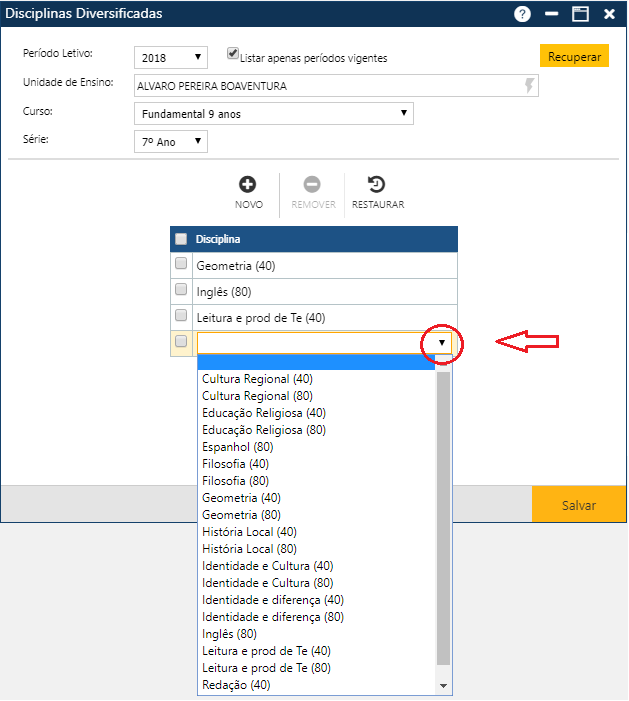
Para incluir nova Disciplina, o usuário deverá acionar o botão Novo. O sistema apresentará uma nova linha no final da grade, onde o usuário deverá clicar na seta localizada ao lado do campo Disciplina, como ilustrado abaixo:

Lista de Disciplinas Diversificadas ​Existentes no sistema
Será exibida a lista de Disciplinas cadastradas na Matriz Curricular do Ano/série do curso, com Natureza = Diversificada.
 
O Usuário deverá selecionar a nova Disciplina e, em seguida, acionar o botão Salvar para que o sistema registre as informações no sistema. Caso não ocorram erros, o sistema apresentará a mensagem O registro foi atualizado com sucesso.
 

Para alterar uma Disciplina, o usuário deverá marcar o quadradinho na primeira posição da linha da Disciplina que quer alterar. O usuário deverá fazer as modificações desejadas e, no final, acionar o botão Salvar para que a aplicação registre no sistema as alterações. Se não ocorrerem erros, o sistema apresentará a mensagem “O registro foi atualizado com sucesso.

Para excluir uma ou mais Disciplinas, o usuário deverá marcar as primeiras posições das linhas com as Disciplinas a serem excluídas e, em seguida, acionar o botão Remover para que a aplicação retire da tela as exclusões indicadas. Para que as informações sejam realmente excluídas do sistema, o usuário deverá acionar o botão Salvar. Se não ocorrerem erros, o sistema apresentará a mensagem “O registro foi atualizado com sucesso.

Mensagens de Aviso e Erro de Preenchimento

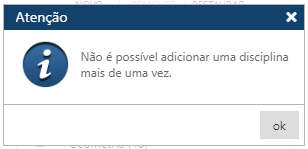
Caso o usuário tente incluir uma Disciplina Diversificada já associada à Unidade de Ensino/Curso/Série​, ocorre a seguinte mensagem de erro:

Disciplina já cadastrada

Se o usuário tentar incluir uma Disciplina Diversificada que excede a Carga Horária permitida, ocorre a seguinte mensagem de erro:

Carga Horária excedida

Vídeos

Rolar para cima