Esta função permite a geração do relatório com as Grades Curriculares dos Currículos dos Cursos da Instituição.
A Grade Curricular de um determinado Currículo é definida no menu Cadastro > Currículo > Curso, na pasta Currículo, através do botão de acesso à interface Grade Curricular.
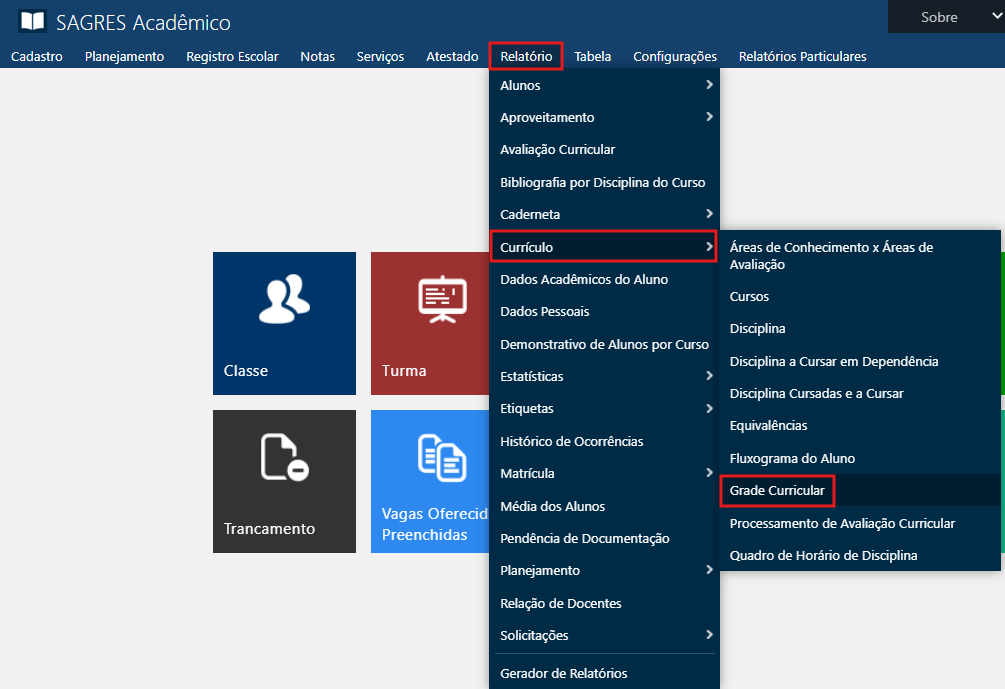
Acessível pelo menu Relatório > Currículo > Grade Curricular, do SAGRES Acadêmico.
Relatório da Grade Curricular - Menu de Acesso
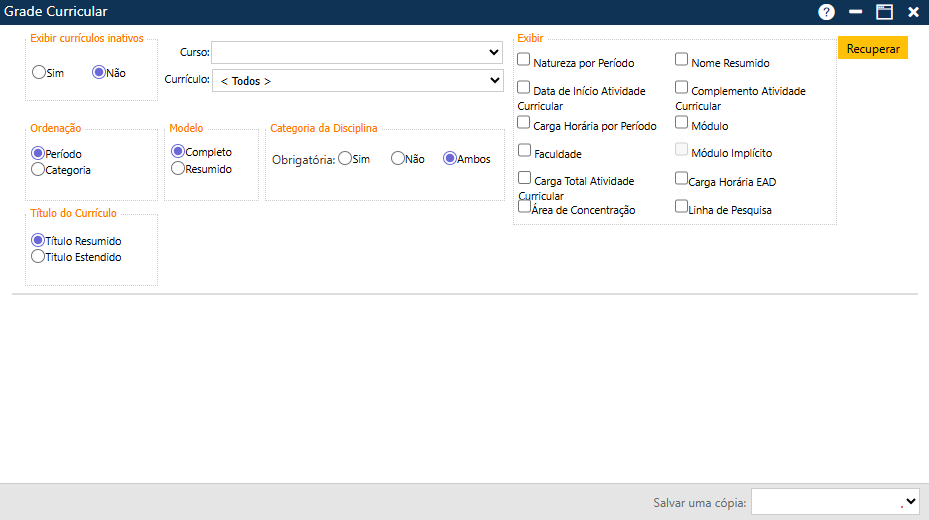
Ao acessar o menu acima, será exibida a interface Grade Curricular.
Relatório da Grade Curricular - Interface Inicial
Para a geração do relatório, o usuário deverá preencher os seguintes campos:
Curso – Selecionar uma opção dentre os cursos cadastrados na Instituição;
Currículo – Selecionar “Todos” ou uma opção específica dentre os currículos cadastrados para o curso selecionado;
Campo “Exibir os currículos inativos” – Selecionar “Sim” ou “Não” para que sejam exibidos ou não os currículos inativos no campo Currículo;
Campo “Ordenação” – Selecionar se a ordenação das informações no relatório será por “Período” ou por “Categoria“;
Campo “Modelo” – Selecionar se o modelo do relatório será “Completo” ou “Resumido“;
Campo “Categoria da Disciplina” – Selecionar “Sim“, “Não” ou “Ambos” para definir se a categoria de disciplina Obrigatória será exibida no relatório;
Campo “Título do Currículo” – Selecionar como deve ser exibido o título do currículo no relatório, dentre as opções “Título Resumido” ou “Título Estendido“;
Campo “Exibir” – Selecionar se devem ser exibidos os seguintes itens no relatório:
Natureza por Período;
Data de Início da Atividade Curricular;
Carga Horária por Período;
Faculdade;
Carga horária Total da Atividade Curricular;
Área de Concentração;
Nome Resumido;
Complemento da Atividade Curricular;
Módulo;
Módulo Implícito;
Carga Horária EAD;
Linha de Pesquisa.
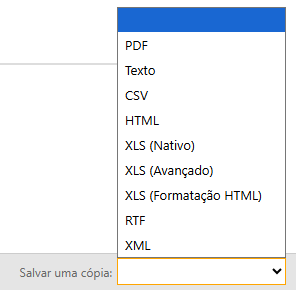
Também é possível selecionar, no campo Salvar uma cópia, uma opção de formato de arquivo para que o relatório seja salvo no dispositivo do usuário. As opções de formato são:
PDF
Texto
CSV
HTML
XLS (Nativo)
XLS (Avançado)
XLS (Formatação HTML)
RTF
XML
Relatório da Grade Curricular - campo Salvar Cópia
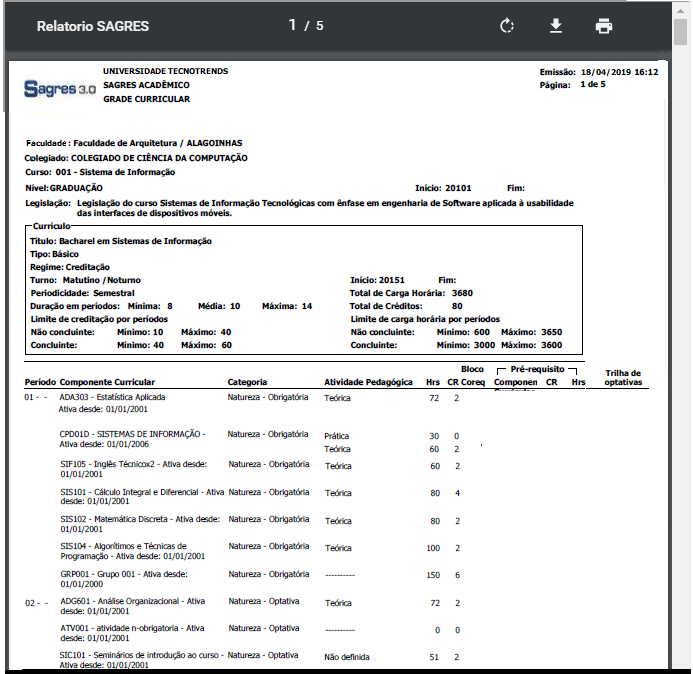
Em seguida, o usuário deverá acionar o botão Recuperar para que seja gerado o relatório:
Relatório da Grade Curricular - Exemplo de Relatório
Nota
Os Módulos fazem parte de um Grupo, e todos são como se fossem diferentes tipos de disciplinas. Os módulos implícitos só aparecem nos relatórios quando esta condição é requisitada pelo Usuário. Essas condições são definidas quando as Atividades Curriculares são cadastradas.
O valor do campo de Trilha de Optativas é exibido somente se a natureza da disciplina for optativa, e se foi cadastrada trilha para disciplina. Para conhecer mais sobre a funcionalidade, visite Trilha de Optativas.
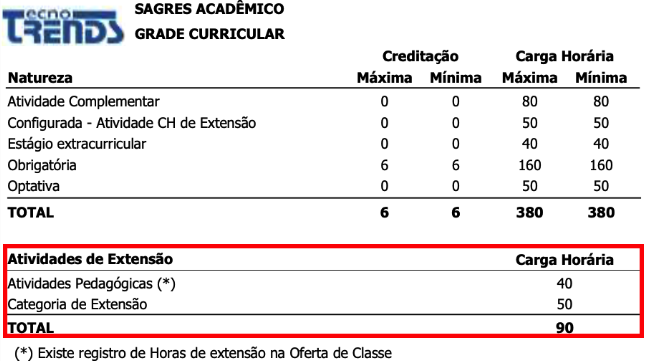
Relatório da Grade Curricular - Exemplo de Relatório - campo Atividades de Extensão
Para solicitar a impressão na nova interface apresentada com os dados solicitados, o usuário vai acionar o local indicado pelo navegador que estiver usando (impressora ou “imprimir”). Veja detalhes em Imprimir Relatórios.