Manual Sagres

Registro de Notas por Eixo

Essa funcionalidade permite o cadastro das Notas por Eixo para os colégios da rede de ensino, por meio de uma ligação entre um Eixo e sua Disciplina associada.

Para registrar uma Nota por Eixo, é pré-requisito que as Disciplinas, os Eixos e os Conceitos já estejam devidamente cadastrados no sistema. Desse modo, ao utilizar esta interface, uma determinada Disciplina pode estar associada a um Eixo que permite o registro de notas de todos os elementos que estejam associados a ele.

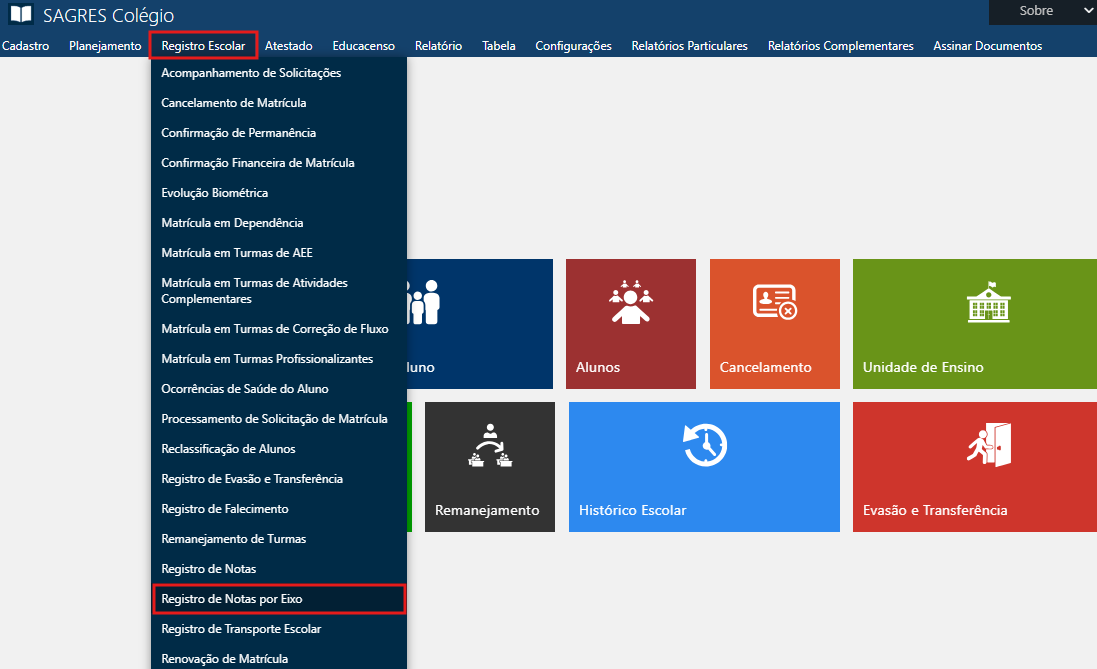
Acessível através do caminho Registro de Notas > Registro de Notas por Eixo, no SAGRES Colégio.

Registro-de-Notas-por-Eixo-Menu-de-Acesso
Registro de Notas por Eixo - Menu de Acesso

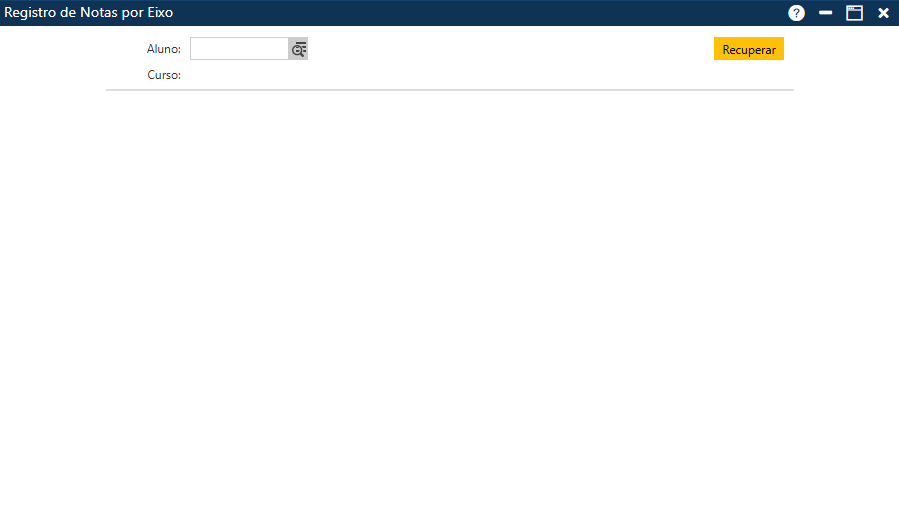
Ao clicar no menu indicado acima, será exibida a interface Registro de Nota por Eixo:

Registro-de-Notas-por-Eixo-Interface-Inicial
Registro de Nota por Eixo - Interface Inicial

Esta interface apresenta o campo Aluno, em que o usuário deve informar o número de matrícula do aluno desejado e, em seguida, clicar no botão Recuperar .

 Nota
 
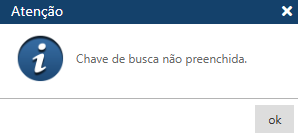
    O campo Aluno é de preenchimento obrigatório. Caso o usuário tente clicar no botão Recuperar sem preenchê-lo, o sistema emitirá uma mensagem de aviso informando que a chave de busca não foi preenchida:
 
Registro-de-Notas-por-Eixo-Aviso-Chave-de-busca-nao-preenchida
Registro de Nota por Eixo - Aviso - Chave de busca não preenchida

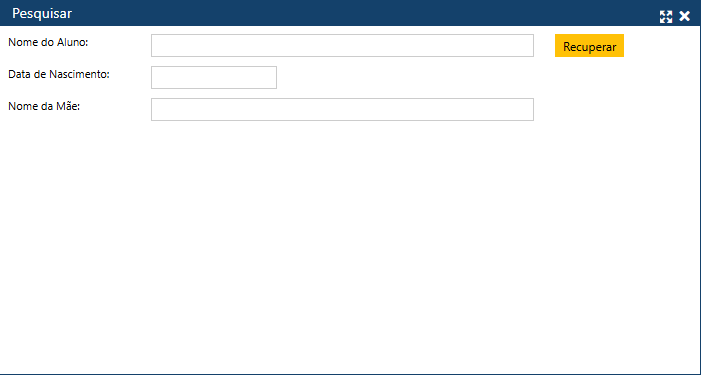
Caso o usuário não saiba o número de matrícula do aluno que deseja busca, é possível utilizar a função Pesquisar para procurar o aluno pelo nome. Para isso, o usuário deve clicar no ícone de lupa , localizado no final do campo Aluno. Dessa forma, será exibida a tela Pesquisar:
Registro-de-Notas-por-Eixo-tela-Pesquisar
Registro de Notas por Eixo - tela Pesquisar

Esta tela possuí três campos que auxiliam na busca pelo aluno:

  • Nome do Aluno – informe o nome do estudante ou pelo menos três letras presentes no nome do aluno;
  • Data de Nascimento – informe o dia, mês e ano em que o aluno nasceu;
  • Nome da Mãe – informe o nome da mãe do aluno.

É necessário preencher pelo menos um campo de busca. Opcionalmente, caso o usuário deseje especificar ainda mais os resultados da pesquisa, ele poderá preencher mais de um campo.

 Nota
 
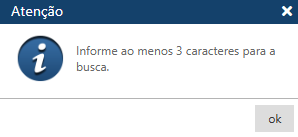
    O campo Nome do Aluno deve ser preenchido por pelo menos três letras presentes no nome do aluno. Caso o usuário tente clicar no botão Recuperar informando menos do que três caracteres, o sistema emitirá uma mensagem de aviso:
 
Registro-de-Notas-por-Eixo-Aviso-Informe-ao-menos-3-caracteres
Registro de Nota por Eixo - Aviso - Informe ao menos 3 caracteres

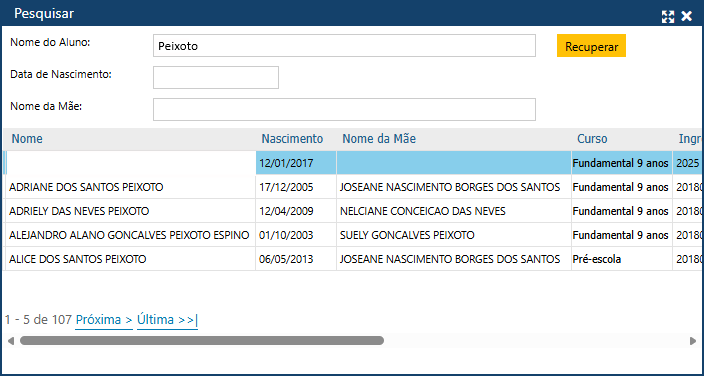
Após preencher os campos de busca necessários, o usuário deve clicar no botão Recuperar para que o sistema apresente a lista de resultados da busca que correspondem aos dados informados:
Registro-de-Notas-por-Eixo-Exemplo-dos-resultados-de-busca
Registro de Notas por Eixo - tela Pesquisar - Exemplo dos resultados de busca

A lista de resultados da busca é organizada em uma tabela com as seguintes colunas:

  • Nome – informa o nome completo do aluno;
  • Nascimento – informa a data de nascimento do aluno;
  • Nome da Mãe – apresenta o nome da mãe do aluno;
  • Curso – indica o Curso (etapa de ensino) do qual o aluno faz parte;
  • Ingresso – exibe o período letivo em que o aluno ingressou na Instituição;
  • Escola – indica o nome da Unidade de Ensino onde o aluno estuda;
  • Série – informa a Série/Ano em que o aluno se encontra atualmente.

No rodapé da lista, é exibido o total de resultados correspondentes aos ados informados. Além disso, o sistema disponibiliza os botões de navegação << Primeira < Anterior Próxima > Última >> para que seja possível visualizar as demais páginas de resultados.

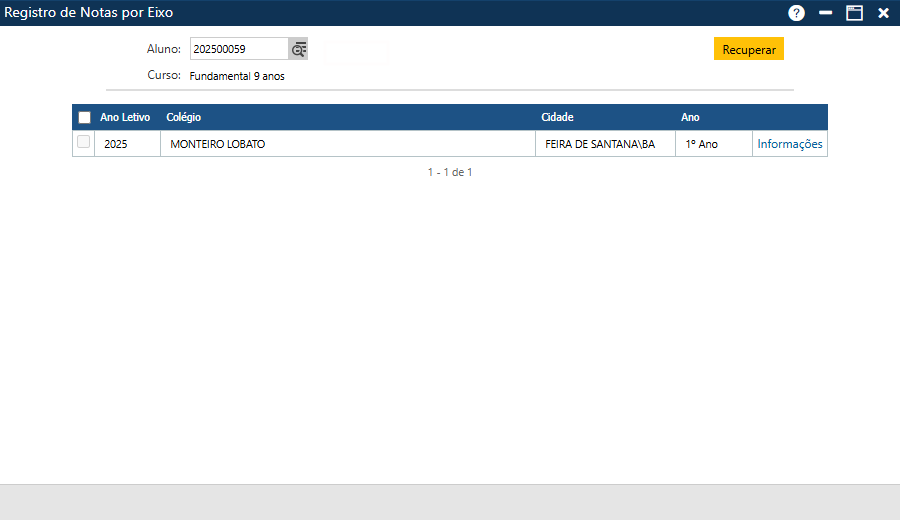
Para selecionar uma opção, o usuário deve clicar sobre o nome do aluno cujas informações deseja visualizar. Dessa forma, o sistema retornará para a Interface Inicial, em que o usuário deverá clicar no botão Recuperar para que sejam exibidas as informações da Escola onde o aluno estuda:
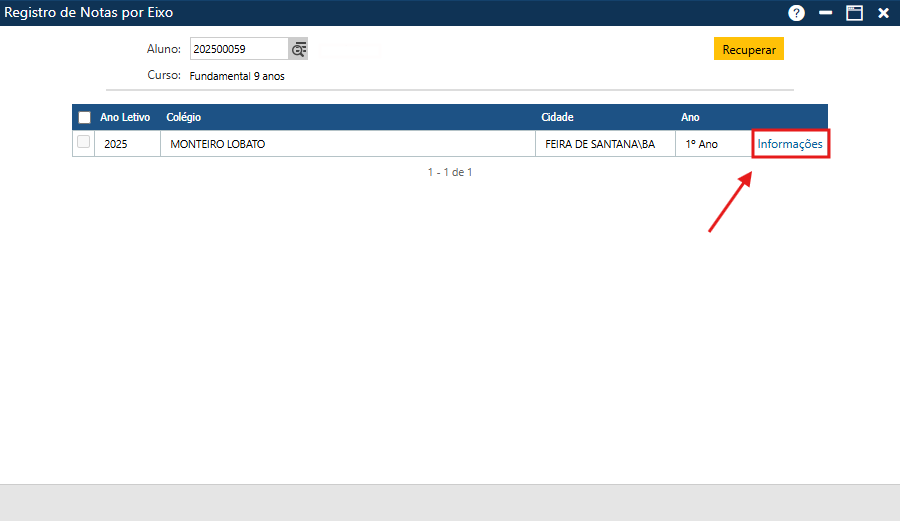
Registro-de-Notas-por-Eixo-Dados-da-Escola-do-Aluno
Registro de Notas por Eixo - Interface Inicial - Dados da Escola do Aluno Selecionado

A interface apresenta uma tabela com os seguintes dados sobre a Escola: 

  • Ano Letivo – informa o Período Letivo em que o aluno selecionado estuda/estudou na respectiva Escola;
  • Colégio – indica o nome da Unidade de Ensino em que o aluno estuda/estudou;
  • Cidade – exibe o nome da Cidade em que está localizada a Escola;
  • Ano – indica o Ano/Série que o aluno cursa/cursou na respectiva Escola.

Na última coluna da tabela, é exibida a função Informações correspondente à linha da respectiva Escola, como indicado na imagem a seguir:

Registro-de-Notas-por-Eixo-funcao-Informacoes
Registro de Notas por Eixo - Interface Inicial - função Informações

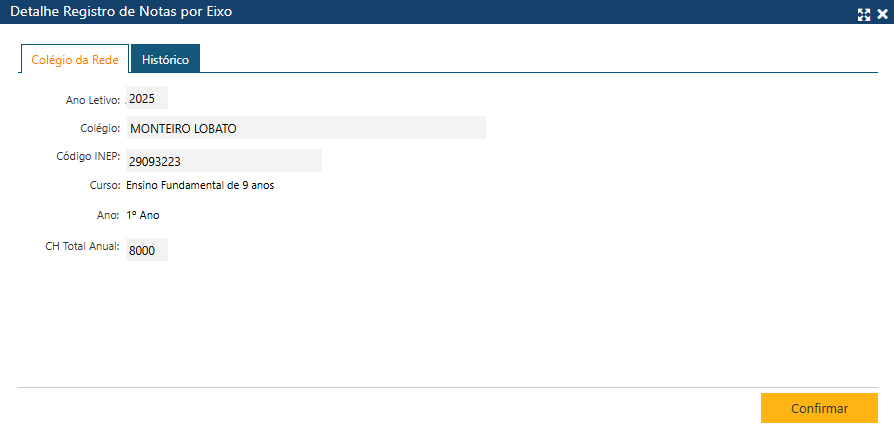
O usuário deve clicar em Informações para que seja exibida a tela Detalhe Registro de Notas por Eixo:

Registro-de-Notas-por-Eixo-tela-Detalhe-pasta-Colegio-da-Rede
Registro de Notas por Eixo - tela Detalhe Registro de Notas por Eixo

A tela de Detalhe Registro de Nota por Eixo apresenta duas pastas:

  • Colégio da Rede;
  • Histórico.

A pasta Colégio da Rede, como demonstrado na imagem acima, exibe os dados básicos da Escola em questão. São eles:

  • Ano Letivo – informa o período letivo em que o aluno estuda/estudou na Escola;
  • Colégio – exibe o nome da Escola;
  • Código INEP – apresenta o número de cadastro da unidade de ensino no INEP (Instituto Nacional de Estudos e Pesquisas Educacionais Anísio Teixeira);
  • Curso – informa a etapa de ensino a qual pertence o aluno;
  • Ano – indica o ano/série que o aluno cursa/cursou na Escola; 
  • CH Total Anual – exibe a carga horária total do ano letivo na Escola.
 Nota
 
  Os dados apresentados na pasta Colégio da Rede são cadastrados na interface do menu Cadastro > Unidade de Ensino.
 

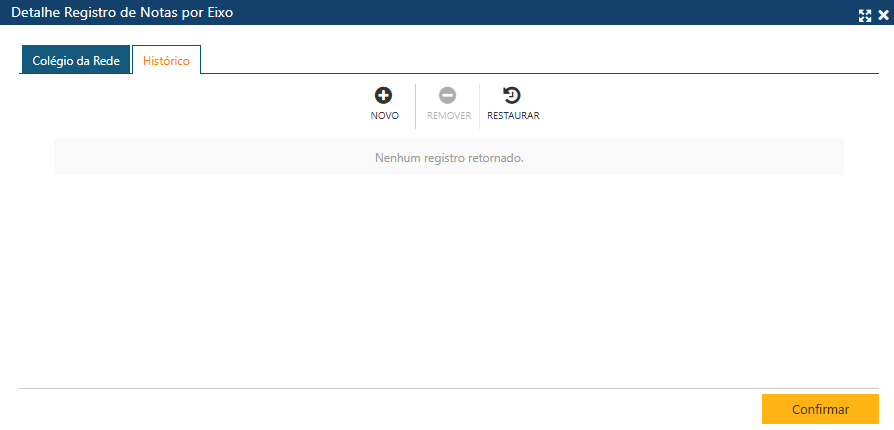
Por sua vez, a pasta Histórico apresenta todos os registro de Notas por Eixo cadastrados para o aluno selecionado.

Registro-de-Notas-por-Eixo-tela-Detalhe-pasta-Historico
Registro de Notas por Eixo - tela Detalhe Registro de Notas por Eixo - pasta Histórico

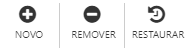
A pasta Histórico apresenta três botões que auxiliam no registro e atualização de Notas por Eixo:

BOTÕES-DA-INTERFACE
Botões da Interface

Acionando o botão Novo, o sistema permitirá incluir uma nova Nota por Eixo. O botão Remover permitirá que o usuário remova da tela uma ou mais Notas por Eixo já cadastradas. Por fim, o botão Restaurar permitirá a recuperação das informações marcadas para remoção (botão Remover), antes do usuário atualizar as informações no sistema (botão Salvar).

Incluir Nota por Eixo

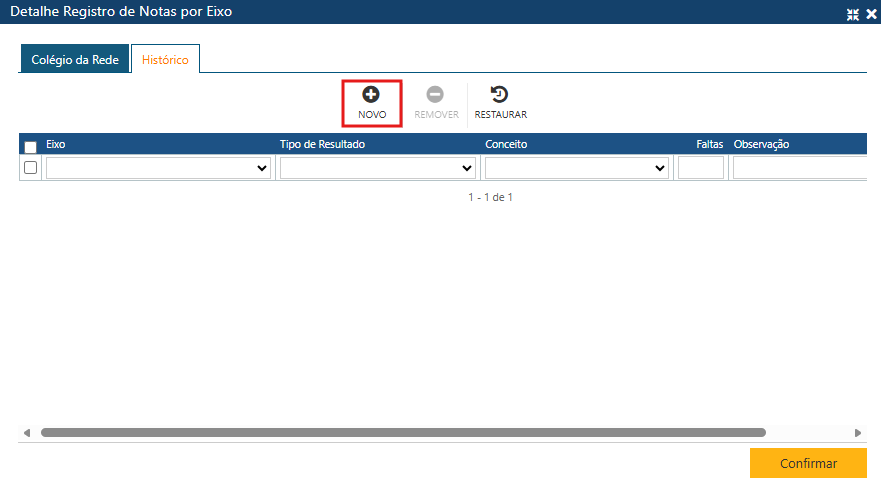
Para incluir uma Nota por Eixo, o usuário deve clicar no botão Novo. Ao fazer isso, o sistema apresentará uma linha na tabela para o cadastro do novo registro:
Registro-de-Notas-por-Eixo-tela-Detalhe-pasta-Historico-botao-Novo
Registro de Notas por Eixo - tela Detalhe Registro de Notas por Eixo - pasta Histórico - botão Novo
Nessa linha, o usuário deverá fornecer as seguintes informações para o cadastro da nova Nota por Eixo:
  • Eixo – selecione o eixo desejado dentre as opções cadastradas na Tabela de Eixo;
  • Tipo de Resultado – selecione o tipo de resultado (registro feito na interface de Cadastro de Disciplina) que deseja relacionar ao eixo escolhido, podendo ser “Aprovado por Conceito – AC” ou “Reprovado por Conceito – RC“;
  • Conceito – selecione o conceito de aprovação/reprovação que deseja atribuir ao aluno no eixo selecionado, dentre as opções cadastradas na Tabela de Conceitos;
  • Faltas – se aplicável, informe o número de faltas que o aluno obteve no eixo selecionado;
  • Observação – caso necessário, escreva uma informação relevante acerca do eixo selecionado.

Em seguida, o usuário deverá clicar sobre o botão Confirmar para que a aplicação registre no sistema a nova Nota por Eixo. Se não ocorrerem erros, o sistema apresentará a mensagem O registro foi atualizado com sucesso.
 Atenção
 
  Os campos Eixo e Tipo de Resultado são de preenchimento obrigatório. Caso o usuário tente Confirmar um registro sem preencher tais campos, o sistema emitirá a seguinte mensagem de aviso:
 
Registro-de-Notas-por-Eixo-Aviso-Campos-obrigatorios
Registro de Nota por Eixo - Aviso - Campos de preenchimento obrigatório

Alterar Nota por Eixo

Para alterar uma Nota por Eixo, o usuário deve realizar as modificações necessárias nas informações da Nota por Eixo a ser atualizada. Em seguida, deve clicar no botão Confirmar para que a aplicação registre as alterações no sistema. Se não ocorrerem erros, o sistema apresentará a mensagemO registro foi atualizado com sucesso.

Excluir Nota por Eixo

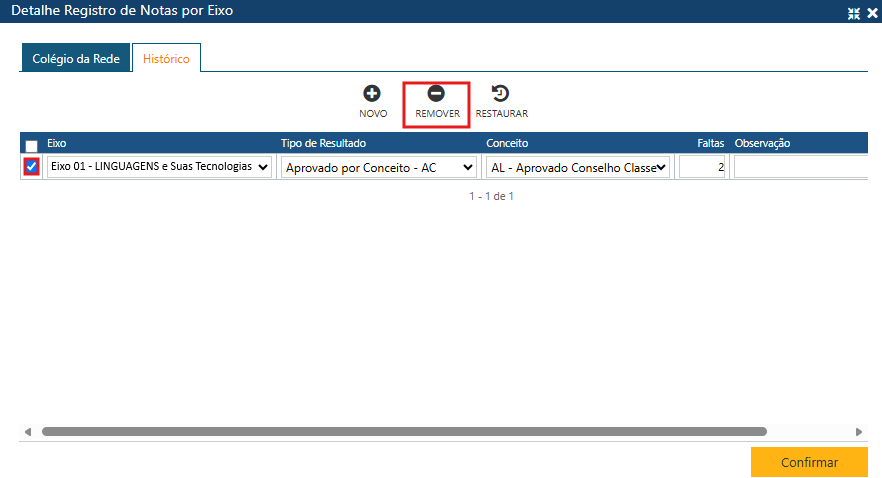
Para excluir uma ou mais Notas por Eixo, o usuário deve marcar caixas de seleção correspondentes às Notas por Eixo a serem excluídas. Se quiser excluir todas as Notas por Eixo exibidas na tela, o usuário pode marcar a caixa de seleção  do cabeçalho. Em seguida, deve-se clicar no botão Remover para que a aplicação apague da tela as exclusões indicadas. Para que as informações sejam realmente excluídas do sistema, o usuário deverá acionar o botão Confirmar . Se não ocorrerem erros, o sistema apresentará a mensagem “O registro foi atualizado com sucesso.

Registro-de-Notas-por-Eixo-tela-Detalhe-pasta-Historico-botao-Remover
Registro de Notas por Eixo - tela Detalhe Registro de Notas por Eixo - pasta Histórico - botão Remover

Se, por algum motivo, o usuário desejar restaurar os dados da tela após a remoção das informações (botão Remover), antes de registrar a exclusão no sistema (botão Salvar), ele deverá acionar o botão Restaurar

Conteúdos Relacionados

plugins premium WordPress
Rolar para cima