
Manual Sagres

Cadastro de Monitor

O monitor será o profissional responsável por observar e gerir alunos durantes as viagens realizadas no transporte escolar, auxiliando na organização e segurança dos estudantes.  

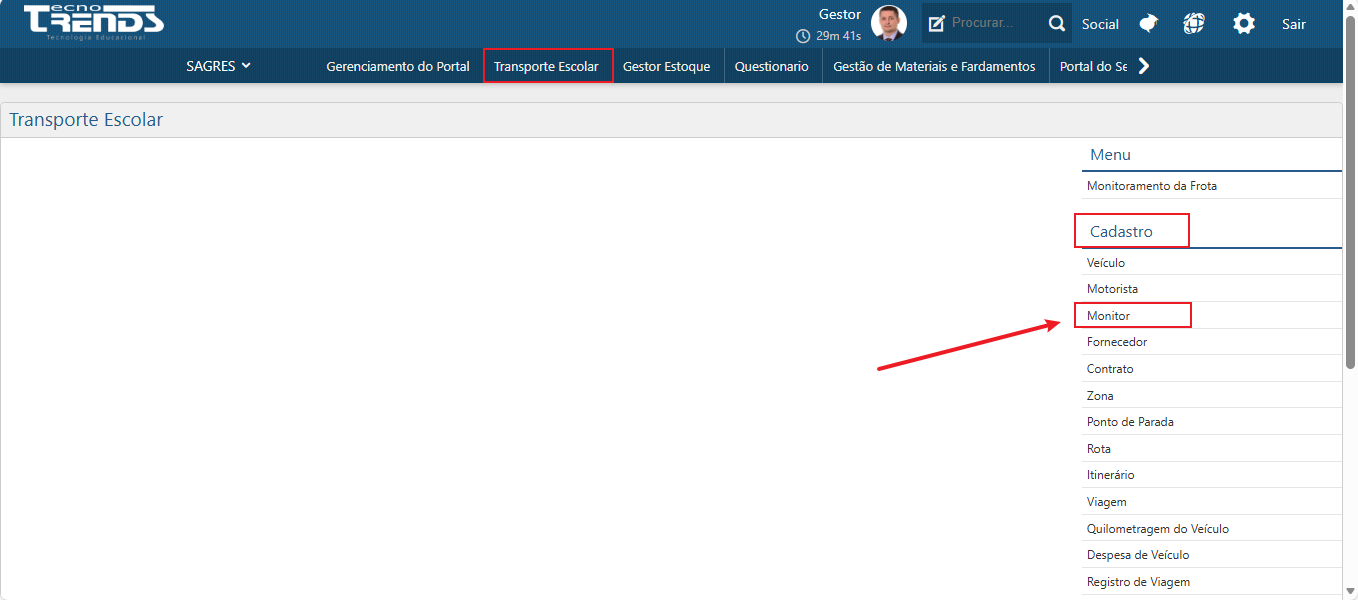
Para cadastrar um monitor no sistema, acesse a seção Cadastro > Monitor, no módulo de Transporte Escolar, através do Sagres Portal. 

TW-caminho-interface-Cadastro-de-Monitor-1
Caminho para o Módulo Transporte Escolar

Para acessar essa função, o usuário deverá clicar sobre o menu/ícone citado acima. Dessa forma, o sistema apresentará a interface de cadastro de Monitor, com os monitores já cadastrados no sistema.

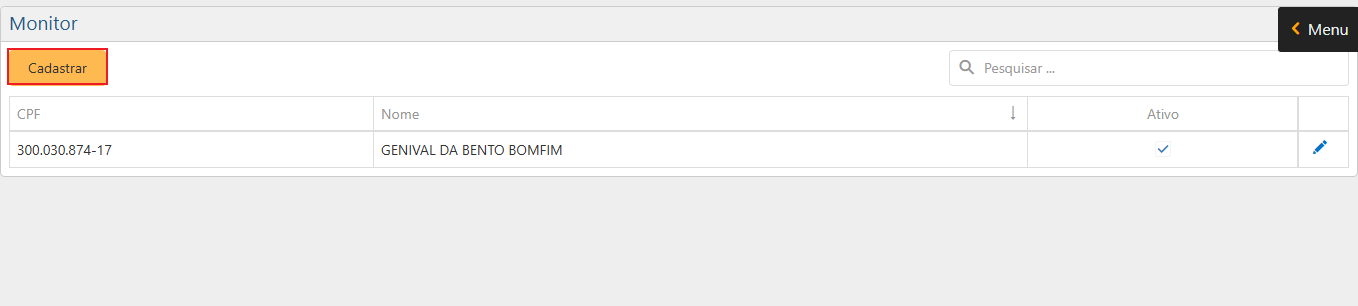
TW-interface-Cadastro-de-Monitor-apresentacao-inicial
Interface Monitor - Tela inicial

Dentro da interface Monitor é possível observar as seguintes funções: 

  • Botão Cadastrar – permite inserir novos monitores no sistema da instituição. 
  • Campo de busca – permite a procura de monitores cadastrados na interface através dos dados que o compõem.  
  • Tabela de monitores – Demonstra os monitores já cadastrados na interface e os delimita por três colunas de dados: 
  • Campo CPF – o número do Cadastro de Pessoa Física  
  • Campo Nome – identificação de indivíduos pelo nome do profissional 
  • Campo Ativo – Identifica se o profissional está ativo ou não no sistema. 

Além disso, é possível realizar as seguintes funções na interface: 

Inclusão de Monitor

Para incluir um novo monitor, o usuário deverá acionar o botão Cadastrarno canto superior esquerdo da interface. O sistema apresentará a seguinte tela: 

TW-interface-Cadastro-de-Monitor-botao-cadastrar
Interface Monitor - Tela inicial - Botão Cadastrar
 Atenção
 
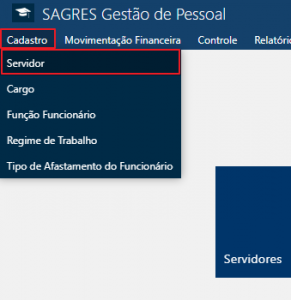
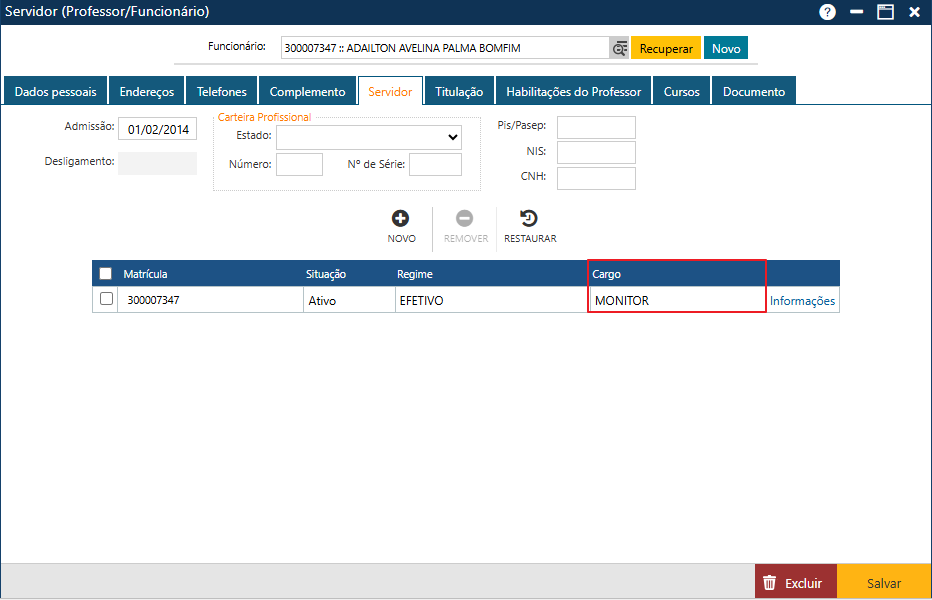
  Caso o Monitor faça parte da Instituição, ele deve ter seu cadastro realizado previamente por meio do módulo de Gestão de Pessoal, na interface Cadastro > Servidor, na seção Servidor. Além disso, o cargo Monitor deve ter sido previamente cadastrado na tabela Cadastro > Cargo.
 
Caminho para interface Cadastro > Servidor
 
Seção Servidor – Cargo Monitor Selecionado
 
Após o cadastro, basta inserir o CPF no campo de cadastro de monitor para importar as informações do funcionário. Por fim, caso o funcionário não faça parte da instituição, o cadastro deve ser feito por meio da função Cadastro de Monitor.
 

Inclusão de Monitor - Dados Pessoais

TW-cadastro-de-monitor-módulo-de-gestao-pessoal

Em seguida, o usuário deverá fornecer os dados para as seguintes seções de cadastro: 

  • Dados Pessoais
  • Complemento
  • Informações do Monitor 
  • Endereços
  • Telefones 

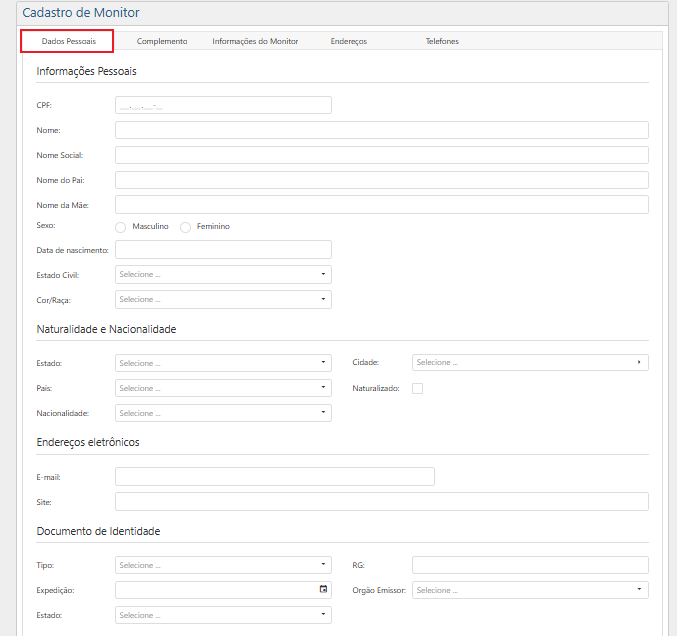
Ao acessar a interface de cadastro, por padrão, a primeira seção para ser preenchida pelo usuário será Dados Pessoais;

TW-interface-Cadastro-de-Monitor-secao-dados-pessoais
Interface Monitor - Tela de Cadastro - Seção Dados Pessoais - Panorama Completo

A seção acima também possui subdivisões para preenchimento dos dados. São eles: 

  • Informações Pessoais
  • Naturalidade e Nacionalidade 
  • Endereços Eletrônicos
  • Documento de identidade 

A primeira seção – Informações Pessoais – possui os seguintes campos de dados: 

  •  CPF – Cadastro de Pessoa Física
  • Nome – Nome civil, o nome registrado oficialmente nos documentos do motorista;
  • Nome Social – nome pelo qual o motorista prefere ser identificado socialmente;
  • Nome do Pai
  • Nome da Mãe
  • Sexo
  • Data de Nascimento
  • Estado Civil ( Solteiro, Casado, Divorciado, Viúvo, Desquitado, Concubinato, Outros).
  • Cor/Raça (Não Declarado, Branca, Preta, Parda, Amarela, Indígena)

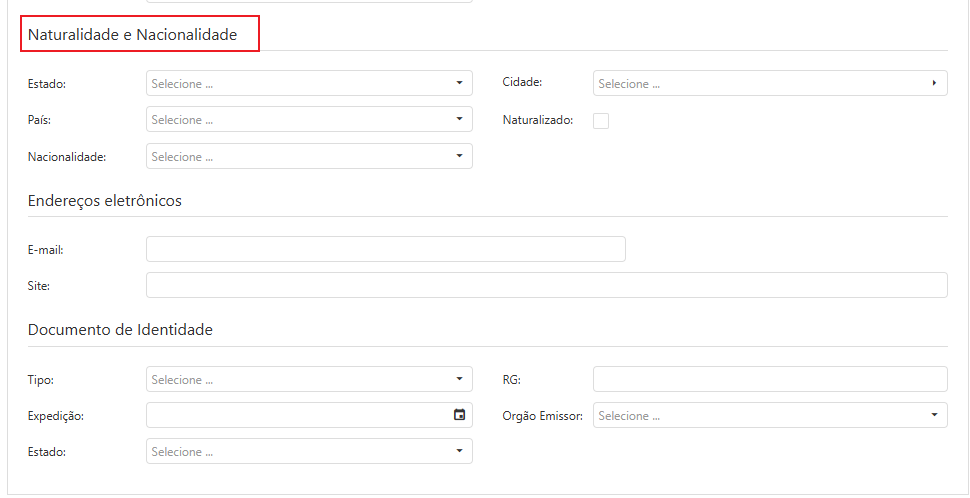
Após a primeira subseção ter sido preenchida, a próxima será a Naturalidade e Nacionalidade: 

TW-interface-Cadastro-de-Monitor-secao-dados-pessoais-subsecao-Naturalidade-e-nacionalidade
Tela de Cadastro - Seção Dados Pessoais - Área Naturalidade e Nacionalidade

Dentro da subseção acima, há os seguintes campos para se preencher: 

  • Estado 
  • País
  • Nacionalidade
  • Cidade
  • Naturalizado – checkbox para identificar se o indivíduo foi naturalizado como cidadão do país 

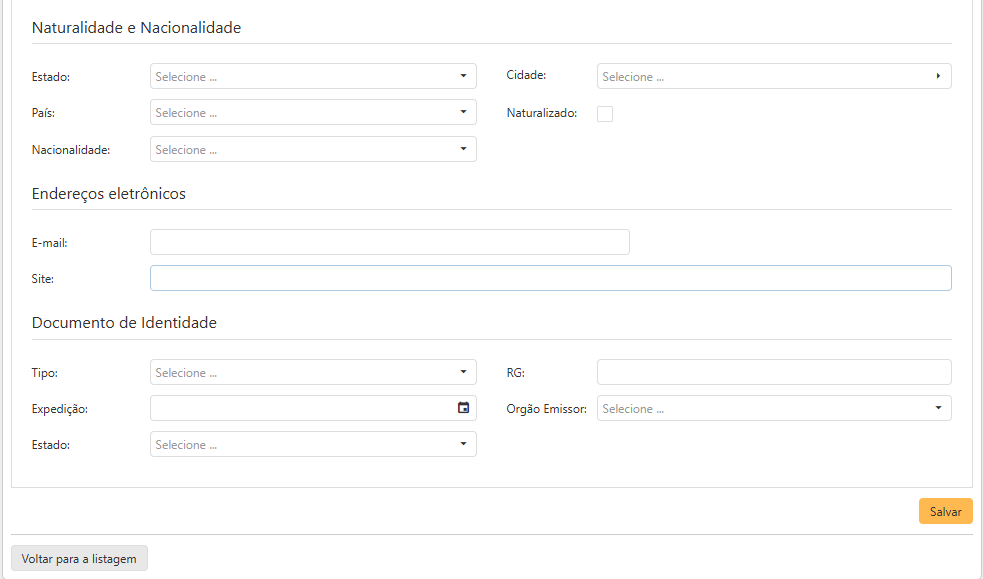
Após essa seção, a próxima será Endereços eletrônicos. Dentro dela há os seguintes campos: 

  • E-mail
  • Site 

Em seguida é possível preencher os campos da subseção Documento e Identidade. Nela, o usuário deverá inserir: 

  • Tipo (Civil, Militar, Profissional) 
  • Expedição – data de quando o documento foi confeccionado
  • Estado
  • RG – Registro Geral
  • Órgão Emissor 

Confira abaixo as três seções comentadas: 

TW-interface-Cadastro-de-Monitor-secao-dados-pessoais-tres-subsecoes-finais
Interface Monitor - Tela de Cadastro - Seção Dados Pessoais - Campos de Cadastro Finais da Seção

Inclusão de Monitor - Dados Pessoais

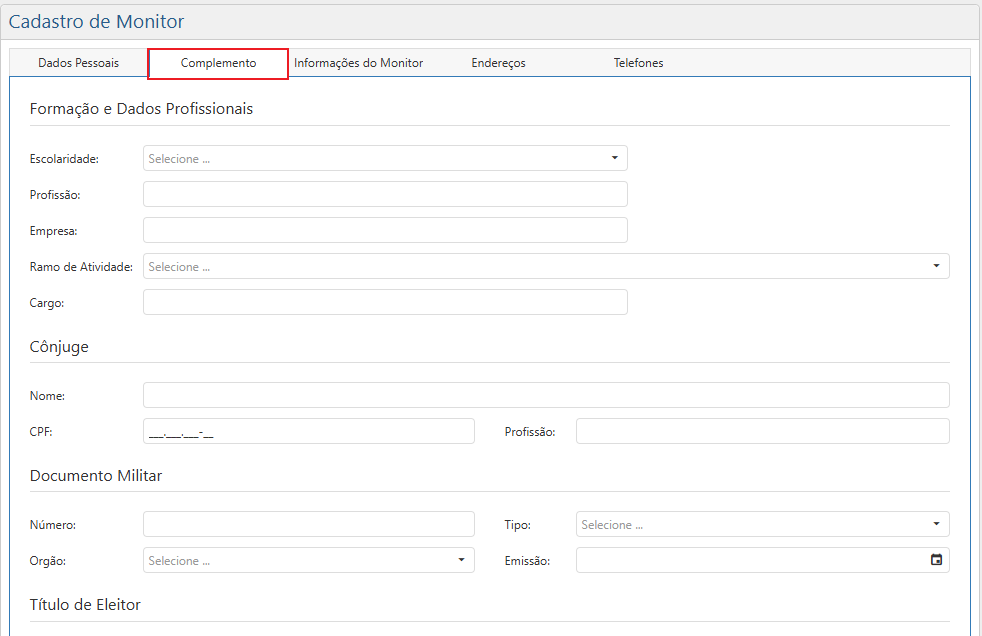
Após preencher os dados da seção Dados Pessoaiso usuário deverá seguir para a segunda seção, ComplementoConfira abaixo: 

TW-interface-Cadastro-de-Monitor-secao-complemento-apresentacao-inicial
Tela de Cadastro - Seção Complemento - Apresentação

Dentro desse campo, encontram-se as seções: 

  • Formação e Dados Profissionais 
  • Cônjuge
  • Documento Militar
  • Título de Eleitor
  • Passaporte de Visto Estrangeiro
  • Deficiências 

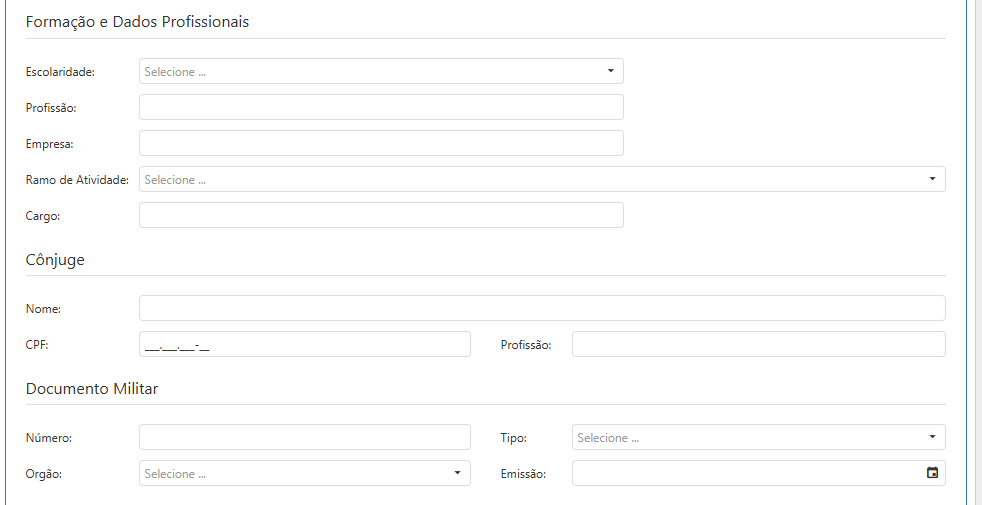
Discutir-se-á a seguir os três primeiros tópicos dessa seção. Para a Formação de Dados Profissionais têm-se os campos a seguir: 

  • Escolaridade 
      • Analfabeto 
      • Fundamental Incompleto
      • Fundamental Completo
      • Médio Incompleto
      • Médio Completo
      • Graduação Incompleta
      • Graduação Completa
      • Pós-Graduação
      • Mestrado
      • Doutorado
      • Pós-doutorado
      • Não Informado
      • Ensino Médio – Normal/Magistério
      • Superior Completo com Licenciatura
      • Superior Completo sem Licenciatura 
  • Profissão 
  • Empresa
  • Ramo de Atividade
  • Cargo 

Para Cônjuge, tem-se os seguintes campos: 

  • Nome
  • CPF
  • Profissão 

Em Documento Militar, o usuário deve preencher os seguintes campos: 

  • Número
  • Tipo (Alistamento, Dispensa, Serviço Militar)
  • Órgão 
  • Emissão 

 Veja abaixo os campos da primeira metade dessa seção: 

TW-interface-Cadastro-de-Monitor-secao-complemento-tres-primeiras-subsecoes
Tela de Cadastro - Seção Complemento - Campos de Dados

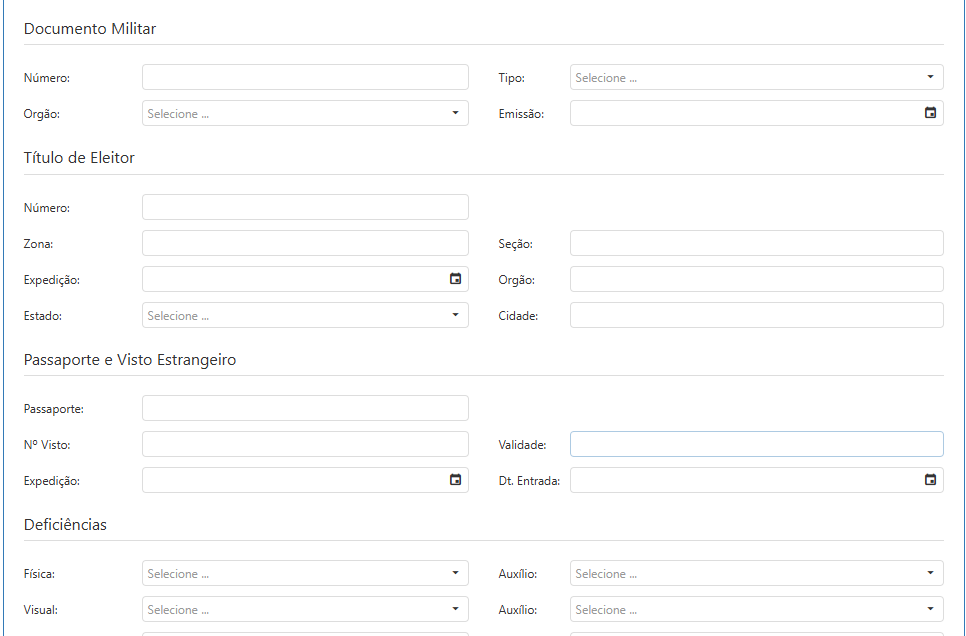
Ao seguir para a parte inferior, teremos mais campos a serem preenchidos nessa etapa. Para Título de Eleitor têm-se: 

  • Número
  • Zona 
  • Expedição
  • Estado
  • Seção
  • Órgão
  • Cidade 

Em seguida, logo abaixo, Passaporte e Visto Estrangeiro: 

  • Passaporte – número de identificação para passaporte 
  • Número de Visto
  • Expedição 
  • Validade
  • Data de Entrada 

E, por fim, Deficiências: 

  • Física (Sem deficiência, Possui deficiência) 
  • Visual (Sem deficiência, Cegueira, Baixa Visão)
  • Auditiva (Sem deficiência, Surdez, Deficiência Auditiva)
  • Mental (Sem deficiência, Síndrome de RETT, Outra deficiência, Transtorno desintegrativo da infância) 
  • Intelectual (Sem deficiência, Superdotação, Transtorno do Espectro Autista, Síndrome de Asperger)
  • Auxílio – Física (Sem deficiência, Auxílio para transcrição – deficiência de membros superiores, Mesa adaptada para cadeira de rodas.)  
  • Auxílio – Visual (Sem deficiência, Auxílio para leitura e escrita, Prova Ampliada)
  • Auxílio – Auditiva (Sem deficiência, Uso aparelho auditivo, Não usa aparelho auditivo apesar da deficiência)
  • Necessidades Especiais – campo para descrição de possíveis de necessidades especiais que o indivíduo venha a ter. 

Confira abaixo a segunda metade dessa seção, contendo os três campos mencionados acima:

TW-interface-Cadastro-de-Monitor-secao-complementos-doc-militar-titulo-de-eleitor-passaporte
Tela de Cadastro - Seção Complemento - Campos para Preenchimento

Inclusão de Monitor - Dados Pessoais

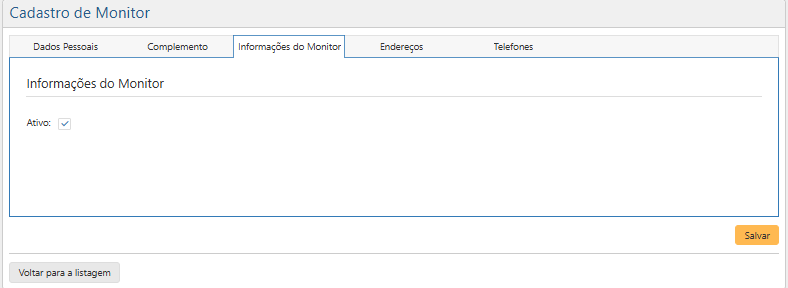
Após preencher os dados da seção Complementos, o usuário deverá seguir para a terceira seção, Informações do Monitor. Confira abaixo: 

TW-interface-Cadastro-de-Monitor-secao-informacoes-do-monitor
Tela de Cadastro - Seção Informações do Monitor

Dentro dessa seção é possível encontrar o seguinte campo: 

  • Ativo – campo de marcação para identificar se um monitor está ativo ou não 

Inclusão de Monitor - Endereços

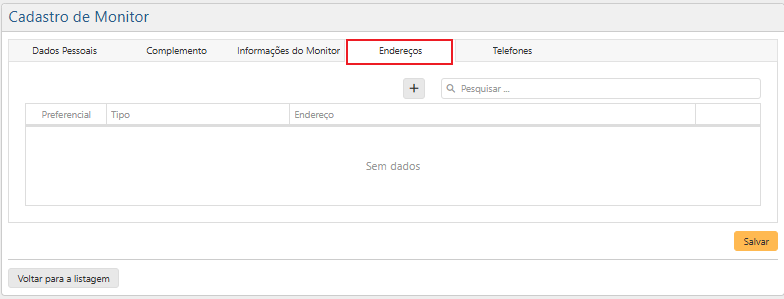
Em seguida, o usuário deve seguir para a próxima seção, EndereçosConfira-a abaixo: 

TW-interface-Cadastro-de-Monitor-secao-enderecos
Tela de Cadastro - Seção Endereços

Essa seção possui os seguintes campos e botões: 

  • Campo de busca – permite buscar endereços já cadastrados e possui o ícone
  • Botão cadastro de endereço  permite a adição de um novo endereço
  • Tabela de endereços – divide os dados de cada endereço nas seguintes colunas: (Preferencial, Tipo, Endereço)

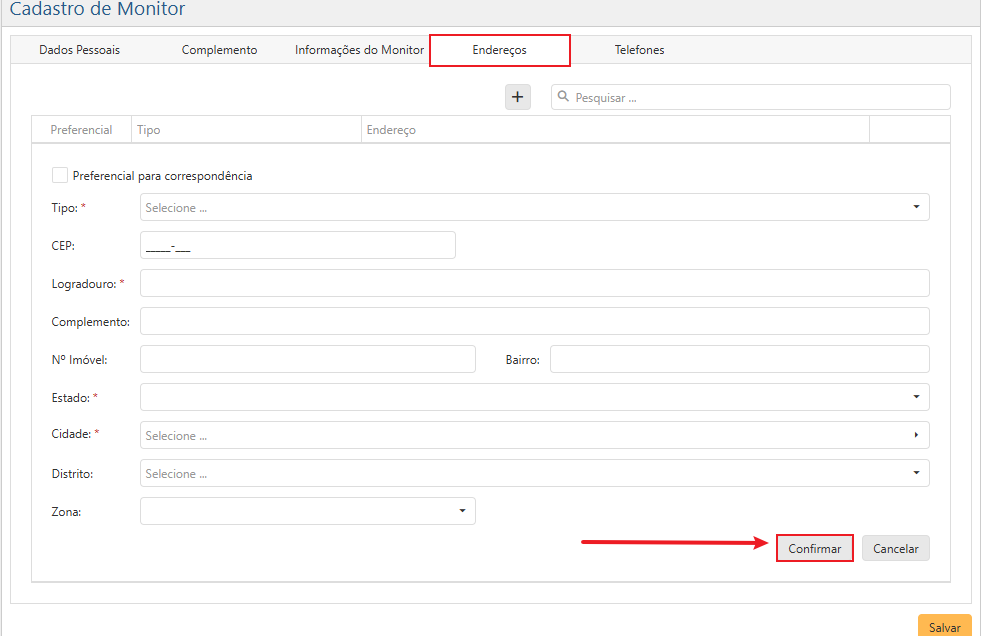
Para cadastrar um novo endereço basta clicar no botão Cadastro de endereço, para que a interface abaixo seja apresentada: 
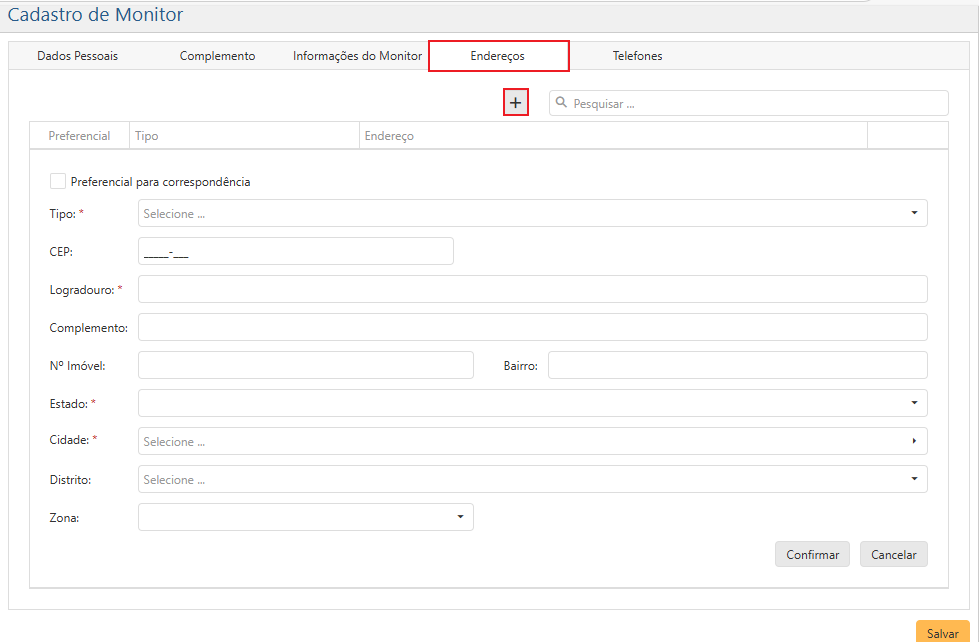
TW-interface-Cadastro-de-Monitor-secao-enderecos-inclusao-de-endereco
Tela de Cadastro - Seção Endereços - Botão Incluir Endereço

Dentro dessa seção há os seguintes campos: 

  • Tipo – (Residencial, Comercial, Correspondência, Domicílio Fiscal)
  • CEP – Código de Endereçamento Postal
  • Logradouro* – lugar público reconhecido oficialmente, endereço de uso comum
  • Complemento
  • Nº Imóvel
  • Estado*
  • Cidade*
  • Distrito
  • Zona:
      • Rural
      • Urbana
 Atenção
 
Todos os campos marcados com asterisco (*) são de preenchimento obrigatório. 
 

Após inserção de todos os dados, deve-se clicar no botão Confirmar indicado na imagem abaixo: 

TW-interface-Cadastro-de-Monitor-secao-enderecos-botao-confirmar
Tela de Cadastro - Seção Endereços - Botão Confirmar

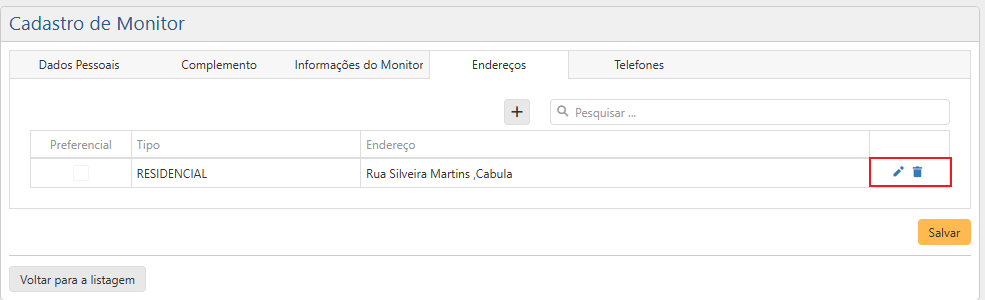
Ao voltarmos para a tabela endereços cadastrados, nosso cadastro estará disponível para edição  ou exclusão através do botão. 

TW-interface-Cadastro-de-Monitor-secao-enderecos-linha-de-endereco-cadastrado
Tela de Cadastro - Seção de Endereços - Botões para Alteração e Exclusão

Caso queira excluir um endereço, ao clicar no botão , a seguinte mensagem será apresentada: 
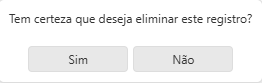
TW-interface-Cadastro-de-Monitor-secao-enderecos-exclusao-de-endereco
Mensagem de confirmação - Exclusão de Endereço

Se clicar em simo registro será completamente apagado da tabela de Endereços. 

Inclusão de Monitor - Telefones

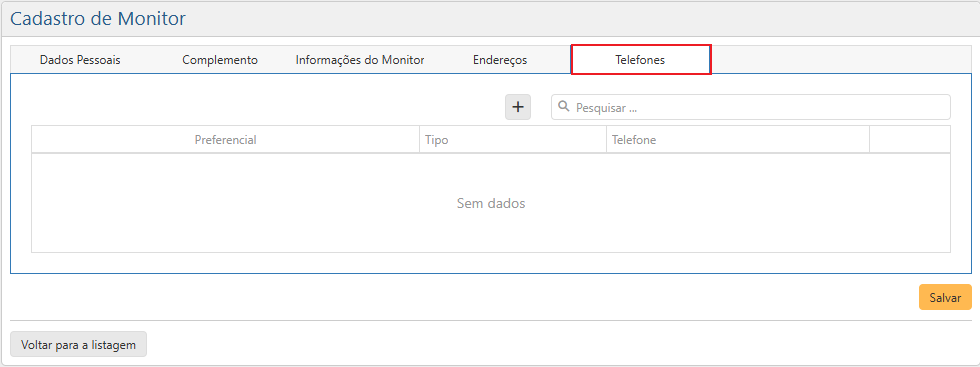
Após a conclusão da seção Endereços, o usuário deverá selecionar a seção Telefones, onde encontrará a seguinte interface: 

TW-interface-Cadastro-de-Monitor-secao-telefones
Tela de Cadastro - Seção Telefones

Essa seção possui os seguintes campos e botões: 

  • Campo de busca  permite buscar Telefones já cadastrados e possui o ícone 
  • Botão cadastro de telefone   permite a adição de um novo Telefone
  • Tabela de telefones – divide os dados de cada telefone nas seguintes colunas: 
      • Preferencial
      • Tipo* – (Residencial, Celular, Fax, Outro)
      • DDD*
      • Número*
      • Botão Confirmar
      • Botão Cancelar 
    •  

Após inserir todos os dados requisitados, o usuário deve clicar no botão Confirmar para salvar o processo. 
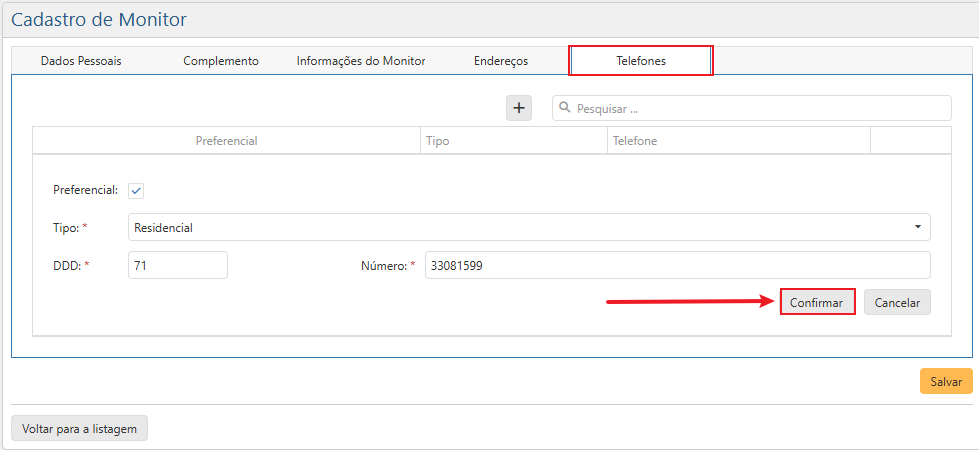
TW-interface-Cadastro-de-Monitor-secao-telefones-botao-confirmar
Tela de Cadastro - Seção Telefones - Botão Confirmar

Ao voltarmos para a tabela de telefones cadastrados, ele estará disponível para edição por meio do botão  ou exclusão através do botão . 
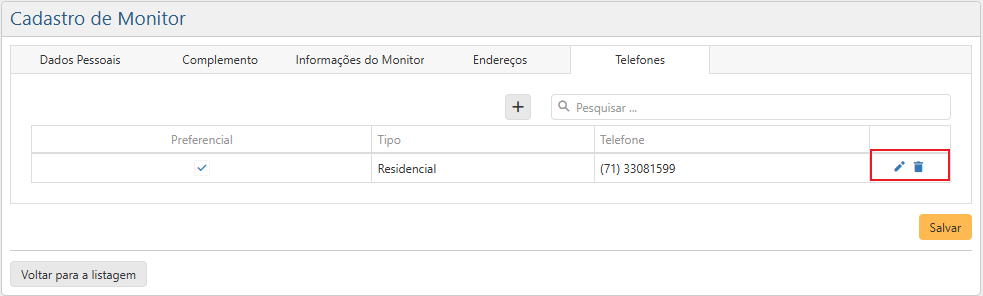
TW-interface-Cadastro-de-Monitor-secao-telefones-botoes-alterar-editar
Tela de Cadastro - Seção Telefones - Botão Confirmar

Após esse processo, deve-se clicar no botão Salvar, no canto inferior direito. Caso todas as informações obrigatórias tenham sido preenchidas e não haja irregularidade alguma, o telefone estará presente na lista de telefones cadastrados. Por fim, o usuário deverá clicar em Salvar para que os dados fiquem guardados no sistema. Em seguida, ele será redirecionado para a lista de Monitores cadastrados.

Alteração de Monitor

Para realizar alterações nos dados do Monitor já registrado, o usuário deverá clicar no símbolo  ao lado do nome do monitor escolhido. Veja abaixo: 

TW-interface-Cadastro-de-Monitor-pagina-inicial-botao-alterar
Tela de Cadastro - Página Inicial - Botão Editar

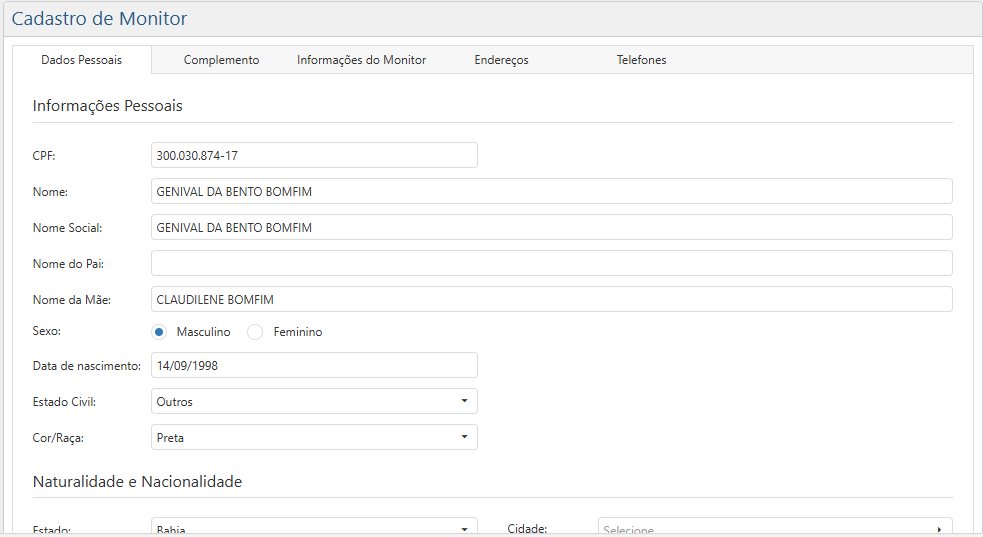
Após isso, a mesma tela de cadastro será apresentada para a edição das informações de um monitor cadastrado. Veja abaixo: 

TW-interface-Cadastro-de-Monitor-Alteracao-de-Dados
Tela de Cadastro - Campos para Alteração de Informações

Tendo sido feitas as modificações, deve-se clicar no botão Salvar para que as modificações não sejam perdidas.

Relatórios Relacionados

Rolar para cima