Cadastro de Viagem
O Cadastro de Viagem é responsável por agregar as programações de cada carro pertencente a um ou mais itinerários. Nesse cadastro deve-se informar o motorista, os carros (caso sejam mais de um), os dias da semana, etc. A partir dele é possível saber todas as informações a respeito de cada itinerário feito pela Instituição.
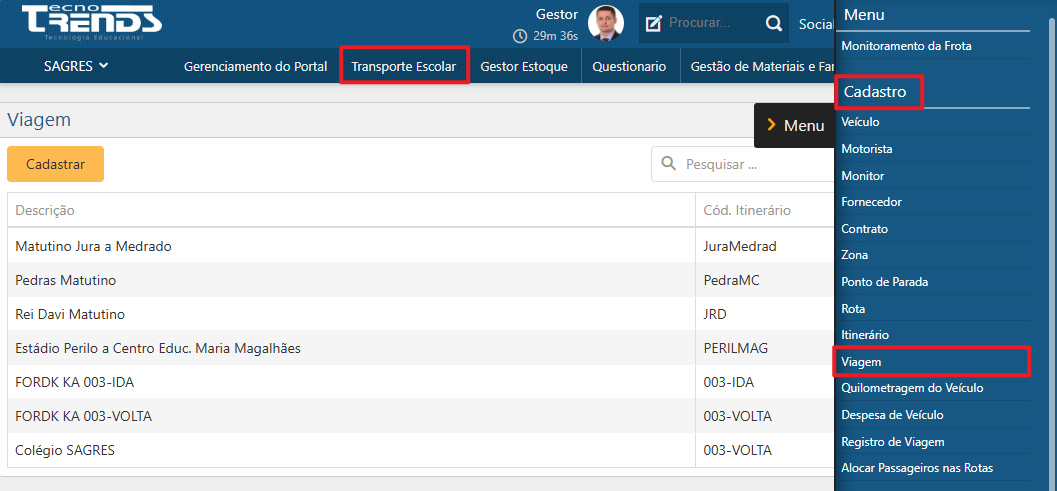
É acessível por meio do menu Cadastro > Viagem,no SAGRES Portal, através do módulo de Transporte Escolar.
O Cadastro de Motorista, Cadastro de Monitor e Cadastro de Itinerário são pré-requisitos para o Cadastro de Viagem.
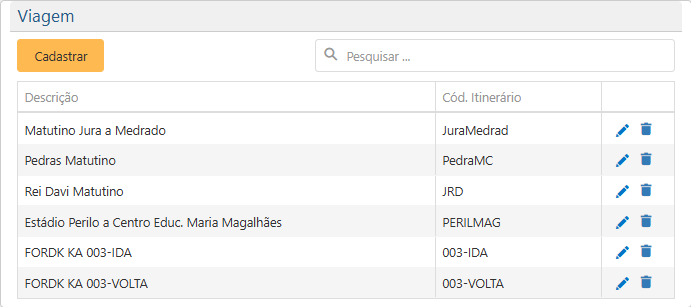
Ao clicar em Viagem, o sistema apresentará a interface principal que lista os cadastros feitos anteriormente na interface. Cada cadastro deve possuir uma descrição e um código de itinerário associado a ele.
Para que os códigos dos Itinerários apareçam nessa interface, é necessário fazer o cadastro dos Itinerários necessários na interface Cadastro de Itinerário, antes de fazer o Cadastro de Viagem. Essa interface é acessível pelo módulo do Transporte Escolar, menu Cadastro > Itinerário.
Cadastro de uma Viagem
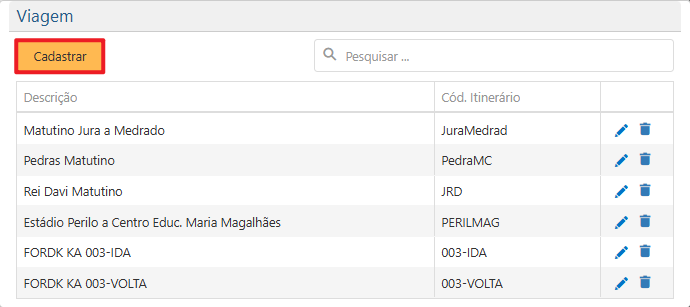
Para cadastrar uma nova viagem, deve-se clicar no botão Cadastrar, localizado na parte superior à esquerda da interface.
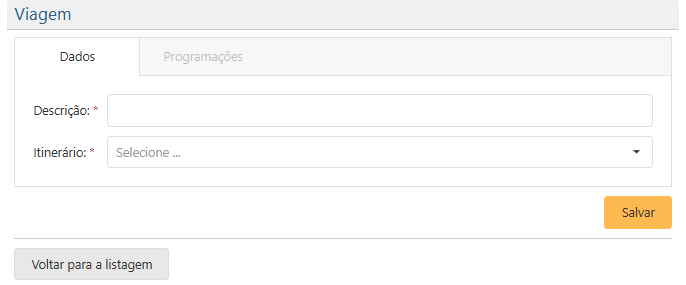
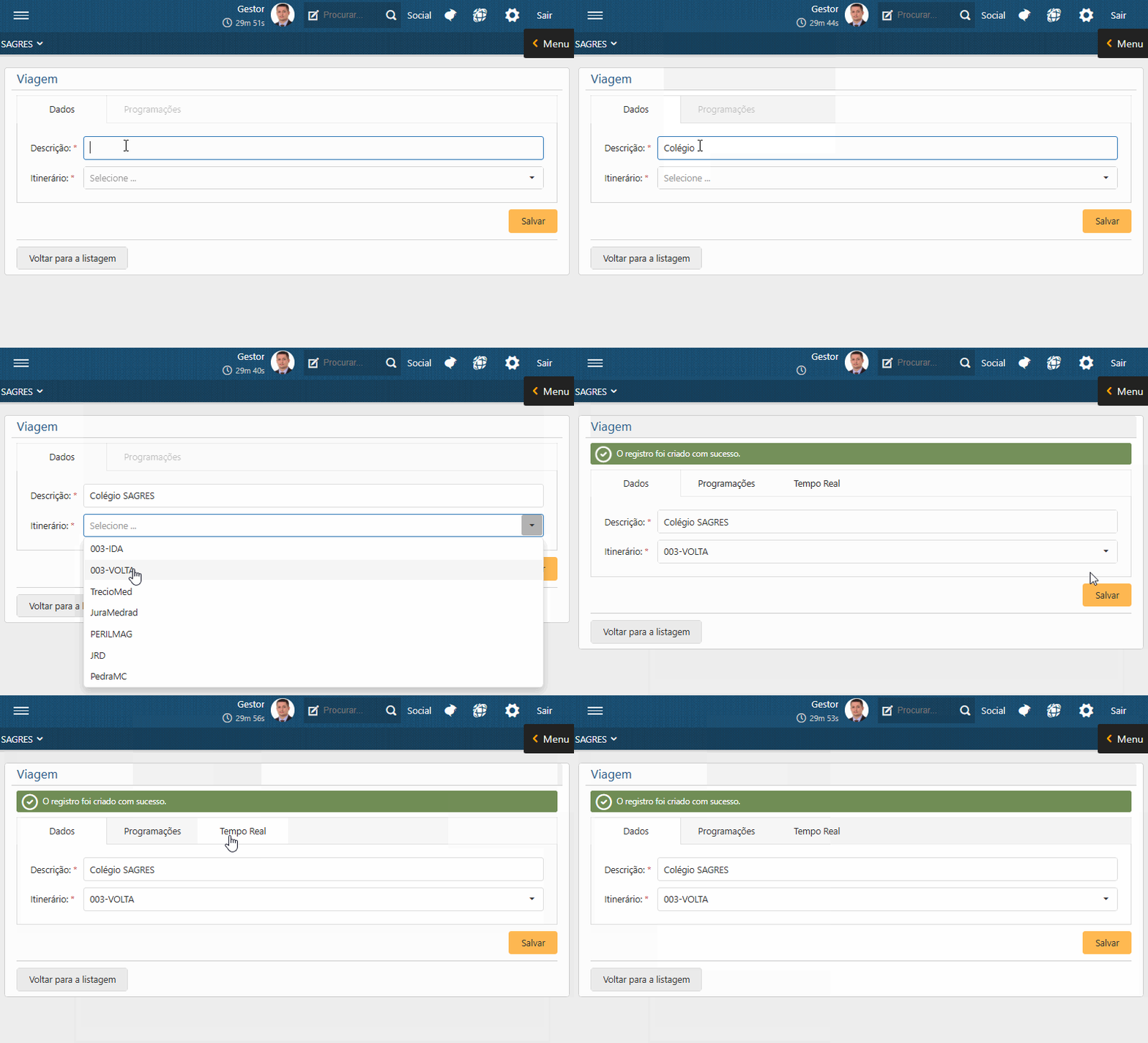
O sistema redirecionará o usuário para uma interface de cadastro. Para cadastrar uma viagem, o usuário deve preencher informações de duas seções distintas: Dados e Programação. Na primeira seção, a pasta Dados, deve-se escrever a Descrição e selecionar o Itinerário cuja viagem estará relacionada.
Os campos marcados com asterisco (*) são obrigatórios. Depois de preenchidos os campos de Descrição e Itinerário, o usuário deve clicar em Salvar para que o sistema libere o acesso à pasta Programações e à pasta Tempo Real, que aparece após o registro dos dados.
Após o preenchimento dos campos da seção Dados, o usuário deve seguir para a pasta Programações, onde todos os dados referentes ao itinerário, ao carro, ao motorista e ao monitor utilizados devem ser cadastrados. Para adicionar uma programação nova, o usuário deve clicar no botão
para que o sistema apresente a janela de cadastro.
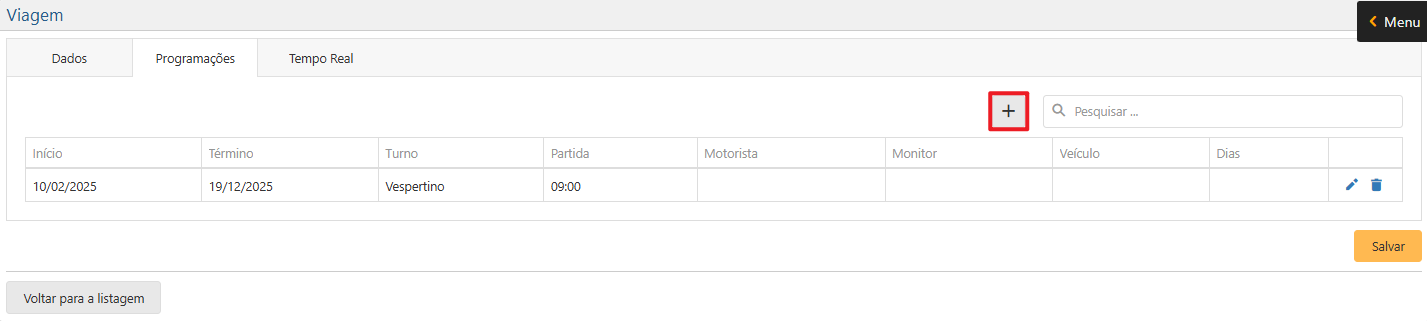
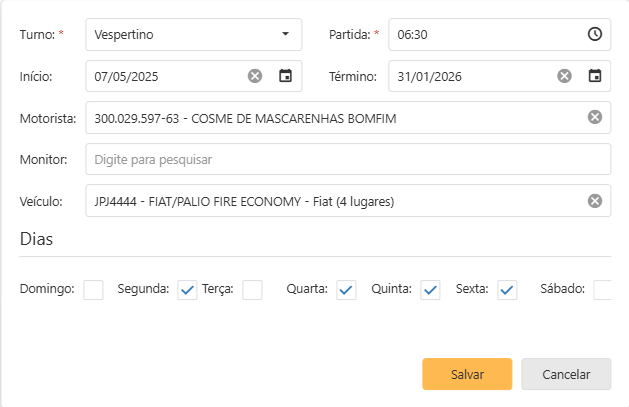
O usuário deve preencher a janela de cadastro com as seguintes informações:
- Turno: Corresponde ao turno do itinerário (Matutino, Vespertino, Noturno, Integral);
- Partida: Horário de início do itinerário;
- Início: Data de início do itinerário. Pode ou não corresponder ao início do período letivo;
- Término: Data de término do itinerário. Pode ou não corresponder ao início do período letivo;
- Motorista: Deve-se indicar o motorista responsável pelo itinerário. Para que um motorista apareça na pesquisa, ele precisa estar com o cadastro ativo no Cadastro de Motorista;
- Monitor: Deve-se indicar o monitor do itinerário. Para que um monitor apareça na pesquisa, ele precisa estar com o cadastro ativo no Cadastro do Monitor;
- Veículo: O usuário deve incluir as informações do veículo que será utilizado no itinerário (placa, cor do veículo, modelo, quantos lugares etc);
- Dias da Semana: O usuário deve marcar quais serão os dias em que o itinerário irá acontecer.
Após incluir todas as informações necessárias, o usuário deve clicar em Salvar. Se não houver erros no cadastro, o sistema retornará para a pasta Programações, apresentando a mensagem “O registro foi atualizado com sucesso“.
Após o processo realizado na seção Programações, o usuário deverá se dirigir à pasta Tempo Real, que apresenta um mapa do Google Maps em que é possível monitorar os pontos do itinerário.
Depois de terminar a inclusão de todas as informações necessárias, o usuário deve clicar em Salvar, botão ao lado inferior direito da interface.
Caso queira ver as outras viagens cadastradas, o usuário pode clicar no botão “Voltar para a Listagem” e assim o sistema irá retornar para a interface Viagem, onde consta a lista completa de todas as viagens cadastradas.
Editar um cadastro
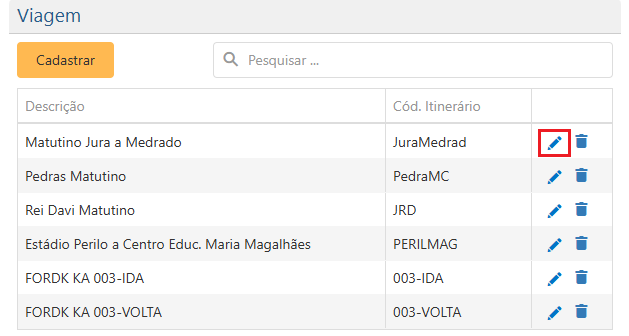
Para editar um cadastro, o usuário deve clicar no lápis à direita de cada cadastro. O sistema retornará à interface de cadastro já apresentada e, assim, o usuário poderá fazer as alterações desejadas.
Após as modificações terem sido realizadas, deve-se clicar no Botão Salvar, no canto inferior direito da interface.
Excluir um cadastro
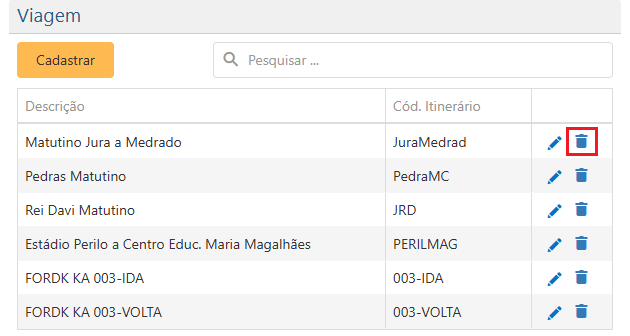
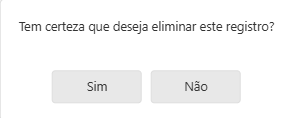
Para excluir um cadastro, o usuário deve clicar no ícone da lixeira ao lado do lápis. O sistema apresentará uma mensagem de aviso perguntando se o usuário deseja continuar com a operação. Caso queira continuar, deve-se clicar em Sim.
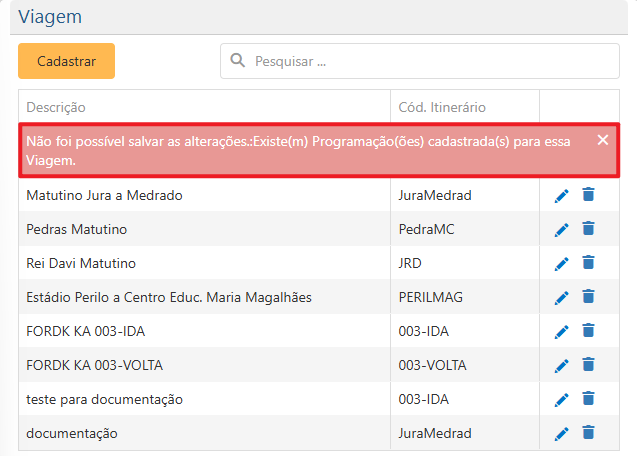
Caso o usuário tente deletar uma Viagem vinculada a uma Programação, o sistema não apagará a viagem e apresentará uma mensagem de alerta informando que não é possível apagar viagens vinculadas a uma programação.
Para deletar, o usuário deve editar o Cadastro de Viagem e apagar as informações de itinerário da pasta Programações do cadastro desejado. Somente dessa forma, o sistema permitirá que uma Viagem seja deletada.