

Manual Sagres

Cadastro de Itinerário

O Cadastro de Itinerário é responsável por registrar as Rotas pelas quais o Itinerário irá passar.

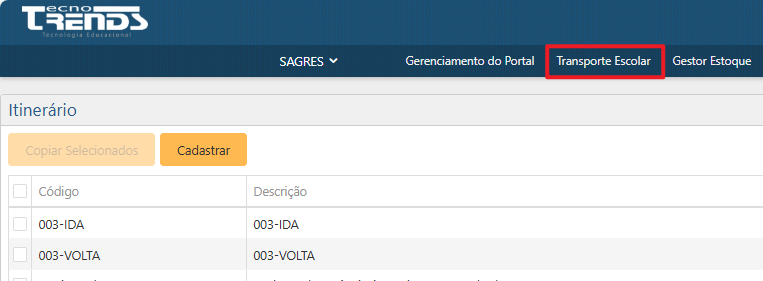
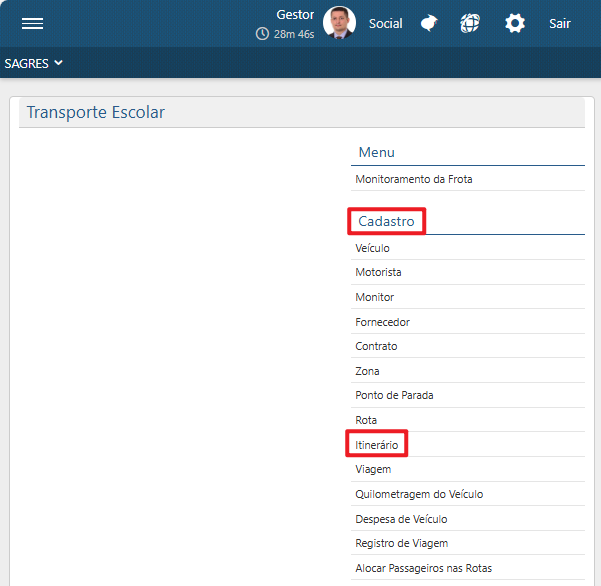
É acessível por meio do menu Cadastro > Itinerário, no SAGRES Portal, através do módulo de Transporte Escolar.

O Cadastro de Rotas é pré-requisito para o Cadastro de Itinerário.

transporte-transporte-escolar
Caminho para o Módulo de Transporte Escolar
transporte-cadastro-itinerario
Transporte Escolar - Cadastro - Itinerário

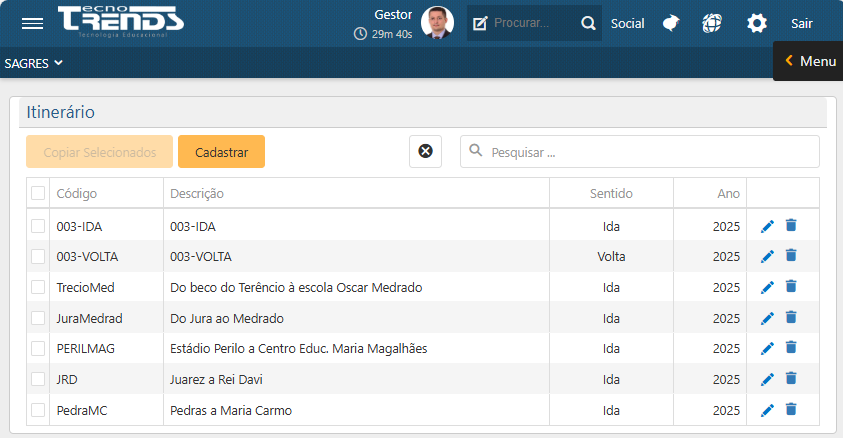
Ao clicar em Itinerário, o sistema irá direcionar o usuário para a interface onde é possível ver todos os Itinerários cadastrados no sistema, contendo o Código, a Descrição, o Sentido e o Ano de cada Itinerário cadastrado.

transporte-itinerario-interface
Interface do Itinerário

Cadastro de um Itinerário

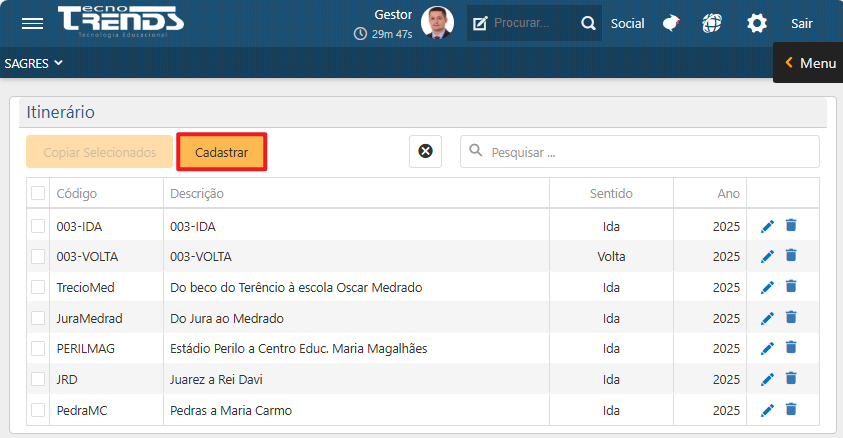
Para incluir um Itinerário, o usuário deve clicar no botão Cadastrar, localizado a superior à esquerda. O sistema apresentará a interface onde o usuário poderá cadastrar um novo Itinerário

transporte-itinerario-cadastrar
Itinerário - botão Cadastrar
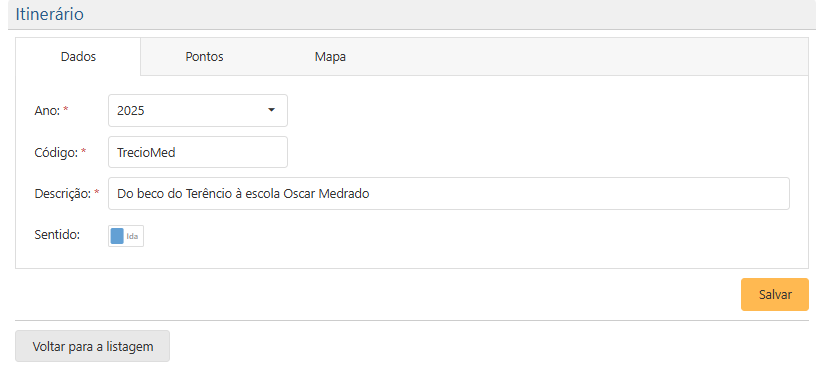
transporte-itinerario-dados
Itinerário - interface de Cadastro - pasta Dados

Na pasta Dados, o usuário deve inserir as seguintes informações: 

  • Ano: Corresponde ao ano em que o Itinerário estará ativo;
  • Código: Corresponde ao código do Itinerário;
  • Descrição: Refere-se a como o Itinerário será descrito. Por exemplo, indicando o ponto de início e o ponto de término do Itinerário;
  • Sentido: Botão interativo em que o usuário poderá clicar para escolher qual o sentido do Itinerário, ou seja, se será Ida ou Volta, como ilustrado abaixo.
pasta Dados - botão Sentido

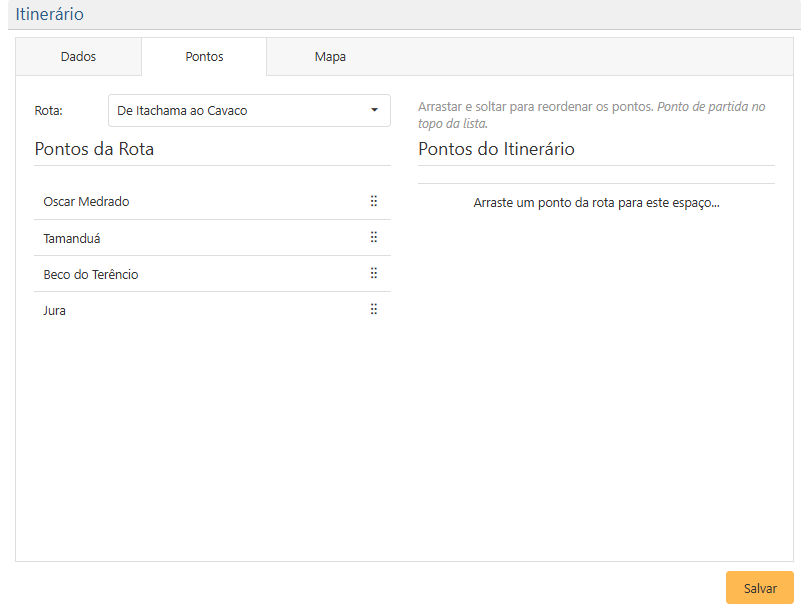
Na pasta Pontos, o usuário será apresentado a seguinte interface:

transporte-itinerario-pontos-da-rota-imagem-1
Itinerário - pasta Pontos

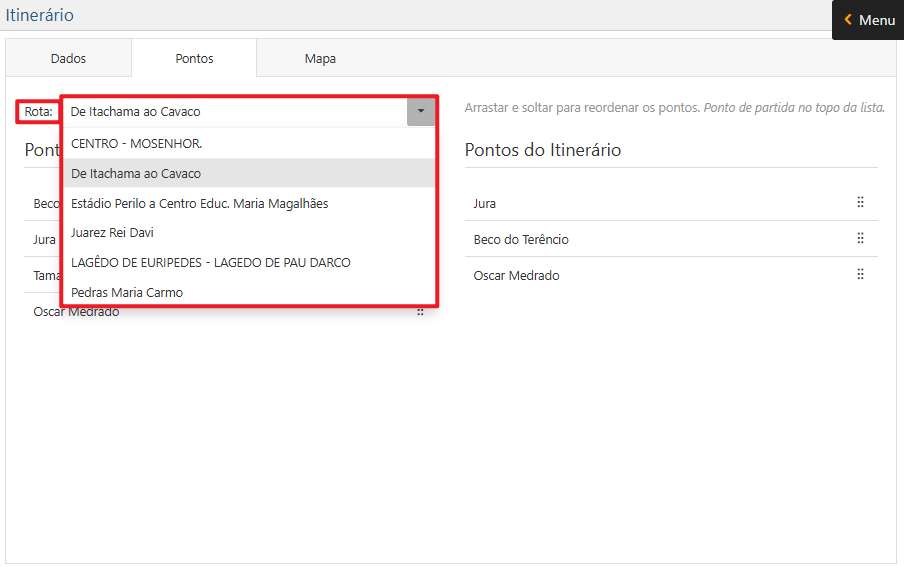
Nessa pasta, o usuário deve selecionar a Rota a qual deseja atribuir os Pontos da Rota aos Pontos do Itinerário, clicando na seta da caixa de seleção Rota e serão apresentadas todas as Rotas cadastradas através do Cadastro de Rota, permitindo ao usuário escolher a que preferir.

transporte-itinerario-pasta-pontos-selecao-de-rota
Itinerário - pasta Pontos - seleção de Rota

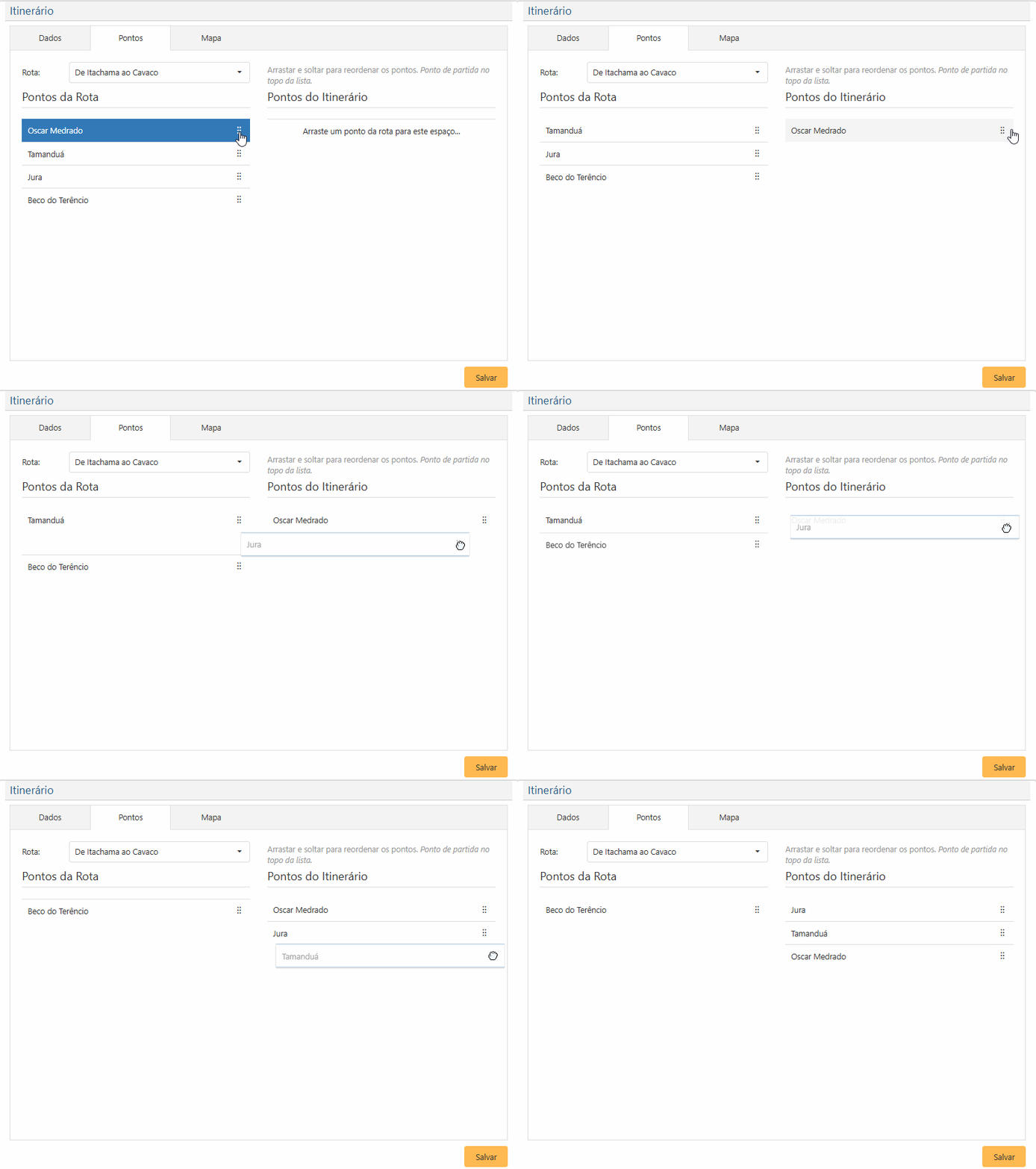
Na esquerda serão apresentados os Pontos referentes a Rota que foi escolhida pelo usuário na caixa de seleção Rota. Para incluir todos os pontos ou alguns deles no Itinerário, o usuário deve arrastar os Pontos da Rota para o espaço indicado, como ilustrado abaixo.

Itinerário - pasta Pontos - Arrastando pontos para incluir em Pontos do Itinerário
 Atenção
 
    O usuário deve prestar atenção as orientações da Interface. Os pontos devem ser postos na ordem desejada para aquele Itinerário, ou seja, o Ponto de Partida deve ser o primeiro ponto da lista. Também é possível reordenar os pontos, basta segurar e mover para a posição de preferência do usuário.
 

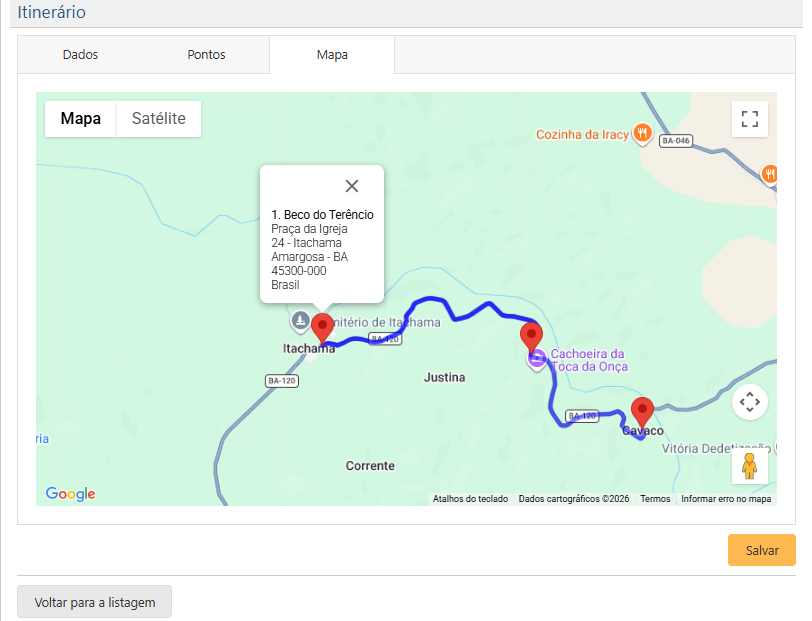
Na pasta Mapa, o usuário pode visualizar, por meio de uma integração entre o site Google Maps e o SAGRES, os pontos que foram escolhidos na pasta Pontos e, consequentemente, a Rota do Itinerário cadastrado. 

transporte-itinerario-mapa
Itinerário - pasta Mapa
 Nota
 
  Esta interface do SAGRES Transporte Escolar faz integração com a ferramenta Google Maps. Para saber mais detalhes sobre como utilizar essa funcionalidade, clique aqui.
 

Após concluído o cadastro, o usuário deve clicar em Salvar (seta 1) para que o Itinerário seja salvo pelo sistema e apareça na listagem da Interface. 

Também é permitido ao usuário voltar a qualquer momento para a interface principal do Itinerário, mesmo sem salvar o processo de cadastro, clicando no botão “Voltar para a listagem(seta 2), localizado na parte inferior à esquerda da interface. 

transporte-itinerario-botao-salvar-botao-voltar-para-a-listagem
Itinerário - botões

Editar um Itinerário

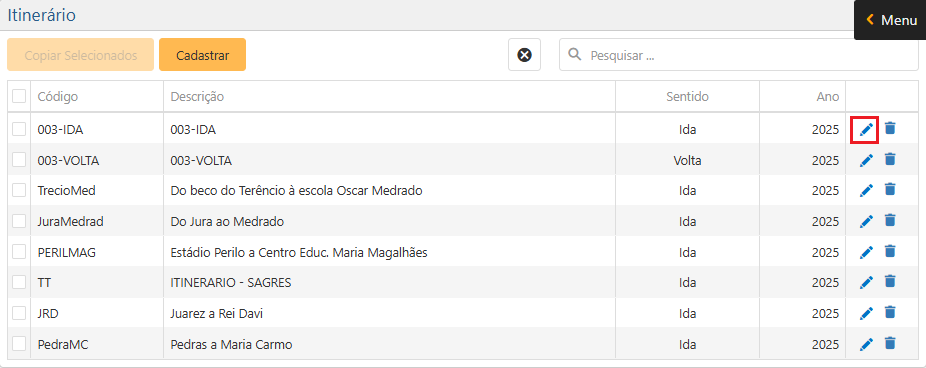
Para editar um cadastro de Itinerário, o usuário deve clicar no ícone Lápis localizado ao lado de todos os Itinerários da listagem. O sistema retornará as mesmas pastas utilizadas no Cadastro para que o usuário faça as alterações desejadas. Ao final do processo, o usuário deve clicar em Salvar e, caso não ocorra nenhum erro, o sistema apresentará a mensagem “O registro foi atualizado com sucesso“.

transporte-itinerario-botao-editar
Itinerário - botão Editar

Excluir um Itinerário

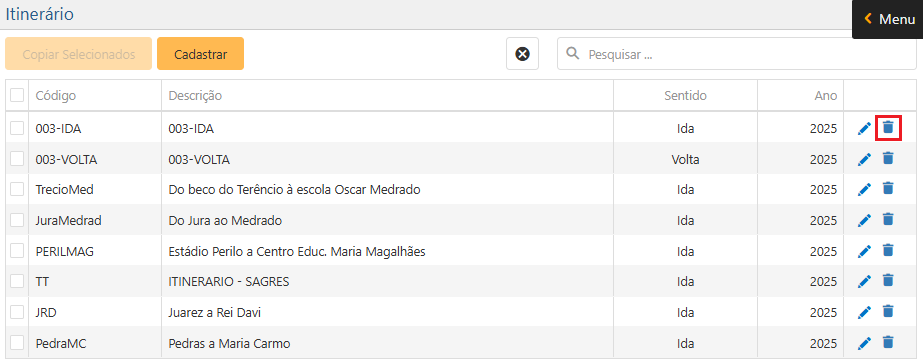
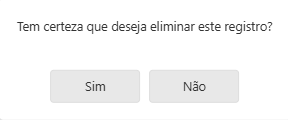
Para excluir um cadastro de Itinerário, o usuário deve clicar no ícone Lixeira ao lado do Lápis localizado ao lado de todos os Itinerários da listagem. O sistema apresentará uma mensagem de aviso, perguntando se o usuário deseja continuar com a operação. Caso queira, o usuário deve clicar em Salvar e, caso não ocorra nenhum erro, o sistema apresentará a mensagem “O registro foi atualizado com sucesso“.

transporte-itinerario-botao-excluir
Itinerário - botão Excluir
transporte-itinerario-mensagem-de-confirmacao-1
Itinerário - Mensagem de confirmação

Copiar um ou mais Itinerários

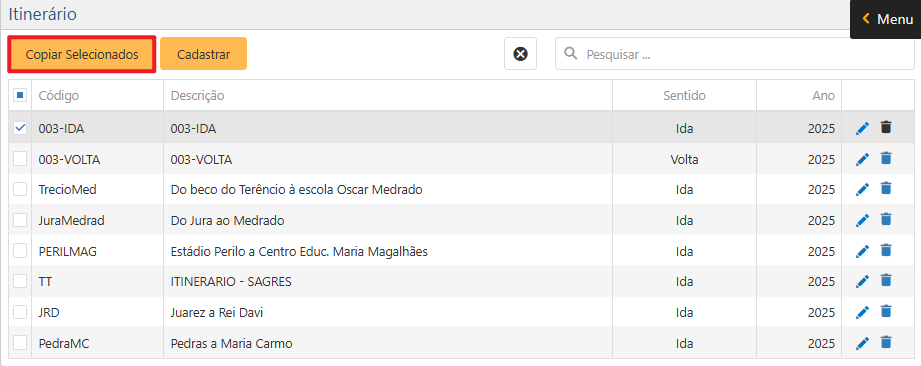
Para copiar um ou mais Itinerários, o usuário deve selecionar a quantidade desejada de cadastros na checkbox localizada à esquerda de cada Itinerário cadastrado e clicar no botão “Copiar Selecionados“. Ao selecionar, um quadrado azul aparece na primeira checkbox à esquerda do Código, sinalizando que um item está marcado para Cópia ou qualquer outra ação disponível na interface, como Editar e Excluir. É possível selecionar todos os cadastros marcando a checkbox à esquerda da coluna Código.

transporte-itinerario-copiar-selecionados-1
Itinerário - botão Copiar Selecionados

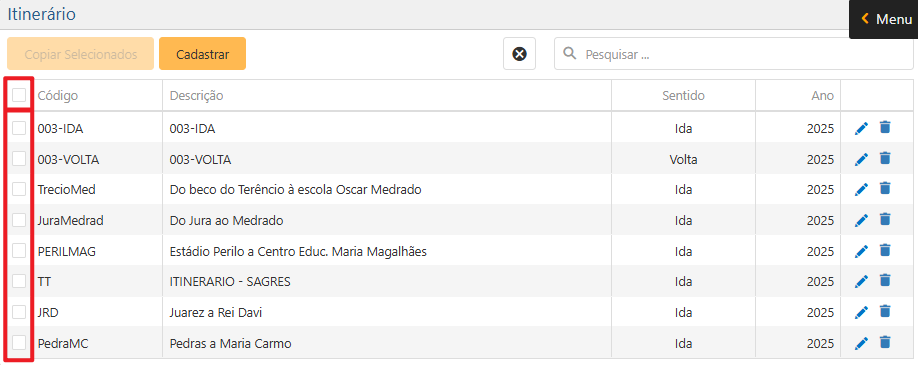
 Também é possível selecionar todos os cadastros marcando a checkbox à esquerda da coluna Código. 

transporte-itinerario-checkbox
Itinerário - Checkbox

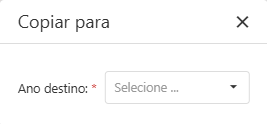
Ao clicar no botão indicado anteriormente, o sistema apresentará uma janela solicitando que o usuário selecione qual será o Ano Destino do Itinerário. Essa função pode ser utilizada para copiar Itinerários que estavam vigentes no ano anterior e que continuarão no ano seguinte

transporte-itinerario-copiar
Itinerário - Copiar Selecionados - janela Copiar para

Após selecionar o Ano Destino, o usuário deve teclar Enter para que a cópia seja feita e registrada. Caso não ocorra nenhum erro, a cópia será feita e o sistema apresentará a mensagem “O registro foi atualizado com sucesso“.

Limpar Seleção e Pesquisa de um Itinerário

Para limpar uma seleção na checkbox ou uma pesquisa na caixa de digitação Pesquisar, localizada na parte superior à direita da interface, o usuário pode clicar no botão   e o sistema irá limpar a Seleção ou a Pesquisa, como ilustrado abaixo.
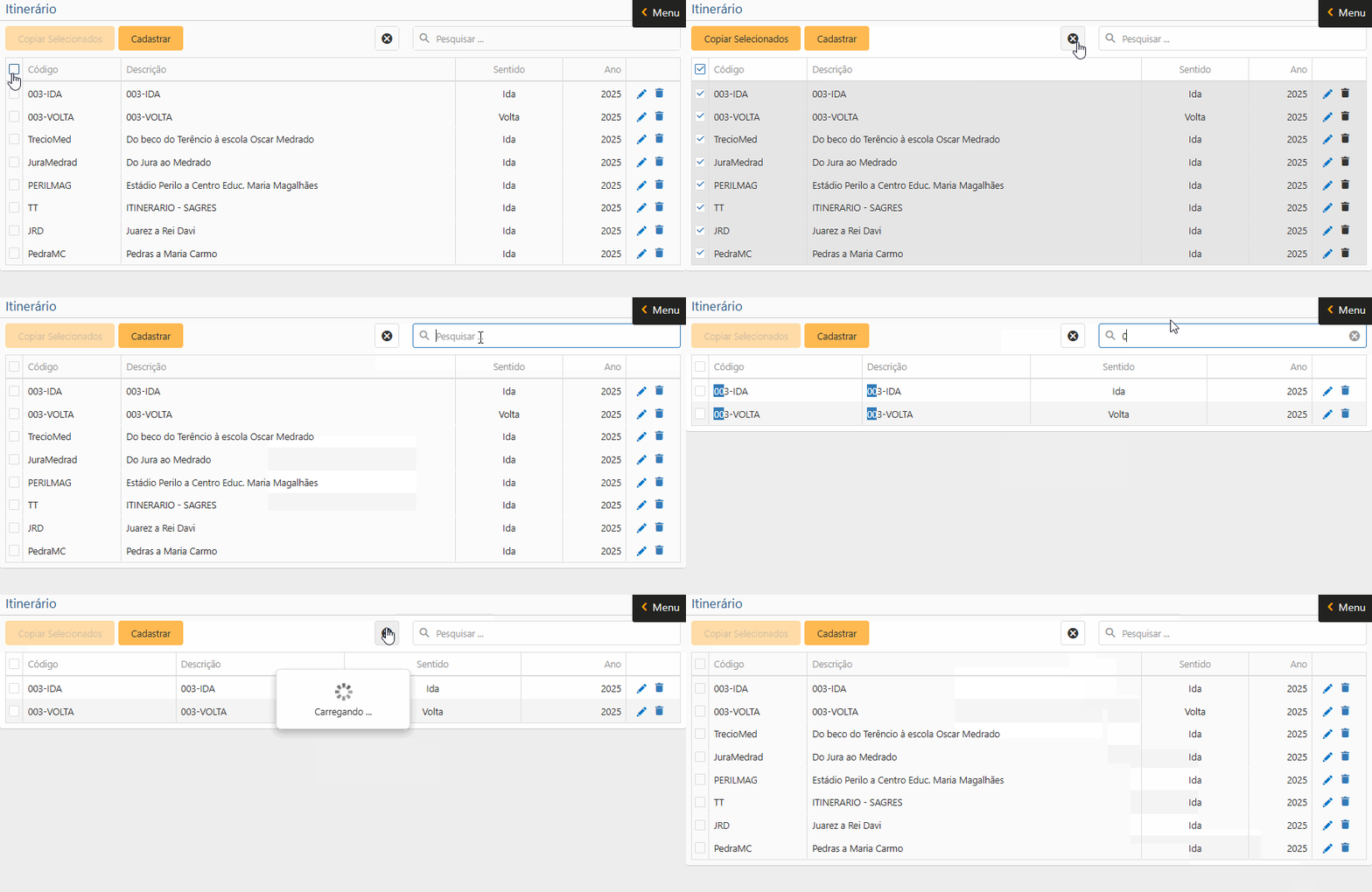
Itinerário - botão Limpar Seleção e Pesquisa

Relatórios Relacionados

Rolar para cima
