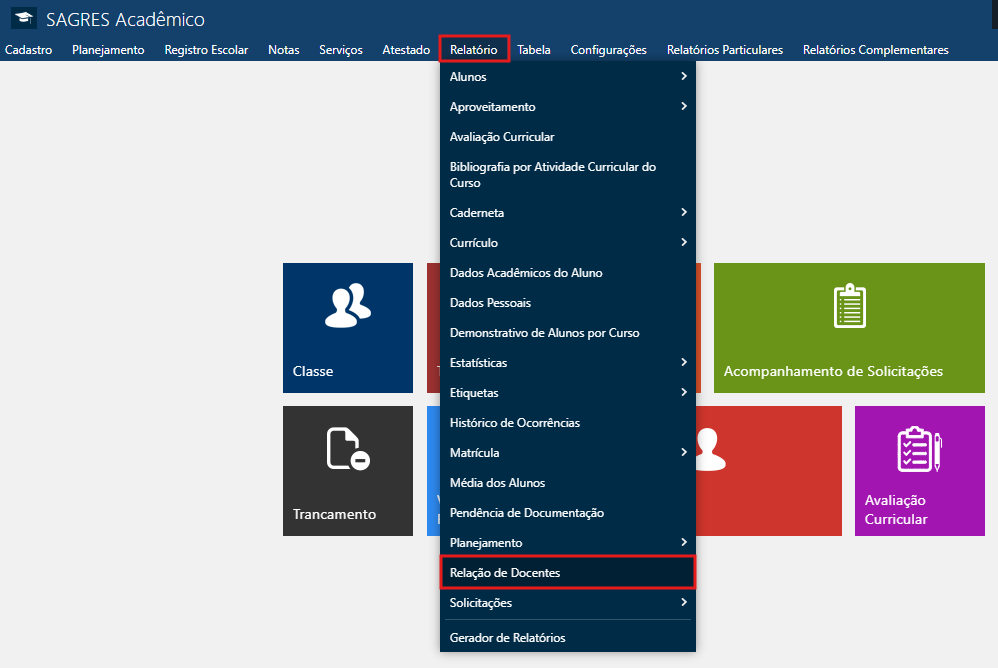
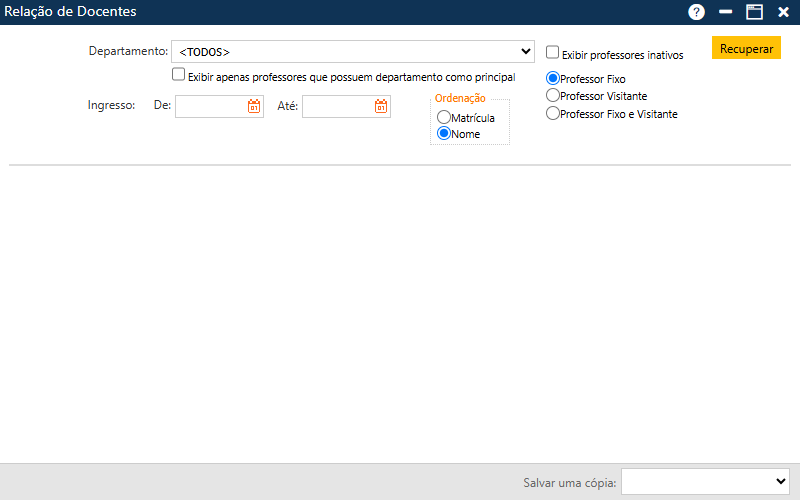
A interface exibe os seguintes filtros de preenchimento para a geração do relatório:
- Departamento – selecione “Todos” ou um dos Departamentos cadastrados na Instituição;
- Exibir apenas professores que possuem departamento como principal – caixa de seleção que, quando marcada, indica que serão exibidos apenas os Docentes que possuem o Departamento selecionado como seu departamento principal. A definição do departamento principal de uma Professor a feita da interface de Cadastro do Docente;
- Ingresso – opcionalmente, o usuário pode definir um intervalo de tempo para a exibição dos professores:
- De – neste campo, o usuário pode indicar a data de ingresso a partir da qual deseja que os Docentes sejam exibidos. É possível utilizar a função Calendário
 para auxiliar a seleção da data;
 - Até – neste campo, o usuário pode indicar a data limite de ingresso dos Docentes que devem ser exibidos no relatório. É possível utilizar a função Calendário para auxiliar a seleção da data.
- De – neste campo, o usuário pode indicar a data de ingresso a partir da qual deseja que os Docentes sejam exibidos. É possível utilizar a função Calendário
- Ordenação – escolha o parâmetro de ordenação da lista de Docentes que será apresentada na relatório, dentre as opções:
- Matrícula – ordenação com base no número de matrícula dos professores;
- Nome – ordenação alfabética com base no nome dos professores.
- Exibir professores inativos – caixa de seleção que, quando marcada, permite que o relatório apresente professores que estão com a situação de “Inativos” na Instituição;
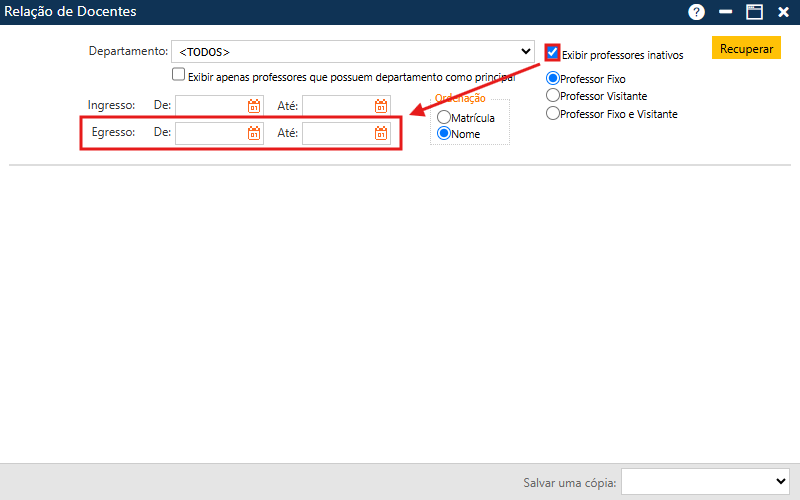
No campo Egresso, o usuário pode selecionar um intervalo de tempo para a exibição dos Docentes inativos:
- De – neste campo, o usuário pode indicar a data de egresso a partir da qual deseja que os professores inativos sejam exibidos. É possível utilizar a função Calendário para auxiliar a seleção da data;
- Até – neste campo, o usuário pode indicar a data limite de egresso dos professores inativos que devem ser exibidos no relatório. É possível utilizar a função Calendário para auxiliar a seleção da data.
- Tipo de Professor – selecione quais Docentes devem ser exibidos no relatório com base no vínculo que possuem com a Instituição, dentre as seguintes opções:
- Professor Fixo – ao marcar esta opção, serão exibidos no relatório apenas Docentes fixos da Instituição;
- Professor Visitante – ao marcar esta opção, serão exibidos no relatório apenas Docentes visitantes da Instituição;
- Professor Fixo e Visitante – ao marcar esta opção, serão exibidos no relatório ambos os tipos de Docentes.
Em seguida, o usuário deve clicar no botão Recuperar  para que o sistema apresente o relatório da Relação de Docentes correspondente aos filtros selecionados.
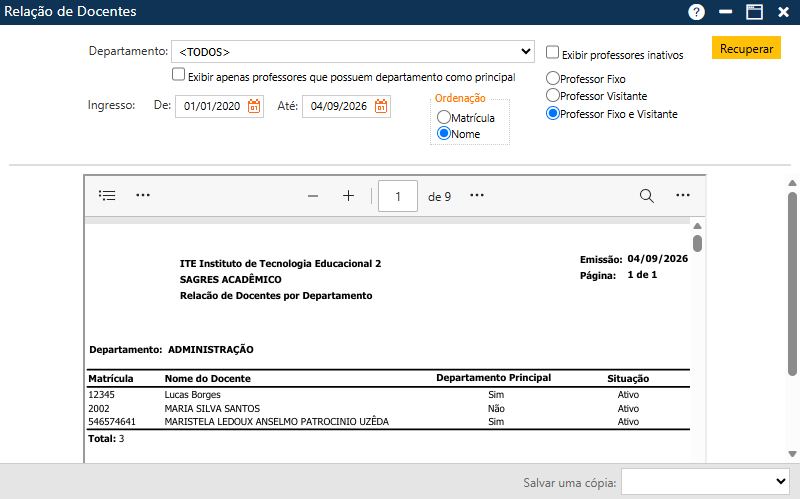
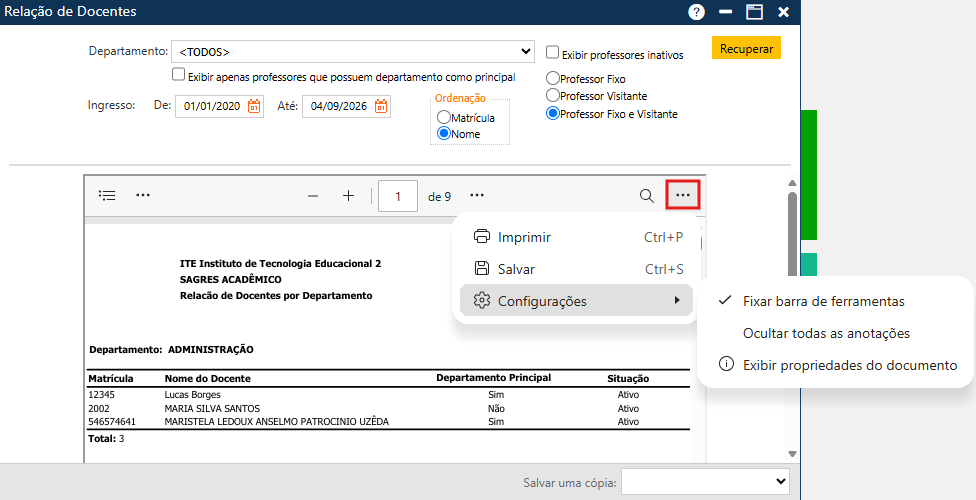
- Sumário
 – ao clicar neste botão, é exibido o índice das páginas que formam o relatório;
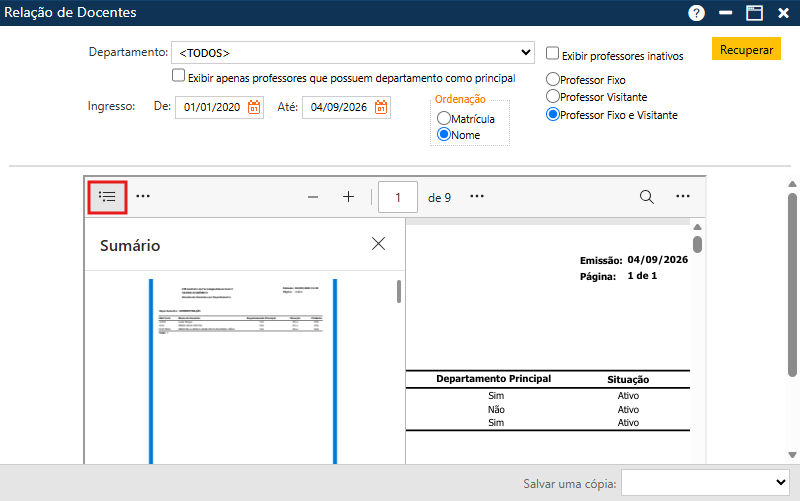
- Ferramentas
 – ao clicar neste botão, são exibidas as ferramentas de edição do relatório:
- Realçar – marcador para destacar alguma palavra ou campo do relatório;
- Desenhar – lápis para criar desenhos sobre o relatório;
- Apagar – borracha para desfazer as marcações feitas pelos lápis/marcador;
- Adicionar Texto – função que inclui uma caixa de texto sobre o relatório;
- Ler em Voz Alta – função que habilita a leitura do texto do relatório através do sistema de áudio do dispositivo.
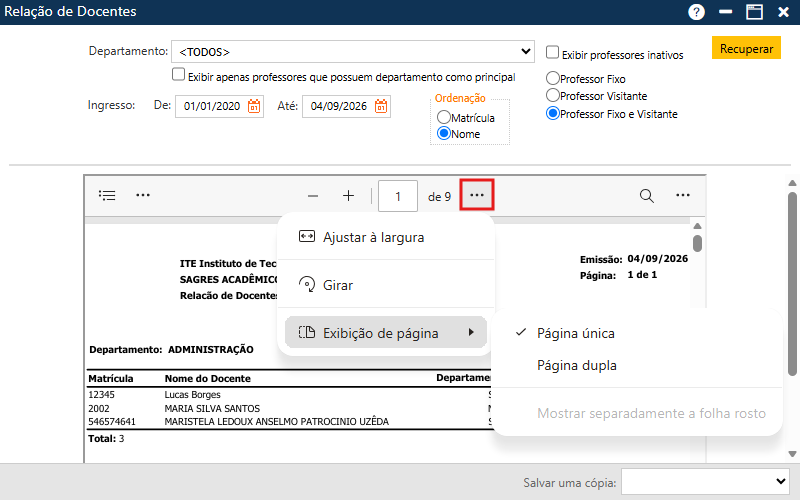
- Opções de Exibição – ao clicar neste botão, são exibidas as possíveis formas de visualizar o relatório:
- Ajustar à largura/altura – alterna entre estes dois modo de exibição da página;
- Girar – permite mudar a orientação da página do relatório m sentido horário;
- Exibição de página – permite escolher entre visualizar o relatório em uma Página Única ou em Página Dupla.
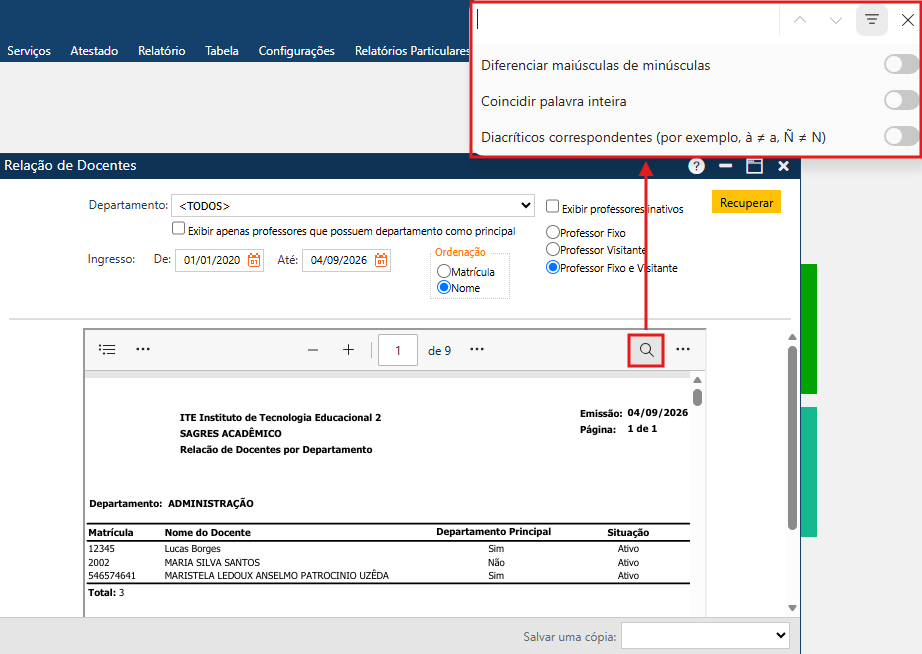
- Localizar
 – ao clicar neste botão, é exibido um campo de busca para que o usuário possa procurar por um termo específico no relatório;
- Opções e Configurações de Compartilhamento – ao clicar neste botão, são exibidas as funções de Imprimir
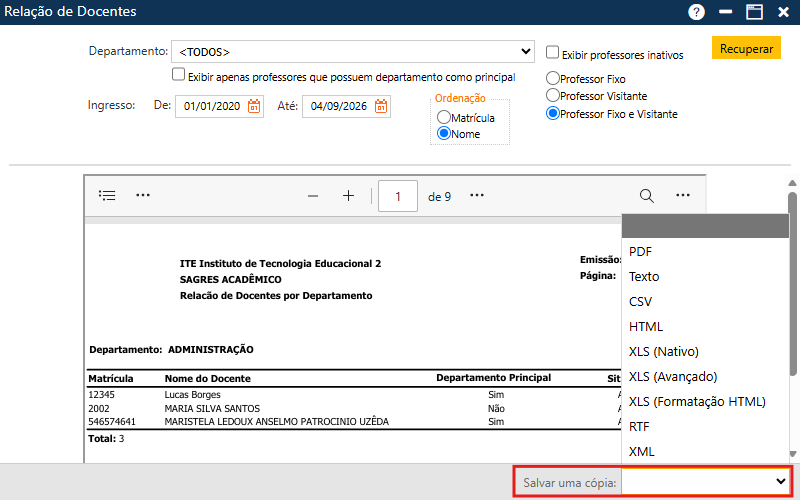
 o relatório ou de Salvar
  o relatório no dispositivo. Além disso, são exibidas as Configurações da barra de ferramentas, que permite fixar/desfixar a barra de ferramentas, ocultar/exibir as anotações e exibir as propriedades do documento;