Propagar Espaço Físico
A rotina de Propagar Espaço Físico permite a otimização do processo de Alocação de Classes e Turmas em um determinado Período Letivo, de modo que as informações de um Espaço Físico cadastradas anteriormente sejam reproduzidas no semestre atual automaticamente.
O Espaço Físico de uma Classe/Turma se refere ao local em que serão ministradas as aulas, em determinados dias e horários de um Período Letivo. Os Espaços Físicos da Instituição são cadastrados na Tabela de Espaço Físico.
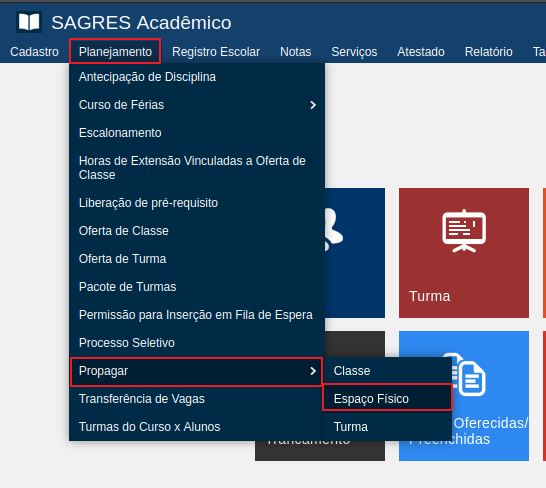
Acessível pelo menu Planejamento > Propagar > Espaço Físico, do Sagres Acadêmico 3 Web.

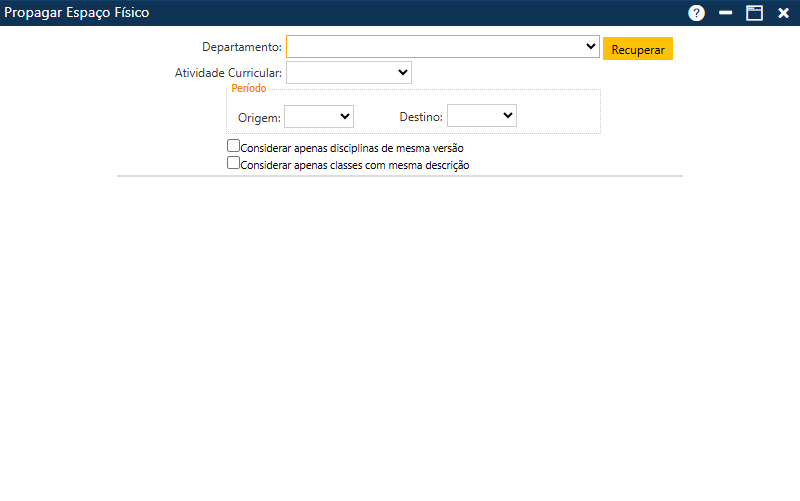
Nesta interface, o usuário deverá preencher os seguintes campos de busca:
- Departamento – selecione o Departamento da Instituição ao qual pertence o Espaço Físico que deseja propagar;
- Atividade Curricular – selecione uma ou todas as Disciplinas cadastradas para o Departamento selecionado;
- Período Origem – selecione o Período Letivo que deseja propagar para os Espaços Físicos da(s) Atividade(s) Curricular(es) selecionada(s);
- Período Destino – selecione o Período Letivo para o qual os Espaços Físicos da(s) Atividade(s) Curricular(es) selecionada(s) deverão ser propagados.
Além disso, é possível configurar os seguintes filtros marcando a caixa de seleção correspondente:
- Considerar apenas disciplinas da mesma versão – quando esta caixa de seleção é marcada, a consulta do sistema só considera Classes de Origem e Classes de Destino vinculadas a uma mesma versão da Disciplina. Caso contrário, quando desmarcada, permite considerar Classes vinculadas a versões diferentes de uma mesma Disciplina. Esta opção vem desmarcada por padrão;
- Considerar apenas classes com a mesma descrição – quando esta caixa de seleção é marcada, a consulta do sistema retornará apenas Classes de Origem que tiverem os mesmos nomes das Classes de Destino. Esta opção vem desmarcada por padrão.
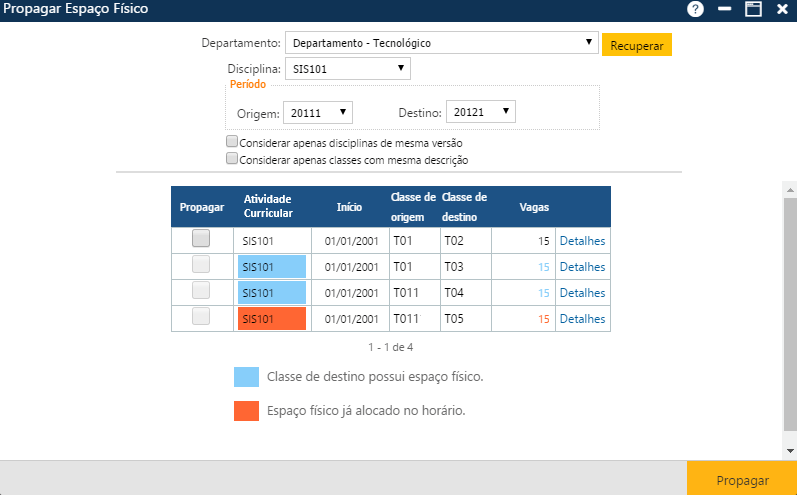
O sistema irá apresentar o código da Disciplina em azul nas linhas onde as Classes de Destino já possuem definição de Espaço Físico e, por isso, não poderá haver propagação.
O sistema irá apresentar o código da Disciplina em laranja nas linhas onde os Espaços Físicos definidos nas Classes de Origem já foram ocupados no Período de Destino e, por isso, a propagação não poderá ocorrer.
- Atividade Curricular – apresenta o código da Disciplina;
- Início – exibe a data de início da Disciplina;
- Classe de Origem – informa o código da Classe de origem;
- Classe de Destino – informa o código da Classe de Destino;
- Vagas – indica a quantidade de vagas oferecidas na Classe de Origem;
- Detalhes – botão que permite ao usuário acessar os detalhes da Alocação da Classe de Origem, como exemplificado na imagem abaixo:
- As Classes da Disciplina a ser propagada devem estar definidas no Período de Destino, através da Oferta de Classe, contendo os horários e as vagas oferecidas. Porém, não deve haver definição dos Espaços Físicos;
- Os Espaços Físicos das Classes de Origem devem estar desocupados no Período de Destino;
- A Classe de Origem deve ter os Espaços Físicos definidos, e caso não tenha, o registro não será retornado. Os horários também devem estar cadastrados;
- Os horários da Classe de Origem e da Classe de Destino devem ser iguais;
- É feita uma verificação de choque de horário, evitando que um Espaço Físico seja propagado quando já está ocupado no mesmo horário no Período de Destino. Registros nesta situação são retornados com a cor laranja no código da Disciplina, e não será possível realizar a propagação;
- O número de vagas da Classe de Destino deve ser menor ou igual ao número de vagas da Classe de Origem;
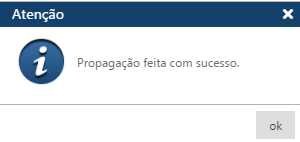
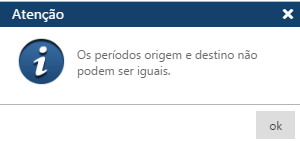
- Os Períodos de Origem e de Destino não podem ser iguais. Caso o usuário tente realizar a propagação para Períodos iguais, o sistema emitirá a seguinte mensagem de atenção: