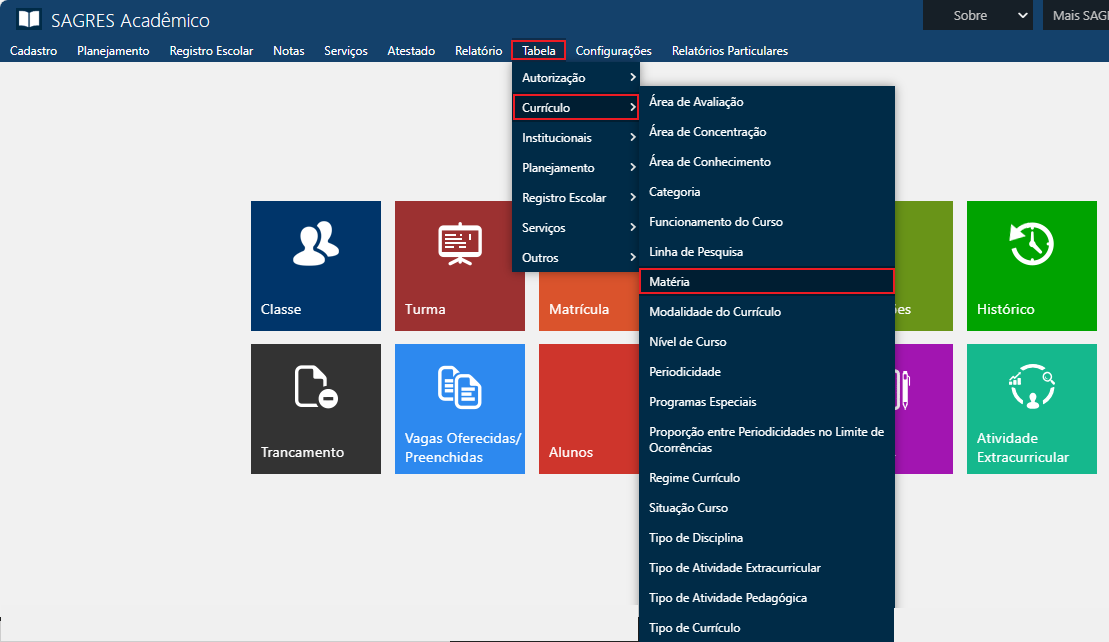
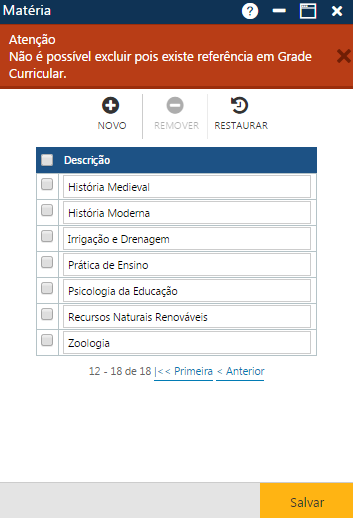
Tabela contendo as descrições das Componentes associadas aos currículos dos cursos que, por sua vez, são associadasaos componentes das Grades Curriculares. Acessível pelomenu Tabela >Currículo >Componente Curricular.
Os componentes são os campos ou setores do conhecimento que integram a formação acadêmica necessária para umCurso. São dados conceituais designados nos meios científicos.
Elas são associadas aos currículos dos cursos, visando que os Alunos desses cursos obtenham uma formação acadêmica consistente, que atenda às finalidades desejadas.
As Atividades Curriculares representam os diversos componentes associados a um Curso, sendo que um Componente pode estar representada por uma ou mais Atividades Curricularesdo Currículo do Curso.
A inclusão de informações nesta tabela é optativa, mas,se informadas, elas podem serutilizadas na interface de cadastramento de Cursos, durante o registro das Grades Curriculares.
Tabela - Currículo - Componente Curricular - Menu
Atenção
Os termos ComponenteCurricular e Matéria são equivalentes entre si. De modo que o uso de um, não invalida a possibilidade de utilização do outro em documentações distintas.
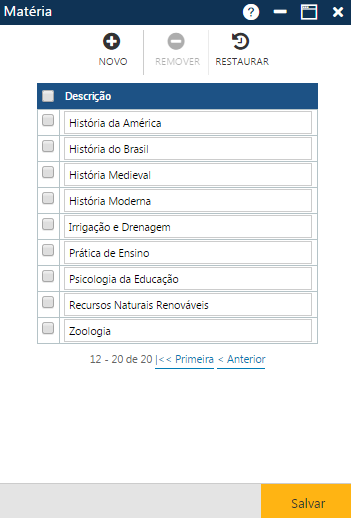
Para acessar essa interface, o usuário deverá clicar sobre o menu citado acima, para que o sistema apresente a interface Componente Curricular, com os componentes já cadastrados até o momento. Apenas são registradas as descrições das componentes (campo Descrição). Os componentes são apresentadas de acordo com a ordem alfabética das suas descrições. O sistema exibe o total de matérias já cadastradas.
Interface Componente Curricular
Na interface apresentada temos 3 botões que permitem executar algumas ações:
Botões da interface
Acionando o botão Novo, o sistema permitirá a inclusão de um novo componente. O botão Remover permitirá que o usuário remova da interface uma ou mais componentes já cadastrados, que posteriormente poderão ser excluídas (botão Salvar). E finalmente, o botão Restaurar permitirá a recuperação das informações marcadas para remoção, removidas da interface (botão Remover), mas antes do usuário atualizar as informações no sistema (botão Salvar).
Inclusão de um Componente Curricular
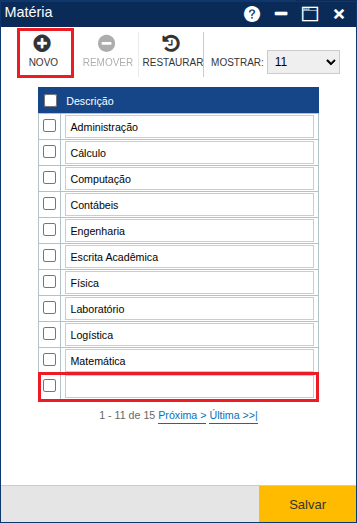
Após o acionamento do botão Novo, o sistema apresentará a lista dos componentes já cadastrados com uma nova linha no final da lista, onde o usuário deverá informar o novo componente (campo Descrição). Em seguida, o usuário deverá clicar sobre o botão Salvar, para que a aplicação registre no sistema o novo componente. Se não ocorrerem erros, o sistema apresentará a mensagem “O registro foi atualizado com sucesso“.
Preparando a inclusão de um novo componente
Alteração de uma Componente Curricular
Para alterar uma ou mais componentes curriculares, o usuário deverá modificar as informações das linhas com os componentes a serem atualizados, e acionar o “Para alterar uma ou mais componentes”, o usuário deverá modificar as informações das linhas com os componentes a serem atualizados, e acionar o botão Salvar, para que a aplicação registre no sistema as alterações. Se não ocorrerem erros, o sistema apresentará a mensagem “O registro foi atualizado com sucesso“.
Exclusão de uma Componente Curricular/Restauração das informações
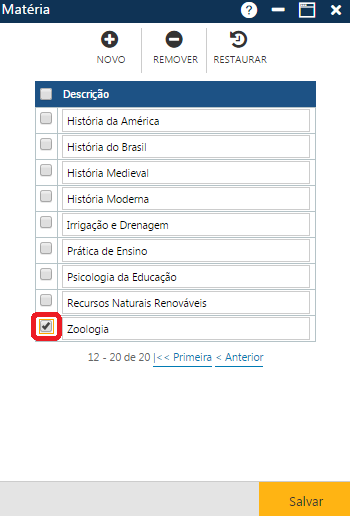
Para excluir uma ou mais componentes, o usuário deverá marcar as primeiras posições das linhas com os componentes curriculares a serem excluídos, ou se quiser excluir todas os componentes curriculares exibidas na tela no momento, deverá marcar a primeira posição do cabeçalho Descrição, da interface Componente Curricular,para que o sistema marque os componentes curriculares e, em seguida, deverá acionar o botãoRemover, para que a aplicação remova da interface as exclusões indicadas, e para que as informações sejam realmente excluídas do sistema, o usuário deverá acionar o botão Salvar. Se não ocorrerem erros, o sistema apresentará a mensagem “O registro foi atualizado com sucesso“.
Preparando a exclusão de um componente curricular
Se por algum motivo o usuário deseja restaurar os dados da interface após a remoção das informações (botão Remover), antes de registrar a exclusão no sistema (botão Salvar), ele deverá acionar o botão Restaurar.
Observações
Caso alguma ação do usuário viole alguma regra da interface, o sistema apresentará uma mensagem indicando o problema encontrado (na figura abaixo, não foi possível excluir o componente curricular , pois existe componente curricular nas grades dos currículos dos cursos que faz referência à mesma).