Manual Sagres

​​​​​​​​​​​​​​​​​​​​​​​Registro de Notas

A interface Registro de Notas permite incluir notas de um Aluno em sua instituição vigente ou oriundas de uma rede de ensino distinta, possibilitando a importação das notas de seu histórico escolar.

Para realizar o registro de notas de outras escolas, é necessário que o aluno apresente o Histórico Escolar oficial da Instituição de Ensino anterior, de modo que seja possível registrar as notas de séries.

O registro de notas para alunos fora da rede detém o Cadastro para Outros Colégios e o Cadastro de Aluno como pré-requisitos.

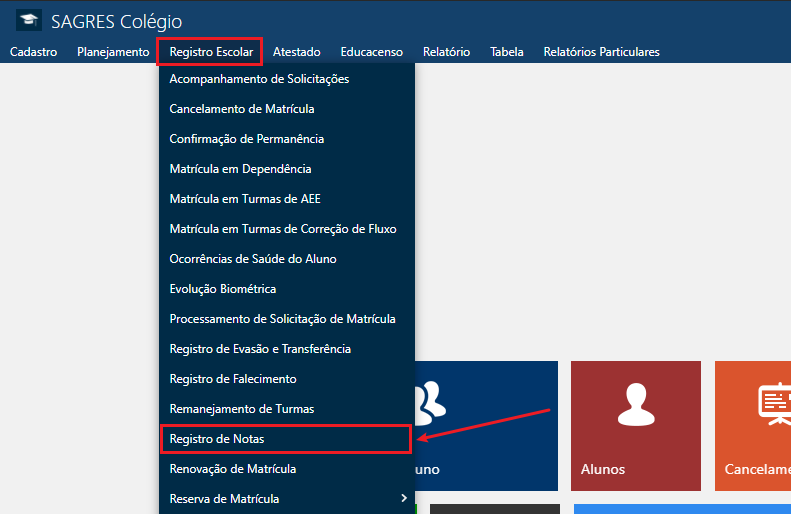
Acessível pelo menu Registro Escolar > Registro de Notas, do SAGRES Colégio.

Snipaste_2020-11-17_14-29-52
Registro de Notas - Menu

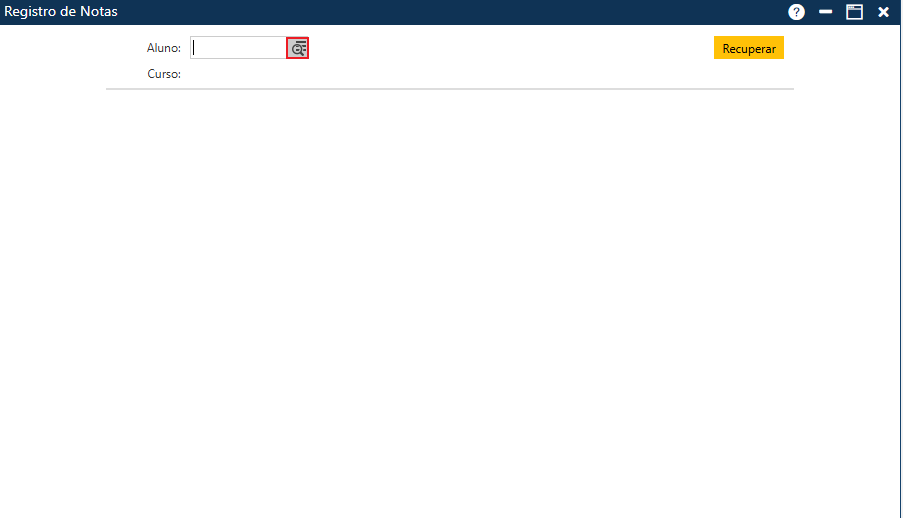
Após o usuário acessar o menu descrito acima, o sistema apresenta a tela inicial para Registro de Notas.

CW-registro-de-notas-tela-inicial
Registro de Notas - Tela Inicial

O usuário deve informar a matrícula do aluno para o qual deseja fazer o registro de notas.

Se o usuário souber o número de matrícula do Aluno, deverá informá-lo no campo Aluno e pressionar a tecla ENTER. O sistema exibirá o nome do aluno encontrado. Caso não encontre o aluno, o sistema exibirá uma mensagem informando que o aluno não existe.

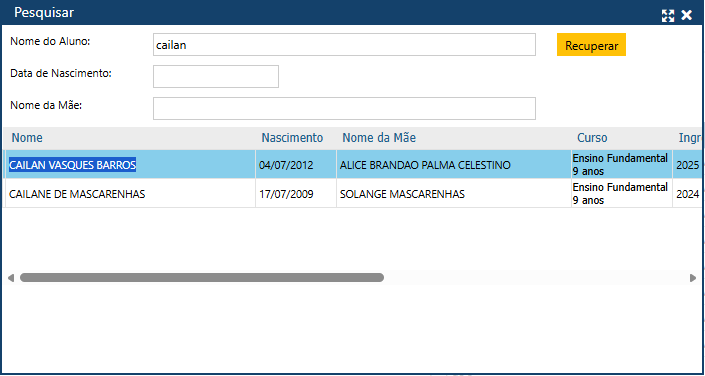
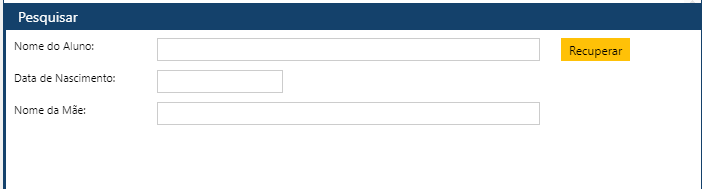
Caso o usuário não saiba o número de matrícula do Aluno, ele deverá acionar a função Pesquisar clicando na lupa  no final da barra de pesquisa de Aluno, para que o sistema abra a tela Pesquisar.
Pesquisa-Aluno-3-Campos-Vazios (2)
Registro de Notas - Tela Pesquisar Aluno

O usuário deve preencher pelo menos um dos campos (Nome do Aluno ou parte do nome, Data de Nascimento e/ou Nome da Mãe) e acionar o botão Recuperar.

Será exibida uma relação de alunos (NomeData de NascimentoNome da MãeCurso, IngressoNome da EscolaSérie) que satisfaçam os dados informados para pesquisa.

CW-registro-de-notas-pesquisar-aluno
Registro de Notas - Tela Pesquisar com relação de alunos

São exibidos alunos na grade. Para visualizar mais alunos, mova barra de rolagem horizontal para a direita e acione os botões Primeiro < Anterior Próximo > Último para pesquisar mais alunos.  

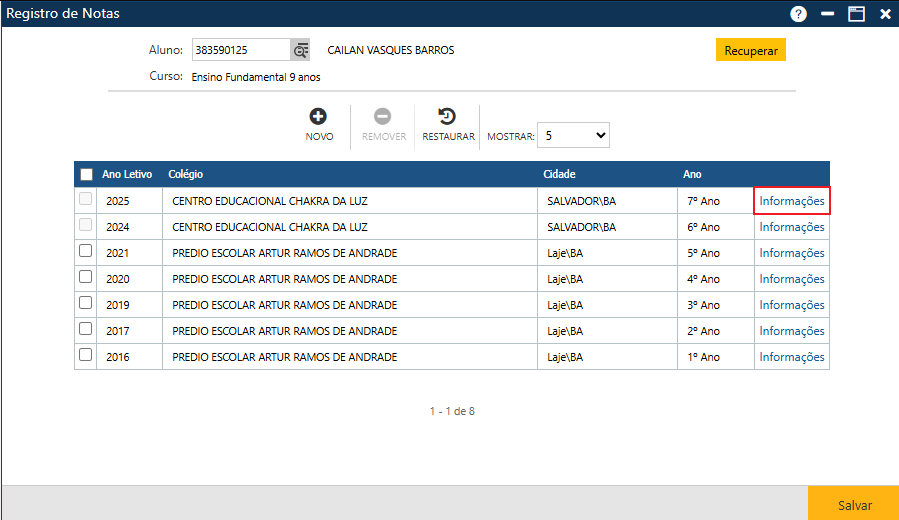
O usuário deve selecionar o aluno com apenas um clique sobre seu nome. Desse modo, o sistema retornará para a tela inicial com os dados do aluno preenchidos. Ao acionar o botão Recuperar, será apresentada uma grade com a relação das Escolas/Série que o aluno frequentou, cujas notas que já foram registradas. 

CW-registro-de-notas-registro-de-notas-de-aluno-melhor
​​​Registro de Notas - Registros de Notas encontrados

Clicando na coluna Informações, o sistema disponibilizará a tela Detalhe Registro de Notas, permitindo a atualização de dados de colégios e notas cadastradas. 

Existem três botões que auxiliam na atualização das informações:

Botões da interface

Acionando o botão Novo, o sistema permitirá incluir uma nova Escola/Série para o AlunoO botão Remover permitirá que o usuário remova da interface uma ou mais Escolas/Séries já cadastradas. Por fim, o botão Restaurar permitirá a recuperação das informações removidas da interface (botão Remover), antes do usuário atualizar as informações no sistema (botão Salvar). 

 Atenção
 
   Não é possível excluir um Registro de Nota gerado no sistema da rede de ensino atual, pois causaria inconsistências com outros processos vigentes no sistema. Por conta disso, Registros que pertençam a essa categoria ficarão com a coluna de checkbox, à esquerda, completamente apagada. 
 

Registrar ​​Notas

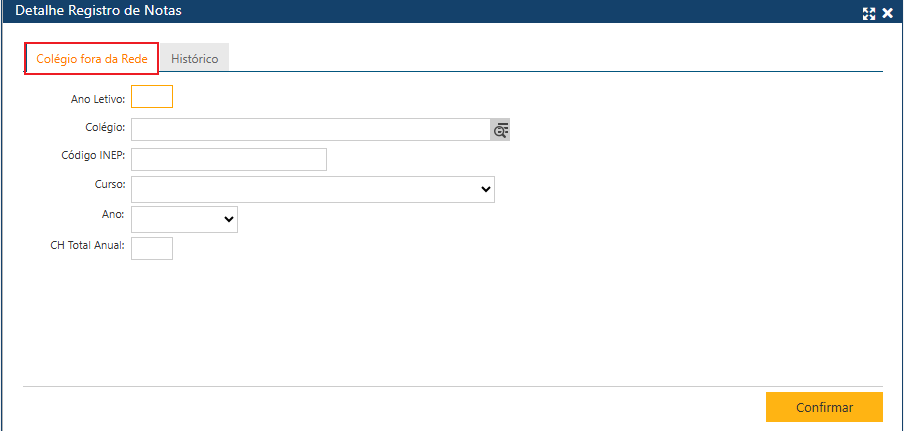
Ao acionar o botão Novo, o sistema abrirá a tela de Detalhe Registro de Notas​​, com as pastas Colégio fora da Rede e Histórico.

CW-registro-de-notas-detalhes-registro-de-notas-colegio-fora-da-rede
Registro de Notas - Detalhe Registro de Notas - ​Pasta Colégio fora da Rede

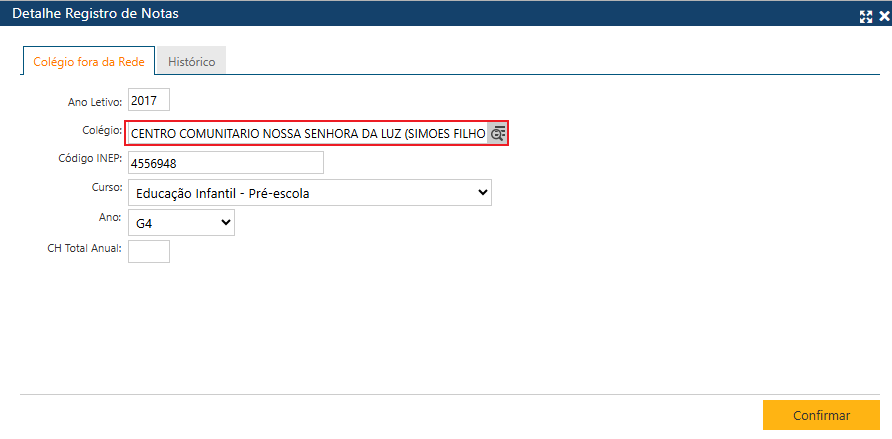
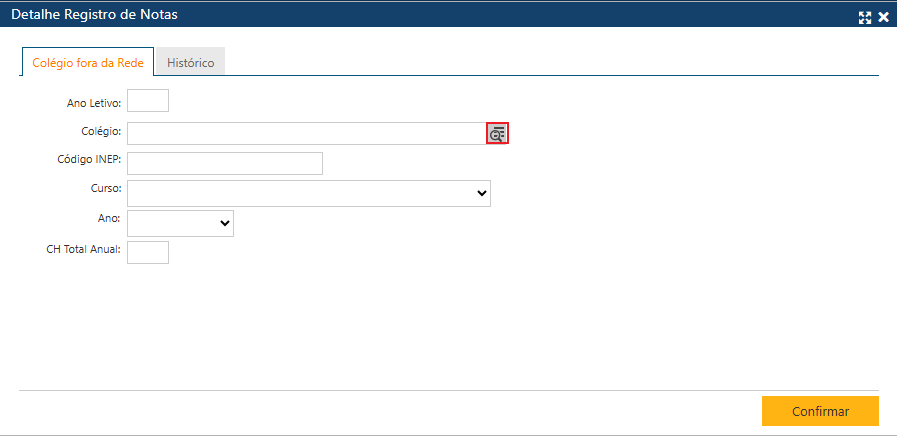
Inicialmente, somente a pasta Colégio fora da Rede estará habilitada. O usuário deve informar os seguintes dados do Colégio e da Série que o aluno cursou:

  • Ano Letivo (*) – Período Letivo em que o aluno cursou a série;
  • Colégio (*) – Nome do colégio em que o aluno cursou a Série na lista de colégios cadastrados no menu Tabela > Institucionais > Outros Colégios;
  • Código INEP – Código do INEP do Colégio selecionado;
  • Curso (*) – Definição do curso que o aluno realizou no Colégio (Ensino Fundamental, Infantil, etc).
  • Ano (*) – Série que o aluno cursou no Colégio e Período Letivo informados;
  • CH Total Anual – Quantidade de horas total da série no ano.

​​ (*)Campos Obrigatórios.

 Atenção
 
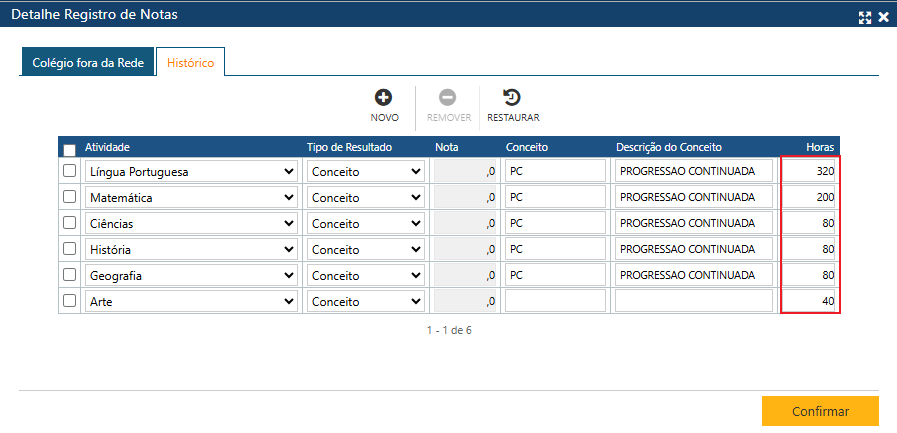
    A carga horário de um Registro de Notas pode ser informada através do campo Carga Horária Total Anual, na seção Colégio fora da Rede, ou através da seção Histórico, no campo Horas, para as disciplinas informadas no registro.
 

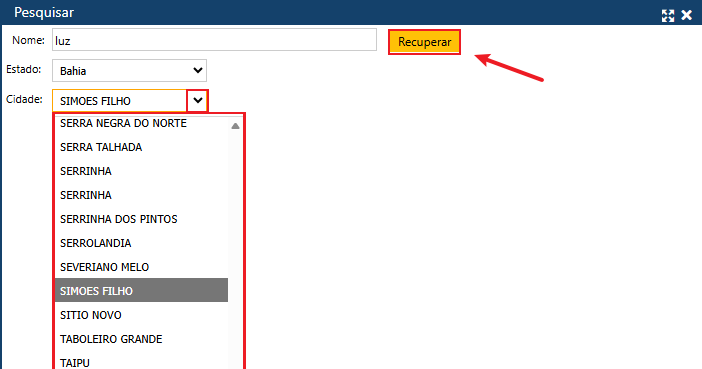
Durante o cadastro, caso o usuário tenha dificuldades para encontrar uma instituição fora da rede, é possível acessar o botão de pesquisa detalhada , que permite a procura de uma instituição através dos seguintes tipos de dados:

  • Nome – permite realizar a busca pelo nome da instituição informada.
  • Estado – campo de seleção para o estado ao qual a instituição de ensino pertence.
  • Cidade – com base no estado informado, o campo cidades apresentará as cidades que o constituem.
CW-registro-de-notas-detalhes-registro-de-notas-colegio-fora-da-rede-icone-de-busca
Detalhe Registro de Notas - ​Pasta Colégio fora da Rede - ícone de Busca Detalhada

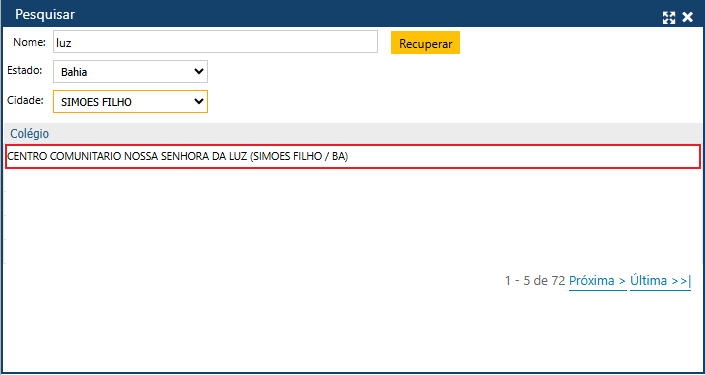
Após acessar o ícone de lupa e ter inserido os tipos de dados mencionados anteriormente (Nome, Estado, Cidade), deve-se clicar no botão Recuperar, ao lado direito, para obter o resultado da busca. Confira abaixo:

CW-registro-de-notas-campo-de-pesquisa-de-colegio-detalhada-campo-cidade-1
Campo de Pesquisa Avançada - Botão Recuperar e
CW-registro-de-notas-campo-de-pesquisa-de-colegio-detalhada-resultado
Campo de Pesquisa Avançada - Resultado da Busca

Por fim, o usuário deverá escolher o colégio de sua preferência, clicando sobre uma das opções retornadas para continuar o processo de inclusão de um registro de notas.

CW-registro-de-notas-campo-de-pesquisa-de-colegio-detalhada-resultado-inserido
Registro de Notas - Seção Colégio fora da Rede - Colégio Definido

Após fazer as atualizações desejadas, acione o botão Confirmar para que as informações sejam registradas. Se não ocorrerem erros, o sistema apresentará a mensagem O registro foi atualizado com sucesso”.

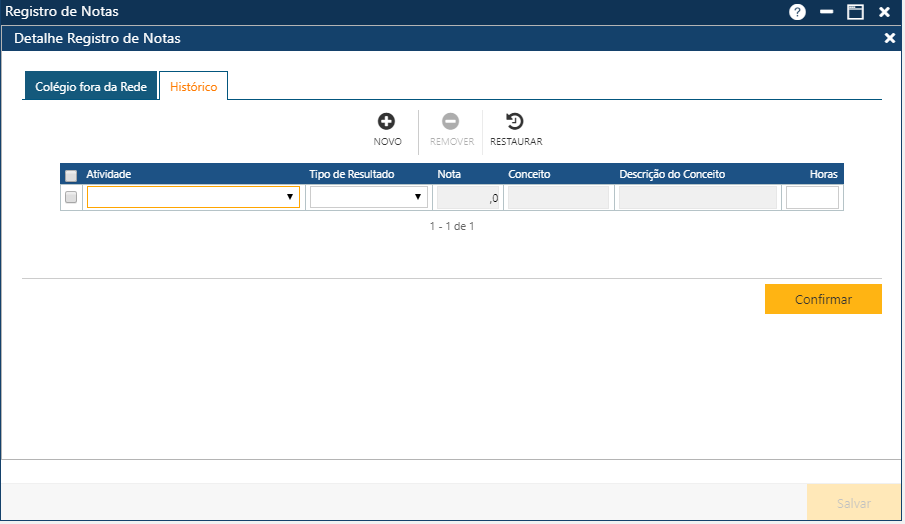
Em seguida, a pasta Histórico será habilitada para consulta e registro de Atividades Curriculares, Notas/Conceito etc.

25
Registro de Notas - Detalhe Registro de Notas - ​Pasta Histórico

Acionando o botão Novo, o sistema permitirá incluir uma nova Atividade. O botão Remover permitirá que o usuário remova da interface uma ou mais Atividades já cadastradas. Por fim, o botão Restaurar permitirá a recuperação das informações removidas da interface (botão Remover), antes do usuário atualizar as informações no sistema (botão Confirmar).

O usuário deve selecionar as Atividades e os dados da Atividade:

  • Atividade – O sistema exibe a lista de atividades correspondentes ao Curso e Série;
  • Tipo de Resultado – O sistema exibe a lista de resultados cadastrados para o Curso/Série no menu Tabela > Currículo > Nível de Curso > pasta Tipo de Resultados;
  • Nota – O sistema habilita o campo Nota se a série do curso permitir o registro de nota;
  • Conceito – O sistema habilita o campo Conceito se a série do curso permitir o registro de Conceito. Neste caso, é exibida a lista de conceitos cadastrados para o Curso/Série no menu Tabela > Currículo > Nível de Curso ​> pasta Conceitos;
  • Faltas – Total de faltas do aluno na atividade durante o ano letivo;
  • Observações – Registrar observações sobre a atividade.
 Atenção
 
    Caso o usuário não encontre Atividades correspondentes ao que foi registrado no Histórico Escolar, ele poderá cadastrar atividades através da interface Tabela > Currículo > Componente Curricular. 
 Atenção
 
    Uma vez que a carga horária de todas as matérias tenha sido informada, não é necessário inserir a informação de Carga Horária Total, na seção Colégio fora da Rede.

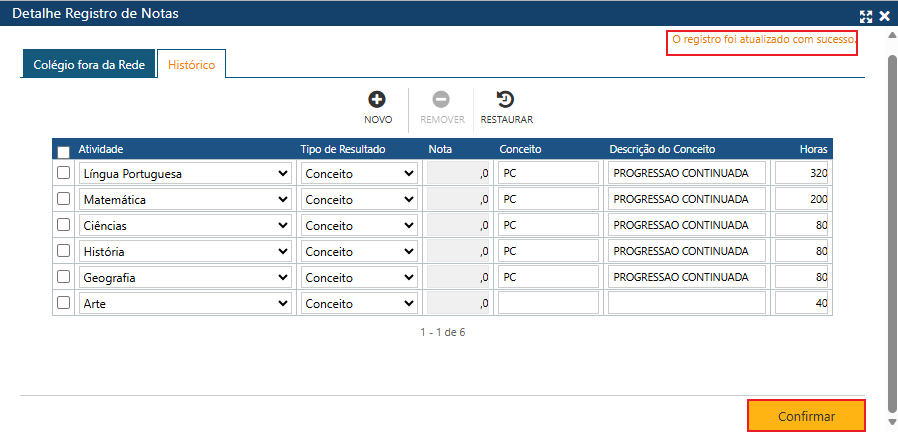
Por fim, após fazer as atualizações desejadas, acione o botão Confirmar para que as informações sejam registradas. Se não ocorrerem erros, o sistema apresentará a mensagem O registro foi atualizado com sucesso.

CW-registro-de-notas-secao-historico-campo-de-horas-registradas-com-sucesso
Registro de Notas - Seção Histórico - Atividades Inseridas com Sucesso

Mensagens de Aviso e Erro de Preenchimento

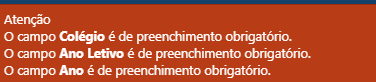
Quando o usuário não informa os campos obrigatórios, ocorre a seguinte mensagem de erro:

Notas-Registro de Notas-Msg-Campo-Obrigatório
Campos Obrigatórios não preenchidos

Se o usuário tentar incluir uma atividade duplicada, ocorre a seguinte mensagem de erro:

Notas-Registro de Notas-Msg-Registro-Duplicado da atividade
Atividade duplicada no período letivo

Quando o resultado informado não é compatível com a configuração, ocorre a seguinte mensagem de erro:

Notas-Registro de Notas-Msg-Erro-Tipo-Resultado
Resultado incompatível

Funcionalidades Relacionadas

Digite Aqui o Texto do Título

Digite Aqui o Texto do Subtítulo

A coluna “Avaliar” possibilita ao professor registrar carga horária utilizada para aquela atividade ou a justificativa de não tê-la feito. (Padrão)

Snipaste_2025-08-18_19-15-20
Digite a Legenda Aqui
 Atenção
 
    Caso o usuário modifique ou adicione informações, da interface e  feche a tela sem acionar o botão Salvar a aplicação retornará a seguinte mensagem de atenção.
 
Rolar para cima