Prontuário do Aluno
Tela do SAGRES Diário para registro de Prontuário dos Alunos.
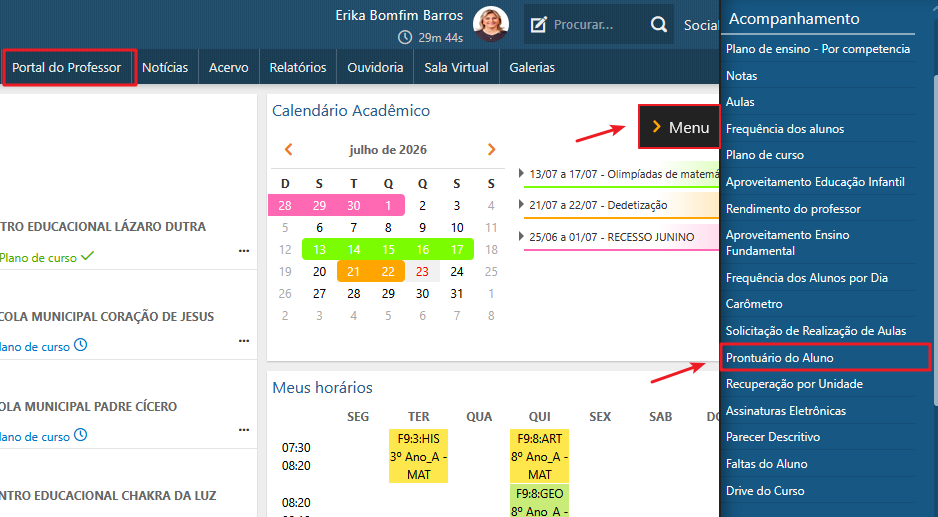
Para acessar essa interface, é necessário conectar-se através do perfil do Professor, Secretario, Gestor ou Aluno (a interface possui certas diferenças). Ao acessar o portal, o usuário deverá clicar sobre o menu Portal do Professor, depois selecionar a opção Menu (ao lado direito da tela) e selecionar a opção Prontuário dos Alunos, no SAGRES Diário, conforme destacado abaixo.
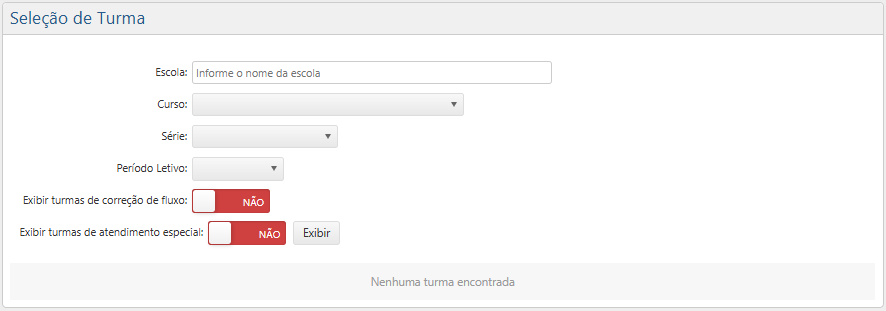
Após seguir os passos indicados, o usuário será direcionado para a Interface Seleção de Turma, onde é possível pesquisar a turma desejada. Para acessar os dados de um determinado Aluno, inicialmente o usuário deverá informar na interface Seleção de Aluno:
- Escola – nome da instituição a qual o aluno pertence.
- Curso – contém as opções de cursos disponíveis na instituição (EJA, Fundamental etc.- para Ensino Básico; Direito, Biologia etc. – para Ensino Superior)
- Série – etapa em que o aluno está inserido no contexto de seu curso ( 6 º ano do Fundamental etc.)
- Período Letivo – período letivo em que o aluno se encontra. Dividem-se em:
- Vigentes
- Não Vigentes
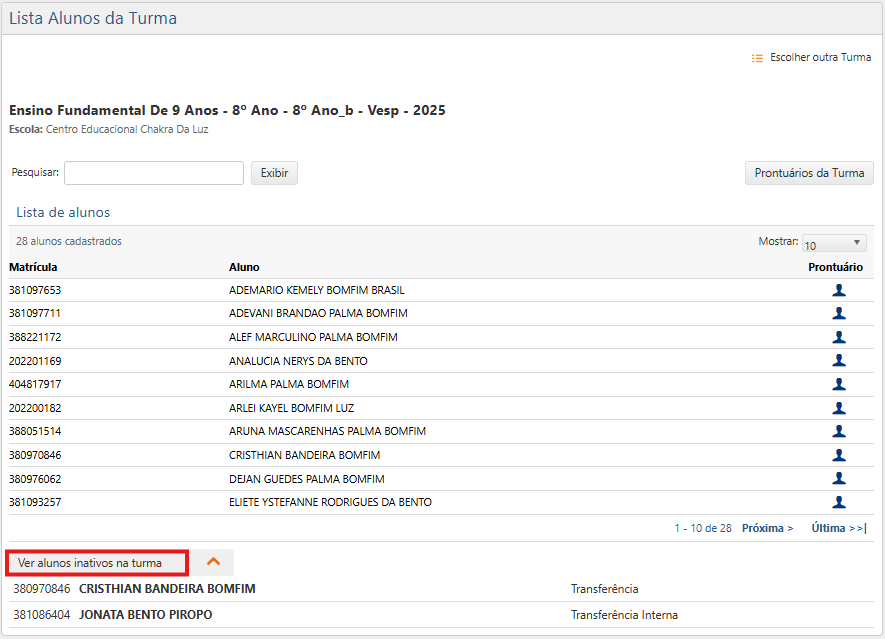
- Exibir Alunos Inativos – ao clicar sobre o botão, pode-se escolher se o sistema irá retornar alunos inativos ou não no resultado da busca.
- Exibir turmas de correção de fluxo: o usuário deve selecionar se deseja que turmas desse tipo sejam exibidas ou não nos resultados da busca;
- Exibir Turmas de atendimento especial: o usuário deve selecionar, indicando se turmas desse modelo devem ser incluídas ou não nos resultados da busca.
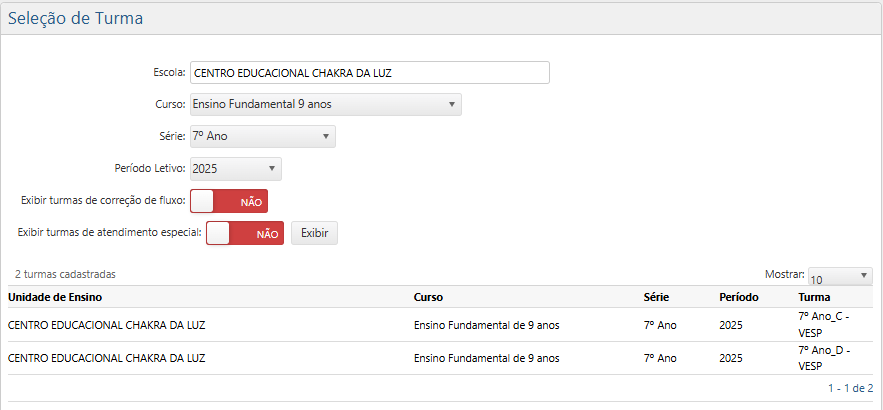
Além desses campos, é possível configurar o número de resultados que serão apresentados, clicando sobre a opção Mostrar no canto direito da interface.
Cada um dos campos acima, ao serem preenchidos, refinarão os resultados obtidos na busca. Após preencher os campos de preferência, deve-se clicar no botão Exibir.
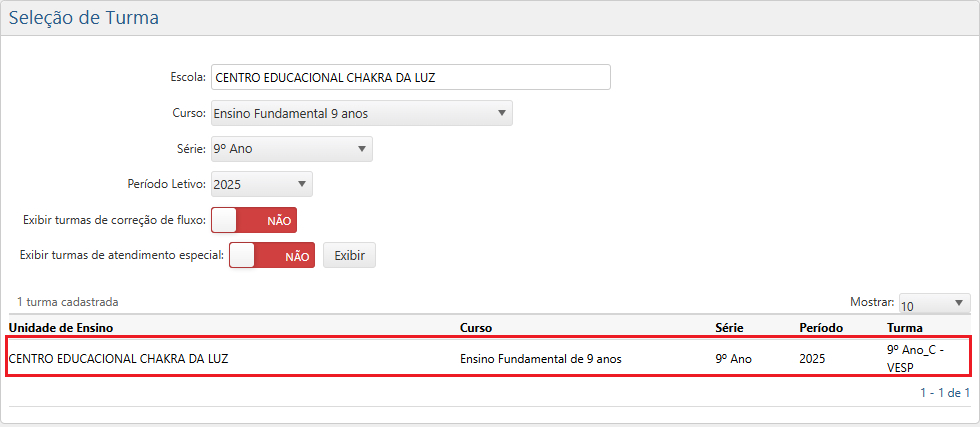
Em seguida, deve-se clicar em uma das turmas que foram apresentadas como resultados.
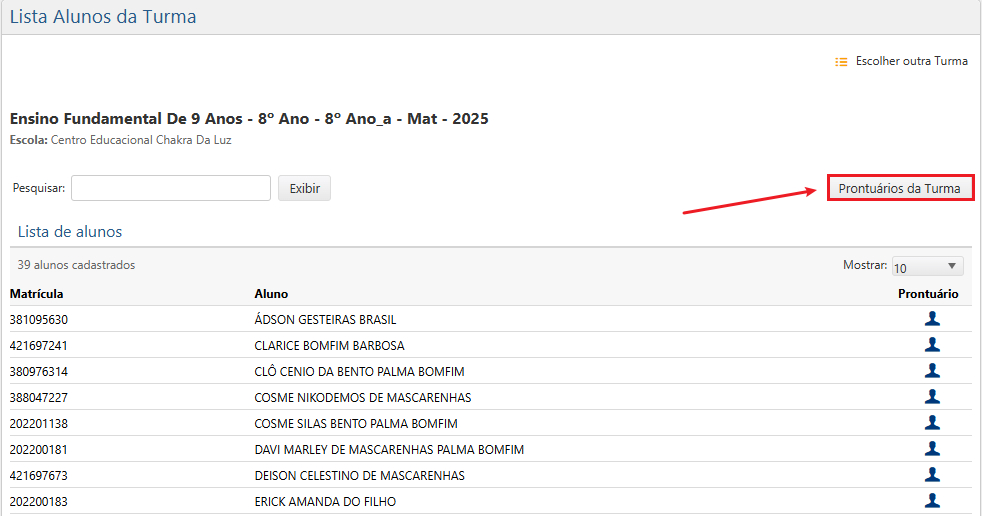
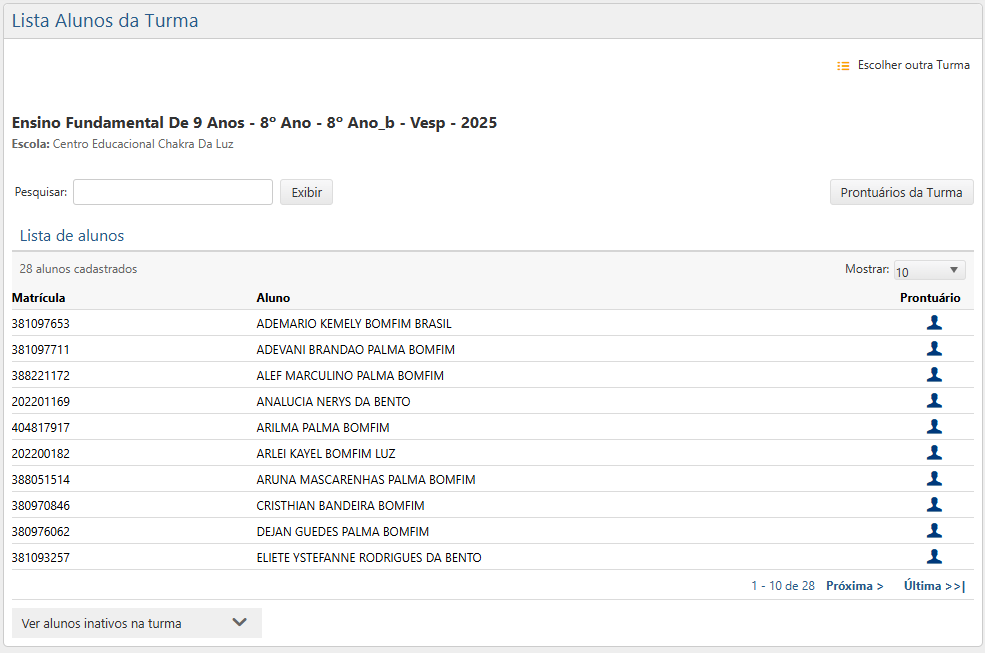
Ao selecionar um determinada classe, a lista de alunos da turma será apresentada. Dentro da interface Lista Alunos da Turma, é possível conferir as seguintes funcionalidades:
- Campo de pesquisa – através do campo de pesquisa, no canto superior esquerdo da interface, é possível buscar especificamente por um aluno através de seu Nome ou Número de Matrícula.
- Prontuários da Turma – o botão prontuário da turma, localizado no canto superior direito da interface, permite cadastrar um relatório geral da turma, assim como conferir possíveis prontuários já registrados. Informações como Data de Ocorrência, Descrição, Ocorrência Comunicada ao Responsável, Tipo de Ocorrência são necessários ao cadastrar um prontuário.
- Lista de alunos – a lista de alunos possui o resultado geral de todos os alunos matriculados na turma, com informações divididas pelas seguintes colunas:
- Número de Matrícula
- Nome do Aluno
- Botão de Prontuário Individual – semelhante ao ícone de um usuário em azul, essa função permite registrar um prontuário individual de cada aluno retornado.
- Botão Mostrar – permite alterar quantos usuários serão visualizados de uma vez no resultado.
Dentro dessa interface, é possível realizar as seguintes ações:
Cadastrar - Prontuário do Aluno
Ao clicar sobre o ícone do prontuário do aluno
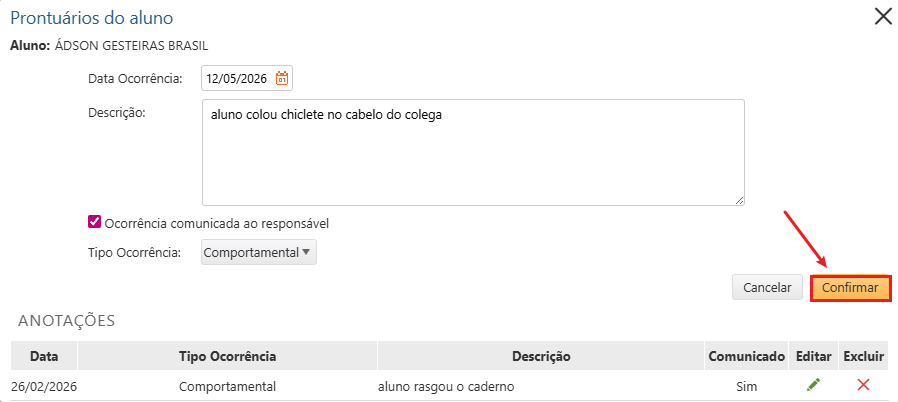
, é possível acessar a interface Prontuários do Aluno. Dentro dessa interface, o usuário deve preencher os seguintes dados:
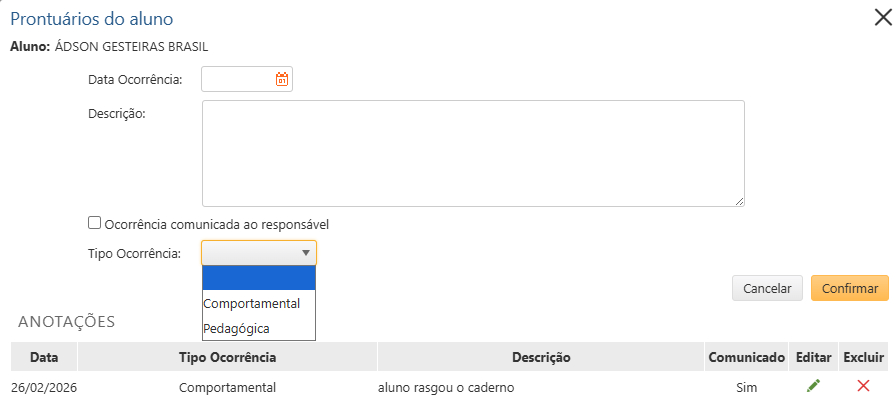
- Nome do Aluno – informa o nome completo do aluno selecionado
- Data de Ocorrência – informa a data em que a ocorrência aconteceu
- Descrição – permite que o usuário detalhe as informações de seu prontuário
- Ocorrência Comunicada ao responsável – checkbox que, ao ser selecionado, permite indicar se o prontuário foi comunicado ao responsável do aluno.
- Tipo de Ocorrência – esse campo permite escolher os tipos de ocorrências possíveis:
- Comportamental
- Pedagógica
- Campo de Anotações – informa ao usuário todas as ocorrências que já foram cadastradas no prontuário previamente. Divididas pelas colunas de:
- Data
- Tipo de Ocorrência
- Descrição
- Informe se foi Comunicado
- Campo para Editar – semelhante ao ícone de um lápis verde, permite que o usuário edite as informações cadastradas
- Campo para Exclusão – ícone semelhante à letra x em vermelho, permite excluir um prontuário cadastrado.
Após preencher todos os campos mencionados o usuário deve clicar no botão Confirmar, no canto inferior direito da interface, para que as informações sejam devidamente guardadas no sistema.
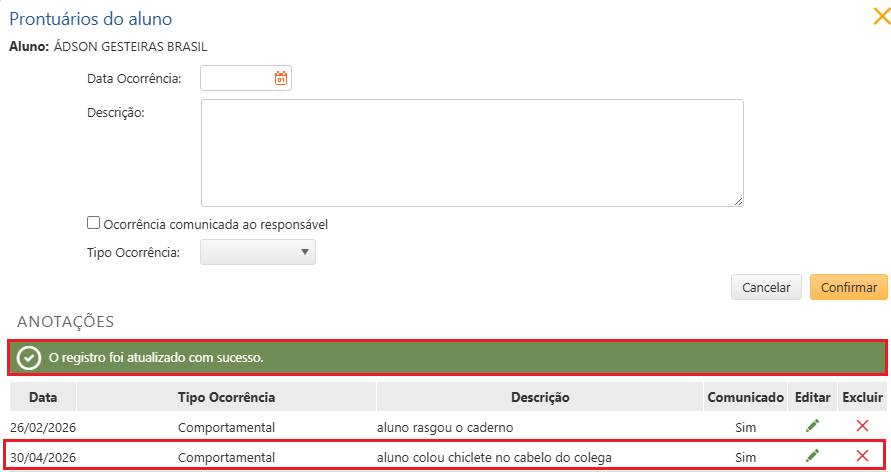
Em seguida, o usuário poderá conferir uma mensagem de confirmação “Registro Atualizado com Sucesso” no topo da seção Anotações. Além disso, o novo registro será adicionado nessa mesma seção.
Editar - Prontuário do Aluno
O usuário poderá ainda editar prontuários cadastrados ao clicar sobre o ícone
, semelhante a um lápis verde. Ao clicar sobre ele, o usuário poderá modificar as informações que foram inseridas no cadastro. Confira:
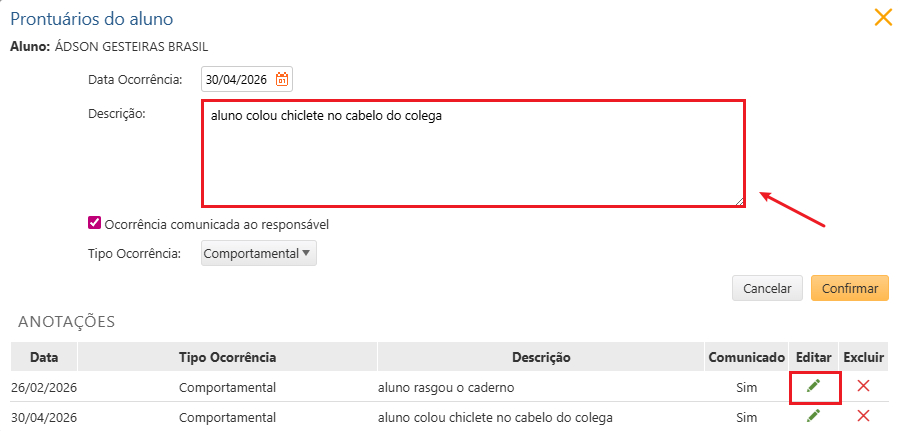
Em seguida, deve-se clicar sobre o botão Confirmar para que todas as alterações sejam guardadas.
Remover - Prontuário do Aluno
Para remover um prontuário cadastrado, o usuário deve clicar sobre o ícone
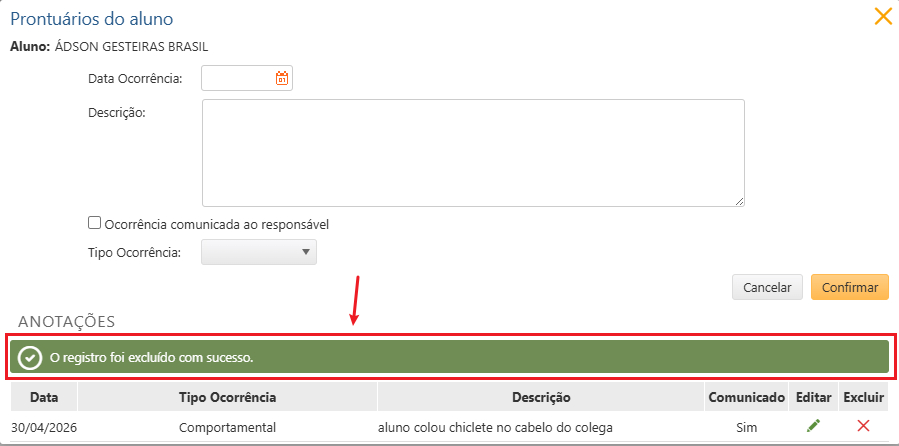
, na coluna Excluir da linha selecionada. Em seguida, uma mensagem de confirmação com a seguinte descrição aparecerá: “Deseja excluir o prontuário selecionado?”. Caso queira continuar com o processo de exclusão, deve-se clicar em Sim. Para cancelar, o usuário deve clicar em Não.
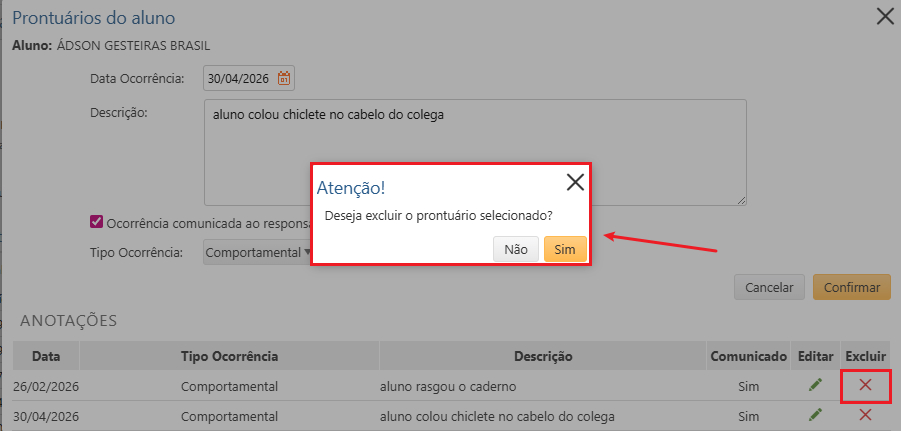
Após a exclusão, caso o processo tenha sido bem-sucedido, o usuário receberá a seguinte mensagem de confirmação: “O registro foi atualizado com Sucesso”
Cadastrar - Prontuário da Turma
Para cadastrar um prontuário geral da turma, o usuário deve clicar no botão Prontuário da Turma, na interface inicial Lista de Alunos da Turma.
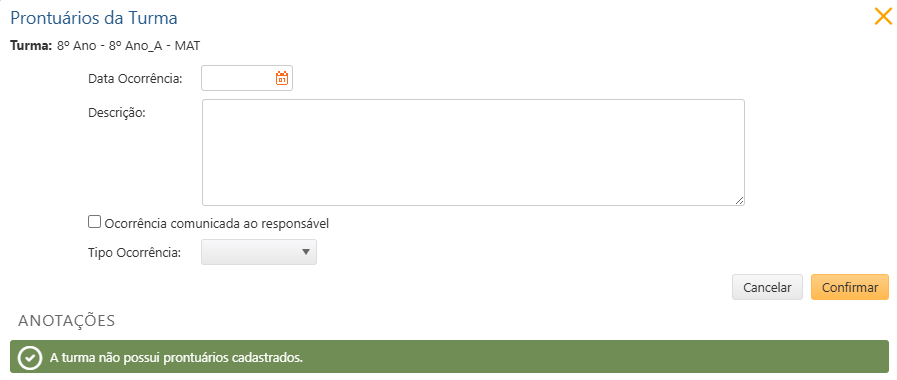
Em seguida, a interface Prontuários da Turma será apresentada. Há dois campos de interação: Campo para cadastro e o Campo de anotações, na seção inferior, onde é possível encontrar prontuários que já foram registrados.
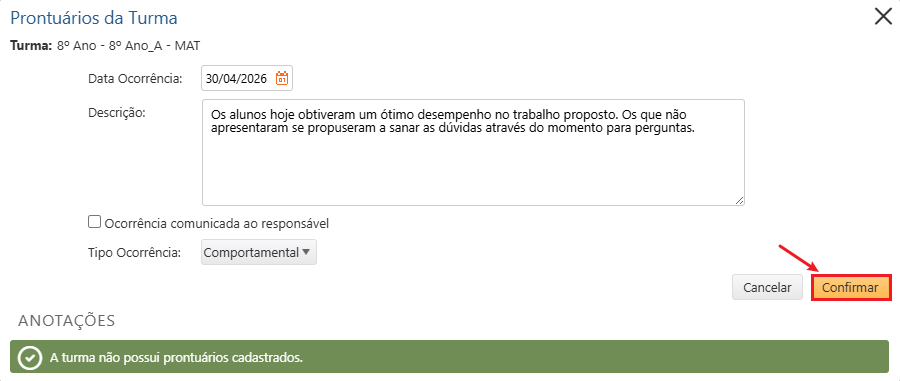
Para cadastrar o Prontuário da Turma, o usuário deve preencher os seguintes campos de dados:
- Data de Ocorrência – informa a data em que a ocorrência aconteceu
- Descrição – permite que o usuário detalhe as informações de seu prontuário
- Ocorrência Comunicada ao responsável – checkbox que, ao ser selecionado, permite indicar se o prontuário foi comunicado ao responsável do aluno.
- Tipo de Ocorrência – esse campo permite escolher os tipos de ocorrências possíveis:
- Comportamental
- Pedagógica
Em seguida, deve-se clicar no botão Confirmar para que o prontuário fique salvo no sistema.
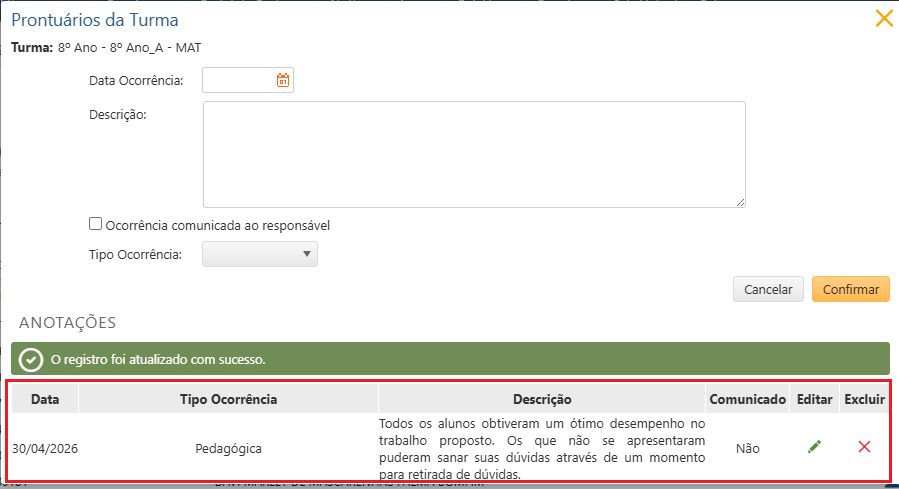
Após ter confirmado o cadastramento, a seguinte mensagem de confirmação será apresentada “O registro foi atualizado com sucesso”. Além disso, o usuário poderá conferir o prontuário na seção Anotações, onde é possível Editar ou Excluir o prontuário adicionado.
Prontuário - Perfil do Aluno
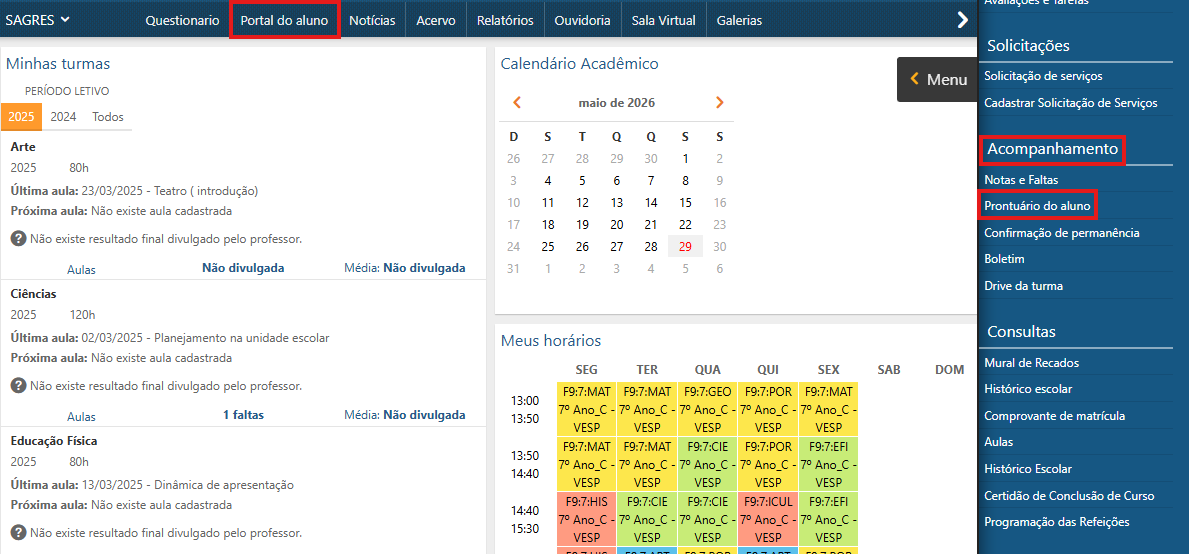
Após ter acessado o a interface Prontuário do Aluno, através do Portal, por meio do menu Acompanhamento > Prontuário do Aluno, o usuário terá acesso a uma interface para visualização dos registros cadastrados.
Em seguida, deve-se adicionar o Período Letivo cujas mensagens deseja conferir. Por fim, deve-se clicar sobre o botão Pesquisar
para acessar os prontuários gerados especificamente para o aluno durante aquele período letivo.

Dentro da seção marcada acima, é possível conferir todos os registros cadastrados por professores. Cada registro é dividido nas seguintes colunas:
- Nome do Professor – informa o nome do docente que registrou o prontuário
- Classe/Turma – informa a classe e a turma do usuário
- Data da Ocorrência – data em que a ocorrência foi gerada
- Tipo da Ocorrência – pode variar entre dois tipos:
- Pedagógica
- Comportamental
- Descrição – define com mais detalhes o que ocorreu