Prontuário do Aluno (Ensino Superior)
A rotina Prontuário do Aluno permite que o usuário registre informações importantes em relação à determinado aluno, ajudando o professor a conhecer mais detalhadamente o perfil de cada estudante: prêmios recebidos, aprovações em concursos, trabalhos publicados, elogios, comportamento (exemplo: conversa excessiva em sala de aula) etc.
Acessível através dos perfil de Professor, tanto no Ensino Superior como no Ensino Básico.
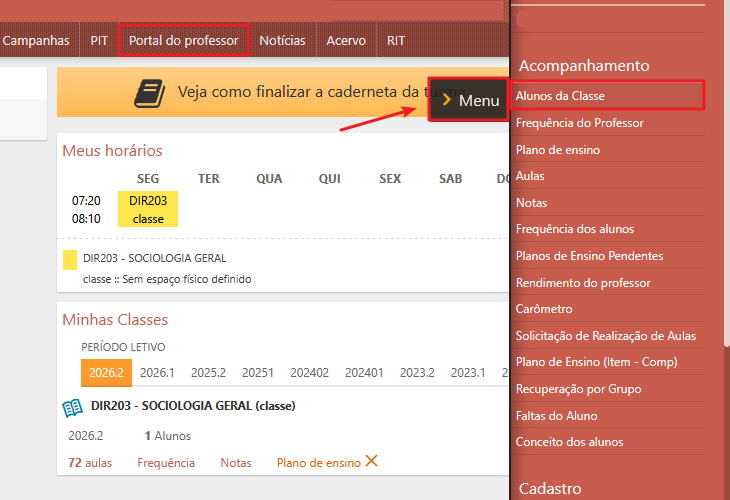
Ao acessar o portal, o usuário deverá clicar sobre o menu Portal do Professor, depois selecionar a opção Menu (ao lado direito da tela) e o caminho Acompanhamento > Alunos da Classe, no SAGRES Diário, conforme destacado abaixo.
Perfil - Professor
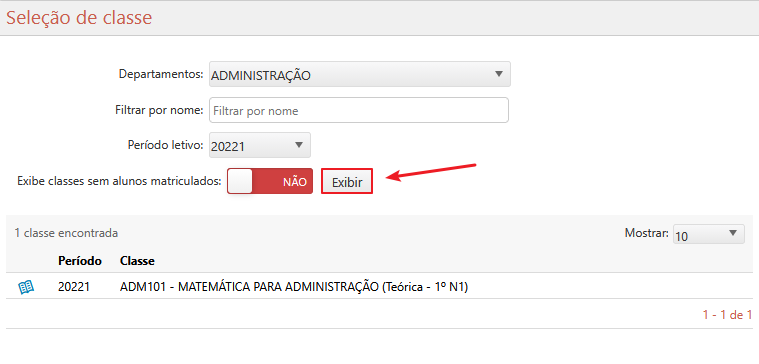
Após acessar o caminho indicado acima, o usuário será redirecionado para a tela de Seleção de Classe.
Após preencher todos os campos mencionados acima adequadamente, deve-se clicar em “Exibir” ao fim da interface para gerar uma busca pelas classes. As turmas cadastradas serão retornadas ao fim da interface de Seleção de Classe. Seus dados serão divididos nas seguintes colunas:
- Situação da Caderneta* – informa o status em que a a turma se encontra, como: Aberta, Fechada, Médias Publicadas;
- Período – informa o período letivo em que a turma se encontra cadastrada;
- Nome da Classe – informa o nome da classe cadastrada, bem como o código e o teor da matéria, isto é, teórica etc).
Pode-se ainda selecionar o número de classes que serão apresentadas de uma única vez na tela através da opção “Mostrar“, no canto superior da seção inferior. Por padrão, a interface apresentará 10 classes cadastradas por vez.
Uma classe pode conter até três tipos de estados de caderneta possíveis, sendo eles:
- Caderneta Aberta
– Representado por um livro azul aberto, tal ícone indica que modificações podem ser realizadas, assim como a adição de avaliações. - Caderneta Fechada
– Representado por um ícone semelhante a um livro cinza fechado, tal ícone indica que a interface ficará apenas disponível para consultas, pois as médias parciais já estão publicadas e a turma foi fechada. Somente o secretário pode reabrir uma caderneta mediante solicitação e justificativa plausível do docente. (Este processo deve ser extraordinário, evitando inconsistências no sistema). - Médias Publicadas
– Representado por uma marcação verde semelhante à letra v, esse ícone indica que as médias geradas foram publicadas e qualquer alteração só poderá ser feita caso o usuário desfaça a publicação das médias.
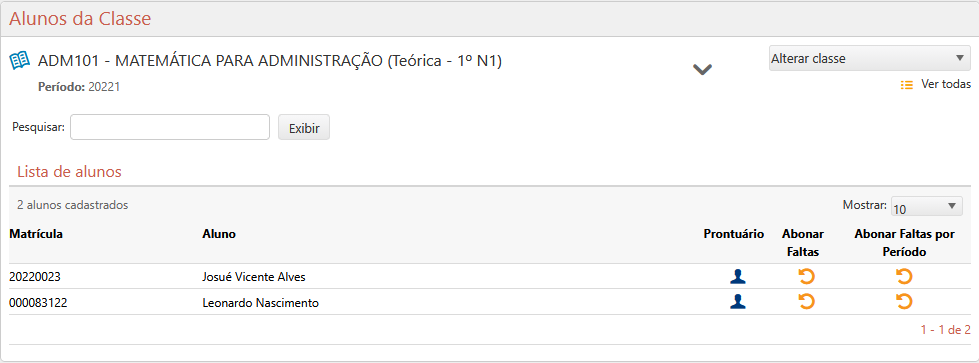
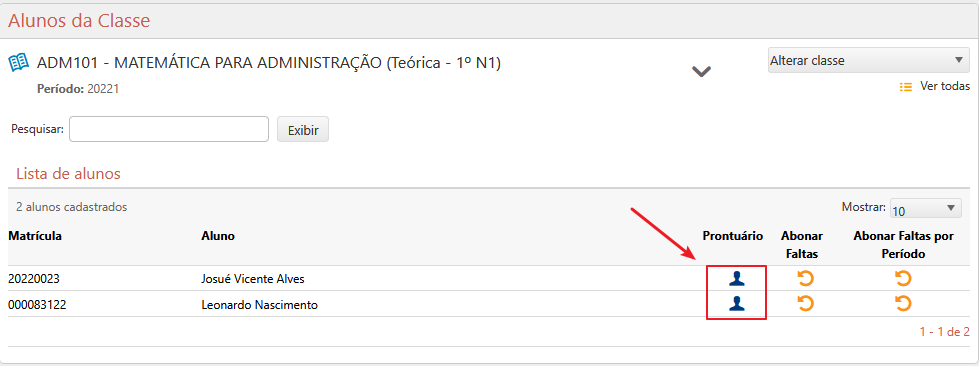
Ao escolher uma das turmas cadastradas retornadas, o usuário será redirecionado para a interface de Alunos da Classe. Nela é possível conferir as seguintes funcionalidades:
- Campo de pesquisa – através do campo de pesquisa, no canto superior esquerdo da interface, é possível buscar especificamente por um aluno através de seu Nome ou Número de Matrícula;
- Alterar Classe – permite alterar sem precisar retornar à tela de Seleção de Classe;
- Ver Todas – redireciona o usuário para a tela de Seleção de Classe;
- Lista de alunos – a lista de alunos possui o resultado geral de todos os alunos matriculados na turma, com informações divididas pelas seguintes colunas:
- Número de Matrícula – informa o número de matrícula do usuário;
- Nome do Aluno – informa o nome do aluno participante;
- Botão de Prontuário Individual – semelhante ao ícone de um usuário em azul, essa função permite registrar um prontuário individual de cada aluno retornado.
- Botão Mostrar – permite alterar quantos usuários serão visualizados de uma vez no resultado, dentre as opções 10, 20, 30 ou Todas;
- Botões de Navegação – permitem navegar nas páginas da lista de alunos da turma, por meio das funções << Primeira < Anterior Próxima > Última >>;
- Abonar Faltas* – permite abonar as faltas registradas para determinado aluno na lista de presença;
- Abonar Faltas por Período* – permite abonar faltas que pertencem a um mesmo Período.
Para registrar um Prontuário para um Aluno específico, o usuário deverá clicar no ícone da coluna Prontuário. Desse modo, a interface Prontuário de Aluno será apresentada. Dentro dela, o usuário poderá realizar as seguintes configurações:
Cadastrar Prontuário
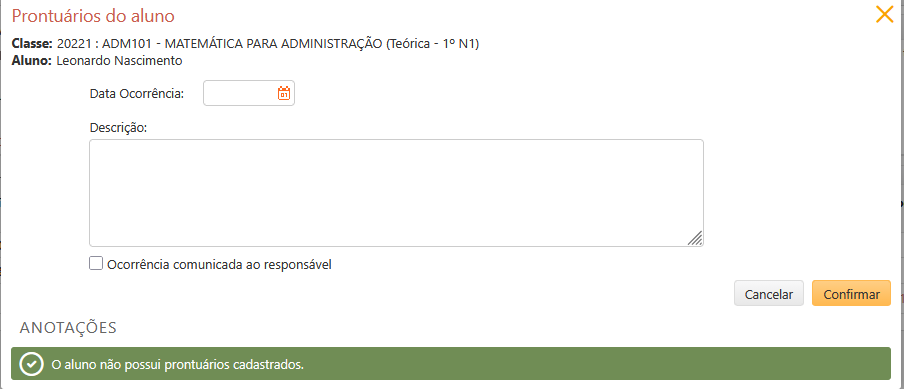
Após acessar a interface por meio do ícone indicado na coluna Prontuário, o usuário terá acesso à tela que permite realizar o cadastro, nela haverá os seguintes campos:
- Nome do Aluno – informa o nome completo do aluno selecionado;
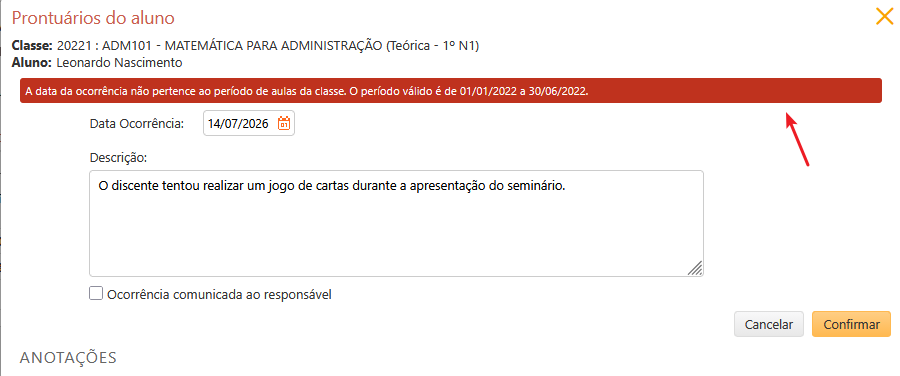
- Data de Ocorrência – o usuário deve informar a data em que a ocorrência aconteceu, podendo utilizar a função Calendário para facilitar a seleção da data;
- Descrição – permite que o usuário detalhe as informações de seu prontuário;
- Ocorrência Comunicada ao responsável – caixa de seleção que, ao ser selecionada, permite indicar se o prontuário foi comunicado ao responsável do aluno;
Caso não haja nenhum prontuário cadastrado, o sistema retornará a mensagem “O aluno não possui prontuários cadastrados” ao fim da interface, na seção “Anotações“.
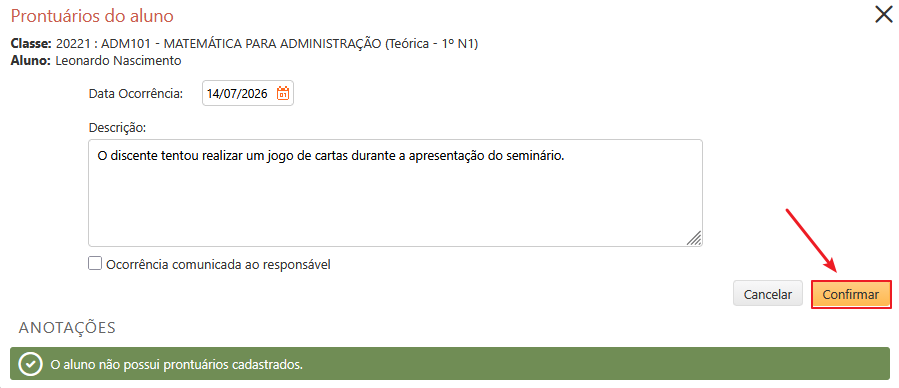
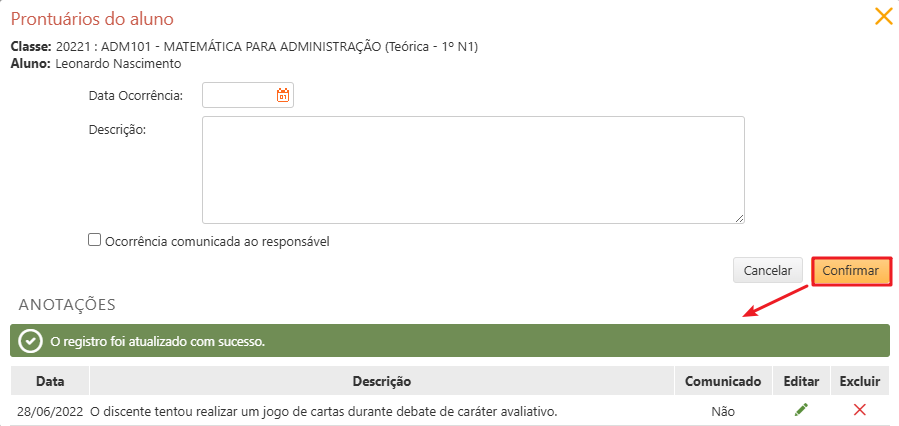
Após preencher todos os campos necessários, o usuário deve clicar no botão Confirmar, no canto inferior direito da interface, para que as informações sejam devidamente guardadas no sistema.
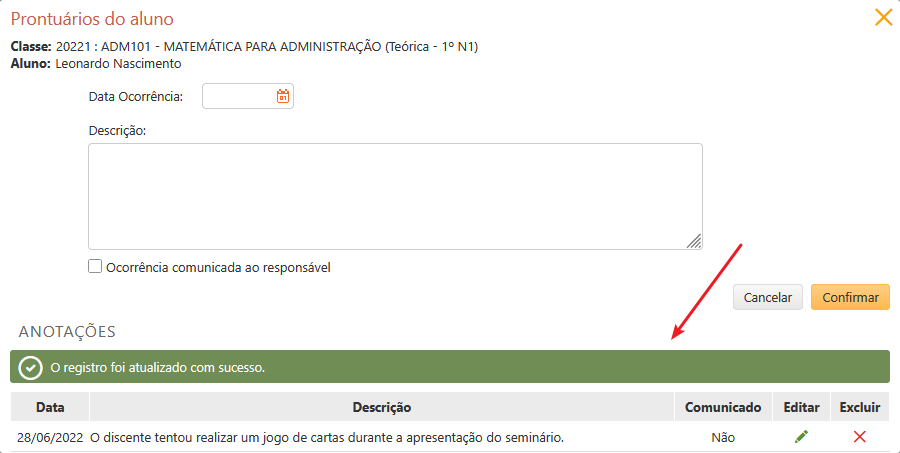
Em seguida, o usuário poderá conferir uma mensagem de confirmação “Registro Atualizado com Sucesso” no topo da seção Anotações. Além disso, o novo registro será adicionado nessa mesma seção.
Ao fim da interface, no campo Anotações, o sistema informa ao usuário todas as ocorrências que já foram cadastradas no prontuário previamente. Nesta seção, constam os seguintes dados:
- Data – informa o dia, mês e ano da ocorrência;
- Tipo de Ocorrência – define o tipo de ocorrência;
- Descrição – detalha o que se passou na ocorrência;
- Comunicado – informa se a ocorrência foi comunicada ou não aos pais do aluno;
- Editar – ícone semelhante um lápis verde, que permite que o usuário edite as informações cadastradas;
- Excluir – ícone semelhante à letra X em vermelho, que permite excluir um prontuário cadastrado.

Editar - Prontuário do Aluno
Após acessar a tela de Prontuário do Aluno, caso haja um Prontuário cadastrado, no campo Anotações, o usuário poderá editar os prontuários cadastrados ao clicar sobre o ícone
, semelhante a um lápis verde. Ao clicar sobre ele, pode-se modificar as informações que foram inseridas no cadastro. Confira:
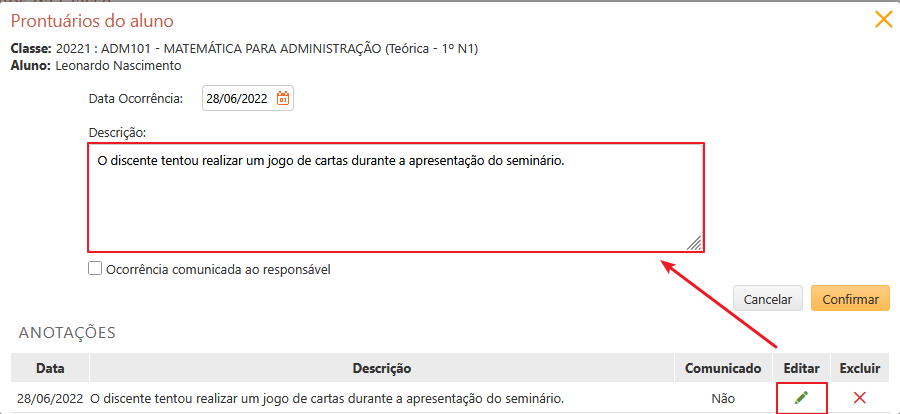
Em seguida, deve-se clicar sobre o botão Confirmar para que todas as alterações sejam guardadas.
Remover - Prontuário do Aluno
Para remover um prontuário cadastrado, o usuário deve clicar sobre o ícone
, semelhante à letra X, na coluna Excluir da linha selecionada. Em seguida, uma mensagem de confirmação com a seguinte descrição aparecerá: “Deseja excluir o prontuário selecionado?”.
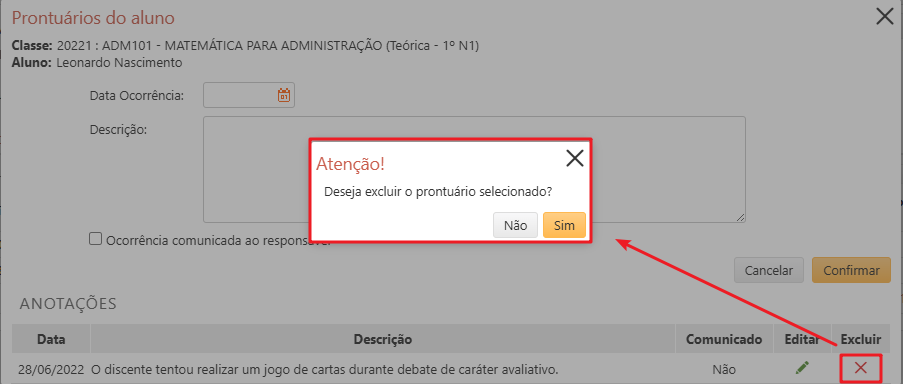
Caso queira continuar com o processo de exclusão, deve-se clicar em Sim. Para cancelar, o usuário deve clicar em Não.
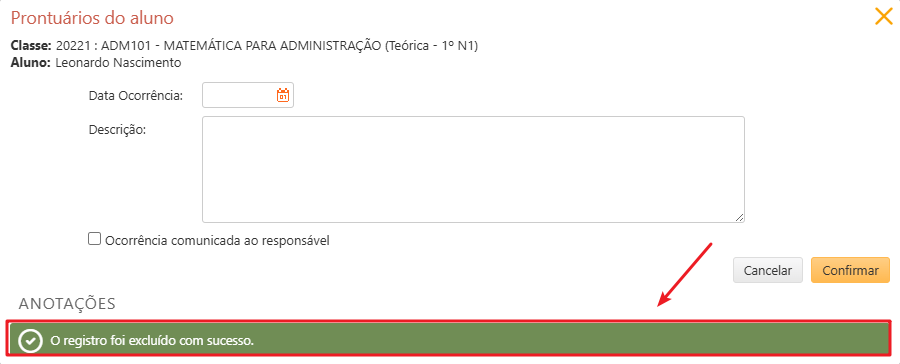
Após a exclusão, caso o processo tenha sido bem-sucedido, o usuário receberá a seguinte mensagem de confirmação: “O registro foi excluído com Sucesso”.