

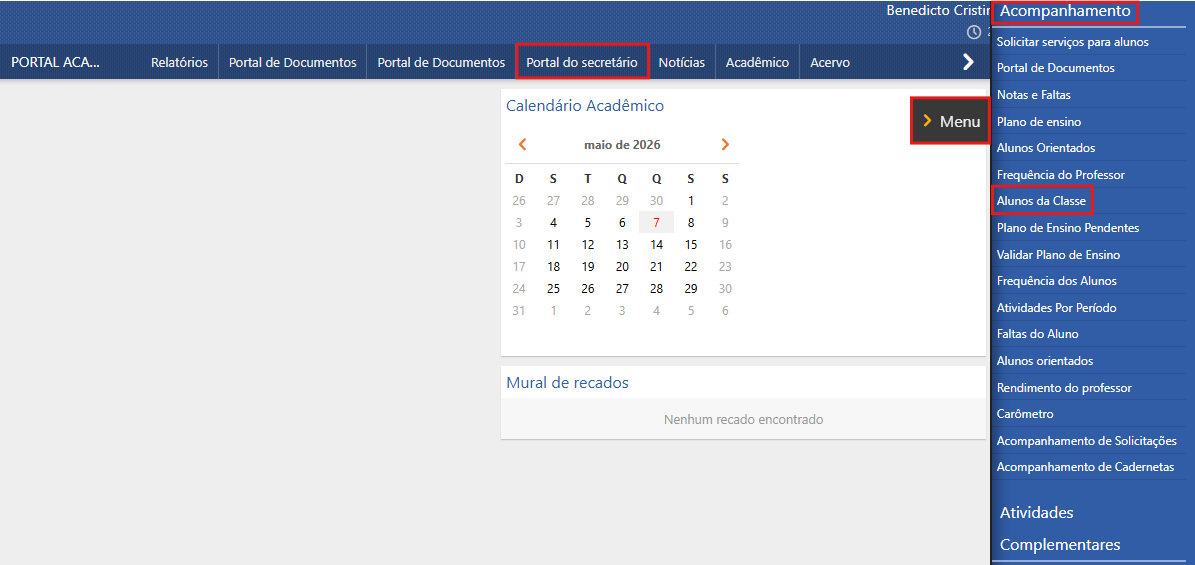
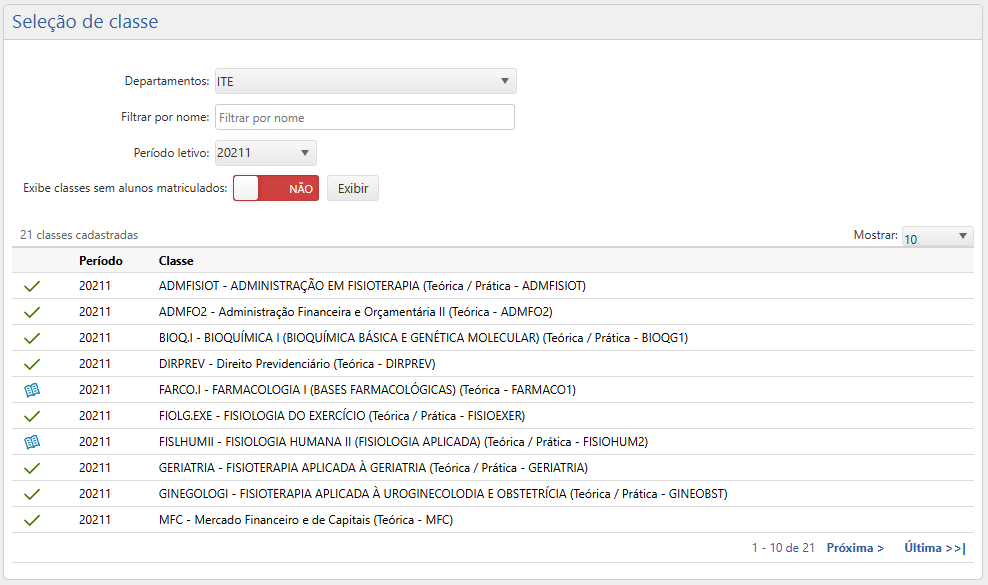
No canto esquerdo, acima da lista de resultados, é exibido o total de classes cadastradas que atendem aos filtros informados. No canto direito, acima da lista de resultados, há o campo Mostrar, que permite configurar a visualização das classes a partir das opções Todas, 10, 20 ou 30.
A interface também apresenta, no início de cada linha que contém os dados da classe, um ícone que informa a condição da classe, podendo ser:
- Caderneta aberta
 – as médias ainda não foram completamente publicadas e as informações da classe ainda podem ser modificadas;
 - Média publicada
 – as médias já foram publicadas completamente, mas as informações da classe ainda podem ser modificadas;
 - Caderneta fechada
 – as médias já foram publicadas completamente e as informações da classe não podem mais ser modificadas.
No final da tela, é possível utilizar os botões de navegação << Primeira < Anterior Próxima > Última >> para visualizar as demais classes.
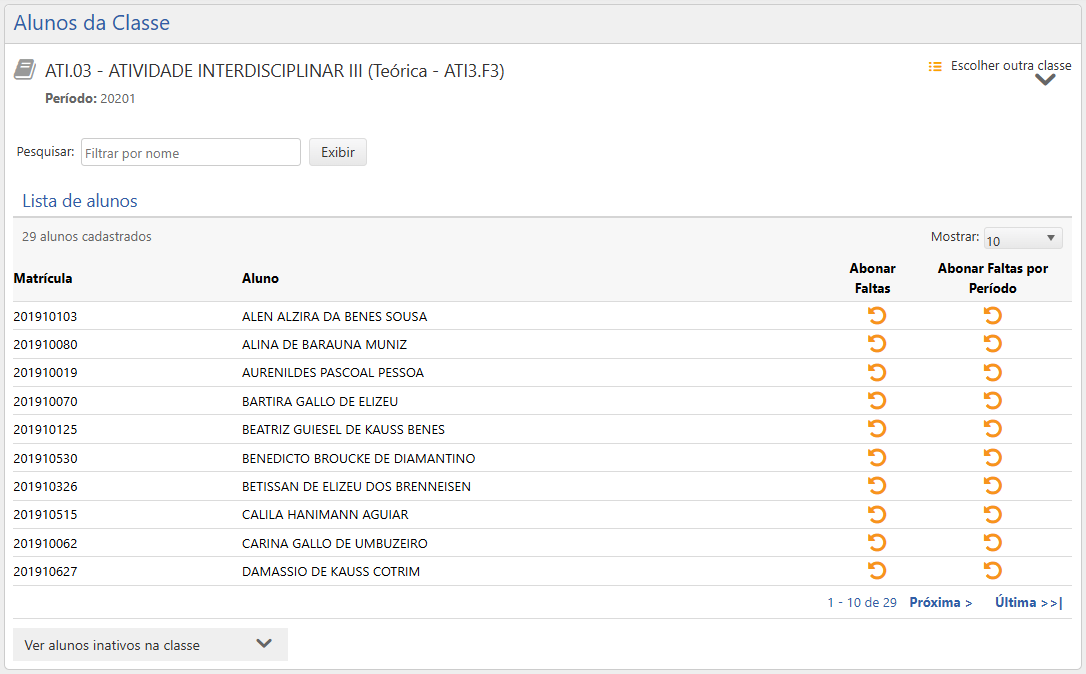
Esse campo também apresenta as seguintes informações sobre cada aluno matriculado na Classe:
- Matrícula – número de matrícula do aluno;
- Aluno – nome completo do aluno;
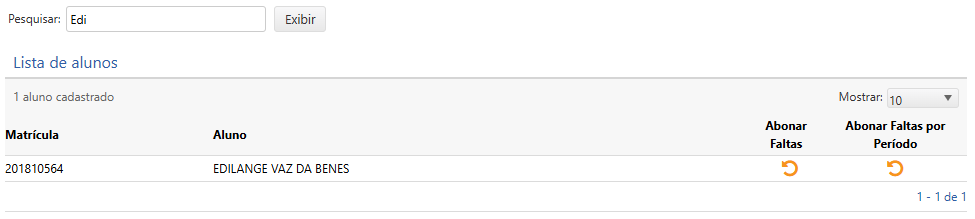
- Abonar Faltas
 – ao clicar neste ícone, é exibida uma tela que permite registrar o abono de faltas do aluno. Para saber mais detalhes sobre essa tela, clique aqui;
 - Abonar Faltas por Período – ao clicar neste ícone, é exibida uma tela que permite registrar o abono de faltas do aluno por período.
O cabeçalho da interface apresenta o nome da Classe e o Período. É possível visualizar mais detalhes sobre a Classe em questão clicando na seta , localizada no canto superior direito da tela.
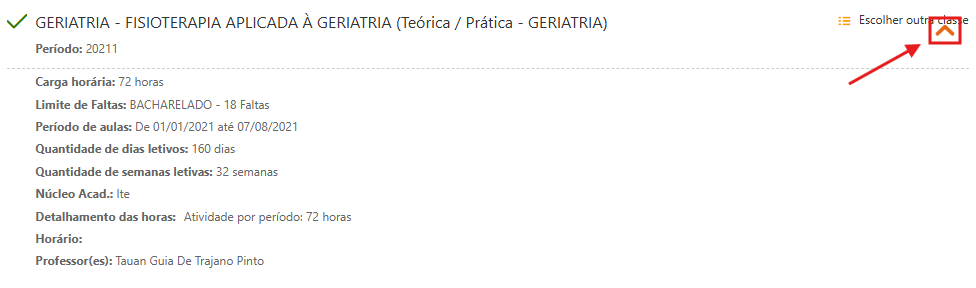
Ao clicar na seta, o sistema apresenta as seguintes informações sobre a Classe:
- Carga horária – carga horária total da classe;
- Limite de faltas – quantidade limite de faltas que um aluno pode ter na disciplina;
- Período de aulas – datas inicial e final da classe;
- Quantidade de dias letivos – número total de dias letivos da classe;
- Quantidade de semanas letivas – número total de semanas letivas da classe;
- Núcleo Acad. – departamento (ou órgão equivalente) a qual a classe está associada;
- Detalhamento das horas – detalhes da carga horária da classe;
- Horário – dias da semana e horário em que ocorre a aula da classe;
- Professor(es) – nome do(s) professor(es) alocado(s) à classe.
Para ocultar os Detalhes da Classe, clique novamente sobre a seta  , como indica a imagem acima.

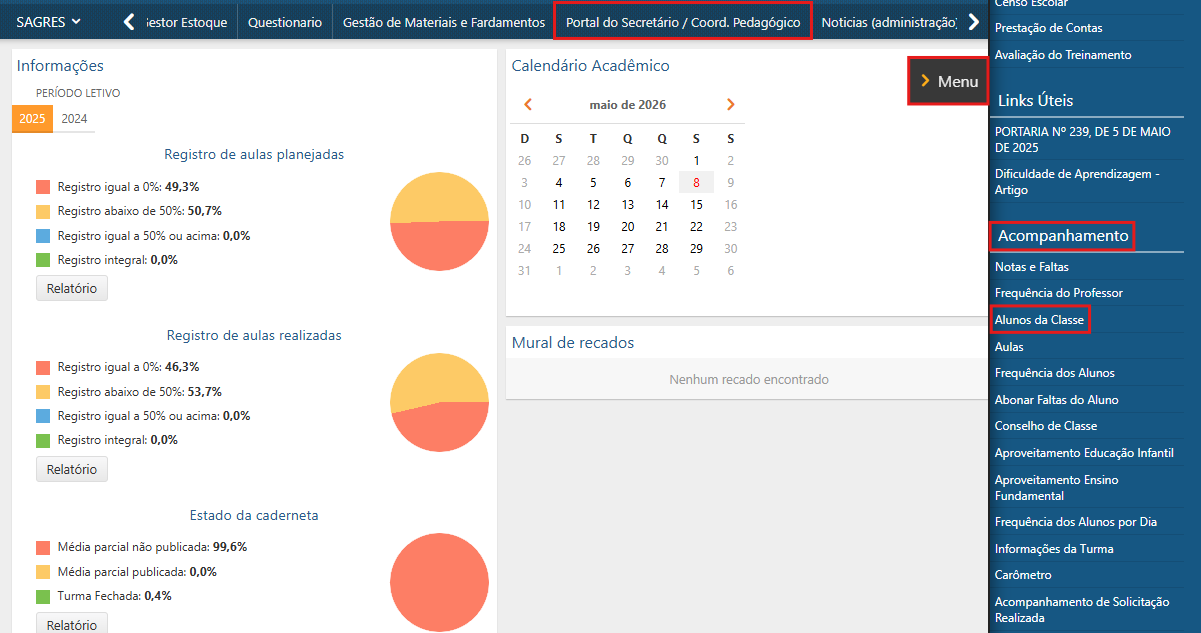
Caso o usuário queira visualizar outra classe, é possível acionar a função Escolher outra classe  , encontrada no cabeçalho da interface. Ao acionar esta função, o usuário será direcionado para a interface Seleção de Classe, em que se deve selecionar a classe desejada.
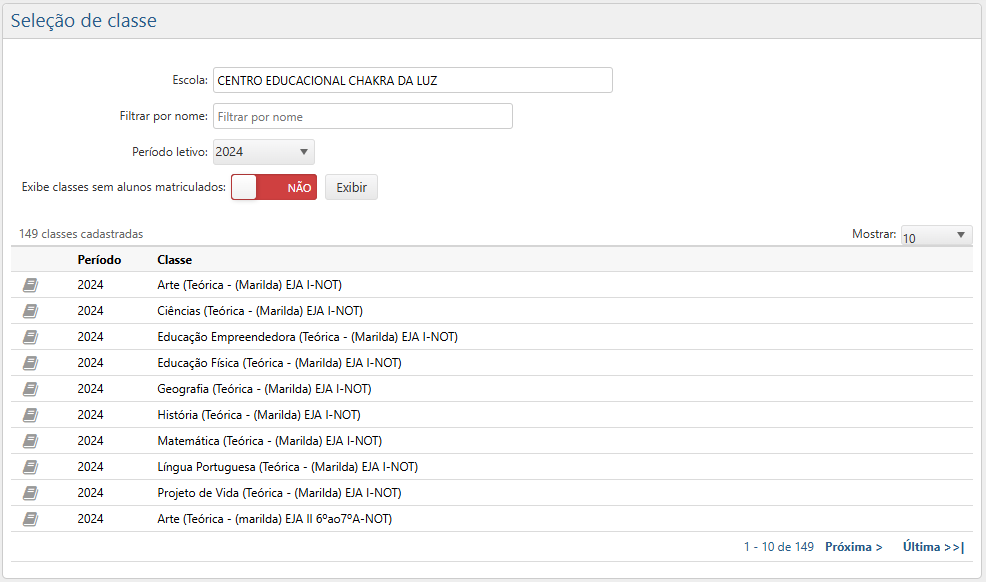
No canto esquerdo, acima da lista de resultados, é exibido o total de classes cadastradas que atendem aos filtros informados. No canto direito, acima da lista de resultados, há o campo Mostrar, que permite configurar a visualização das classes a partir das opções Todas, 10, 20 ou 30.
A interface também apresenta, no início de cada linha que contém os dados da classe, um ícone que informa a condição da classe, podendo ser:
- Caderneta aberta – as médias ainda não foram completamente publicadas e as informações da classe ainda podem ser modificadas;
- Média publicada – as médias já foram publicadas completamente, mas as informações da classe ainda podem ser modificadas;
- Caderneta fechada – as médias já foram publicadas completamente e as informações da classe não podem mais ser modificadas.
No final da tela, é possível utilizar os botões de navegação << Primeira < Anterior Próxima > Última >> para visualizar as demais classes.
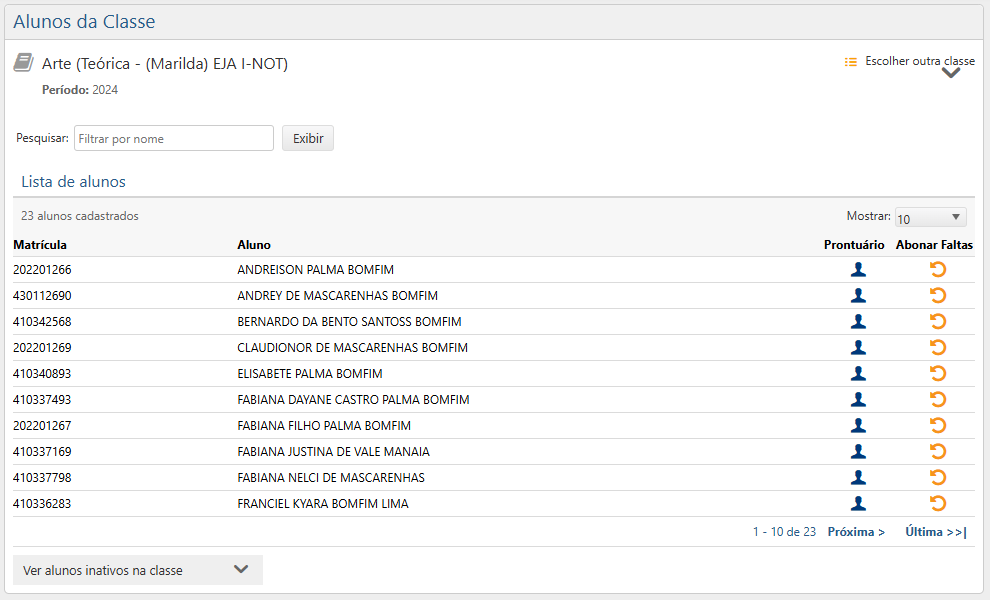
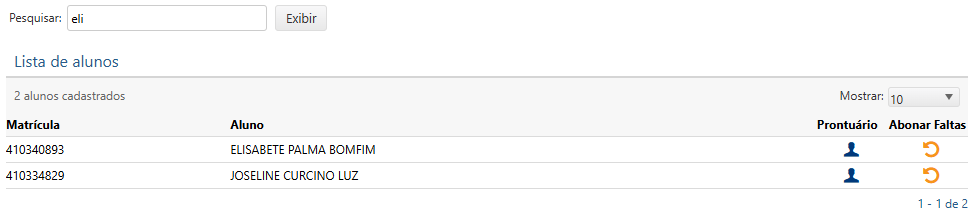
Esse campo também apresenta as seguintes informações sobre cada aluno matriculado na Classe:
- Matrícula – número de matrícula do aluno;
- Aluno – nome completo do aluno;
- Prontuário
 – ao clicar neste ícone, é exibida uma tela para consulta e registro de informações importantes sobre o aluno, como prêmios recebidos, aprovações em concursos, trabalhos publicados etc. Para saber mais detalhes sobre essa tela, clique aqui.
 - Abonar Faltas – ao clicar neste ícone, é exibida uma tela que permite registrar o abono de faltas do aluno. Para saber mais detalhes sobre essa tela, clique aqui;
O cabeçalho da interface apresenta o nome da Classe e o Período. É possível visualizar mais detalhes sobre a Classe em questão clicando na seta , localizada no canto superior direito da tela.
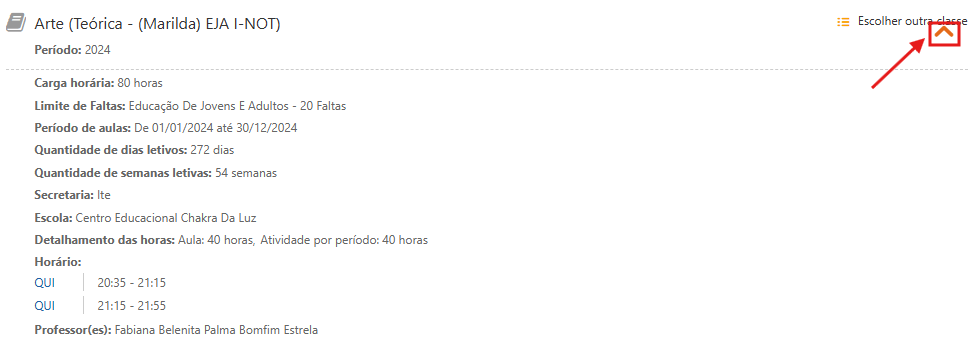
Ao clicar na seta, o sistema apresenta as seguintes informações sobre a Classe:
- Carga horária – carga horária total da classe;
- Limite de faltas – quantidade limite de faltas que um aluno pode ter na disciplina;
- Período de aulas – datas inicial e final da classe;
- Quantidade de dias letivos – número total de dias letivos da classe;
- Quantidade de semanas letivas – número total de semanas letivas da classe;
- Secretaria – secretaria a qual a classe está associada;
- Escola – unidade de ensino a qual pertence a classe;
- Detalhamento das horas – detalhes da carga horária da classe;
- Horário – dias da semana e horário em que ocorre a aula da classe;
- Professor(es) – nome do(s) professor(es) alocado(s) à classe.
Para ocultar os Detalhes da Classe, clique novamente sobre a seta , como indica a imagem acima.
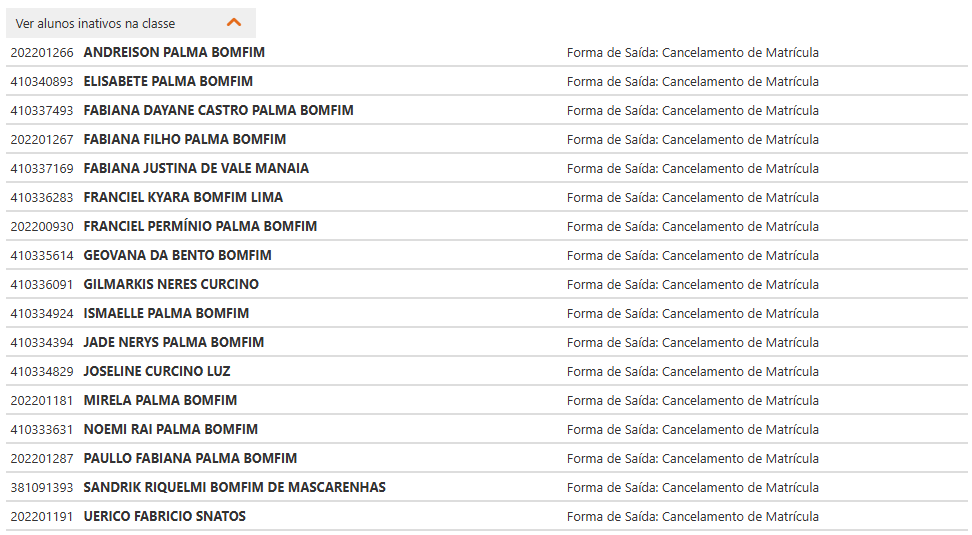
Caso o usuário queira visualizar outra classe, é possível acionar a função Escolher outra classe , encontrada no cabeçalho da interface. Ao acionar esta função, o usuário será direcionado para a interface Seleção de Classe, onde deve selecionar a classe desejada.
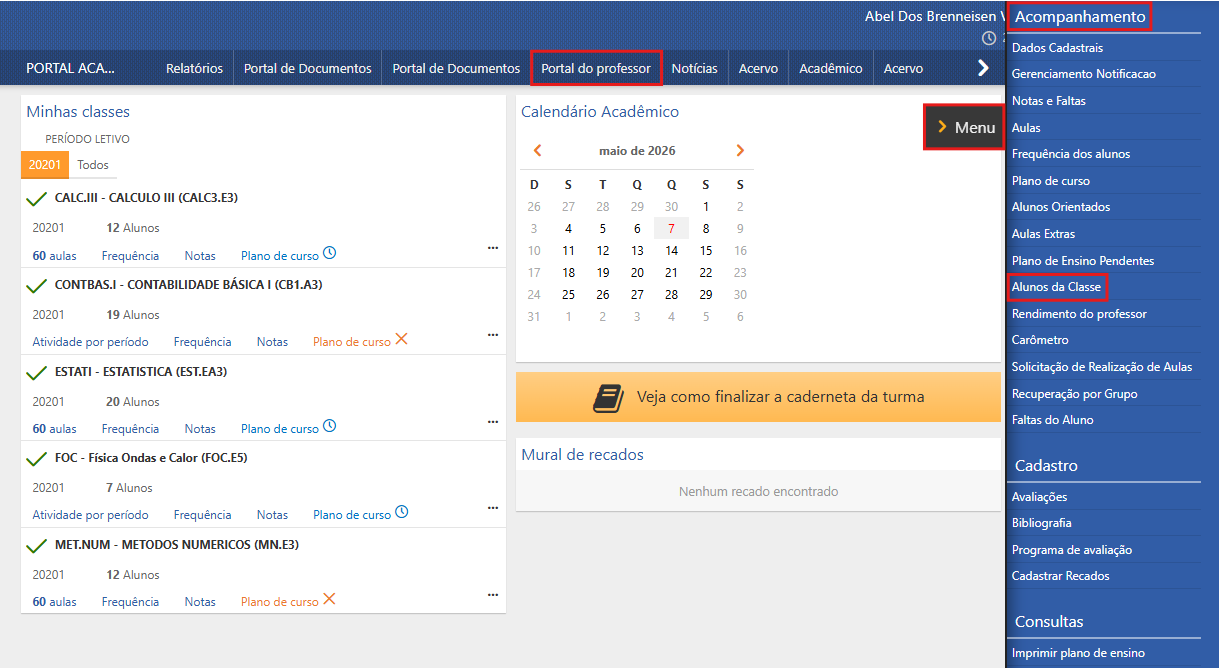
No canto esquerdo, acima da lista de resultados, é exibido o total de classes cadastradas que atendem aos filtros informados. No canto direito, acima da lista de resultados, há o campo Mostrar, que permite configurar a visualização das classes a partir das opções Todas, 10, 20 ou 30.
A interface também apresenta, no início de cada linha que contém os dados da classe, um ícone que informa a condição da classe, podendo ser:
- Caderneta aberta – as médias ainda não foram completamente publicadas e as informações da classe ainda podem ser modificadas;
- Média publicada – as médias já foram publicadas completamente, mas as informações da classe ainda podem ser modificadas;
- Caderneta fechada – as médias já foram publicadas completamente e as informações da classe não podem mais ser modificadas.
No final da tela, é possível utilizar os botões de navegação << Primeira < Anterior Próxima > Última >> para visualizar as demais classes.
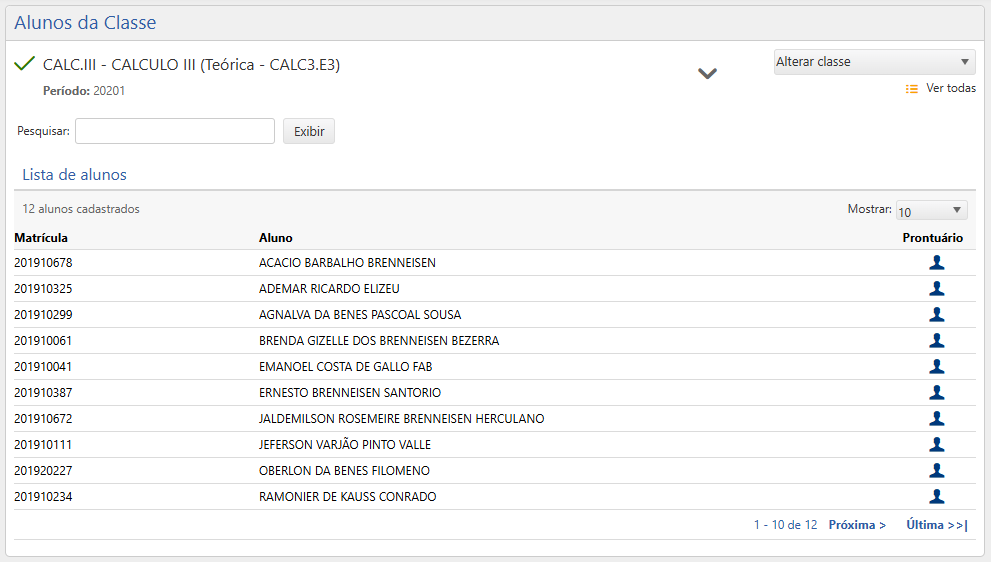
Esse campo também apresenta as seguintes informações sobre cada aluno matriculado na Classe:
- Matrícula – número de matrícula do aluno;
- Aluno – nome completo do aluno;
- Prontuário – ao clicar neste ícone, é exibida uma tela para consulta e registro de informações importantes sobre o aluno, como prêmios recebidos, aprovações em concursos, trabalhos publicados etc. Para saber mais detalhes sobre essa tela, clique aqui.
O cabeçalho da interface apresenta o nome da Classe e o Período. É possível visualizar mais detalhes sobre a Classe em questão clicando na seta , localizada no canto superior direito da tela.
Caso o módulo seja do Ensino Superior, ao clicar na seta, o sistema apresenta as seguintes informações sobre a Classe:
- Carga horária – carga horária total da classe;
- Limite de faltas – quantidade limite de faltas que um aluno pode ter na disciplina;
- Período de aulas – datas inicial e final da classe;
- Quantidade de dias letivos – número total de dias letivos da classe;
- Quantidade de semanas letivas – número total de semanas letivas da classe;
- Núcleo Acad. – departamento (ou órgão equivalente) ao qual a classe está associada;
- Detalhamento das horas – detalhes da carga horária da classe;
- Horário – dias da semana e horário em que ocorre a aula da classe;
- Professor(es) – nome do(s) professor(es) alocado(s) à classe.
Para ocultar os Detalhes da Classe, clique novamente sobre a seta , como indica a imagem acima.

Caso o usuário queira visualizar outra classe, é possível acionar uma das opções encontradas no cabeçalho da interface:
- Alterar classe
 – nesta opção, o usuário deverá selecionar uma das classes associadas ao campo;
 - Ver todas
 – esta opção direcionará o usuário para a interface Seleção de classe, em que se deve selecionar a classe desejada.