Abonar Faltas do Aluno
Funcionalidade que permite realizar o abono da falta de um aluno em uma determinada aula, de uma classe.
Através dessa rotina, é possível que o Secretário ou Professor autorizado justifique um motivo apresentado por um aluno em relação a sua ausência em determinado dia letivo. O motivo de não comparecimento deve estar de acordo das regras da Instituição e deve ser registrado no sistema para fins de controle, umas vez que as faltas abonadas não são contadas no total de faltas para o aluno no controle de frequência da classe.
Esta rotina possui alguns parâmetros que precisam ser configurados para permitir seu funcionamento:
- Parâmetro de controle da edição de informações de alunos inativos;
- Parâmetro de definição do rótulo para abono de faltas;
- Parâmetro de definição do rótulo para faltas abonadas;
- Parâmetro de definição do controle do limite de faltas etc.
Ver com o Gestor do Sistema as configurações necessárias para o funcionamento desta rotina.
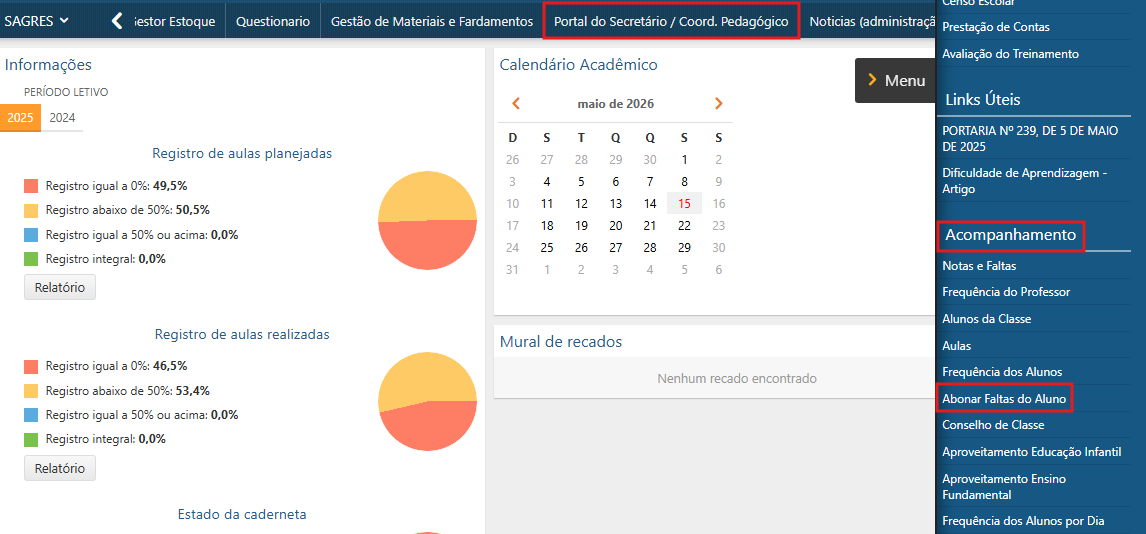
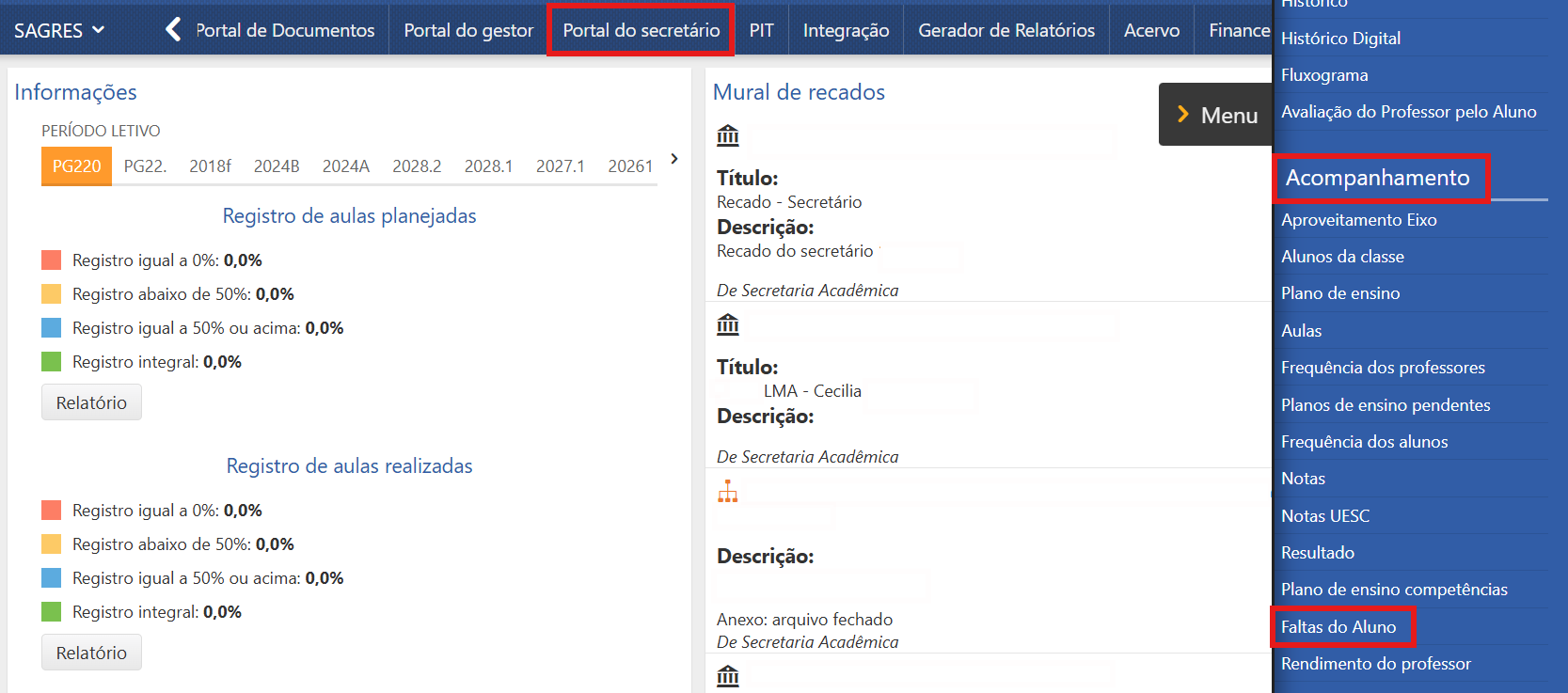
Esta função pode ser acessada no Sagres Portal, através do perfil do Secretário ou do Professor, pelo menu Acompanhamento > Abonar Faltas do Aluno ou Acompanhamento > Faltas do Aluno.
O Secretário também pode acessar a funcionalidade de Abonar Faltas pelo menu Acompanhamento > Alunos da Classe, quando o usuário aciona o ícone Abonar faltas para determinado aluno da classe em contexto. Para mais informações sobre essa interface, clique aqui.
Para utilizar esta rotina, o Professor deve ter a autorização concedida pelo Gestor através dos parâmetros do sistema.
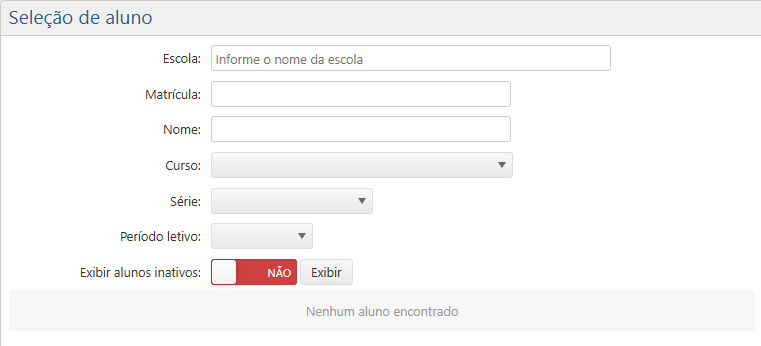
Ao clicar no menu indicado acima, será exibida a interface para Seleção de Aluno:
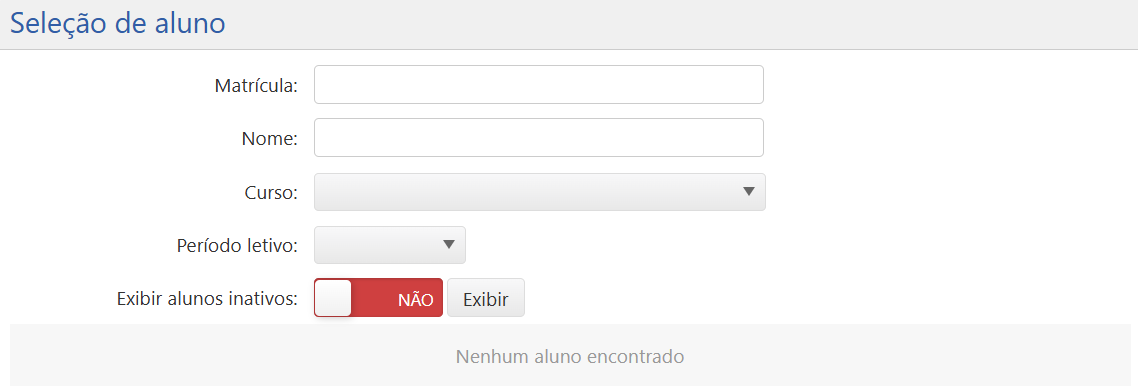
Essa interface permite a busca de um aluno a partir dos seguintes filtros:
- Escola – campo exclusivo do Ensino Básico. Informe o nome da Unidade de Ensino desejada. Este campo é do tipo autocompletar: ao escrever uma letra presente no nome da escola, o sistema apresenta uma lista de escolas que possuem o caractere informado em alguma parte do nome, permitindo que o usuário selecione a escola desejada;
- Matrícula – informe o número de matrícula do aluno desejado;
- Nome – informa o nome ou parte do nome do aluno desejado;
- Curso – para o Ensino Básico, selecione o Curso (etapa de ensino) do qual o aluno faz parte, podendo ser Educação Infantil, Ensino Fundamental, Ensino Médio, EJA (Ensino para Jovens e Adultos) etc. Para o Ensino Superior, selecione o nome do Curso ao qual o aluno faz parte na Instituição;
- Série – campo exclusivo do Ensino Básico. Selecione a série do aluno, em relação ao curso selecionado anteriormente;
- Período Letivo – selecione o ano/semestre cursado pelo aluno, dentre as opções cadastradas na tabela de Períodos Letivos do Ensino Básico ou do Ensino Superior;
- Exibir alunos inativos – escolha “Sim” para que o resultado da busca apresente alunos com situação inativa, ou “Não” para que o resultado da busca omita tais alunos.
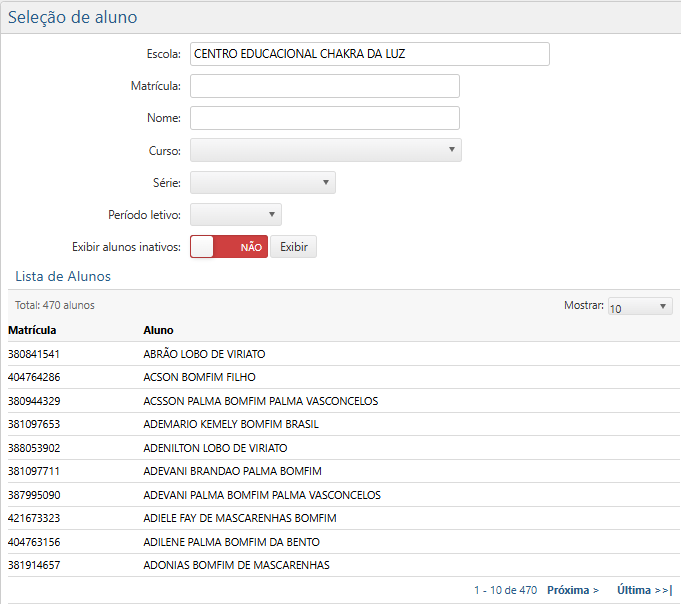
Após informar os filtros desejados, acione o botão Exibir para que o sistema apresente a Lista de Alunos com base nos filtros informados. Também é possível acionar o botão Exibir sem informar nenhum filtro para que o sistema apresente todos os alunos cadastrados.
Ao clicar no botão Exibir, será apresentada a Lista de Alunos. No topo da lista, no canto esquerdo, é exibido o total de alunos, e, no canto direito, há o campo Mostrar, que permite configurar quantos resultados da lista são exibidos em cada página dentre as opções 10, 20, 30 ou Todos. No rodapé da página, o usuário poderá utilizar os botões << Primeira < Anterior Próxima > Última >> para navegar pelas páginas de resultados.
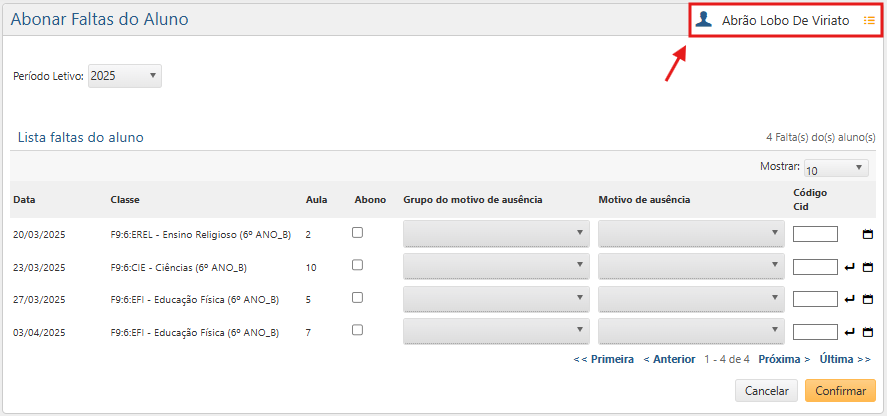
A lista apresenta o número de matrícula e o nome completo do aluno. Para selecionar um aluno, o usuário deve clicar sobre o respectivo nome do aluno. Assim, o sistema exibirá a interface Abonar Faltas do Aluno:
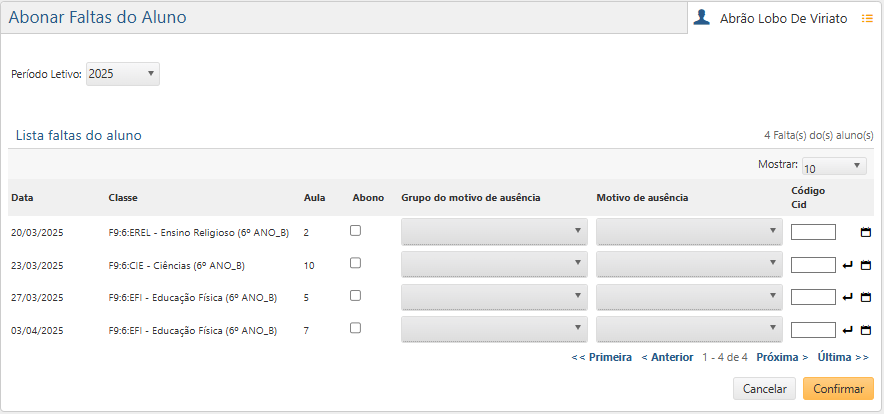
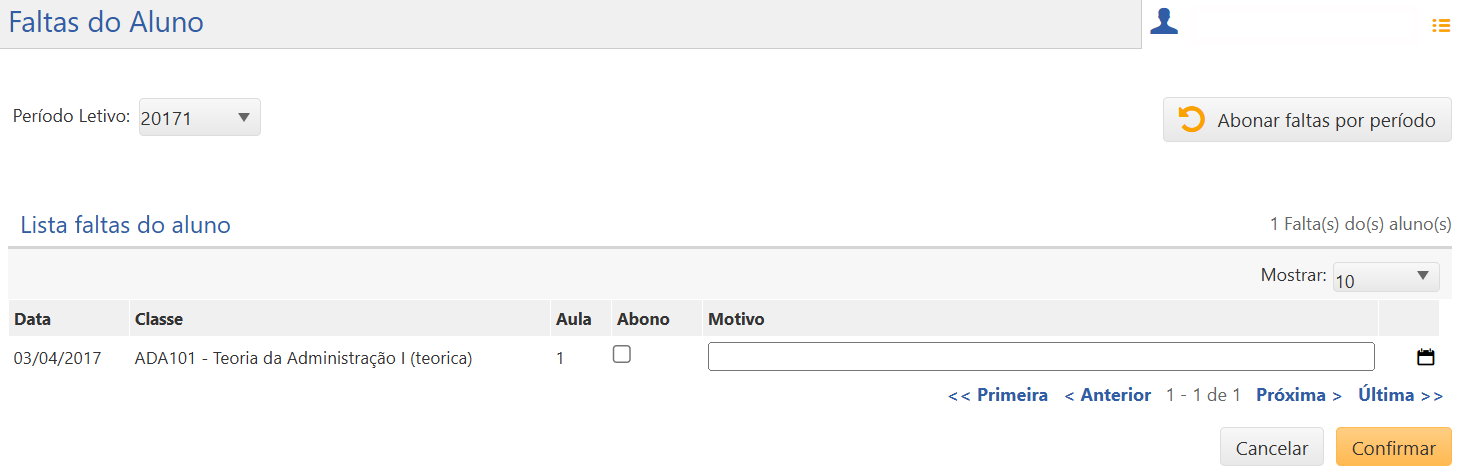
A interface apresenta o campo Período Letivo e o campo Lista de faltas do aluno.
No campo Período Letivo, é possível selecionar um dos períodos cursados pelo aluno.
Para abonar as faltas de um aluno, é necessário que existam aulas realizadas com registro de faltas para o respectivo aluno. O registro de faltas é feito através da interface Frequência. Dessa forma, no campo Lista de faltas do aluno, serão exibidas todas as faltas já registradas para o aluno na classe: as que já foram abonadas e as que permaneceram.
No topo da lista, no canto direito, são exibidos o total de faltas do aluno e o campo Mostrar, que permite configurar quantos resultados da lista são exibidos em cada página dentre as opções 10, 20, 30 ou Todos.
A lista apresenta as seguintes informações sobre as faltas do aluno:
- Data – informa o dia/mês/ano em que ocorreu a falta;
- Classe – informa o código e o nome da disciplina;
- Abono – caixa de seleção que indica se a falta está ou não abonada;
- Grupo do motivo de ausência – campo exclusivo do Ensino Básico para informar a categoria a qual pertence o motivo da falta, dentre as opões definidas pelo MEC.
- Motivo de ausência – campo para informar o motivo da falta, com base no Grupo selecionado;
- Código CID – campo para informar o código da Classificação Internacional de Doenças (CID), caso o motivo da falta seja por questões de saúde;
- Motivo – campo exclusivo do Ensino Superior para digitar o motivo da falta;
- Repetir informações da falta anterior
– ícone em formato de seta que preenche os campos da falta atual com as informações inseridas na falta anterior; - Repetir motivos para todas as aulas da mesma data
– ícone em formato de calendário que utiliza as informações inseridas na falta atual para preencher os campos das faltas ocorridas na mesma data.
Para incluir um Abono de falta, o usuário deve marcar a caixa de seleção Abono correspondente ao dia da falta que se deseja abonar. Em seguida, deve digitar o Motivo (Ensino Superior) ou selecionar uma opção de categoria de falta na lista de Grupo do motivo de ausência, selecionar uma opção de motivo de falta na lista de Motivo de ausência e preencher o campo Código CID (se a falta for relacionada a uma questão de saúde).
Por fim, deve acionar o botão Confirmar para efetivar o registro. Caso não ocorram erros, o sistema exibirá a mensagem “Os registros foram atualizados“. Dessa forma, o ícone que sinaliza que a falta foi abonada aparecerá na interface de Frequência dos alunos da aula em questão.
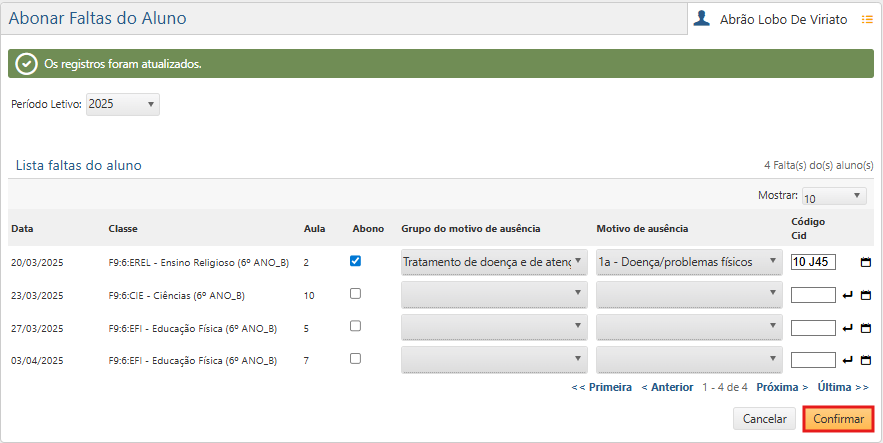
Para excluir uma falta abonada, o usuário deve desmarcar a caixa de seleção Abono, apagar as informações digitadas no campo Motivo ou selecionadas nas listas de Grupo do motivo de ausência e de Motivo de ausência e, por fim, acionar o botão Confirmar. Caso não ocorram erros, o sistema exibirá a mensagem “Os registros foram atualizados“.
No caso do Ensino Superior, a interface a presenta a função Abonar Faltas por Período

, localizada no canto superior direito da tela. Este botão permite que todas as faltas cadastradas em determinado período sejam abonadas com o mesmo motivo, evitando o esforço de realizar este registro manualmente.
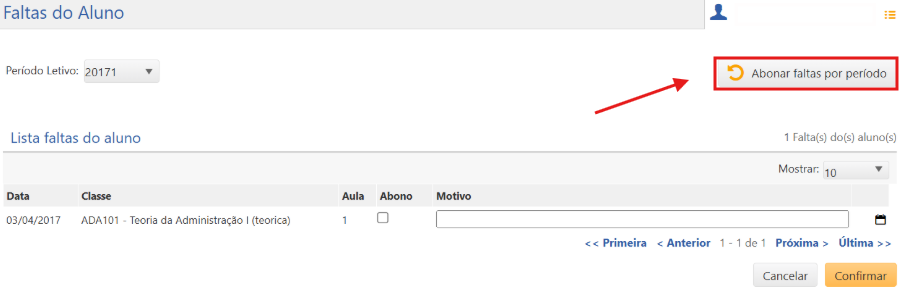
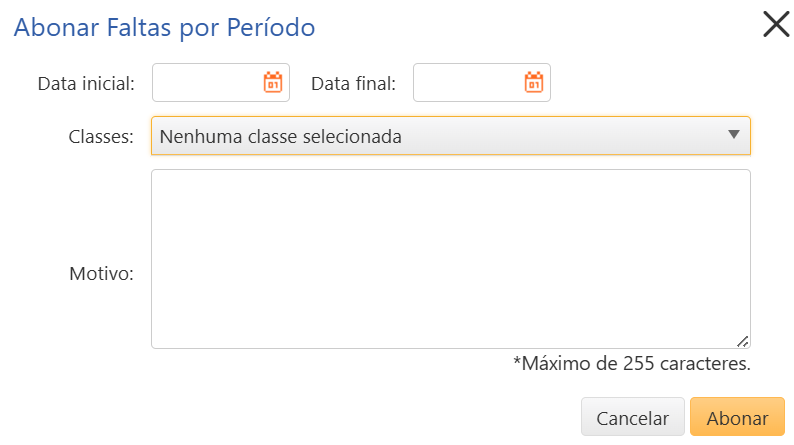
Ao clicar nesse botão, é exibida a tela Abonar Faltas por Período:
Esta tela apresenta os seguintes campos:
- Data inicial – informe a data de início em que deseja realizar o registro de abono de faltas;
- Data final – informe a data de término do registro de abono de faltas;
- Classes – selecione a classe cujas faltas do aluno deseja abonar;
- Motivo – descreva o motivo do abono das faltas.
Após preencher os campos necessários, o usuário deve clicar no botão Abonar, localizado no rodapé da tela.
Por fim, caso deseje registrar o abono de faltas para outro aluno, o usuário poderá acionar o ícone Escolher outro aluno
, localizado no canto superior direito da tela, ao lado do nome do aluno selecionado no momento.