Manual Sagres

​​​Acompanhamento - Recuperação da Unidade​

​​​​Nesta rotina, o usuário terá acesso às unidades do período letivo, poderá visualizar a​s médias dos alunos e aplicar as notas da recuperação.​ Para acessar a interface, deve-se utilizar os perfis de Secretário ou Professor. 

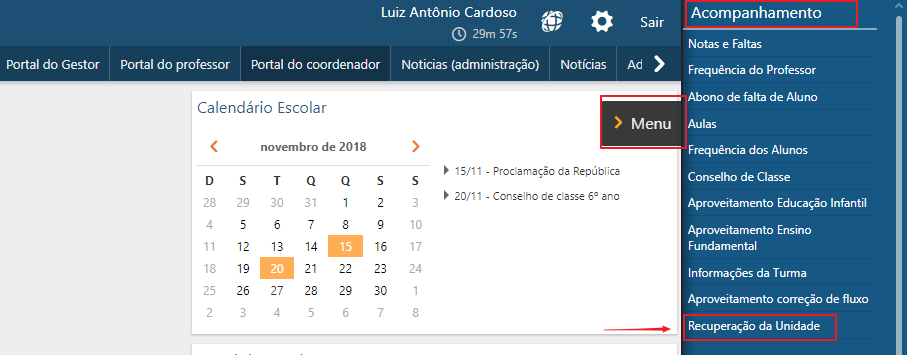
Interface acessível pelo menu Acompanhamento > Recuperação da Unidade.

Secretário-Menu-acompanhamento-Recuperação-da-Unidade
Interface Tela Inicial - Menu para interface
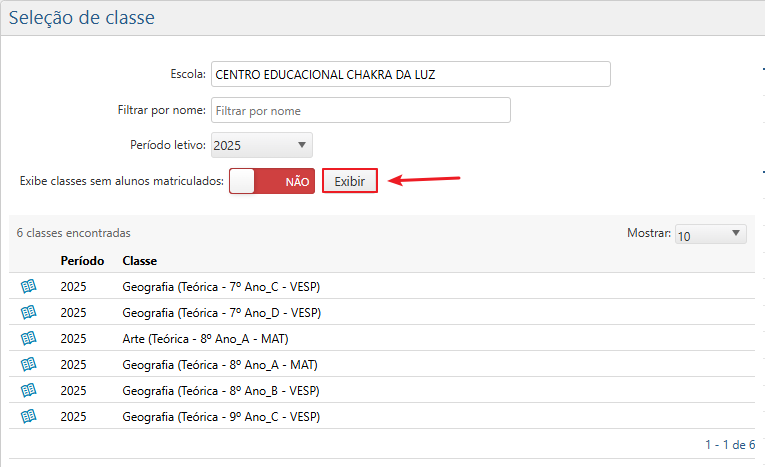
Para acessar essa interface, o usuário deve clicar sobre o menu especificado acima para que o sistema apresente a interface de Seleção de Turma, onde o usuário deverá preencher os campos EscolaFiltrar por NomePeríodo letivo e decidir se serão exibidas ou não classes sem alunos matriculados (campo Exibir classes sem alunos matriculados). Em seguida, deve-se clicar no botão Exibir para que a aplicação apresente as classes cadastradas. 
 
DW-recuperacao-por-unidade-tela-de-selecao-de-classe-botao-exibir
Interface Seleção de Classe - Botão Exibir - Classes retornadas

No canto esquerdo, acima da lista de resultados, é exibido o total de classes cadastradas que atendem aos filtros informados. No canto direito, acima da lista de resultados, há o campo Mostrar, que permite configurar a visualização das classes a partir das opções Todas, 10, 20 ou 30.

Os resultados serão apresentados numa lista, contendo as classes que se adequam aos filtros informados e divididas pelas seguintes colunas:
  • Ícone de caderneta – indica a situação da caderneta e essa poderá variar entre: (aberta, fechada e média publicada);
  • Período – indica o período ao qual a classe pertence;
  • Classe – informa o nome pelo qual a classe está descrita.
 Nota
 

 Uma classe pode conter até três tipos de estados de caderneta possíveis, sendo eles:

  • Caderneta Aberta – Representado por um livro azul aberto, tal ícone indica que modificações podem ser realizadas, assim como a adição de avaliações.
  • Caderneta Fechada – Representado por um ícone semelhante a um livro cinza fechado, tal ícone indica que a interface ficará apenas disponível para consultas, pois as médias parciais já estão publicadas e a turma foi fechada. Somente o secretário pode reabrir uma caderneta mediante solicitação e justificativa plausível do docente. (Este processo deve ser extraordinário, evitando inconsistências no sistema).
  • Médias Publicadas  Representado por uma marcação verde semelhante à letra “v”, esse ícone indica que as médias geradas foram publicadas e qualquer alteração só poderá ser feita caso o usuário desfaça a publicação das médias.

Para mais informações, acesse a documentação Cadastro > Avaliações.
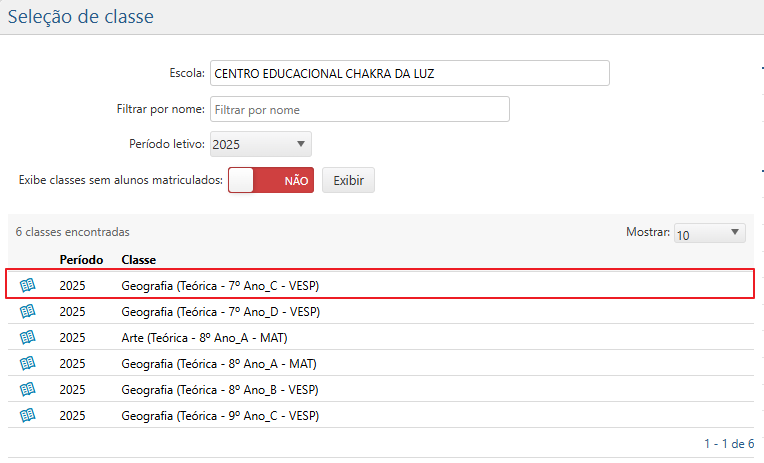
DW-recuperacao-por-unidade-tela-de-selecao-de-classe-classe-selecionada
Interface de Seleção de Classe - Classe selecionada
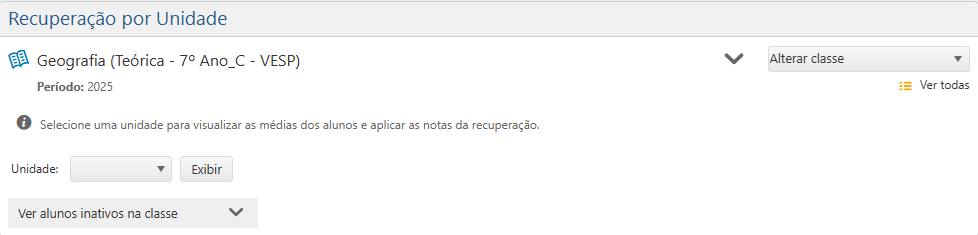
Ao clicar sobre a Classe que deseja trabalhar, é exibida a interface de Recuperação da Unidade. Nela, é possível identificar alguns campos de ação:
  • Botão Alterar Classe – representado por um dropdown escrito “Alterar Classe”, essa opção permite modificar a classe selecionada pelo usuário, demonstrando outras classes do Período Letivo selecionado. 
  • Botão Ver Todas – ícone semelhante a três linhas laranjas, ao clicar sobre ela, o usuário será redirecionado para a tela de Seleção de Classe novamente.
  • Botão Seleção de Unidade – o usuário deve selecionar o período letivo disponível no campo “Unidade”
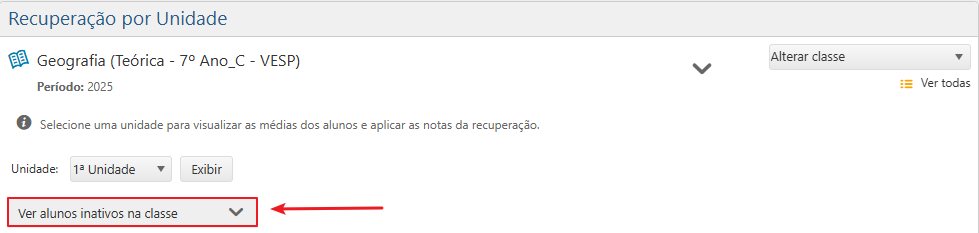
  • Botão Ver Alunos inativos na classe – Ao clicar sobre esse campo, a aba será expandida e demonstrará todos os alunos que estão inativos na classe e suas formas de saída.
  • Botão Detalhes – semelhante ao ícone de uma seta apontando para baixo, ao selecioná-la, o usuário terá acesso aos detalhes da turma.

Além disso, é possível realizar as seguintes ações:


Cadastrar Notas - Recuperação

DW-recuperacao-por-unidade-tela-recuperacao-por-unidade-classe-escolhida
Interface de Recuperação por Unidade - Tela inicial

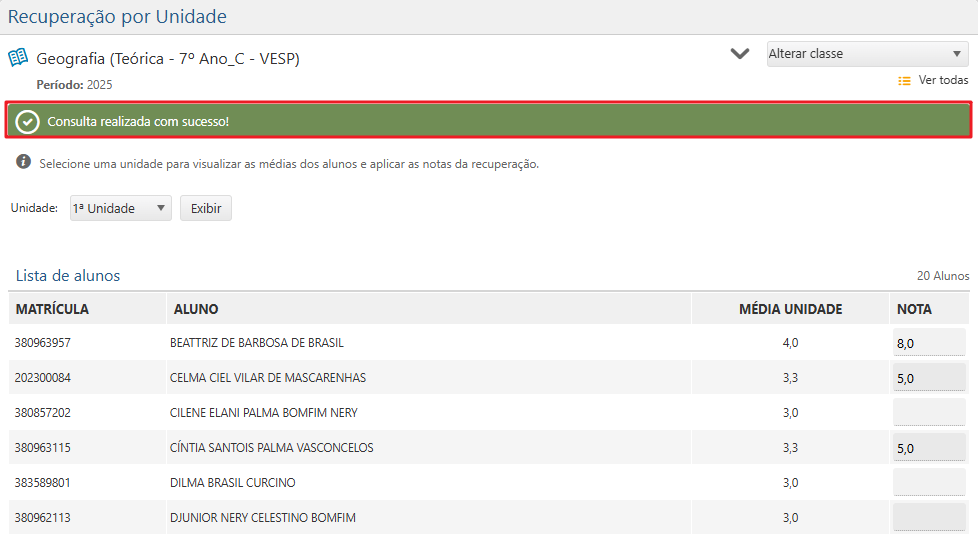
Para ter acesso às notas dos alunos, o usuário deverá selecionar uma Unidade e clicar no botão “Exibir”. Uma mensagem de confirmação escrito “Consulta realizada com sucesso” será apresentada caso o processo não tenha apresentado erros. Confira o resultado abaixo:

DW-recuperacao-por-unidade-tela-recuperacao-por-unidade-consulta-realizada-com-sucesso
Interface de Recuperação por Unidade - Mensagem de Consulta realizada com Sucesso

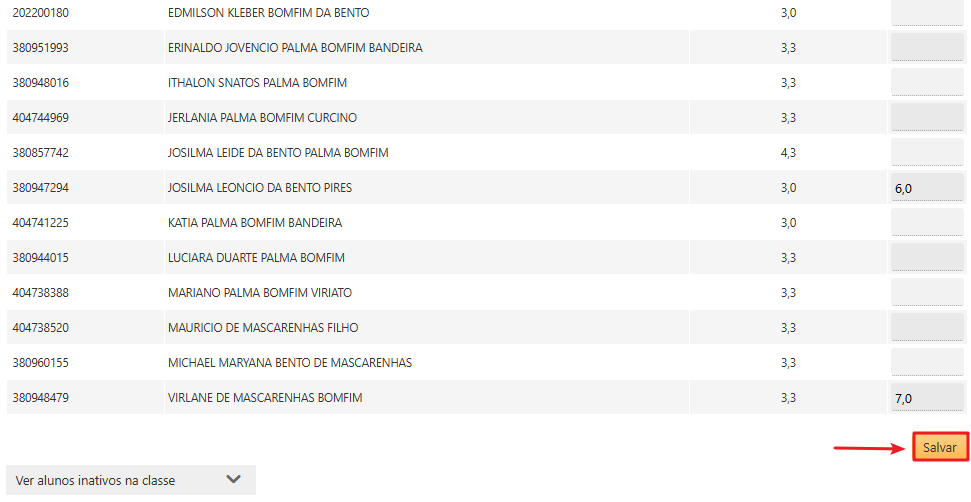
Os resultado obtidos serão apresentados na Lista de Alunos, contendo os dados dos alunos divididos pelas seguintes colunas de dados: (Matrícula, Aluno, Média Unidade, Nota). Após aplicar as modificações, inserindo as notas de recuperações dos alunos, o usuário deverá clicar no botão Salvar no final da interface:

DW-recuperacao-por-unidade-tela-recuperacao-por-unidade-botao-salvar
Interface de Recuperação da Unidade - Seção final - Botão Salvar
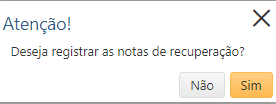
Ao clicar no botão Salvar, uma mensagem de alerta com o seguinte texto será exibida: “Deseja registrar as notas de recuperação?”, como demonstrado na imagem abaixo.
Mensagem de Atenção
Certifique-se de que realmente deseja registrar as notas da recuperação. Caso deseje continuar com a operação, clique em SIM. Se não ocorrerem erros, o sistema apresentará a mensagem “O registro foi atualizado com sucesso“​.

Ver Alunos Inativos

Para ver Alunos que já não estão mais ativos na turma, o usuário tem duas opções disponíveis acessando o botão “Ver Alunos Inativos na classe” em momentos distintos: antes de exibir as notas ou após ter clicado em Exibir as notas de uma turma, porém essa opção ficará ao fim da página. Confira:
DW-recuperacao-por-unidade-tela-recuperacao-por-unidade-botao-ver-alunos-inativos-na-classe-2
Campo Ver Alunos Inativos na classe - Antes da Exibição de Notas
DW-recuperacao-por-unidade-tela-recuperacao-por-unidade-botao-ver-alunos-inativos-na-classe
Campo Ver Alunos Inativos na classe - Após a Exibição de Notas
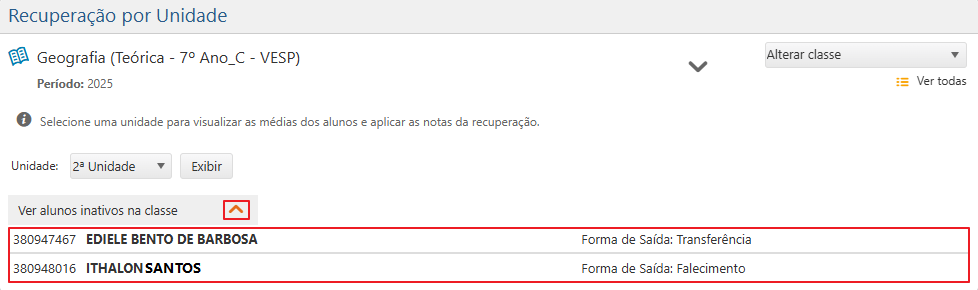
Após selecionar essa opção, uma nova tabela será apresentada dividida pelas seguintes colunas:
  • Número de Matrícula;
  • Nome completo;
  • Forma de saída – informa por qual motivo o usuário evadiu: (transferência, falecimento etc).
DW-recuperacao-por-unidade-tela-recuperacao-por-unidade-botao-ver-alunos-inativos-na-classe-acessado
Campo Ver Alunos Inativos na classe - Antes da Exibição de Notas - Alunos Inativos

Conferir Detalhes da Turma

Para conferir detalhes mais aprofundados da classe selecionada, o usuário deve clicar no ícone em formato de seta , no canto superior direito da interface.
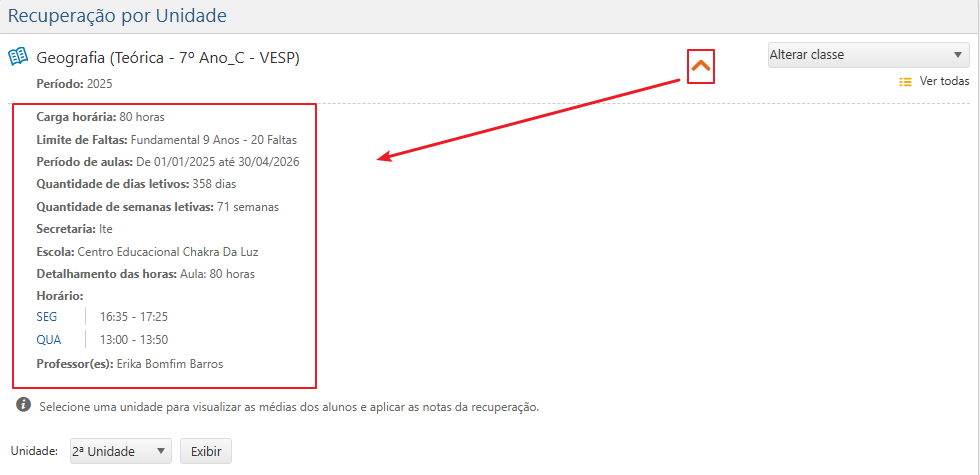
DW-recuperacao-por-unidade-tela-recuperacao-por-unidade-botao-informacoes-detalhadas-botao-selecionado
Campo Ver Alunos Inativos na classe - Antes da Exibição de Notas - Selecionado

Após expandir a seção de detalhes da turma, é possível conferir: Carga Horária, Limite de Faltas, Período de Aulas, Quantidade de dias letivos, Quantidade de semanas letivas, Secretaria, Escola, Detalhamento das Horas, Horário (Grade de Horários), Professor(es) (Nome dos Docentes).

Relatórios Relacionados

Rolar para cima