
Manual Sagres

​​​Acompanhamento - Recuperação por Unidade​

Nesta rotina, o usuário terá acesso às unidades do período letivo, poderá visualizar as médias dos alunos e aplicar as notas da recuperação. Para acessar a interface, deve-se utilizar os perfis de Secretário ou Professor, pois ambos os perfis têm permissão para consultar e registrar notas.

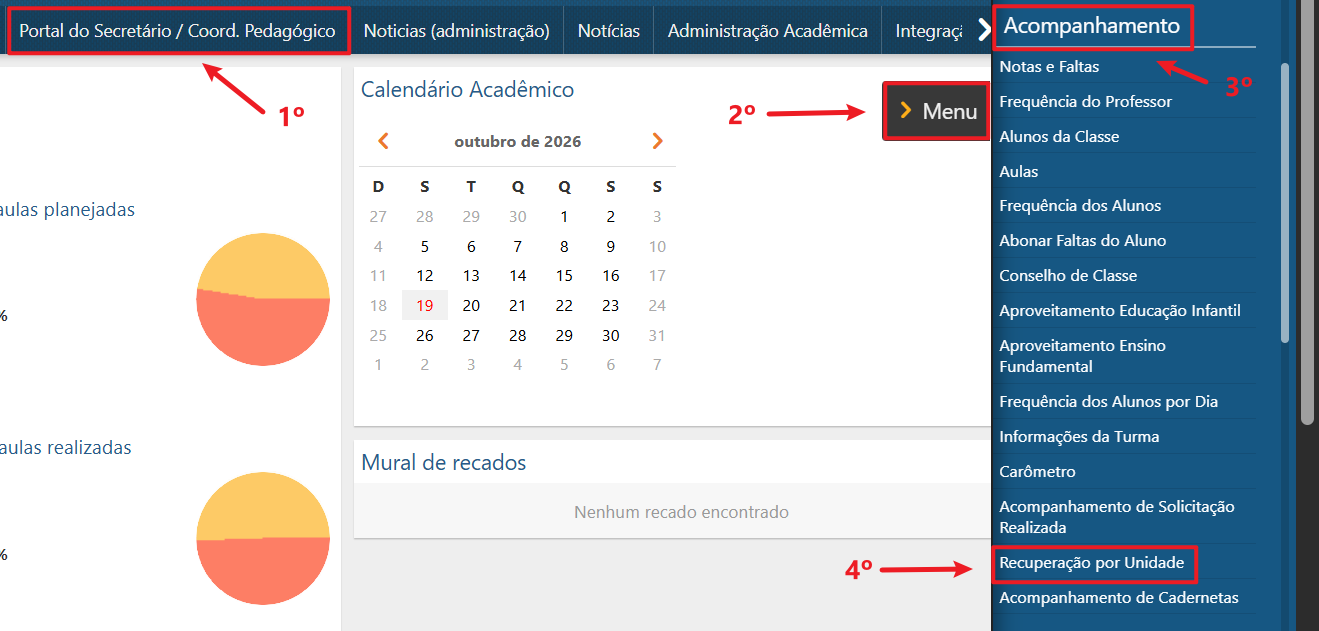
Acessível através do menu Portal do Secretário/Coord. Pedagógico > Menu > Acompanhamento > Recuperação por Unidade, no SAGRES Diário.

Diario-Interface-Recuperacao-por-Unidade
Caminho Portal do Secretário/Coord. Pedagógico > Menu > Acompanhamento > Recuperação por Unidade
É necessário seguir o caminho acima para acessar a interface de Seleção de Classe.
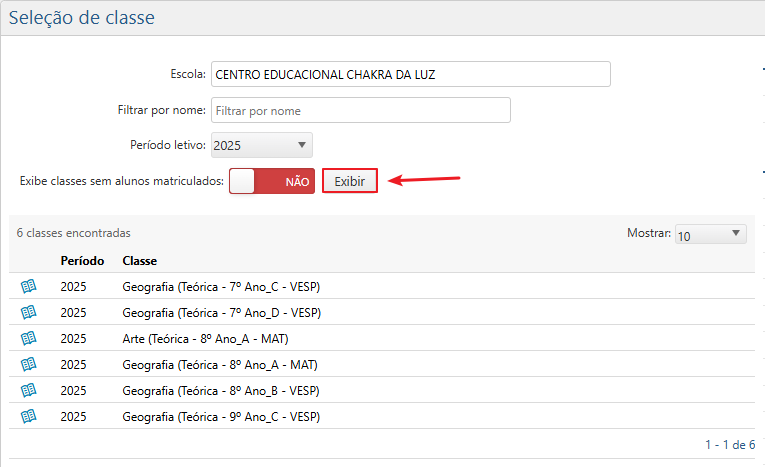
Seleção de Classe A classe utilizada nesta funcionalidade é definida pela interface Seleção de Classe. Consultar documentação
DW-recuperacao-por-unidade-tela-de-selecao-de-classe-botao-exibir
Interface Seleção de Classe - Botão Exibir - Classes retornadas

No canto esquerdo, acima da lista de resultados, é exibido o total de classes cadastradas que atendem aos filtros informados. No canto direito, acima da lista de resultados, há o campo Mostrar, que permite configurar a visualização das classes a partir das opções Todas, 10, 20 ou 30.

Os resultados serão apresentados numa lista, contendo as classes que se adequam aos filtros informados e divididas pelas seguintes colunas:
  • Ícone de caderneta – indica os seguintes estados da carderneta: Caderneta Aberta, Caderneta Fechada e Médias Publicadas;
  • Período – indica o período ao qual a classe pertence;
  • Classe – informa o nome pelo qual a classe está descrita.
 Nota
 

Uma classe pode apresentar até três estados de caderneta:

  • Caderneta Aberta – Representada por um livro azul aberto, esse estado indica que modificações podem ser realizadas, assim como a adição de avaliações;
  • Caderneta Fechada – Representada por um ícone semelhante a um livro cinza fechado, esse estado indica que já ocorreu o encerramento do período letivo e, portanto, a caderneta está fechada e não pode mais ser modificada. O secretário pode reabrir uma caderneta fechada mediante solicitação e justificativa do docente, conforme o procedimento adotado pela Instituição. Vale ressaltar que a reabertura da caderneta deve ser feita somente em situações excepcionais, evitando inconsistências no sistema;
  • Médias Publicadas  – Representada por uma marcação verde semelhante à letra “v”, esse estado indica que as médias geradas foram publicadas e qualquer alteração só poderá ser feita caso o usuário desfaça a publicação das médias.

Para mais informações, acesse a documentação Cadastro > Avaliações.
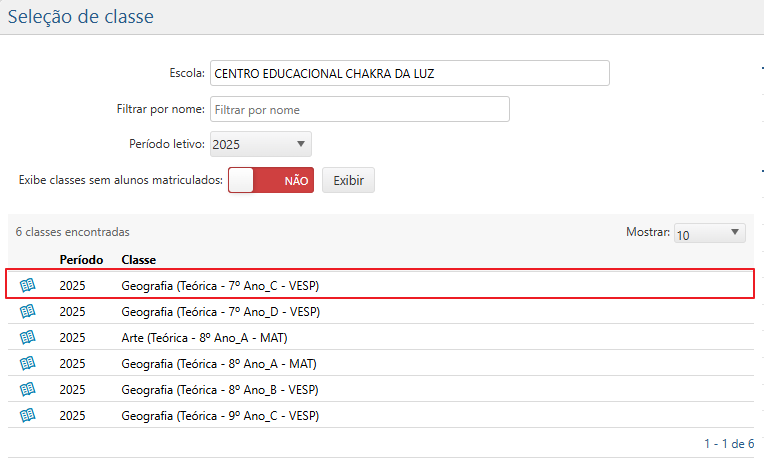
DW-recuperacao-por-unidade-tela-de-selecao-de-classe-classe-selecionada
Interface de Seleção de Classe - Classe selecionada
DW-recuperacao-por-unidade-tela-recuperacao-por-unidade-classe-escolhida
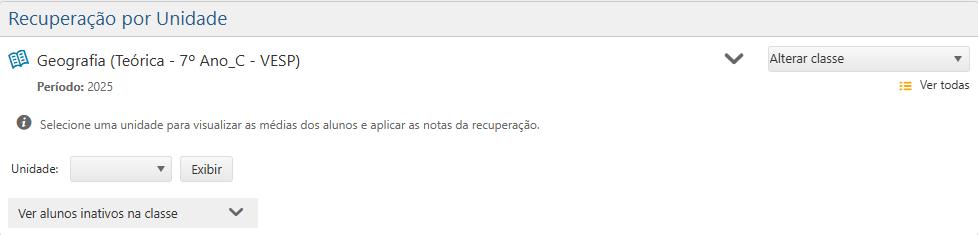
Interface de Recuperação por Unidade - Tela inicial
Ao clicar sobre a classe na qual deseja registrar as notas, é exibida a interface de Recuperação por Unidade. Nela, é possível identificar alguns campos de ação:
  • Campo de Seleção Alterar Classe – representado por um campo de seleção escrito “Alterar Classe”, essa opção permite selecionar outra classe do período letivo;
  • Botão Ver Todas – ícone semelhante a três linhas laranjas, ao clicar sobre ele, o usuário será redirecionado para a tela de Seleção de Classe novamente;
  • Campo de Seleção Unidade – o usuário deve selecionar a unidade avaliativa disponível no campo “Unidade”;
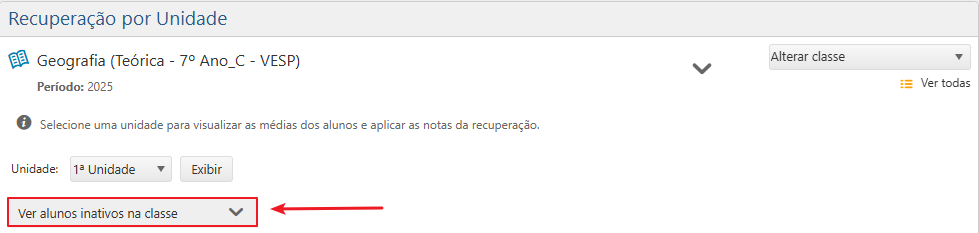
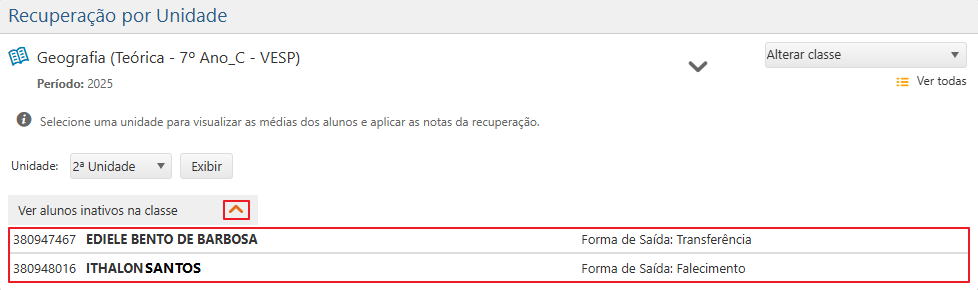
  • Seção Expansível Ver Alunos inativos na classe – ao clicar sobre essa seção, ela será expandida e exibirá todos os alunos inativos na classe e suas formas de saída;
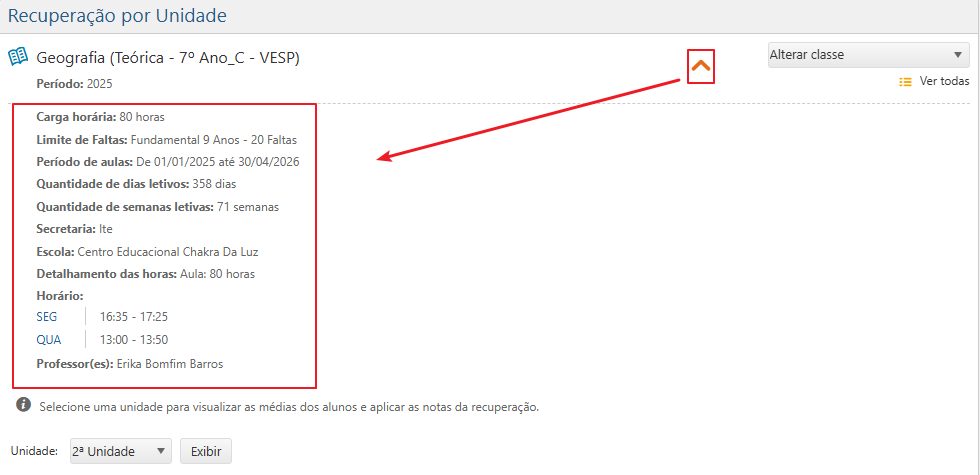
  • Ícone de Expandir Detalhes – representado por uma seta apontando para baixo, ao selecioná-lo, o usuário terá acesso aos detalhes da turma.

Além disso, é possível realizar as seguintes ações:


Cadastrar Notas - Recuperação

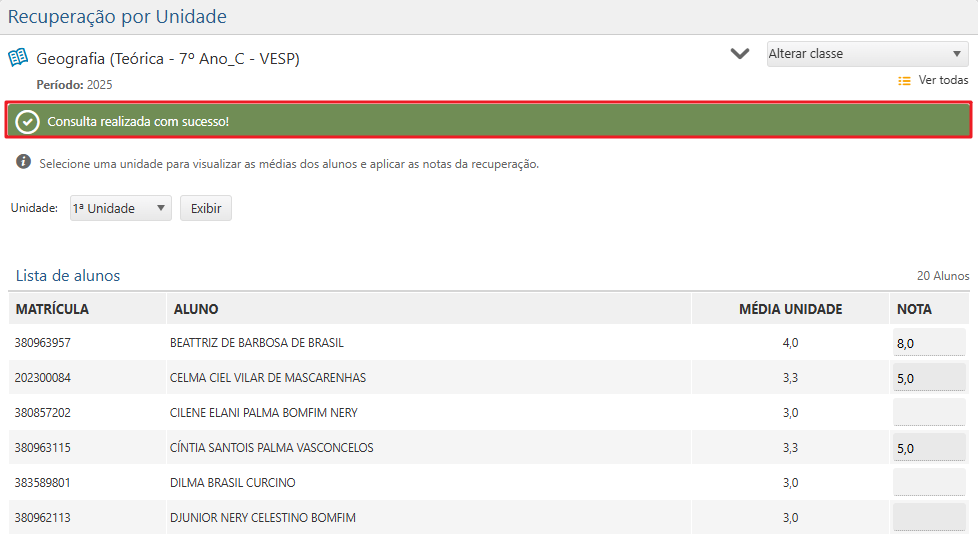
Para ter acesso às notas dos alunos, o usuário deverá selecionar uma Unidade e clicar no botão Exibir. Após a consulta ser concluída, uma mensagem de confirmação com o texto “Consulta realizada com sucesso” será apresentada. Confira o resultado abaixo:

DW-recuperacao-por-unidade-tela-recuperacao-por-unidade-consulta-realizada-com-sucesso
Interface de Recuperação por Unidade - Mensagem de Consulta realizada com Sucesso

Os resultados obtidos serão apresentados na Lista de Alunos, contendo os dados dos alunos divididos pelas seguintes colunas de dados:

  • Matrícula – informa o número de matrícula de cada aluno;
  • Aluno – informa o nome do aluno em questão;
  • Média Unidade – informa a média calculada para a unidade;
  • Nota – campo destinado ao registro da nota de recuperação do aluno, sendo o intervalo de valores de 0 a 10 e usando a vírgula como separador decimal.

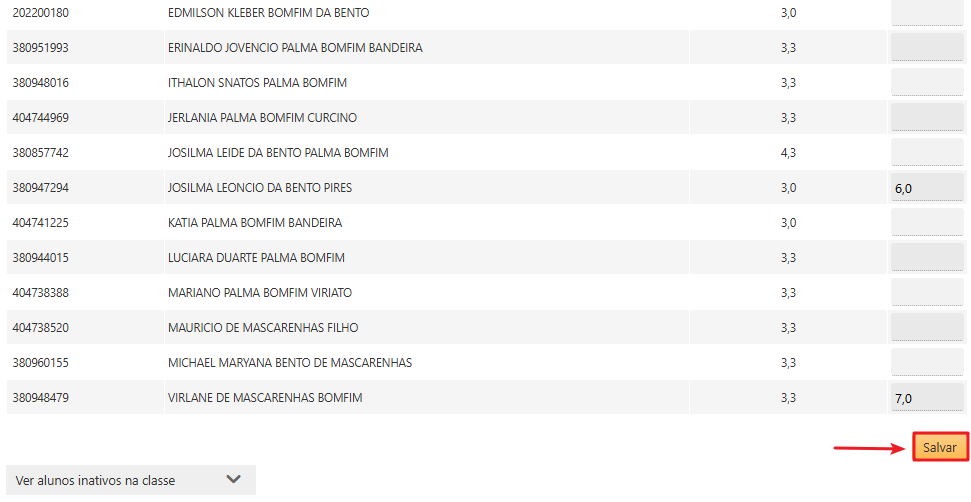
Após as notas de recuperação serem preenchidas para os alunos da classe e unidade selecionadas, o usuário deverá clicar no botão Salvar no final da interface. Vale ressaltar que o usuário deve conferir classe, unidade, aluno e nota antes de acionar o botão para confirmar que está tudo certo.

DW-recuperacao-por-unidade-tela-recuperacao-por-unidade-botao-salvar
Interface Recuperação por Unidade - Seção final - Botão Salvar
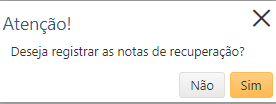
Ao clicar no botão Salvar, o sistema exibirá uma mensagem de confirmação com o texto “Deseja registrar as notas de recuperação?”, como demonstrado na imagem abaixo​.​
Mensagem de Atenção
Certifique-se de que realmente deseja registrar as notas da recuperação. Caso deseje continuar com a operação, clique em SIM. Se não ocorrerem erros, o sistema apresentará a mensagem “O registro foi atualizado com sucesso”. Para não confirma o registro, clique em NÃO. Os valores não serão descartados e a interface não será fechada, dando a oportunidade de editar as notas registradas.

Ver Alunos Inativos

Para visualizar os alunos que já não estão mais ativos na turma, o usuário pode acionar a seção expansível Ver Alunos Inativos na Classe antes ou depois da exibição das notas. Após clicar no botão Exibir, a seção ficará localizada no final da página.
DW-recuperacao-por-unidade-tela-recuperacao-por-unidade-botao-ver-alunos-inativos-na-classe-2
Campo Ver Alunos Inativos na classe - Antes da Exibição de Notas
DW-recuperacao-por-unidade-tela-recuperacao-por-unidade-botao-ver-alunos-inativos-na-classe
Campo Ver Alunos Inativos na classe - Após a Exibição de Notas
Após selecionar essa opção, uma nova tabela será apresentada, dividida nas seguintes colunas:
  • Número de Matrícula – indica o número de matrícula do aluno;
  • Nome completo – indica o nome completo do aluno;
  • Forma de saída – informa por qual motivo o aluno foi desvinculado da classe, como transferência, falecimento etc.
DW-recuperacao-por-unidade-tela-recuperacao-por-unidade-botao-ver-alunos-inativos-na-classe-acessado
Campo Ver Alunos Inativos na classe - Antes da Exibição de Notas - Alunos Inativos

Conferir Detalhes da Turma

Para conferir mais detalhes da classe selecionada, o usuário deve clicar no ícone em formato de seta , no canto superior direito da interface.
DW-recuperacao-por-unidade-tela-recuperacao-por-unidade-botao-informacoes-detalhadas-botao-selecionado
Interface Recuperação por Unidade - Detalhes da classe expandidos

Após expandir a seção de detalhes da classe, é possível conferir: carga horária, limite de faltas, período de aulas, quantidade de dias letivos, quantidade de semanas letivas, secretaria, escola, detalhamento das horas, horário e professor(es).

Documentações relacionadas

plugins premium WordPress
Rolar para cima