



Manual Sagres

Resultado Final

Esta funcionalidade permite realizar consultas ao Resultado Final de turmas finalizadas na Instituição.

Para que o Secretário possa acessar os dados deste relatório, é pré-requisito que a Caderneta da turma consultada esteja Fechada, isto é, com todas as Notas publicadas.

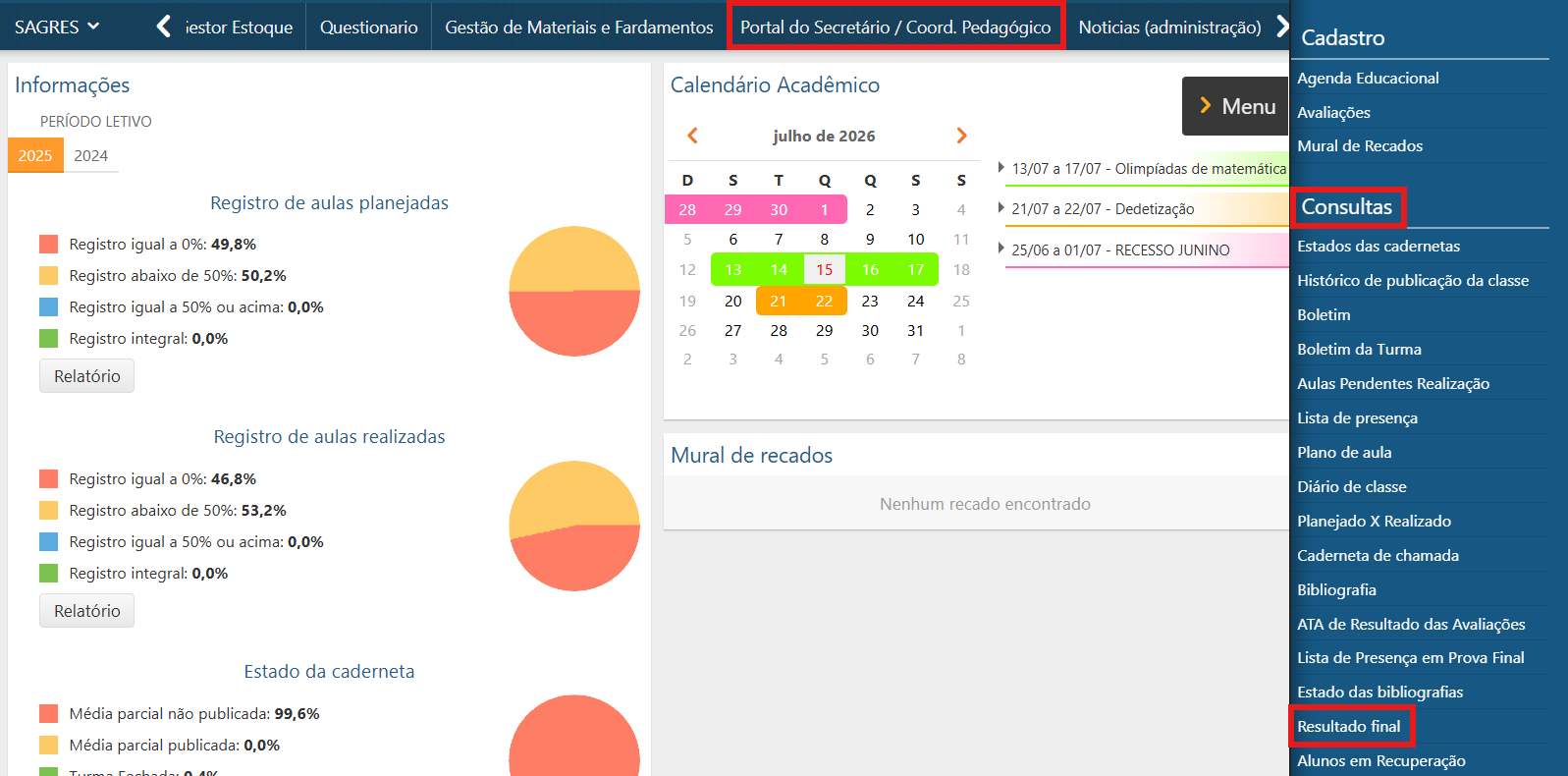
Acessível pelo Portal do Secretário, no menu Consultas > Resultado Final, do SAGRES Diário.

Resultado-Final-Menu-de-Acesso
Resultado Final - Menu de Acesso

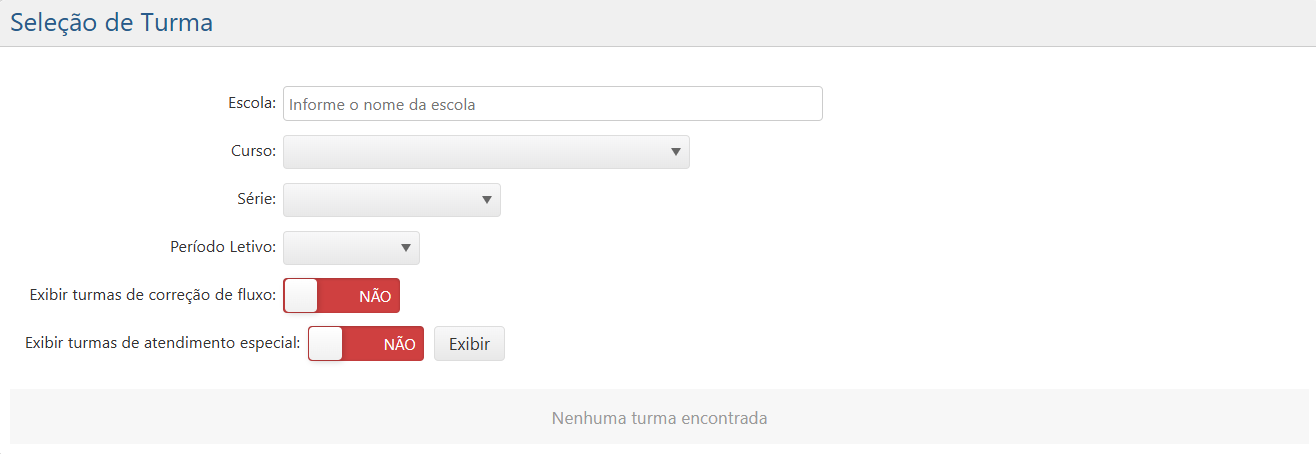
Ao acessar o menu indicado acima, será exibida a tela de Seleção de Turma:

Resultado-Final-Selecao-de-Turma
Resultado Final - Seleção de Turma

Nesta tela, o usuário deve preencher os seguintes campos com as informações da turma cujo Resultado Final deseja consultar:

  • Escola – informe o nome da Instituição de Ensino a qual a turma pertence. Este campo é do tipo autocompletar, ou seja, quando o usuário informa pelo menos um caractere presente no nome da escola, o sistema exibe uma lista de escolas que possuem as letras informadas em alguma parte do nome. Dessa forma, o usuário deve selecionar na lista a escola desejada;
  • Curso – selecione uma opção de curso da escola informada, podendo ser: Educação Infantil, Ensino Fundamental, Ensino Médio ou Ensino para Jovens e Adultos (EJA);
  • Série – especifique a série ou etapa do curso selecionado;
  • Período Letivo – selecione o ano que deseja consultar, dentre as opções cadastradas na Tabela de Períodos Letivos da Instituição;
  • Exibir turmas de correção de fluxo – escolha “Sim” para que os resultados apresentem esse tipo de turma, ou “Não” para que essas turmas sejam omitidas do resultado da busca;
  • Exibir turmas de atendimento especial – escolha “Sim” para que os resultados apresentem esse tipo de turma, ou “Não” para que essas turmas sejam omitidas do resultado da busca.
 Atenção
 
    Os campos Escola, Curso, Série e Período Letivo são de preenchimento obrigatório. Caso o usuário não preencha nenhum desses campos, ao clicar no botão Exibir, o sistema apresentará a seguinte mensagem de aviso:
 
Resultado-Final-Campos-Obrigatorios
Resultado Final - Mensagem de Aviso - Campos Obrigatórios
   Caso o usuário preencha apenas parte dos campos, ao clicar no botão Exibir, o sistema alertará que uma chave de busca não foi preenchida:
 
Resultado-Final-Chave-de-Busca-Nao-Preenchida
Resultado Final - Mensagem de Aviso - Chave de Busca Não Preenchida

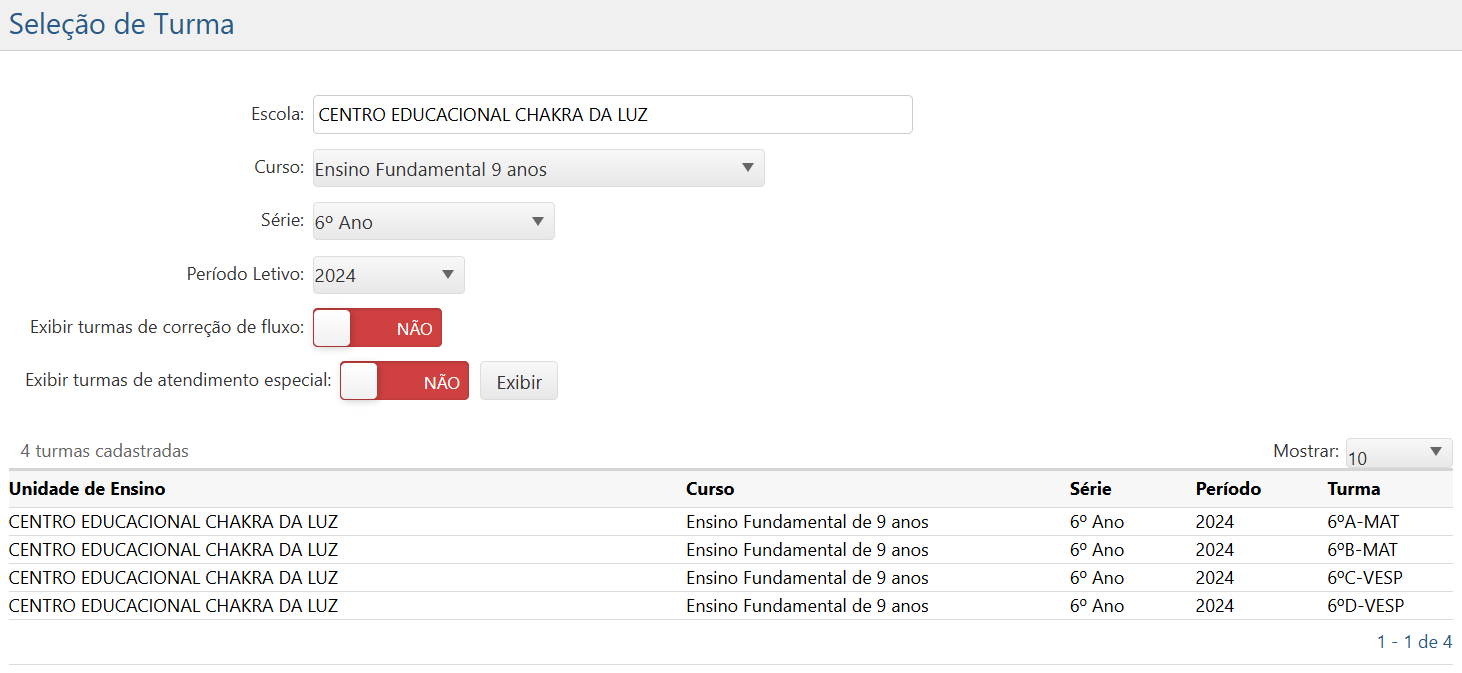
Após preencher todos os campos necessário, o usuário deve clicar no botão Exibir para que o sistema apresente a Lista de Turmas que correspondem às informações solicitadas:

Resultado-Final-Exemplo-de-Resultados-da-Busca
Resultado Final - Exemplo de Resultado da Busca

No topo da Lista de Turmas, no lado esquerdo, é exibido o total de turmas cadastradas. No lado direito, é exibido o campo Mostrar, que permite configurar quantos itens da lista são apresentados por vez, dentre as opções 10, 20, 30 ou Todas.

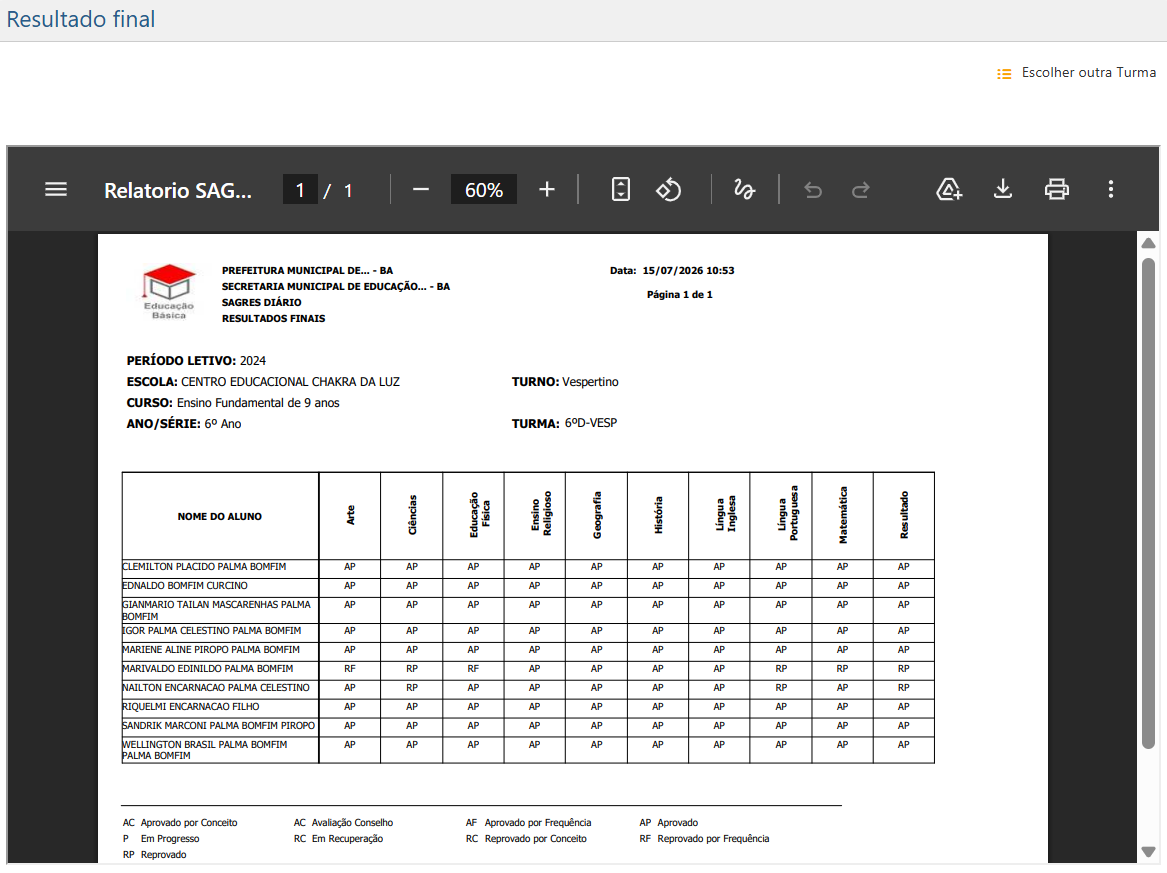
Para selecionar uma turma, o usuário deve clicar sobre a linha correspondente à turma desejada. Dessa forma, será exibida a interface Resultado Final com as informações da turma selecionada:

Resultado-Final-Interface-Inicial
Resultado Final - Interface Inicial

O relatório gerado apresenta uma tabela com as seguintes informações:

  • Nome do Aluno – coluna que lista os nomes dos alunos da turma em questão;
  • Disciplinas – colunas de cada disciplina que exibem o resultado de cada aluno;
  • Resultado – coluna que apresenta o Resultado Final de cada aluno.

No final da página são exibidas as legendas das siglas que correspondem a cada tipo de resultado. São elas:

  • AC – Aprovado por Conceito;
  • AC – Avaliação Conselho;
  • AF – Aprovado por Frequência;
  • AP – Aprovado;
  • P – Em Progresso;
  • RC – Em Recuperação;
  • RC – Reprovado por Conceito;
  • RF – Reprovado por Frequência;
  • RP – Reprovado.
 Nota
 
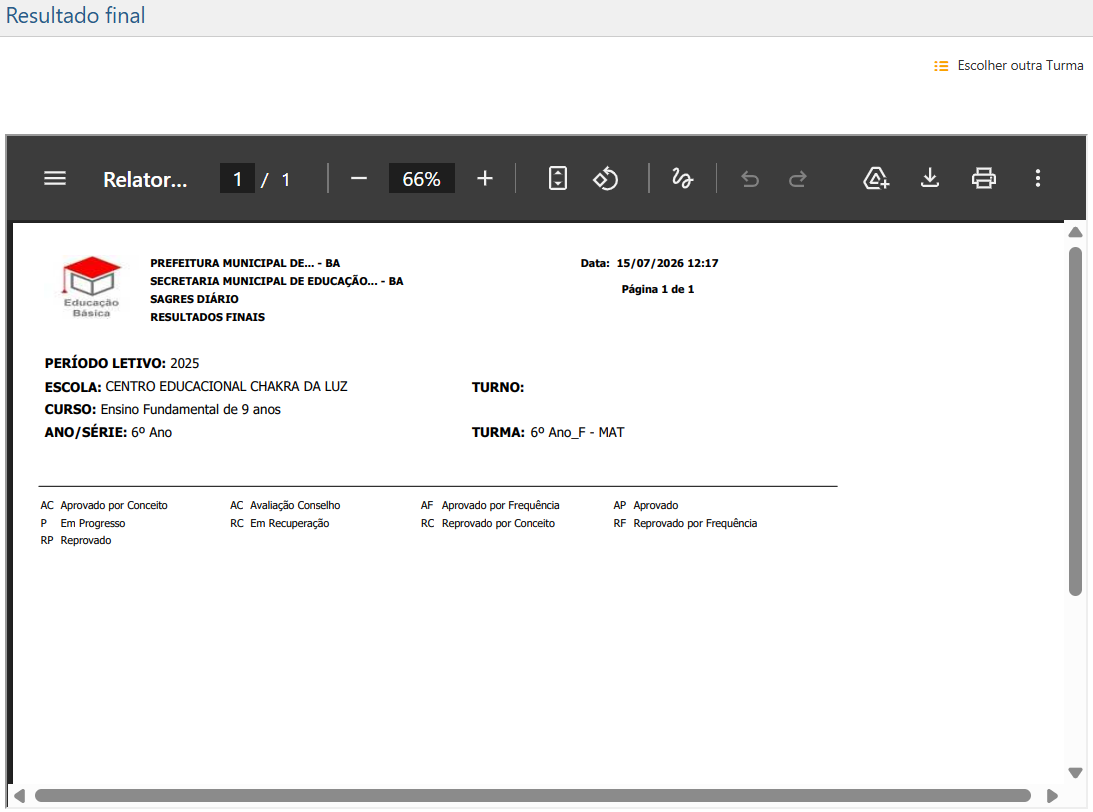
    O relatório de Resultado Final só exibe informações caso a turma consultada esteja com a Caderneta fechada, ou seja, caso todas as Notas já tenham sido publicadas (por meio da interface do menu Acompanhamento > Notas, do SAGRES Diário). Caso contrário, o relatório não apresentará a tabela de resultados, como ilustrado no exemplo a seguir:
 
Resultado-Final-Relatorio-sem-registros
Resultado Final - Relatório sem registros

Caso deseje, o usuário poderá imprimir o relatório clicando no ícone de impressora na barra de tarefas superior da interface. Também é possível baixar o arquivo clicando no ícone de seta para baixo .

Por fim, para consultar o Resultado Final de outra turma, o usuário poderá clicar no botão Escolher outra Turma , localizado no canto superior direito da interface, como demonstrado abaixo, para retornar para a tela de Seleção de Turma:

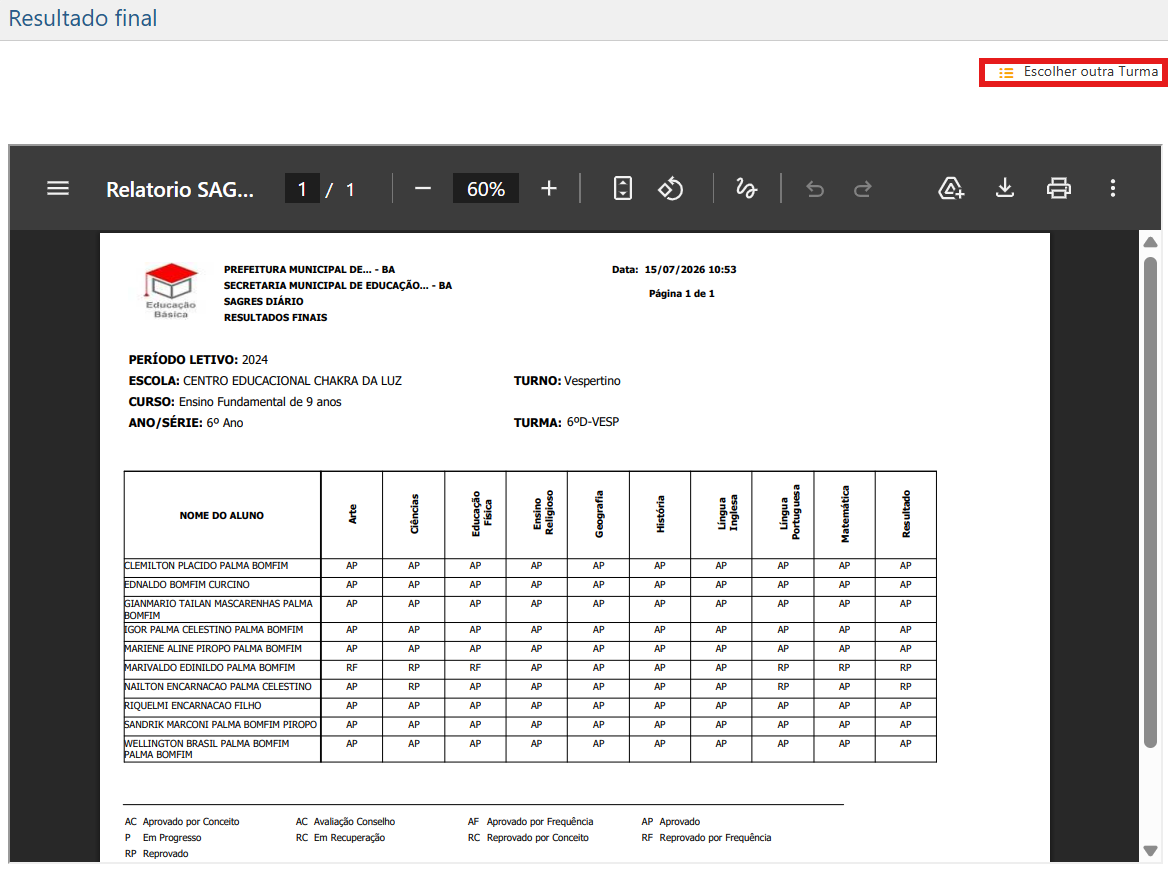
Resultado-Final-Escolher-Outra-Turma
Resultado Final - Escolher Outra Turma

Conteúdos Relacionados

Rolar para cima