

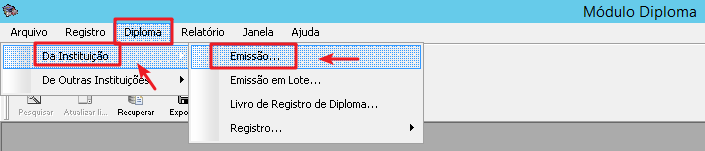
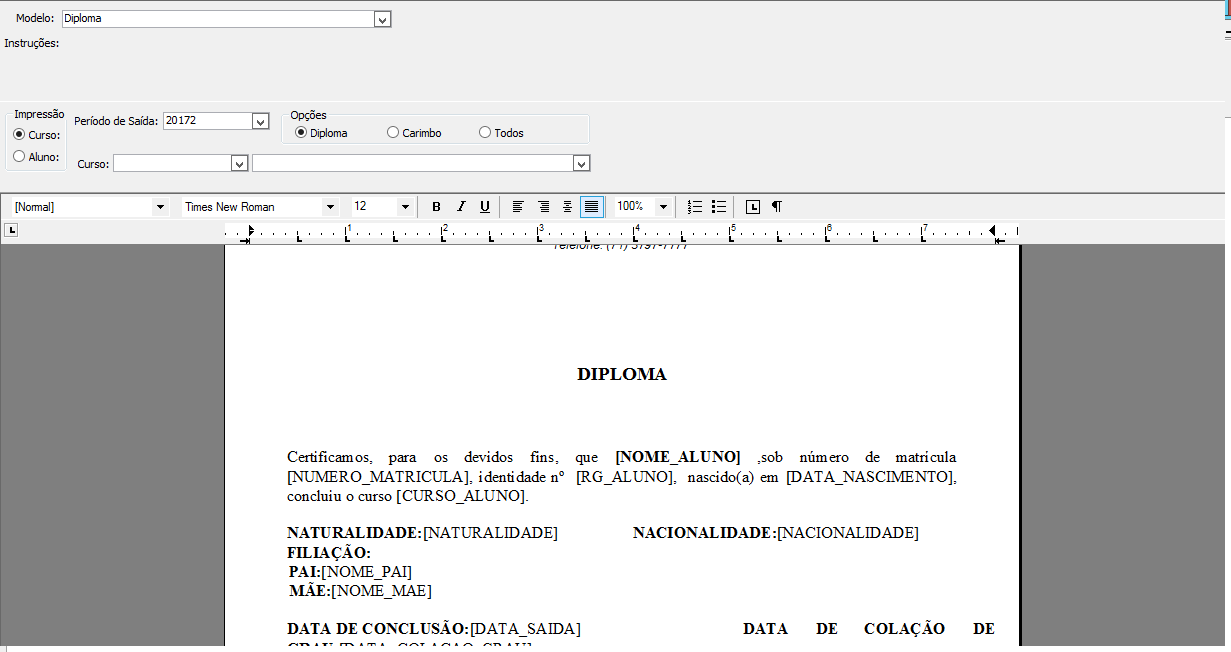
Inicialmente, o usuário deve escolher o tipo de Atestado. Para isso, deve clicar sobre o campo correspondente. Assim, uma lista poderá ser visualizada. No exemplo que estamos utilizando, o tipo de Atestado será Diploma.
Para realizar a impressão, existem os campos Curso e Aluno:
- Ao selecionar o Curso, o usuário deverá preencher os seguintes campos: período de saída, curso e opções. Depois, deve acionar o botão Recuperar
 (ou teclar CTRL + R) para que o sistema possa retornar com o modelo de Diploma na caixa de texto;
 - Caso o usuário selecione o campo Aluno, deverá informar, na caixa de texto em branco, o número da matrícula e, em seguida, clicar no botão Recuperar (ou teclar CTRL + R) para que o sistema possa retornar com o modelo de Diploma na caixa de texto com as informações preenchidas pelo aluno correspondente à matrícula informada.
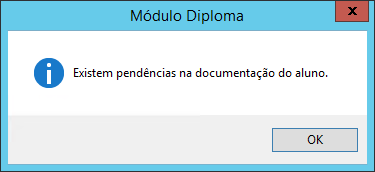
Para imprimir um Relatório de Diploma, o usuário deverá efetuar os passos descritos abaixo, após recuperar o relatório (explicado no tópico acima):
- Inicialmente, clicar no botão Página
 para configurar página;
 - Depois, clicar no botão Imprimir
 para salvar o relatório como um arquivo de impressão. O sistema irá oferecer a opção de salvar o arquivo no formato .prn , o qual poderá ser impresso futuramente;
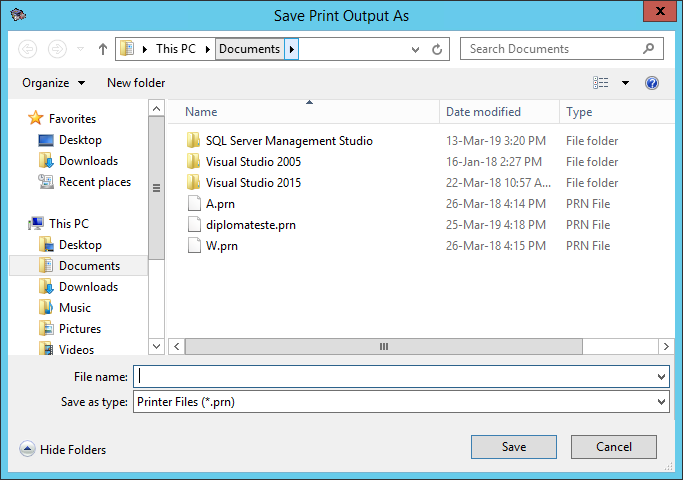
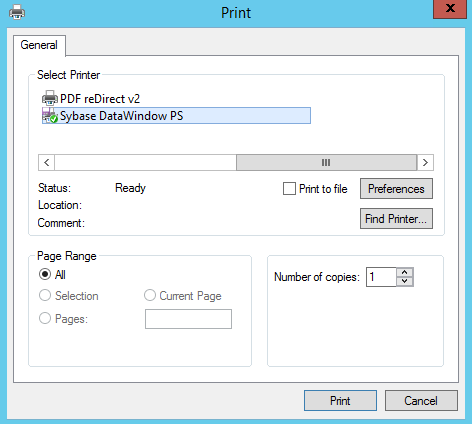
- Em seguida, clicar no botão Visualizar
 para visualizar o Diploma no formato A4 (retrato ou paisagem) na tela;
- Por fim, clicar no botão Exportar
 (ou teclar CTRL + F4) para fechar a tela.