


Manual Sagres

Consultas - Alunos em Recuperação

Interface para consulta do relatório de Alunos em Recuperação de uma determinada turma.

A Recuperação é uma oportunidade pedagógica focada na retomada de conteúdos e habilidades que o aluno não dominou durante o período regular. Geralmente, ocorre após um bimestre, semestre ou no final do ano letivo, ajudando a evitar reprovações e a corrigir defasagens na aprendizagem.

Para que dados sejam exibidos neste relatório, é necessário que a turma possua alunos em situação de recuperação, através do registro feito na interface de Notas.

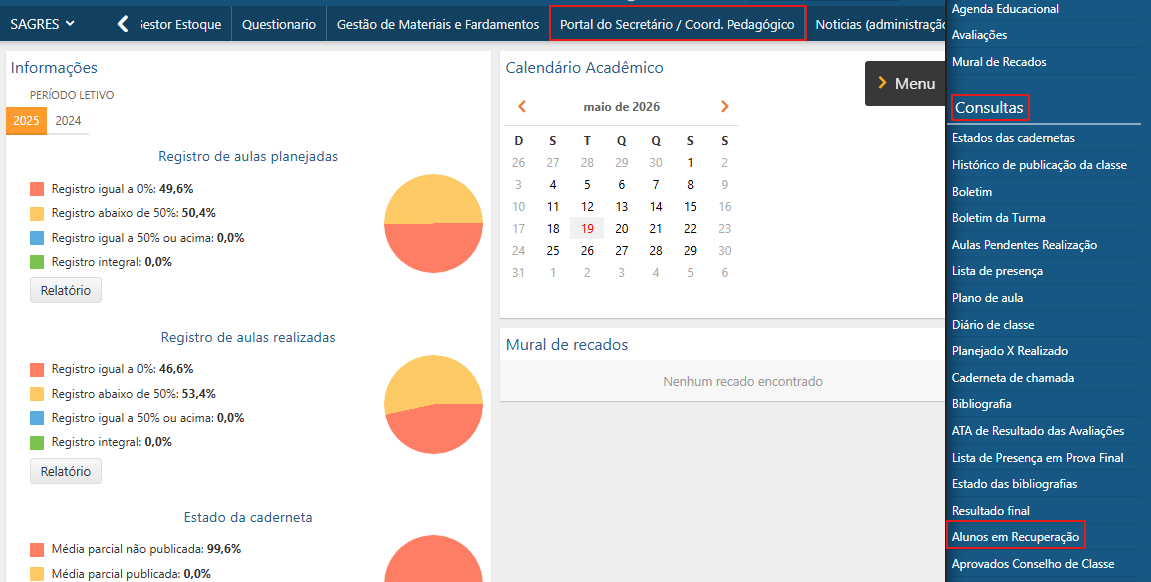
Este relatório é acessível através do Portal do Secretário, no menu Consultas > Alunos em Recuperação.

Alunos-em-Recuperacao-Menu-de-Acesso
Alunos em Recuperação - Menu de Acesso

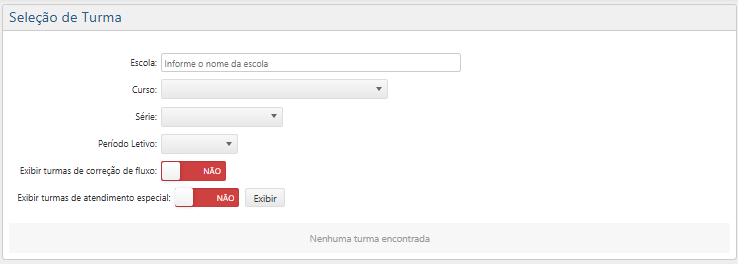
Ao acessar o menu indicado acima, será exibida a interface de Seleção de Turma (caso o usuário ainda não tenha selecionado uma turma em contexto):

Alunos-em-Recuperacao-Selecao-de-Classe
Alunos em Recuperação - Seleção de Turma

Nessa interface, é necessário informar os seguintes dados:

  • Escola – informe algumas letras presentes no nome da Unidade de Ensino que deseja buscar. Assim, o sistema apresentará uma lista das escolas que possuem os caracteres informados em alguma parte do nome para que o usuário possa selecionar a escola desejada;
  • Curso – selecione na lista o Curso desejado, podendo ser: Educação Infantil, Ensino Fundamental, Ensino Médio, EJA (Educação para Jovens e Adultos) etc.;
  • Série – selecione uma opção de Série referente ao Curso selecionado anteriormente;
  • Período Letivo – selecione o Período Letivo que deseja consultar;
  • Exibir turmas de correção de fluxo – selecione “Sim” para que os resultados exibam as turmas de correção de fluxo, ou “Não” para que os resultados omitam as turmas de correção de fluxo;
  • Exibir turmas de atendimento especial – selecione “Sim” para que os resultados exibam as turmas de atendimento especial (AEE), ou “Não” para que os resultados omitam as turmas de atendimento especial (AEE).

Por fim, o usuário deverá acionar o botão Exibir para que o sistema apresente os resultados com base nos filtros selecionados:

Alunos-em-Recuperacao-Lista-de-Classes
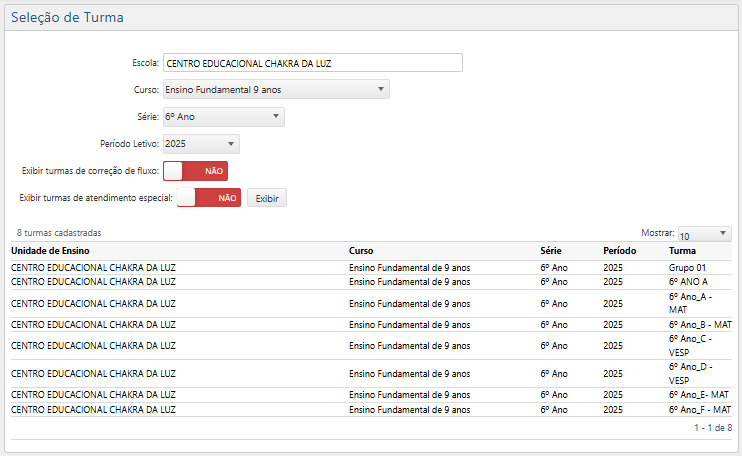
Alunos em Recuperação - Seleção de Turma - Exemplo de Resultados da Busca
 Atenção
 
    O preenchimento dos campos é obrigatório para a exibição dos resultados de busca. Caso o usuário tente acionar o botão Exibir sem preencher os campos, o sistema apresenta a seguinte mensagem de erro:
 
Alunos-em-Recuperacao-Mensagem-de-Erro
Alunos em Recuperação - Mensagem de Erro

Ao clicar no botão Exibir, o sistema apresenta os resultados da busca de acordo com os filtros informados.

No topo da lista dos resultados, no canto esquerdo, é apresentado o total de turmas cadastradas que correspondem à busca e, no canto direito, há a função Mostrar, que permite configurar quantos resultados são exibidos em cada página dentre as opções 10, 20, 30 ou Todas.

A tabela com os resultados apresenta as seguintes informações:

  • Unidade de Ensino – apresenta o nome da escola;
  • Curso – apresenta a etapa de ensino;
  • Série – exibe a série do curso;
  • Período – indica o período letivo correspondente;
  • Turma – informa o nome/código da turma.

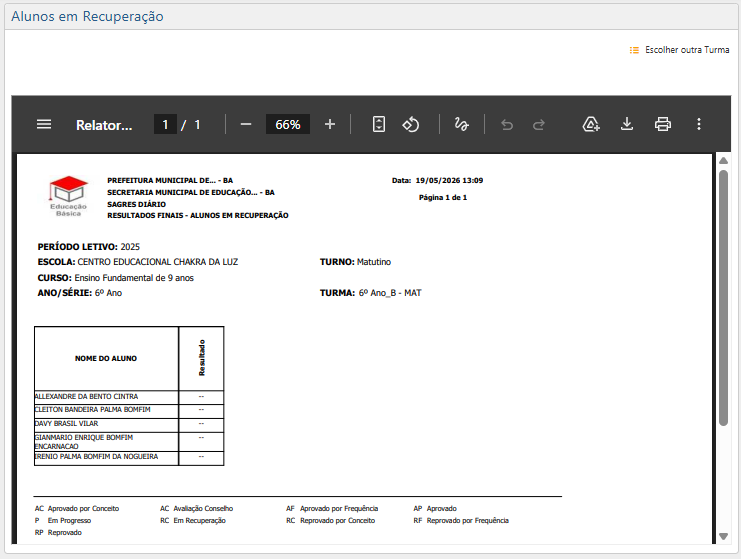
Para selecionar uma turma, o usuário deve clicar sobre o respectivo nome da turma desejada. Dessa forma, o sistema apresentará a interface Alunos em Recuperação, exibindo o relatório de alunos da turma em situação de recuperação:

Alunos-em-Recuperacao-Relatorio
Alunos em Recuperação - Exemplo de Relatório

O relatório gerado apresenta os seguintes dados:

  • Logo da Instituição;
  • Data e Horário de emissão do relatório;
  • Período Letivo da turma;
  • Nome da Escola;
  • Curso;
  • Ano/Série;
  • Turno da turma;
  • Turma;
  • Tabela contento o Nome do Aluno e seu respectivo Resultado;
  • Legendas:
    • AC – Aprovado por Conselho;
    • AC – Avaliação Conselho;
    • AF – Aprovado por Frequência;
    • AP – Aprovado;
    • P – Em Progresso;
    • RC – Em Recuperação;
    • RC – Reprovado por Conselho;
    • RF – Reprovado por Frequência;
    • RP – Reprovado.

O usuário poderá baixar o relatório em formato PDF clicando no ícone de download (seta para baixo) ou imprimi-lo clicando no ícone de impressora .

Caso o usuário deseje acessar outra turma, poderá acionar o botão Escolher outra Turma , localizado no canto superior direito da página, para retornar à tela de Seleção de Turma.

Rolar para cima