Resultado (Atividades Curriculares com Resultados por Conceito)
Nesta documentação será descrita a interface de Atividades Curriculares utilizada no Ensino Superior para registrar os resultados por Conceito.
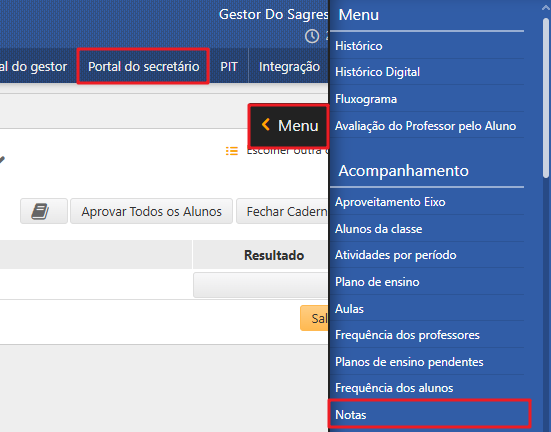
Esta interface é acessível pelo menu Acompanhamento > Notas, pelo perfil do Secretário e pelo perfil do Professor no SAGRES Diário, quando o usuário seleciona uma Classe avaliada por Conceito.
Ao acessar o menu Acompanhamento > Notas, do SAGRES Diário, o Secretário ou o Professor será direcionado para a interface Seleção de Classe.
Após incluir todas as informações solicitadas na Seleção de Classe, o usuário será direcionado para a interface Resultado quando a Atividade Curricular (Disciplina) em contexto estiver configurada com os seguintes parâmetros na interface do menu Cadastro > Currículo > Disciplina:
- Tipo de Avaliação: Resultado;
- Tipo de Resultado: Conceito;
- Atividade Pedagógica: Não registra frequência;
- Classe é responsável pelo Fechamento da Caderneta.
Nesta interface, é possível visualizar detalhes sobre a Classe selecionada. Para isso, pode-se clicar na seta
, localizada ao lado do nome e período da Classe.
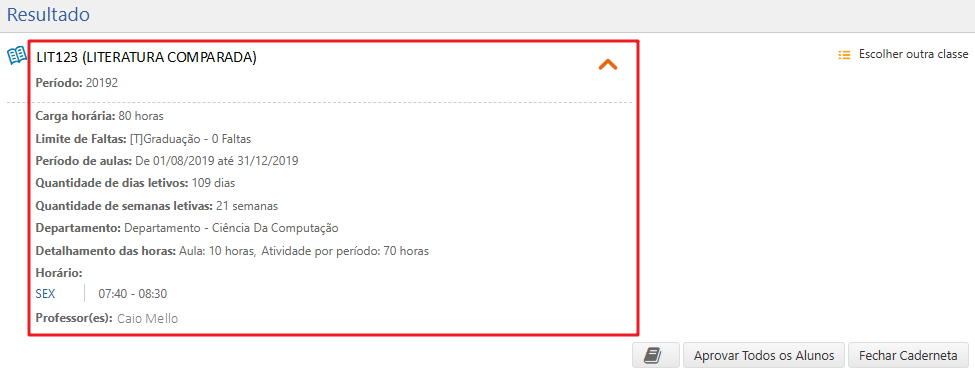
As informações exibidas são:
- Carga Horária;
- Limite de Faltas;
- Período de Aulas;
- Quantidade de Dias Letivos;
- Quantidade de Semanas Letivas;
- Departamento;
- Detalhamento das Horas;
- Horário;
- Professor(es).
Para ocultar os detalhes da Classe, o usuário deve clicar na seta novamente.
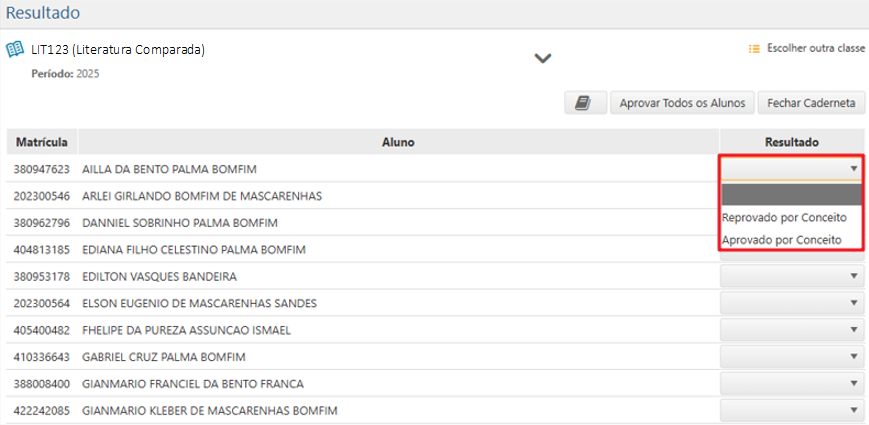
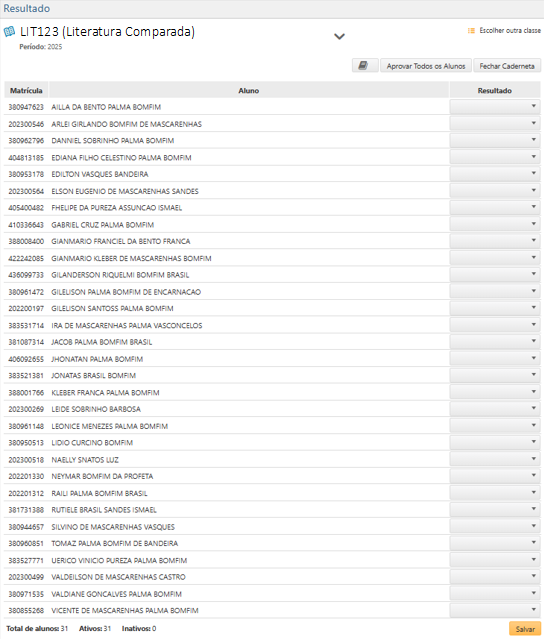
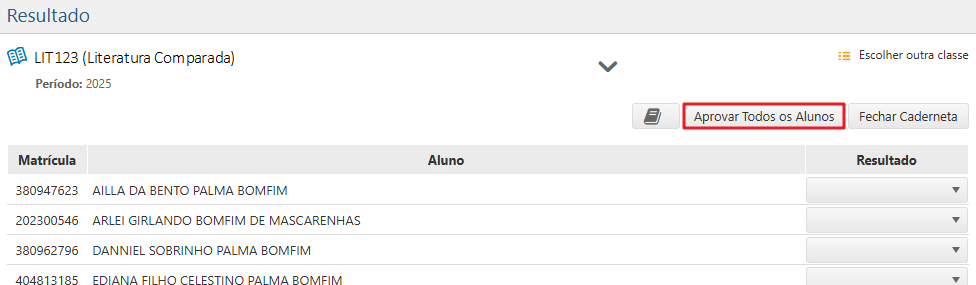
Após o cabeçalho da tela, é exibida uma tabela com as seguintes colunas:
- Matrícula – informa o número de matrícula dos alunos da Classe;
- Aluno – exibe o nome completo dos alunos da Classe;
- Resultado – neste campo, o usuário deve selecionar se o aluno da linha correspondente foi Aprovado ou Reprovado por Conceito.
Ao concluir o procedimento, deve-se acionar o botão Salvar
, localizado no rodapé da inteface, para registrar os dados informados no sistema.
É possível aprovar todos os alunos ao mesmo tempo, clicando no botão Aprovar Todos os Alunos

, localizado na parte superior à direita da interface, como indicado na imagem abaixo:
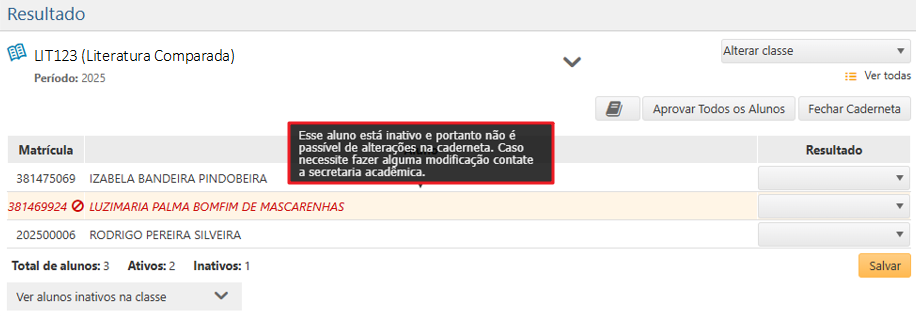
Na lista de alunos, é possível identificar os estudantes que estão inativos na Classe através da marcação em vermelho e do ícone
. Quando o usuário passa o cursor do mouse sobre os dados dos alunos marcados como inativos, o sistema apresentará o seguinte aviso no perfil do Secretário: “Esse aluno está inativo e portanto não é passível de alterações na caderneta. Caso necessite fazer alguma modificação contate o gestor do portal e solicite a mudança do parâmetro de edição de alunos inativos“.
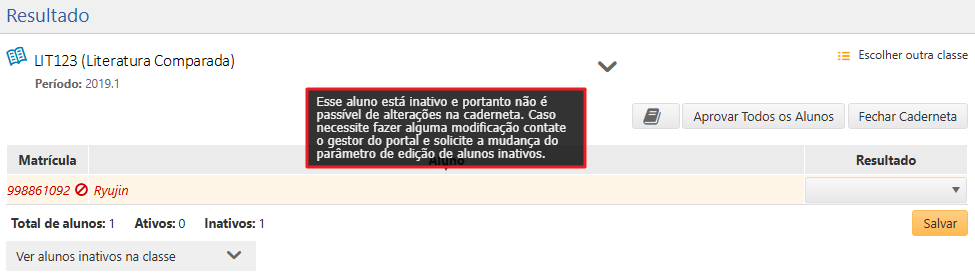
Quando o usuário passa o cursor do mouse sobre os dados dos alunos marcados como inativos, o sistema apresentará o seguinte aviso no perfil do Professor: “Esse aluno está inativo e portanto não é passível de alterações na caderneta. Caso necessite fazer alguma modificação contate a secretaria acadêmica“.
Nota
A mensagem exibida em referência aos alunos inativos pode mudar dependendo das diretrizes da Instituição.
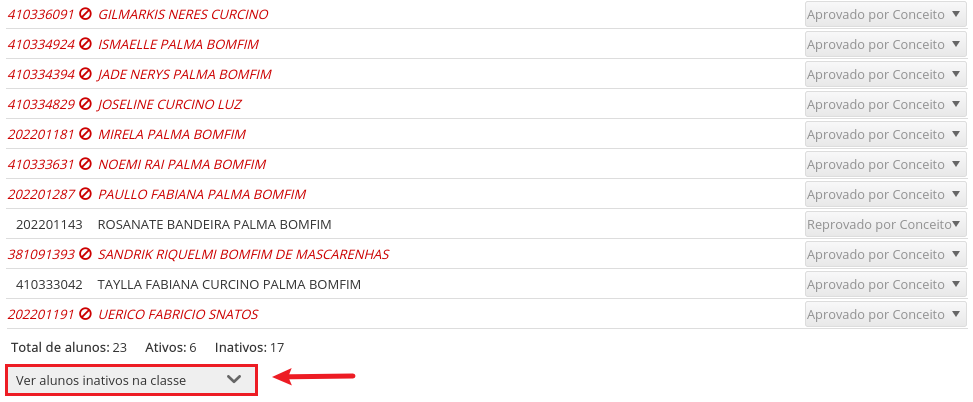
Caso o usuário deseje consultar a lista de Alunos Inativos da Classe, juntamente com o respectivo motivo da inatividade, deve-se clicar sobre a opção Ver alunos inativos na classe presente no rodapé da interface, comforme ilustrado na imagem a seguir:
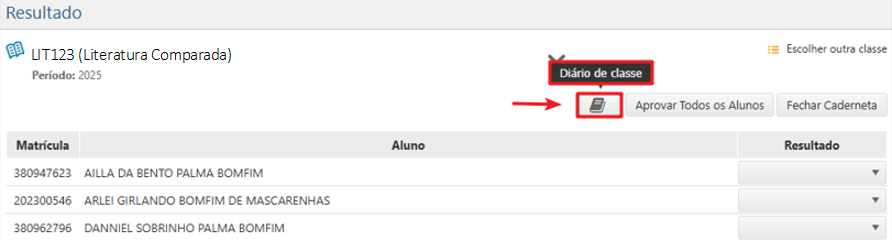
A interface também permite que o usuário acesse o Diário da Classe ao acionar o botão correspondente, presente no cabeçalho da interface.
O Diário da Classe contém:
- Identificação da classe – curso, código e nome da Atividade Curricular (Disciplina), código da Classe, créditos, carga horária, Professores e horários. Também é informado o limite de faltas do nível de curso, apesar da Atividade Curricular com resultado por Conceito não registrar a frequência;
- Registro Acadêmico das Aulas – número das aulas, datas e assuntos;
- Folha de Avaliação com os resultados dos Alunos – tais informações só são exibidas depois que o usuário fechar a caderneta.
Para conhecer mais detalhes sobre o Diário da Classe, clique aqui.
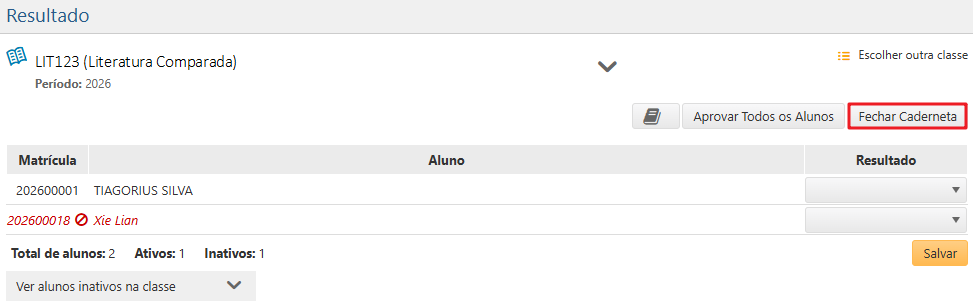
Na interface, existe um botão que permite que o usuário Feche a Caderneta da turma, como indicado na imagem abaixo:
Após o fechamento da caderneta, os resultados serão listados no Diário da Classe.
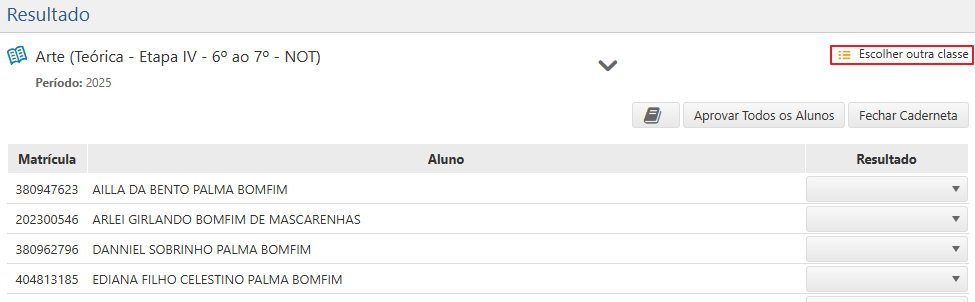
Ao concluir o serviço nesta interface, no perfil do Secretário, o usuário poderá escolher outra classe para trabalhar (entre as que ele tem acesso), acionando a frase “Escolher outra classe”, presente no cabeçalho da interface, conforme ilustrado a seguir:
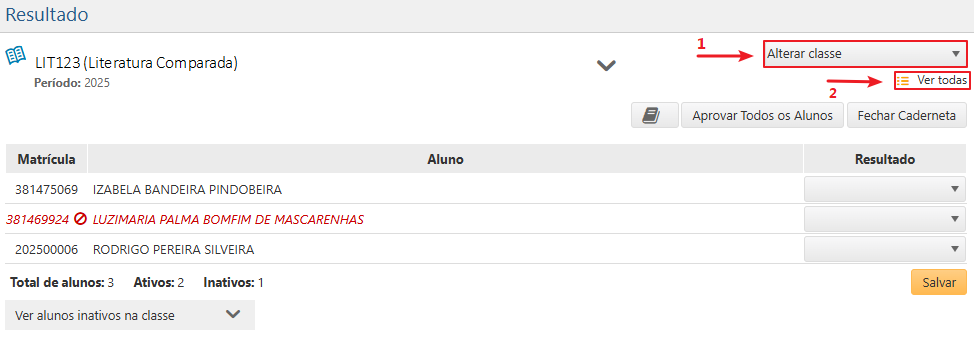
No perfil do Professor, o usuário poderá escolher outra classe associada ao campo clicando sobre a frase Alterar classe (seta 1, na imagem abaixo)

. Também é possível clicar sobre a frase Ver Todas (seta 2)
para acessar a interface Seleção de Classe, permitindo realizar uma nova busca para escolher a classe desejada.
Caso a Classe selecionada não tenha um Professor alocado, o sistema irá impedir que o usuário faça alterações nos Resultados e apresentará a seguinte mensagem de atenção: “Não é possível continuar, pois não existe professor cadastrado para a classe“.