Aulas
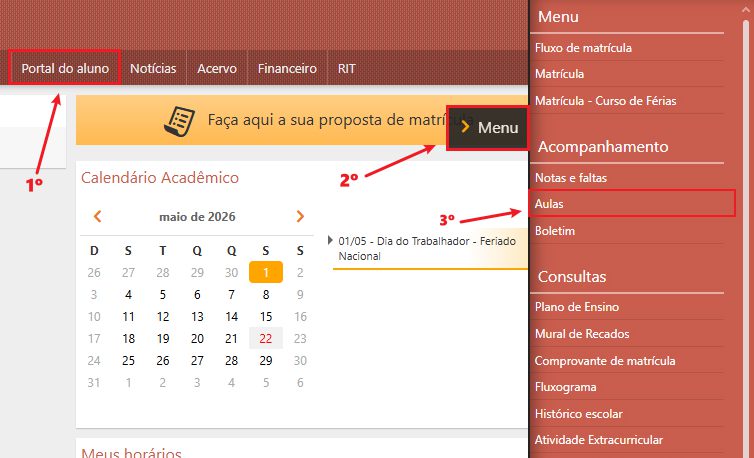
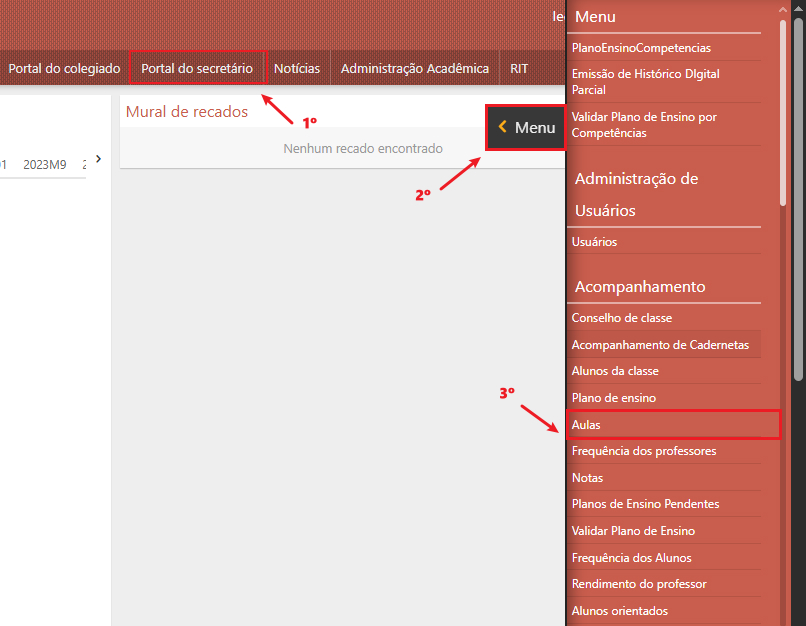
Esta interface visa disponibilizar todo o controle das aulas de uma classe de um determinado departamento (ou órgão equivalente) em um determinado Período Letivo. Acessível pelo menu Acompanhamento > Aulas, no perfil do Secretário, do Professor, do Tutor (caso tenha permissão) e do Aluno (com menos funções associadas) no Sagres Portal.
O usuário deve verificar suas permissões de acesso aos dados desejados, devendo manter contato com o Gestor do Sistema.
Restrições de Acesso
Os Secretários, Professores, Tutores e Alunos só terão acesso às classes dos departamentos em que eles estão vinculados. Com exceção dos Alunos, que só podem consultar, diferentemente dos demais usuários citados que podem não só consultar mas também incluir ou alterar as informações, dependendo das suas permissões/restrições de acesso ao sistema. Alguns dados das classes são cadastrados no sistema, geralmente pelos Professores.
Pode ser permitido ao Tutor:
- Editar as informações das aulas (data e assunto);
- Criar/editar/excluir aulas extras (neste caso, o botão Aulas Extras ficará habilitado).
Contudo, se o Tutor não tiver permissão, as aulas ficarão desabilitadas (nenhuma edição poderá ser feita), o botão relativo à Aulas Extras não aparecerá na interface e será exibida a mensagem “Você não possui permissão para realizar o planejamento de aulas desta classe”.
Se a classe não possuir docente alocado, mesmo que o Tutor possua permissão, ele não poderá alterar informações das aulas da classe (como se ele não tivesse permissão). Neste caso, será exibida a mensagem “Não é possível alterar as informações das aulas, pois não existe professor cadastrado para a classe”.

Não será possível acessar a interface de aulas:
- Se a atividade curricular pedagógica não possuir cargas horárias de aulas definidas;
- Se a classe não possuir professor (é possível visualizar, mas não é possível editar).
Perfil do Secretário, do Professor ou do Tutor
O usuário tem a possibilidade de importar o Planejamento de Aulas de um determinado Período Letivo, bem como as informações da Realização das Aulas, como veremos mais adiante, no texto abaixo.
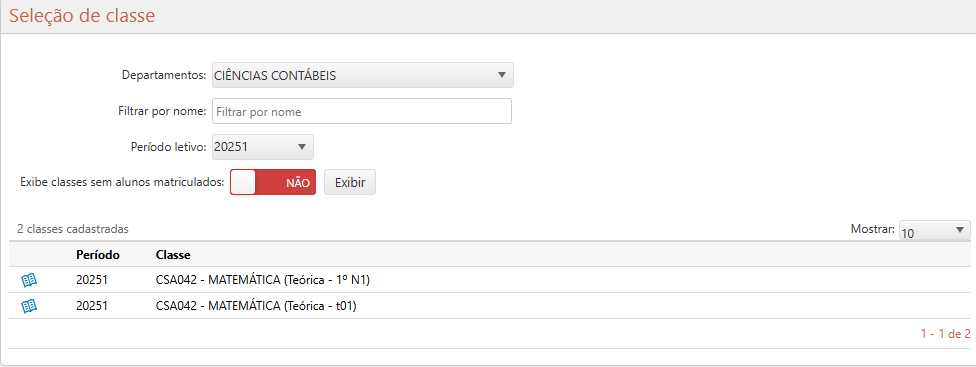
Para acessar os dados das aulas de uma determinada classe, é preciso que a classe desejada esteja em contexto. Caso não exista uma classe em contexto, o usuário inicialmente deve selecionar a Classe desejada na interface Seleção de classe, informando o Departamento (ou órgão equivalente) no campo Pesquisar. Além disso, deve informar o Período Letivo da classe e/ou as iniciais de um dos nomes que identificam a classe (campo “Digitar aqui para filtrar”) e, em seguida, clicar sobre o botão Exibir presente na interface. O sistema apresentará a Lista de Classes que atendem aos filtros informados para que o usuário escolha a Classe em que irá trabalhar.
Nesta interface, o usuário pode alterar o total de linhas apresentadas de cada vez, selecionando um dos valores disponibilizados no campo Mostrar, no canto à direita da página: “Todas, 10, 20 ou 30″. O sistema apresenta os dados de cada Classe. No início da linha, há um ícone que informa a situação da classe (exemplo: se está “Aberta” – não fechou caderneta; ou “Fechada” – fechou caderneta). Em seguida, temos o Período Letivo da Classe, o código e o nome da Atividade Curricular referente à Classe e o Código da Classe.
Uma classe pode conter até três tipos de estados de caderneta possíveis, sendo eles:
- Caderneta Aberta
– Representado por um livro azul aberto, tal ícone indica que modificações podem ser realizadas, assim como a adição de avaliações. - Caderneta Fechada
– Representado por um ícone semelhante a um livro cinza fechado, tal ícone indica que a interface ficará apenas disponível para consultas, pois as médias parciais já estão publicadas e a turma foi fechada. Somente o secretário pode reabrir uma caderneta mediante solicitação e justificativa plausível do docente. (Este processo deve ser extraordinário, evitando inconsistências no sistema) - Médias Publicadas
– Representado por uma marcação verde semelhante à letra v, esse ícone indica que as médias geradas foram publicadas e qualquer alteração só poderá ser feita caso o usuário desfaça a publicação das médias.
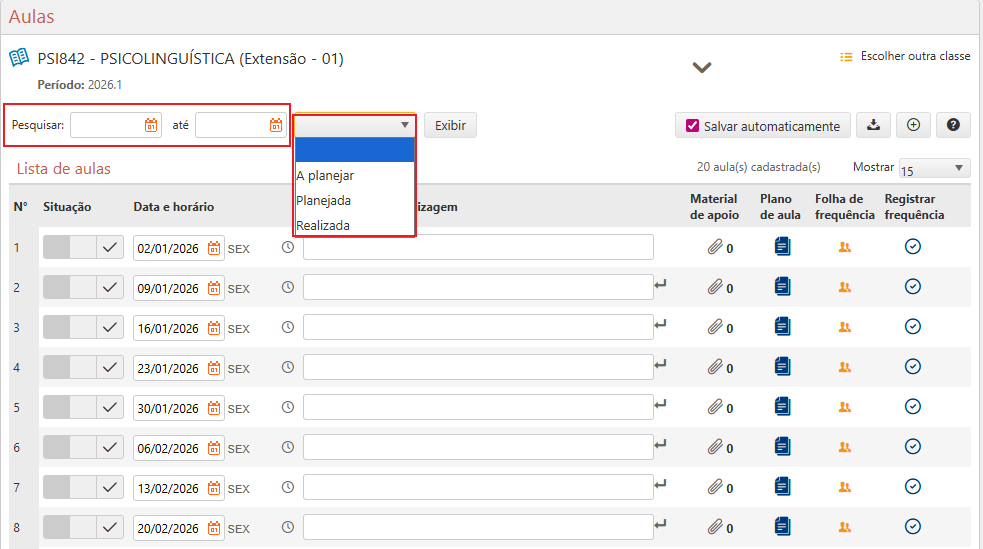
Ao clicar sobre os dados da classe desejada, o sistema apresentará uma interface contendo a Lista das aulas da classe em questão. O usuário pode solicitar somente os dados de um determinado período (campos Pesquisar… e até…) e/ou somente aulas que estão em uma determinada situação (A Planejar, Planejada, ou Realizada). Em seguida, deverá acionar o botão Exibir para que o sistema apresente a interface Aulas.
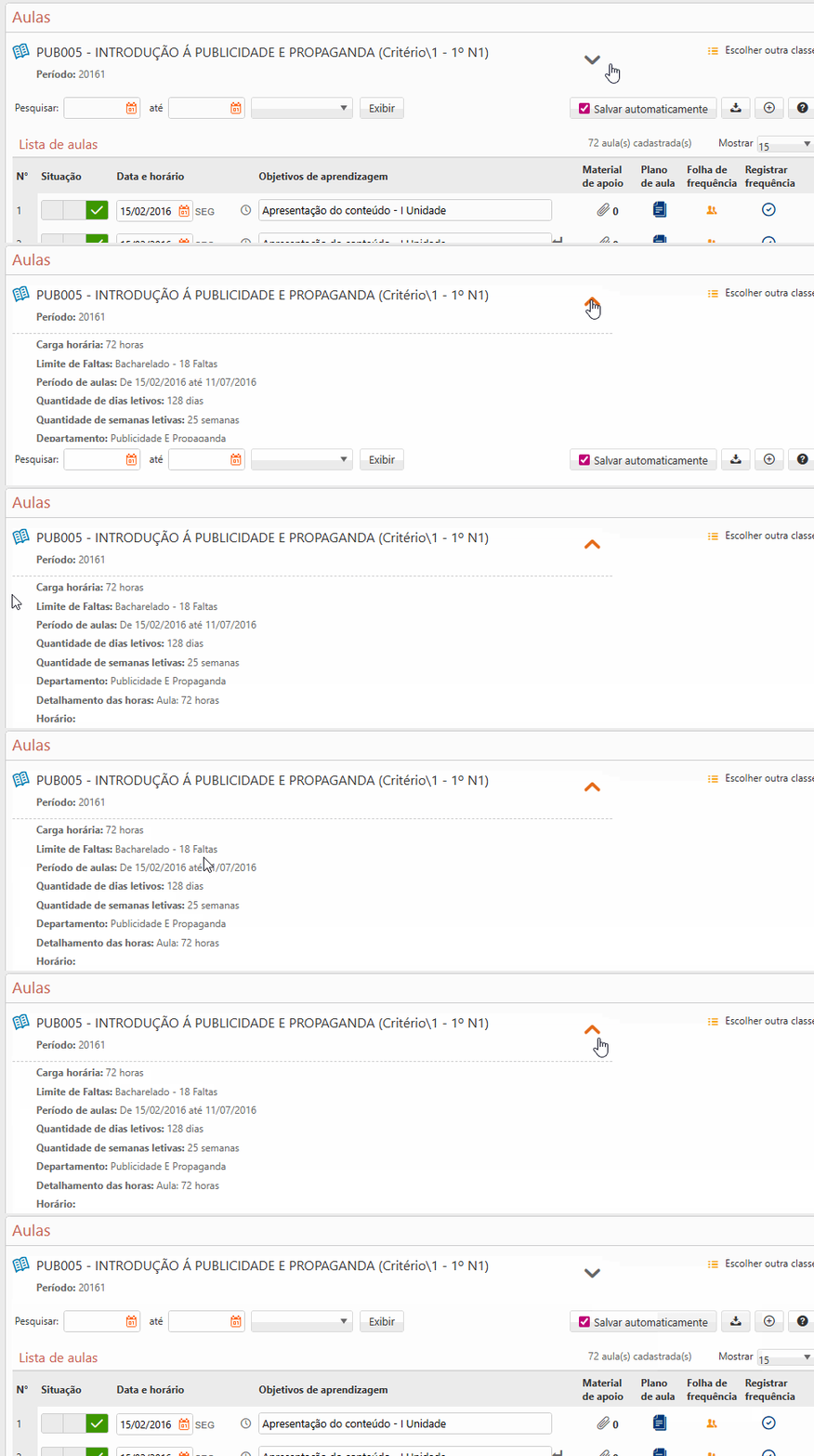
Na interface Aulas, pode-se ainda expandir e ocultar alguns dados do cabeçalho da interface. Confira o gif abaixo:
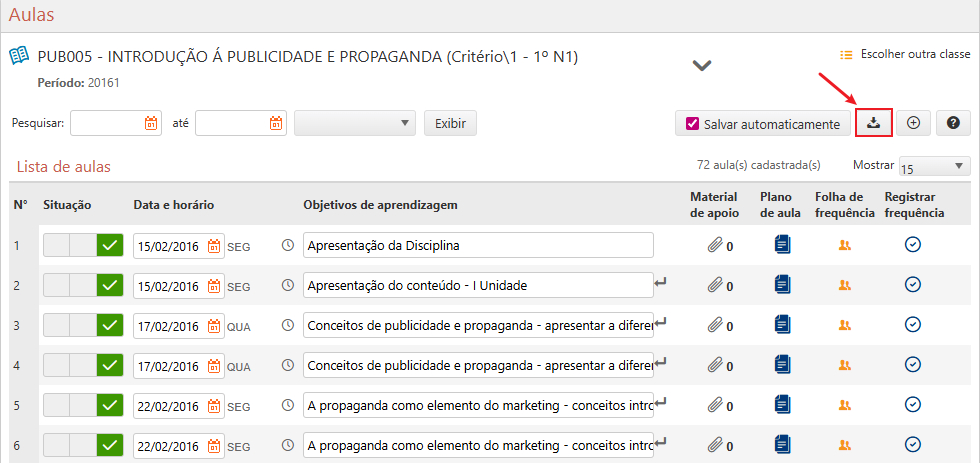
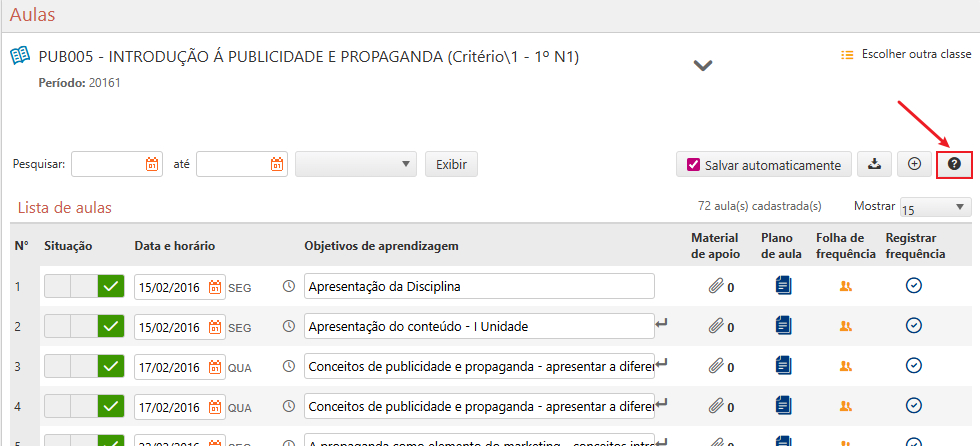
A interface Aulas apresenta alguns botões com as seguintes funções: Importar Planejamento, Aulas Extras e Ajuda. Nas classes com EAD (condição definida na criação das classes, menu Planejamento > Oferta de Classe, pasta Classe, do Sagres Acadêmico), aparece mais um botão para importar planejamento, que é o botão Importar Realização. Mais adiante, veremos as descrições desses botões.
Nesta interface, o usuário pode alterar o total de linhas apresentadas de cada vez, selecionando um dos valores disponibilizados no campo Mostrar: 15, 30 ou 45.
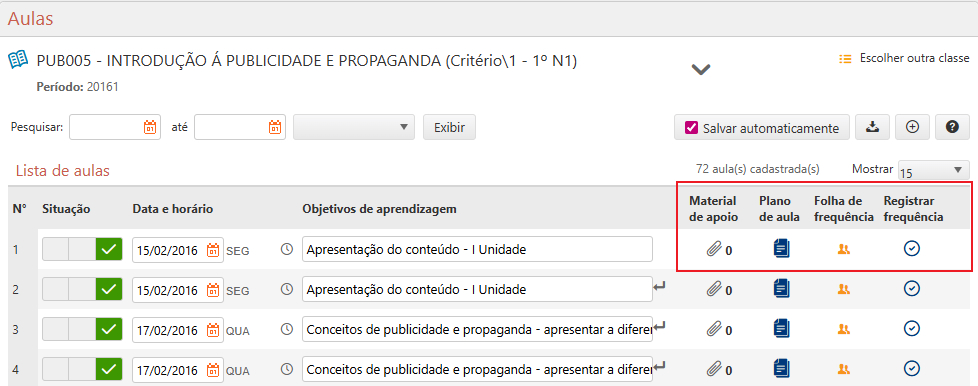
Para cada aula temos:
- Número da aula (ex.: 1, 2, 3…): campo que, ao ser acionado, permite que o usuário altere a situação da aula (Limpar status);
- Situação da aula: planejada ou realizada;
- Data;
- Dia da semana: campo em se pode abrir a função Calendário para ajudar na definição;
- Objetivos de aprendizagem – refere-se ao assunto da aula.
Em seguida, será disponibilizada uma sequência de ícones, no canto à direita da interface, para que o usuário possa executar algumas ações sobre a aula ao clicar sobre o ícone da ação desejada.

Nota
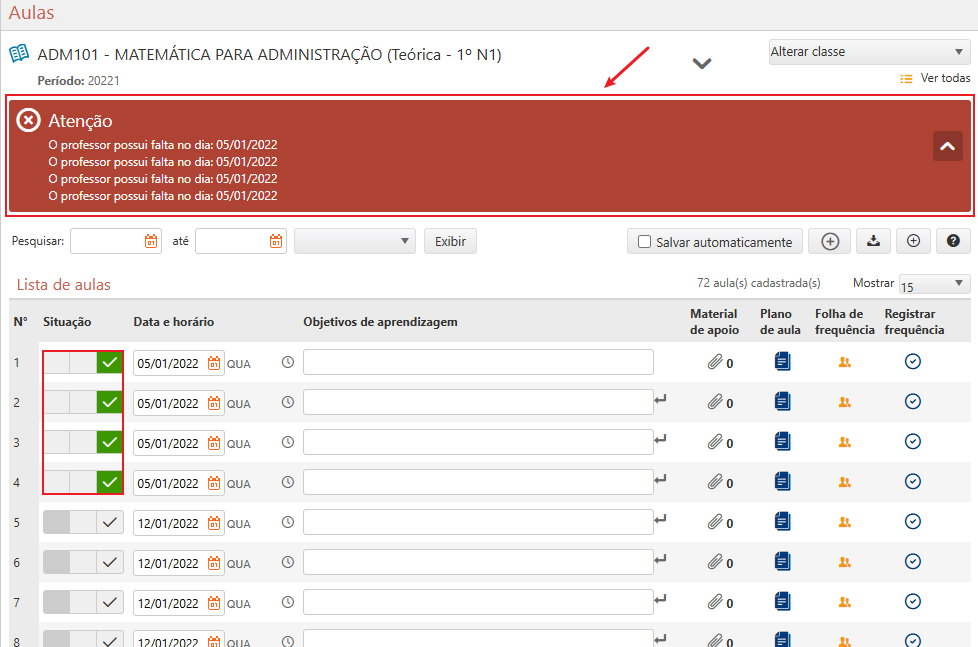
A interface “Lista de Aulas” possui três possíveis status para uma aula registrada, além do status neutro: “Reposta” – (simbolizado pela letra R em um ícone em laranja); “Aula antecipada” – (simbolizado pela letra A em um ícone azul); “Aula extra” – (ícone semelhante ao sinal positivo em laranja).
![]()
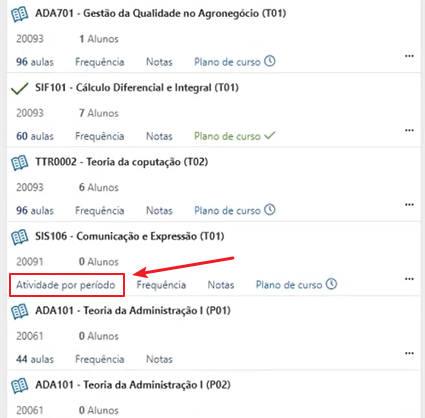
Também podemos ter classes de disciplinas que, além das aulas, possuem Atividades por Período (condição definida no menu Cadastro > Currículo > Disciplina, pasta Atividade Pedagógica, no Sagres Acadêmico), em que o total da carga horária total da classe é maior que o total de carga horária das aulas da classe, diferença que corresponde ao total máximo de carga horária que as atividades por período da classe podem ter.
Para obter mais informações sobre o tipo de modelo “Atividades por período“, acesse a página Acompanhamento > Atividades por Período.
Funções dos perfis de Professor, Tutor e Secretário
Para acessar as informações a respeito das funções que podem ser executadas na interface, clique em um dos tópicos abaixo:
- Cadastrar Aula
- Preenchimento automático – preenche automaticamente o campo “Objetivos de aprendizagem”.
- Repetir Aula Anterior – permite copiar os dados da aula escolhida para a próxima aula da tabela;
- Cadastrar Aula Extra – permite que o docente insira uma aula extra na lista de aulas cadastradas.
- Remanejamento de Aula – Caso a data de uma aula seja alterada e isso implique em conflito cronológico com uma aula posterior, o sistema irá remanejar as datas.
- Material de Apoio – o professor/ tutor poderá inserir materiais que serão destinados à discussão em sala;
- Importar Planejamento – permite que o professor importe o planejamento de outras classes, substituindo planejamento atual.
- Plano de Aula – o professor poderá delimitar o que se pretende abordar em sala de aula;
- Folha de Frequência – permite realizar as chamadas de cada aula da lista, delimitando a frequência de cada aluno durante o percurso da disciplina;
- A combinar
- Registrar Frequência – permite que o docente realize de maneira digital o levantamento dos alunos presentes em sala de aula.
Cadastro de Aula
Para cadastrar uma nova aula, o usuário deve preencher os campos de:
- Data e horário
- Objetivos de aprendizagem
- Material de Apoio*
- Plano de Aula
Feito isso, ele deverá clicar no botão “Salvar” no fim da tela.
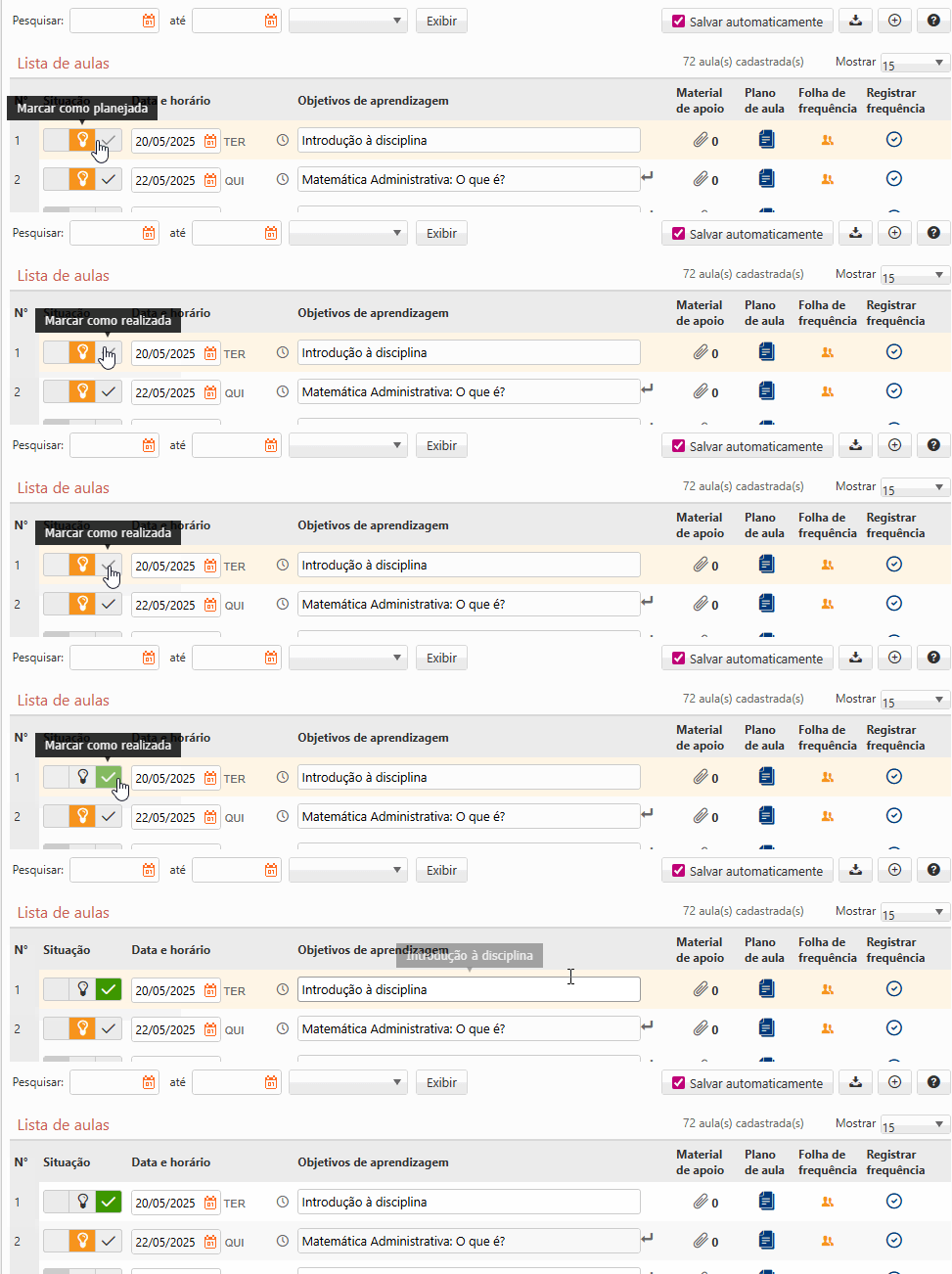
Em seguida, as aulas registradas terão uma mudança de status da situação para “Planejada”, com ícone em laranja. Confira o gif abaixo:
Caso a aula tenha sido planejada e já tenha sido realizada, o Professor deve manualmente modificar seu status para “Realizada”, clicando sobre o campo Situação, na primeira coluna da “Lista de Aulas”. Veja o gif:
O tópico com asterisco (*) indica que não é obrigatório o preenchimento dessa seção para finalizar o cadastro.
Preenchimento Automático
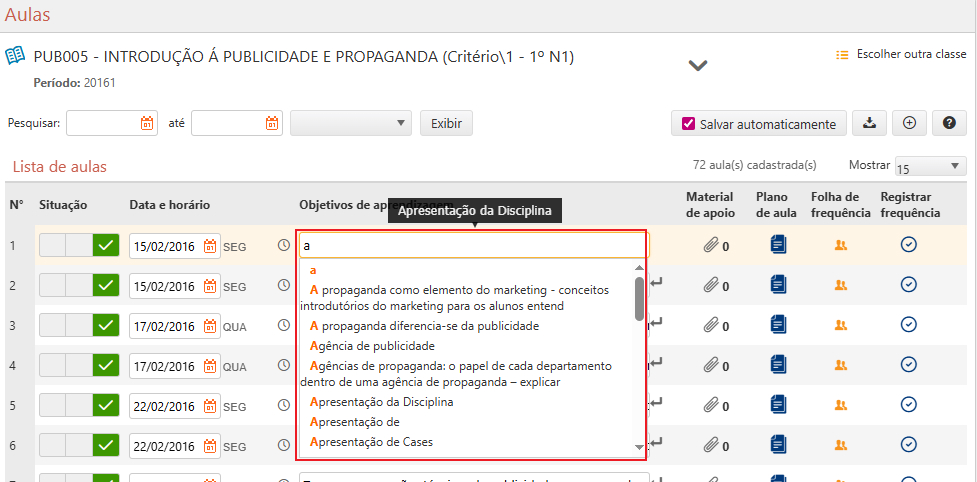
Ao informar o assunto de uma aula no campo “Objetivos de aprendizagem”, o sistema disponibiliza uma lista de assuntos anteriormente cadastrados, de modo a filtrar todos os “assuntos” que possuem os mesmos dados que foram inseridos no campo. Confira abaixo:
- Assuntos específicos de uma Atividade Curricular cadastrados na interface do menu Cadastro > Assuntos da Disciplina, no Sagres Portal, perfil do Secretário;
- Assuntos genéricos (termos gerais, de qualquer área, inclusive termos usados no “vocabulário” da Instituição) cadastrados na interface do menu Configuração > Assuntos genéricos, do Sagres Portal, perfil do Secretário;
- Assuntos já cadastrados na classe, nesta interface.
É importante que o usuário conheça determinadas características sobre as Aulas. Clique sobre o nome da característica desejada para conhecer detalhes sobre a mesma:
1 – PLANEJAMENTO E REALIZAÇÂO DAS AULAS(*)
2 – GERAÇÃO AUTOMÁTICA DAS AULAS / ALOCAÇÂO POR DATA FIXA(*)
Repetir Aula Anterior
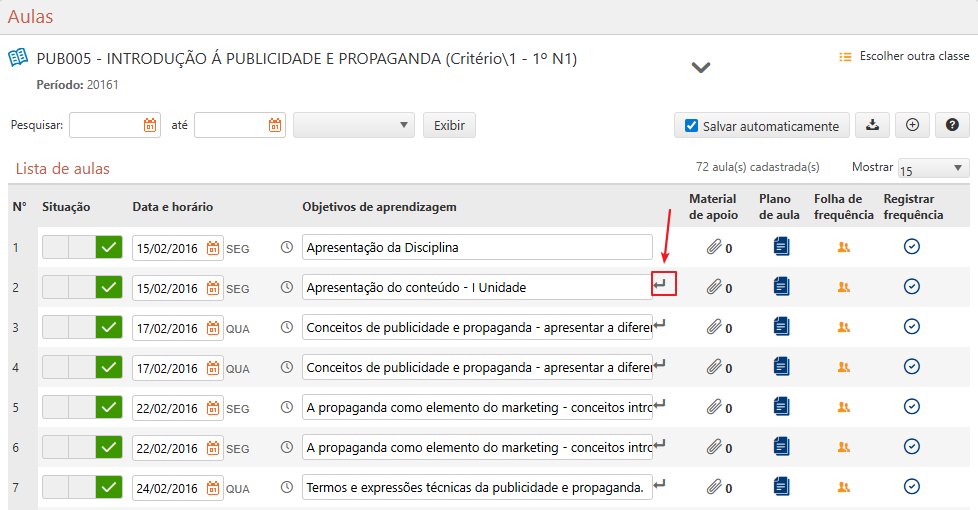
Caso o usuário necessite repetir a aula por alguma eventualidade, deve-se clicar no ícone “Repetir aula“, semelhante a uma seta, ao lado direito do campo “Objetivos de aprendizagem“.
Ao clicar sobre o ícone mencionado, qualquer informação que tenha sido preenchida no campo “Objetivos de aprendizagem” da aula anterior será automaticamente inserido no campo da aula em questão. Confira o gif abaixo:
Cadastrar Aula Extra
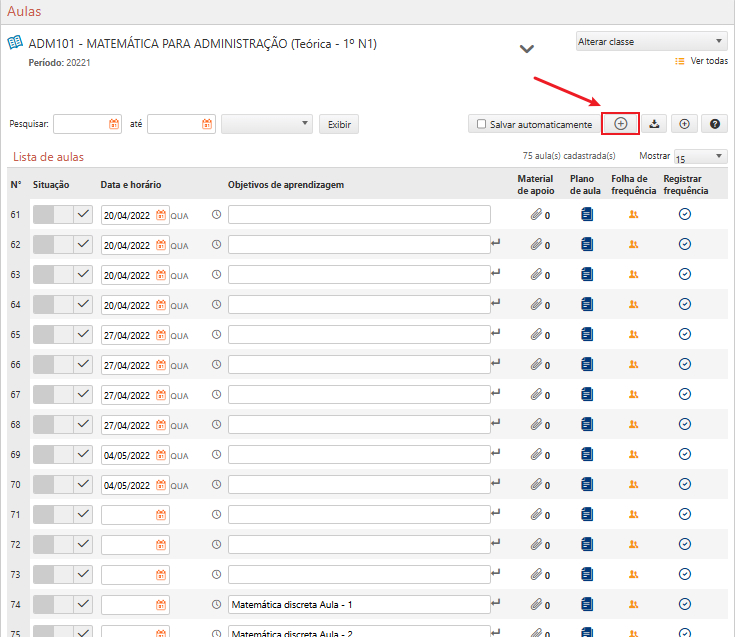
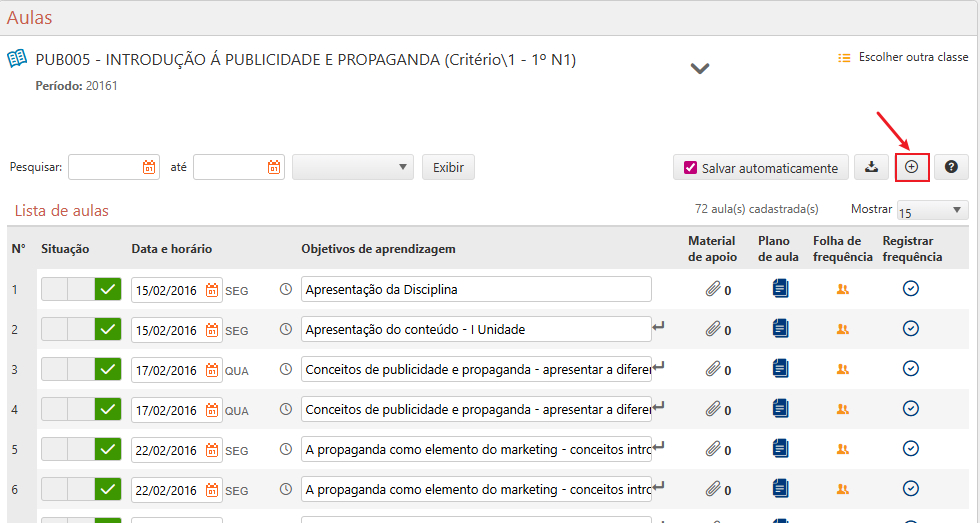
Caso o Professor queira inserir uma aula extra, deve-se clicar no botão cadastrar aula extra
, no canto superior direito da interface:
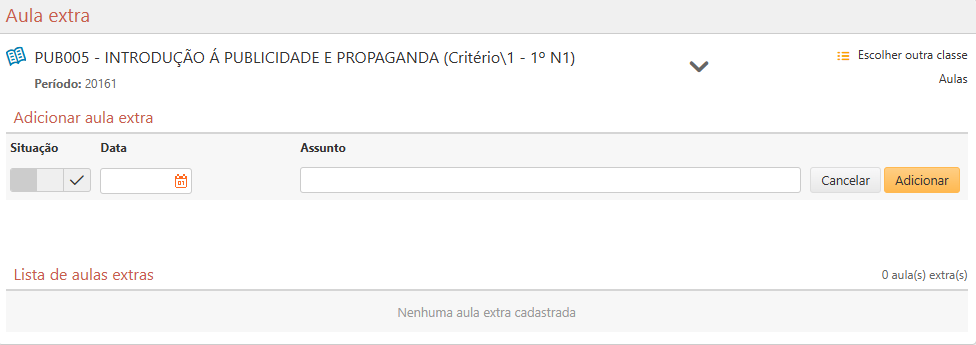
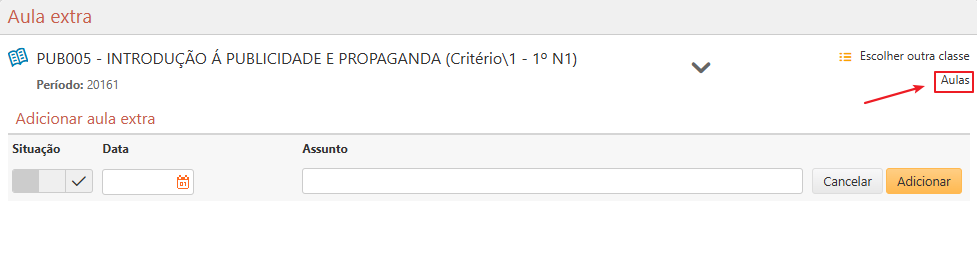
Em seguida, o usuário será redirecionado para a interface “Aulas Extras“, onde terá de inserir a data, o nome do assunto e, em seguida, clicar sobre o botão “Adicionar“.
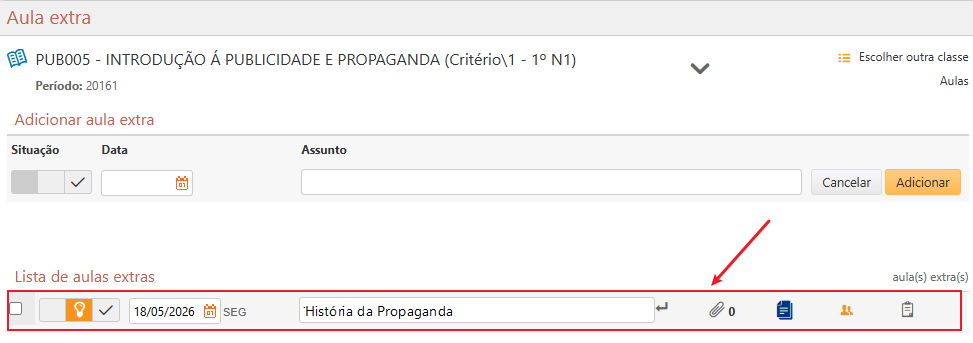
A aula extra ficará disponível na “Lista de aulas extras”, na seção inferior da interface.
Após cadastrá-la, o usuário poderá retornar à tela inicial através da opção “Aulas” no topo, ao lado direito da interface.
Remanejamento de Aulas
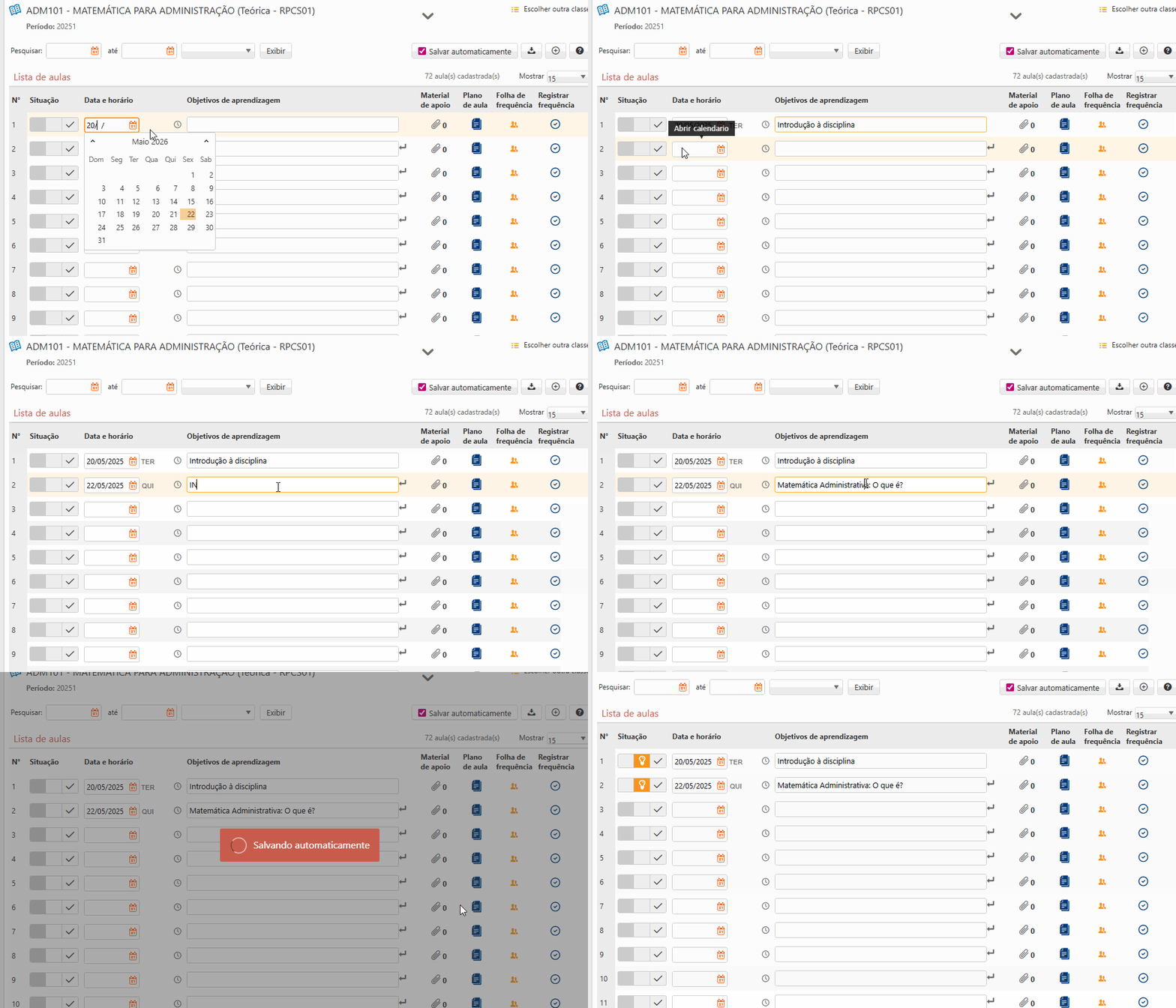
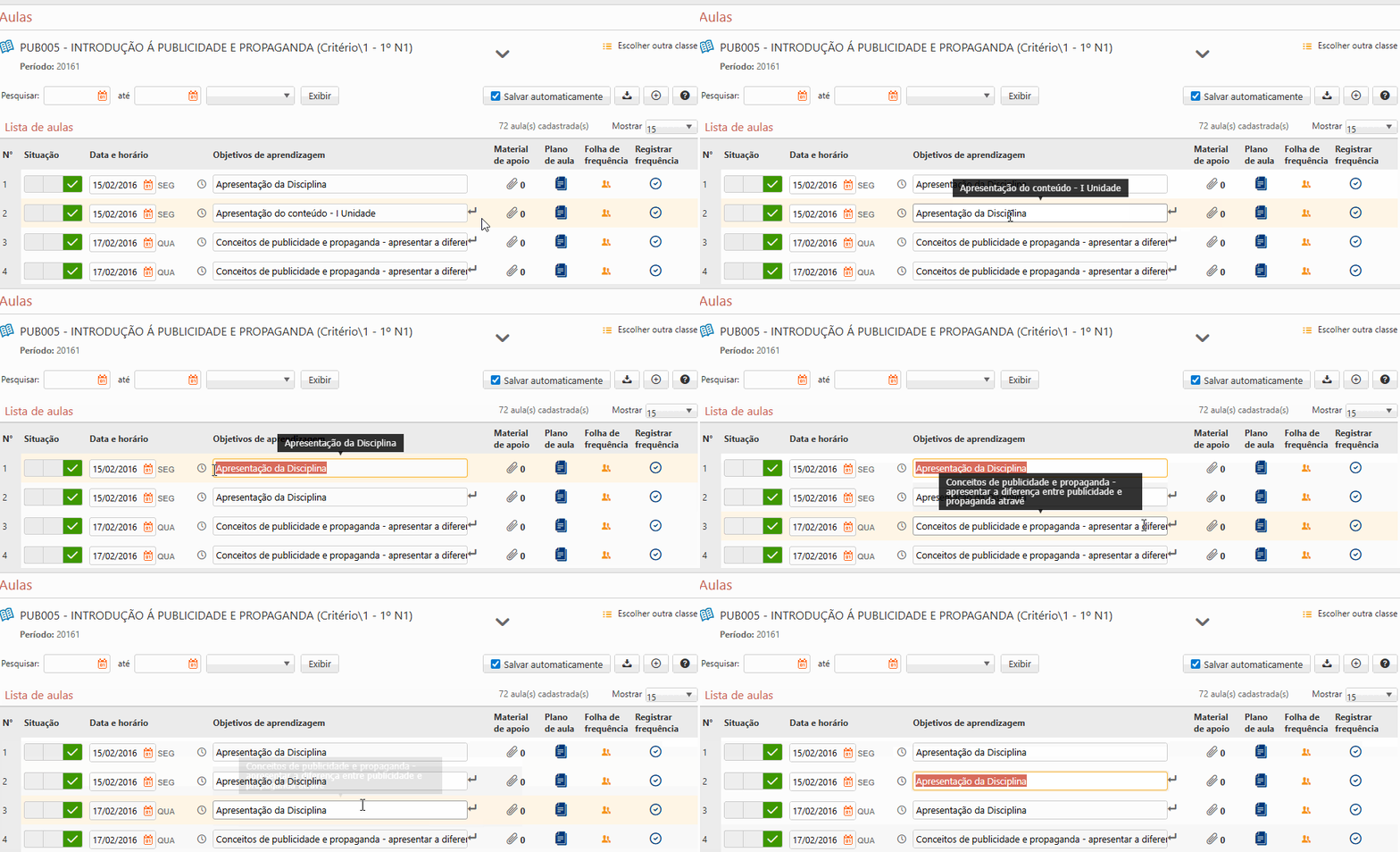
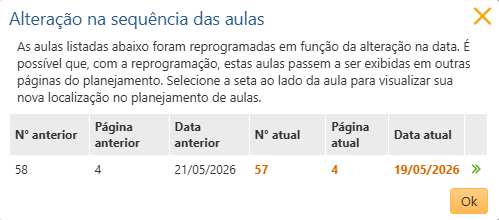
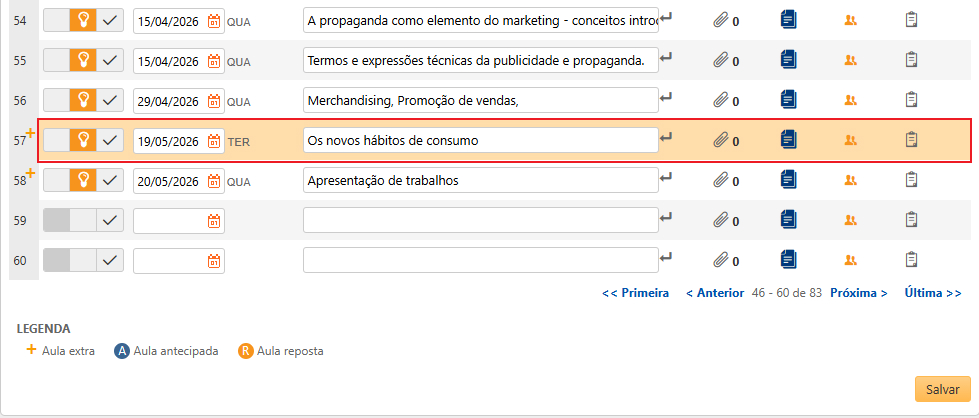
As aulas são ordenadas cronologicamente pelas datas. Sendo assim, para o remanejamento de aulas, é preciso apenas alterar as datas das mesmas para que os ajustes sejam feitos automaticamente pelo sistema. Ao remanejar aulas, o usuário é informado que houve uma alteração na sequência das aulas. Caso queira visualizar as alterações, deve clicar sobre a seta apresentada no final da linha com os dados da aula alterada. O sistema apresentará uma interface com os dados da aula destacados. Observe as três figuras seguintes:
No exemplo apresentado, o usuário deseja alterar a data da aula de 20/05/2026 para 22/05/2026. Observe que a aula anterior é em 21/05/2026, portanto haverá remanejamento.
Material de Apoio
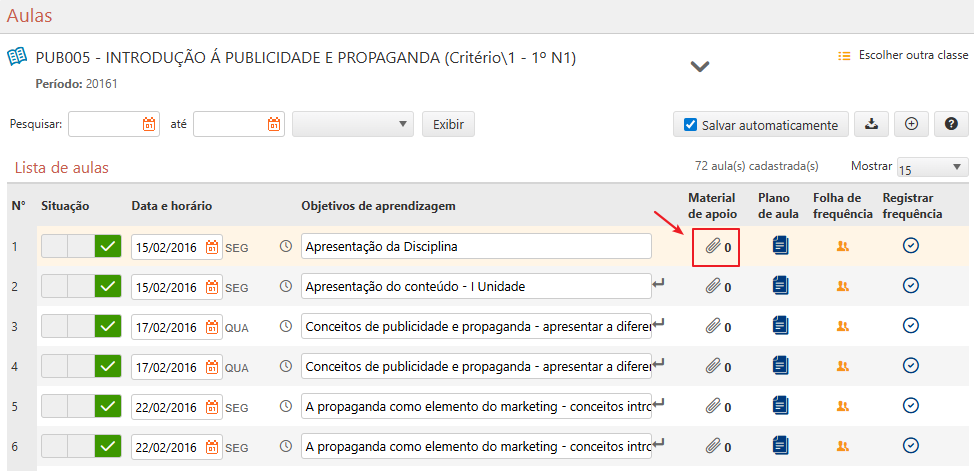
Outro recurso para o planejamento da aula é disponibilizar materiais de apoio aos alunos. Para isso, o Professor deve clicar no ícone de anexo
para que a janela Material de Apoio seja exibida:
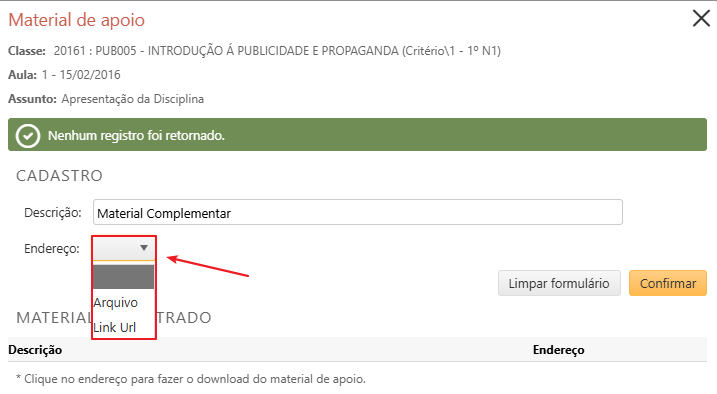
Para adicionar o arquivo, é preciso preencher o campo Descrição com a identificação do material a ser inserido e selecionar o campo Endereço para anexar o arquivo ou adicionar um link.
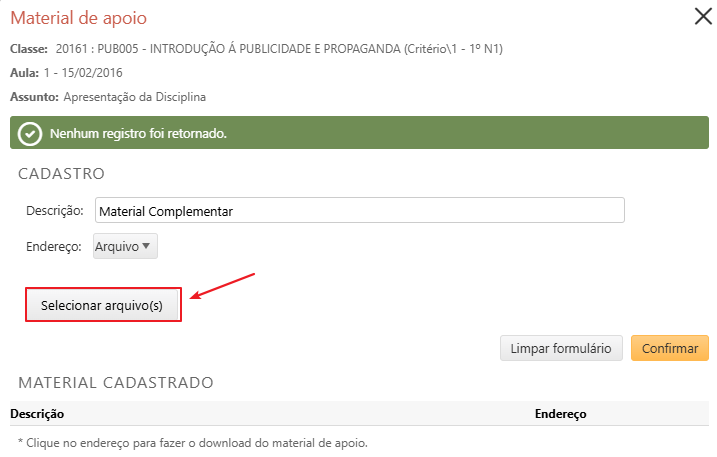
Caso escolha a opção Arquivo, o professor deve acionar o botão Selecionar arquivo(s), como ilustrado na imagem abaixo.
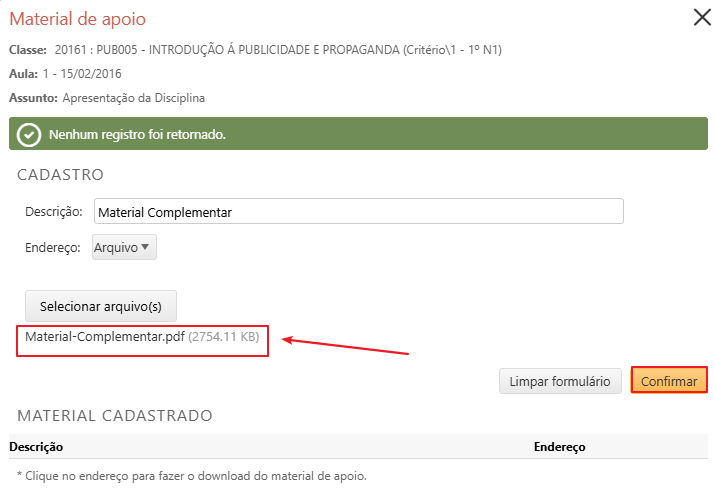
Dessa forma, o sistema abrirá uma tela para a escolha dos anexos desejados. Feito isso, deve-se clicar no botão Confirmar. Assim, o arquivo será anexado e ficará disponível para o acesso dos alunos.
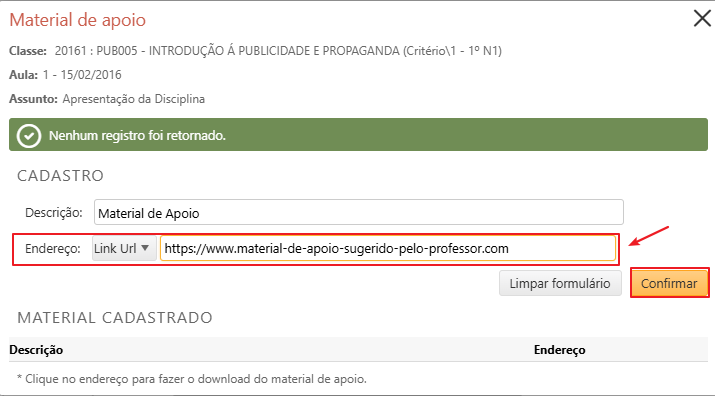
Caso escolha a opção Link URL, o professor deve preencher a caixa de texto com o link do material desejado. Em seguida, deve-se clicar no botão Confirmar para que o material fique disponível para o acesso dos alunos.
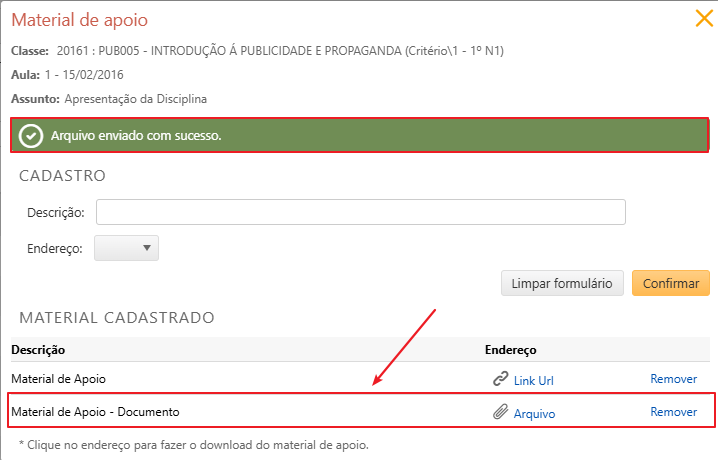
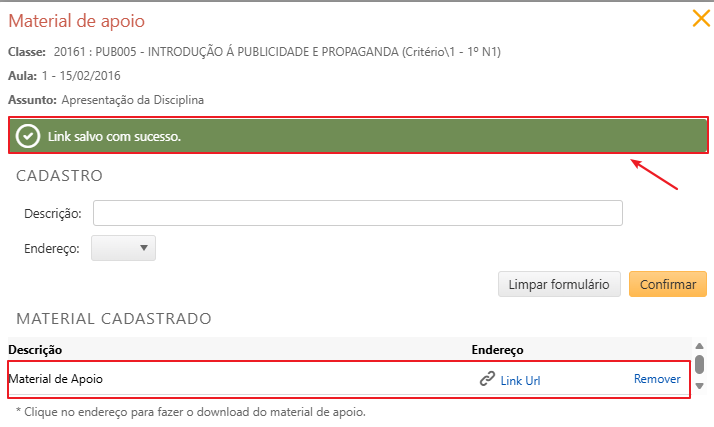
Caso o processo tenha sido efetuado com sucesso, uma mensagem de confirmação será apresentada no topo com a seguinte mensagem: “Arquivo enviado com sucesso”, caso tenha selecionado a opção “Arquivo”, ou “Link Enviado com Sucesso”, caso tenha selecionado “Link URL” . Além disso, será possível conferir ou excluir o elemento adicionado na seção “Material cadastrado” na área inferior da interface.
Caso o usuário insira Link ou Arquivo no Material de Apoio, mas se esqueça de preencher o campo Descrição, a interface não permitirá concluir o cadastro do material e apresentará um aviso da seguinte forma: “O campo descrição é de preenchimento obrigatório”.
![]()
Mensagem de Aviso
Importar Planejamento
A interface também apresenta um botão que permite Importar Planejamento, presente na parte superior direita da tela. Clique sobre a legenda do botão abaixo para acessar informações sobre esta função:
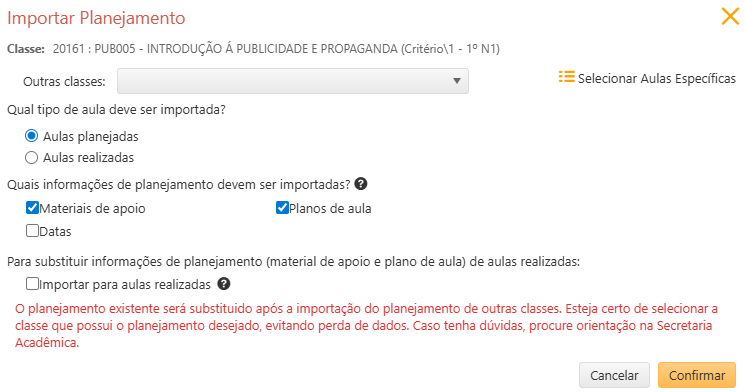
Após clicar sobre o botão indicado, o usuário será apresentado à tela “Importar Planejamento“. Nela ele deverá informar a classe que deseja importar na seção “Outras classes” e em seguida deverá informar se:
- As aulas importadas serão planejadas ou realizadas;
- Quais informações de planejamento devem ser importadas:
- Materiais de apoio;
- Datas;
- Planos de aula.
- Se deseja substituir as informações de planejamento atuais (material de apoio e plano de aula) ao importar.
Ao importar o planejamento de outras classe, o planejamento existente será substituído após a importação. Desse modo, o usuário deve se certificar de ter selecionado o planejamento desejado, para que se evite a perda de dados.
Plano de aula
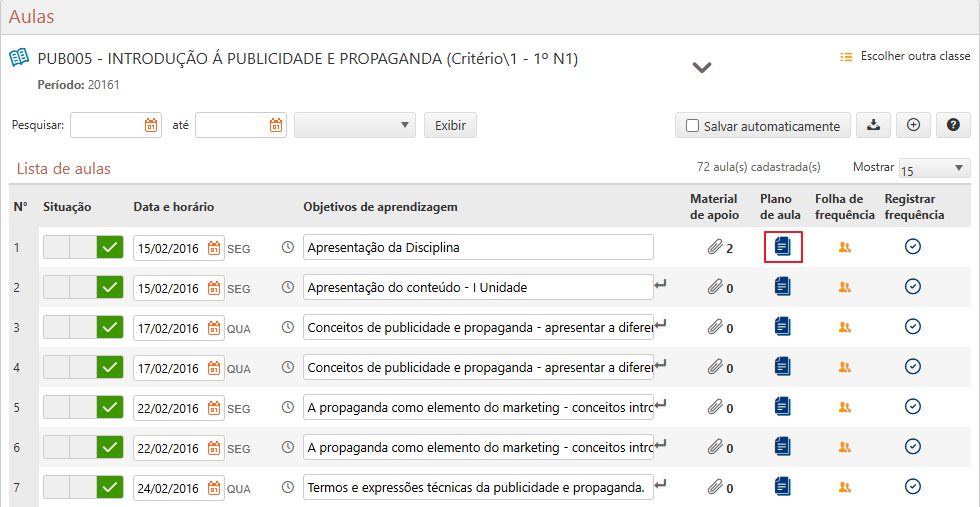
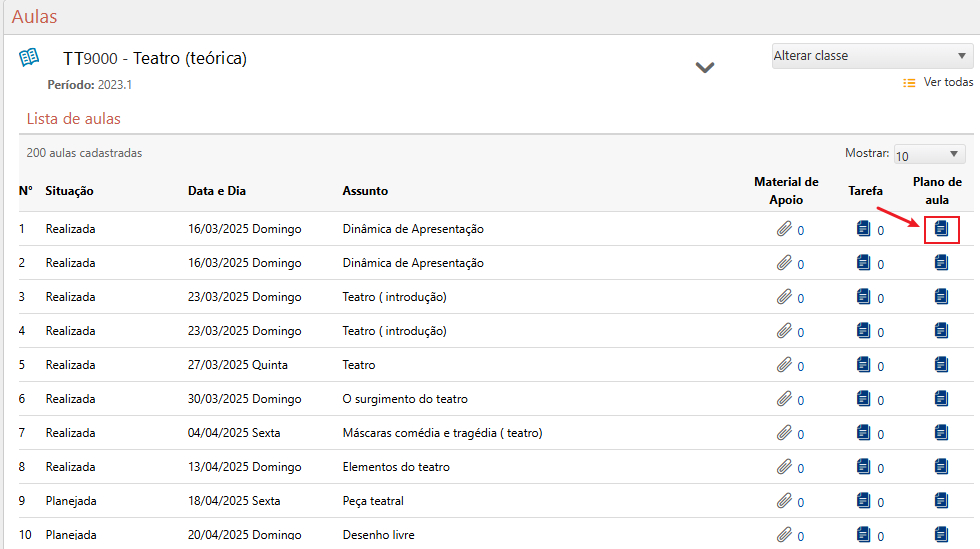
A opção Plano de aula, disponível na tela de acompanhamento de aulas, permite ao docente inserir e editar o planejamento pedagógico relacionado a cada aula registrada no sistema. Por meio de um editor de texto, o professor pode descrever os procedimentos didáticos, objetivos, conteúdos e estratégias de ensino referentes ao assunto da aula, garantindo o registro e a organização do planejamento escolar dentro do Sagres. Para acessá-la, clique no ícone em azul indicado na imagem.
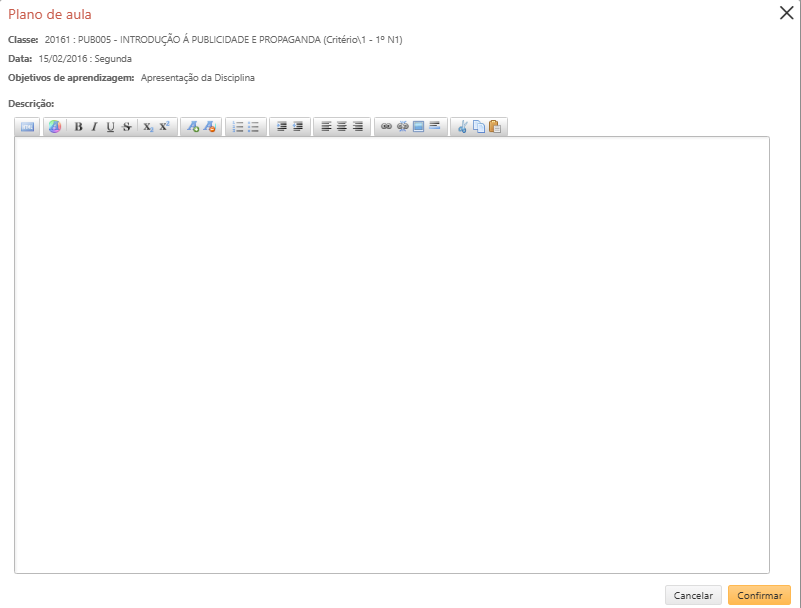
Ao selecionar o ícone Plano de aula na linha da aula desejada, o sistema abre uma janela de edição onde é possível inserir ou atualizar a descrição do planejamento da aula.
Nesse campo podem ser registradas informações como:
- Objetivos da aula;
- Conteúdos a serem abordados;
- Metodologia de ensino;
- Atividades propostas;
- Recursos didáticos utilizados.
Após ter inserido as informações necessárias, clique em Salvar, botão ao lado inferior direito.
As aulas extras são indicadas com um asterisco (“*”) na lista das aulas da interface Aulas, ao lado do número da aula.
Quando a classe permite o cadastramento de Atividades por Período, o usuário deverá acionar o botão que permite esse cadastramento. Clique sobre a legenda da figura abaixo para acessar informações sobre esta função:

Folha de Frequência
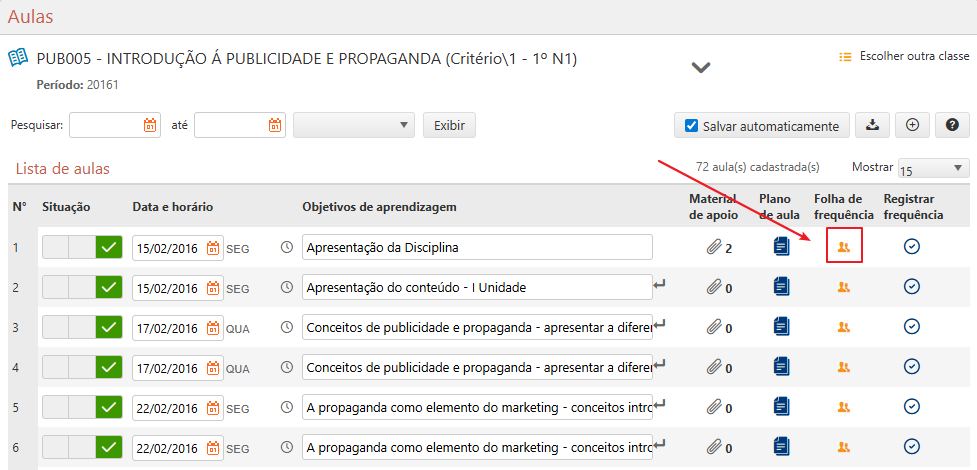
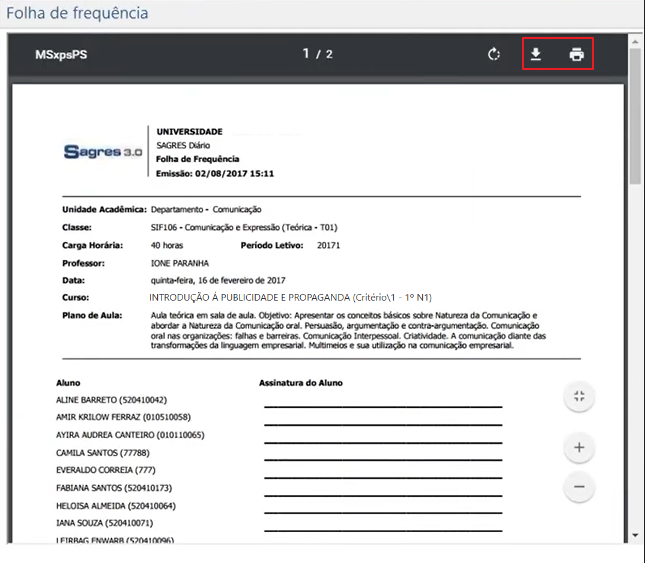
Ao clicar sobre o ícone “Folha de Frequência” em laranja, no canto direito da interface “Lista de aulas”, o usuário poderá gerar um documento com o nome e número de matrícula de todos os alunos matriculados na disciplina, com o campo devido para assinatura.
O usuário poderá solicitar a impressão ou Download do arquivo em sua máquina local. Confira abaixo:
Registro de Frequência
Disponível em breve…..
Perfil do Aluno
Para acessar a interface Aulas, no perfil do Aluno, o usuário deve acessar o menu Acompanhamento > Aulas, através do perfil do Aluno.
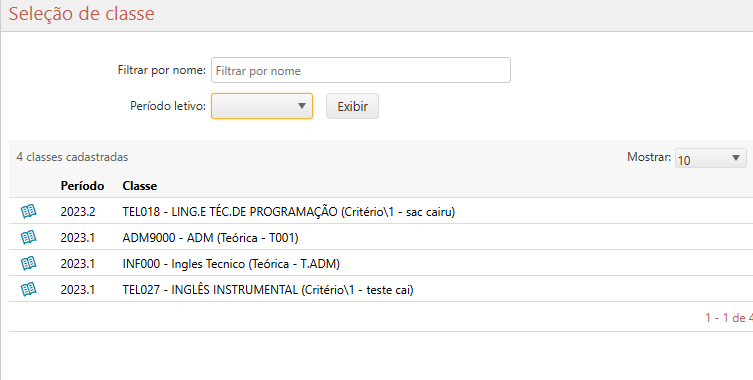
Após acessar o caminho indicado, o usuário deverá selecionar uma classe da mesma forma como acontece com os outros perfis. Ao realizar a busca, deve-se informar um Período Letivo (campo Pesquisar) e/ou as iniciais de um dos nomes que identificam a classe (campo “Digite aqui para filtrar”). Em seguida, o usuário deverá acionar o botão Exibir para que o sistema apresente a interface Seleção de classe com as classes que atendem aos filtros informados, dentre as quais o usuário deverá selecionar a classe desejada.
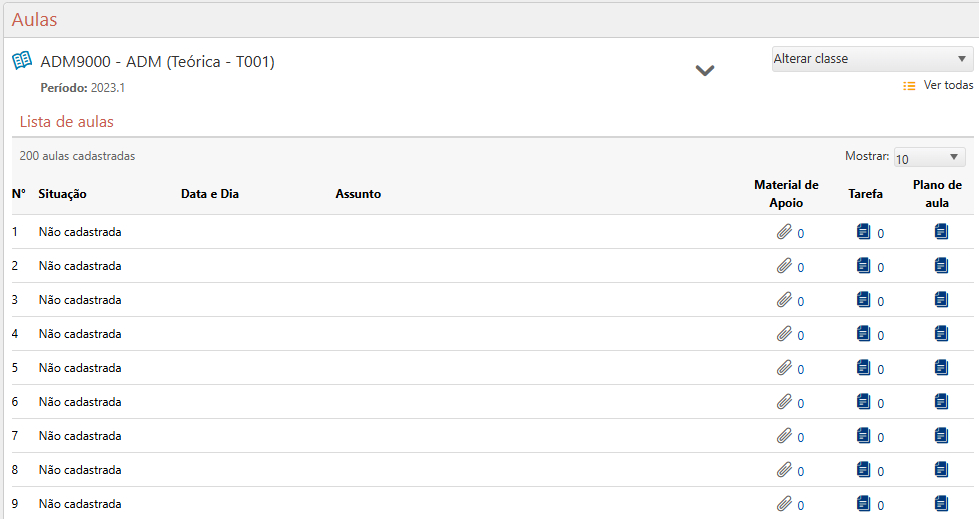
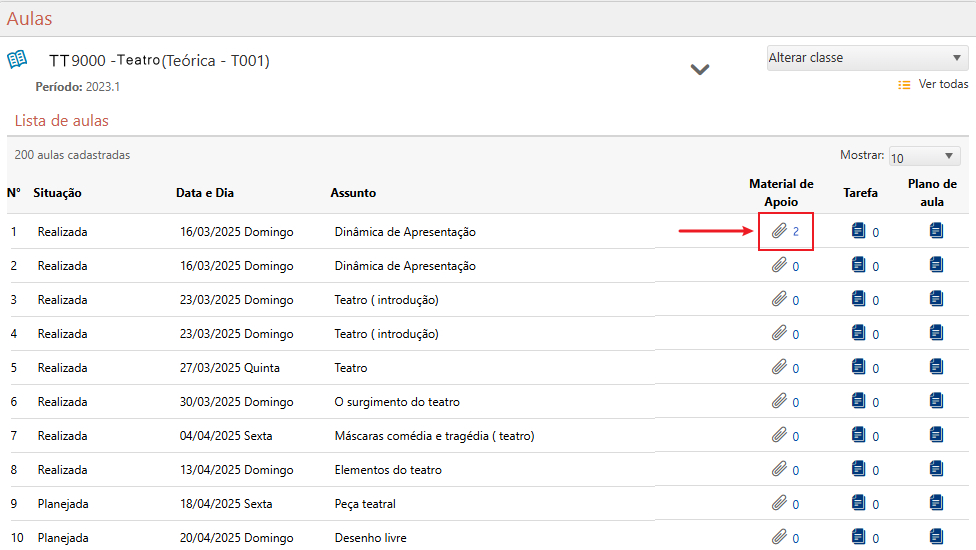
Após ter selecionado a classe desejada, o sistema apresentará a interface Aulas, que é mais simples para o perfil do Aluno, pois ele só executar consultas. Nesta interface, pode-se: acompanhar a situação das aulas (“Não cadastrada”, “ Planejada” ou ” Realizada”); as respectivas informações cadastradas pelo Professor, Secretário ou Tutor (caso este tenha permissão), como: “Número da aula”, “Situação”, “Data e Dia”, “Assunto”. Além disso há algumas funções que o aluno poderá acessar, como:
Uma classe pode conter até três tipos de estados de caderneta possíveis, sendo eles:
- Caderneta Aberta
– Representado por um livro azul aberto, tal ícone indica que modificações podem ser realizadas, assim como a adição de avaliações. - Caderneta Fechada
– Representado por um ícone semelhante a um livro cinza fechado, tal ícone indica que a interface ficará apenas disponível para consultas, pois as médias parciais já estão publicadas e a turma foi fechada. Somente o secretário pode reabrir uma caderneta mediante solicitação e justificativa plausível do docente. (Este processo deve ser extraordinário, evitando inconsistências no sistema) - Médias Publicadas
– Representado por uma marcação verde semelhante à letra v, esse ícone indica que as médias geradas foram publicadas e qualquer alteração só poderá ser feita caso o usuário desfaça a publicação das médias.
Material de Apoio (Aluno)
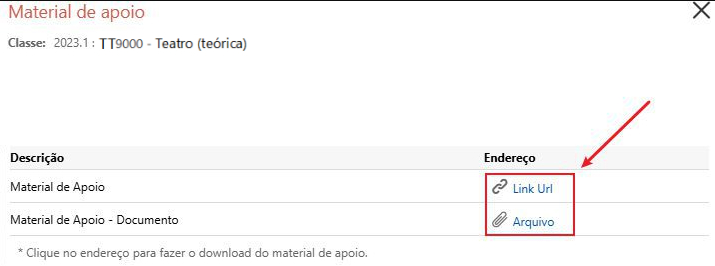
O “Material de Apoio” consiste numa área delimitada para divulgação de materiais de estudo referentes à aula em questão, podendo ser desde links até arquivos enviados pelo professor. Além disso, para o aluno, esses materiais ficam disponíveis apenas para download (gerar uma cópia do arquivo para o aluno). Para acessá-lo, o usuário deve clicar no botão em formato de clipe na “Lista de aulas”. Confira:
Em seguida, o usuário terá acesso a interface “Material de Apoio”, onde poderá clicar na seção endereço para realizar o download (em caso de ser arquivo), ou acessar o site (em caso de ser link).
Tarefa (Aluno)
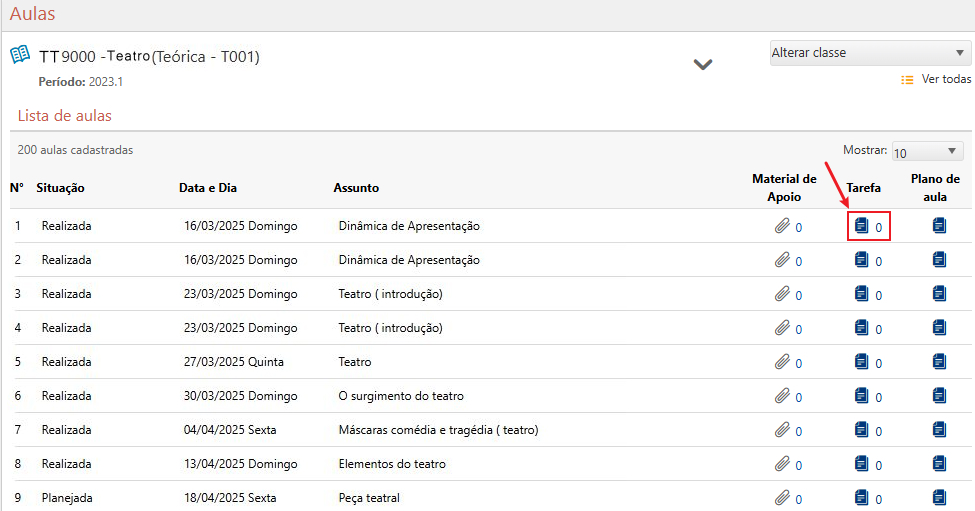
Na seção tarefas, disponível na “Lista de Aulas”, simbolizado por duas folhas azuis, o usuário poderá acessar as atividades que foram requisitadas pelo professor.
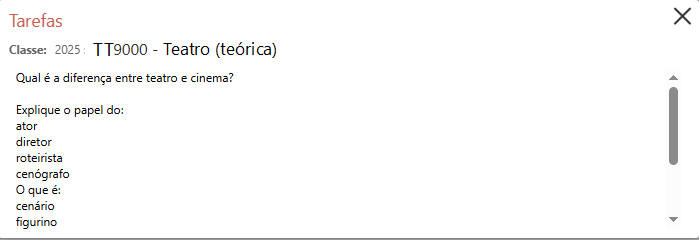
Após clicar no ícone acima, o usuário terá acesso ao campo Tarefas, onde poderá visualizar todas as questões cadastradas pelo docente.
Plano de Aula (Aluno)
Nesta opção, com ícone semelhante a uma folha azul, no canto da coluna direita da interface “Lista de Aulas”, o aluno poderá conferir quais os objetivos que o docente pretende ou pretendeu alcançar durante a aula, permitindo eventuais consultas para fins de estudo.
Alterar Classe (Aluno)
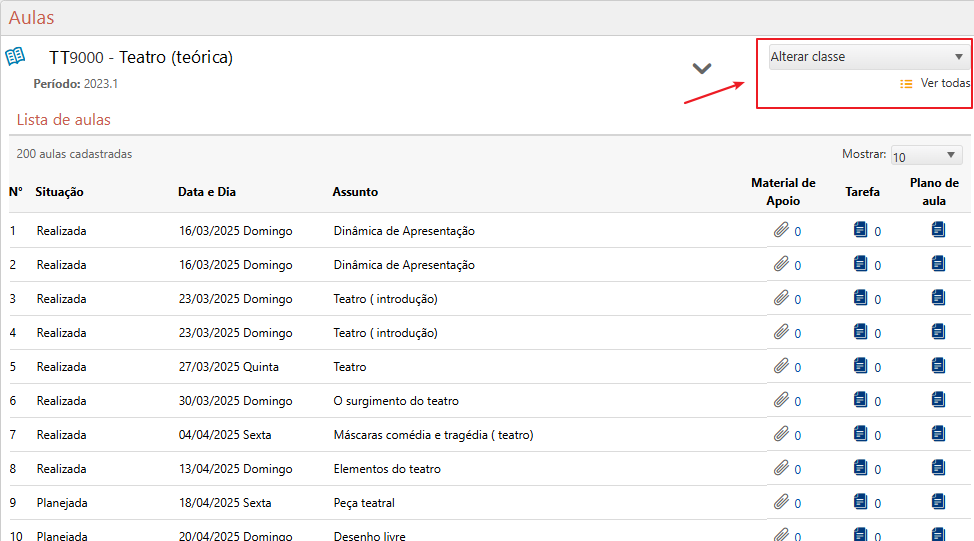
No perfil do Aluno, o usuário poderá acessar os dados das aulas de uma outra classe. Ele poderá selecionar uma das classes disponibilizadas no campo Alterar classe, presente no cabeçalho da interface Aulas, ou clicar sobre a frase “Ver todas” para que o sistema apresente a interface Seleção de Classe.