Cadastro de Ponto de Parada
Esta função permite o cadastro de áreas, pontos de parada, que delimitam o percurso do transporte escolar, indo desde o ponto de partida até o ponto final do trajeto. Portanto, esse processo é essencial para a rotina do Cadastro de Rotas.
Além disso, o Cadastro de Zonas é pré-requisito para a realização desta rotina.
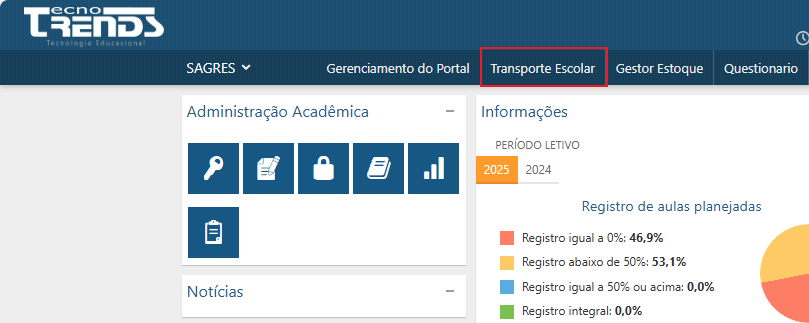
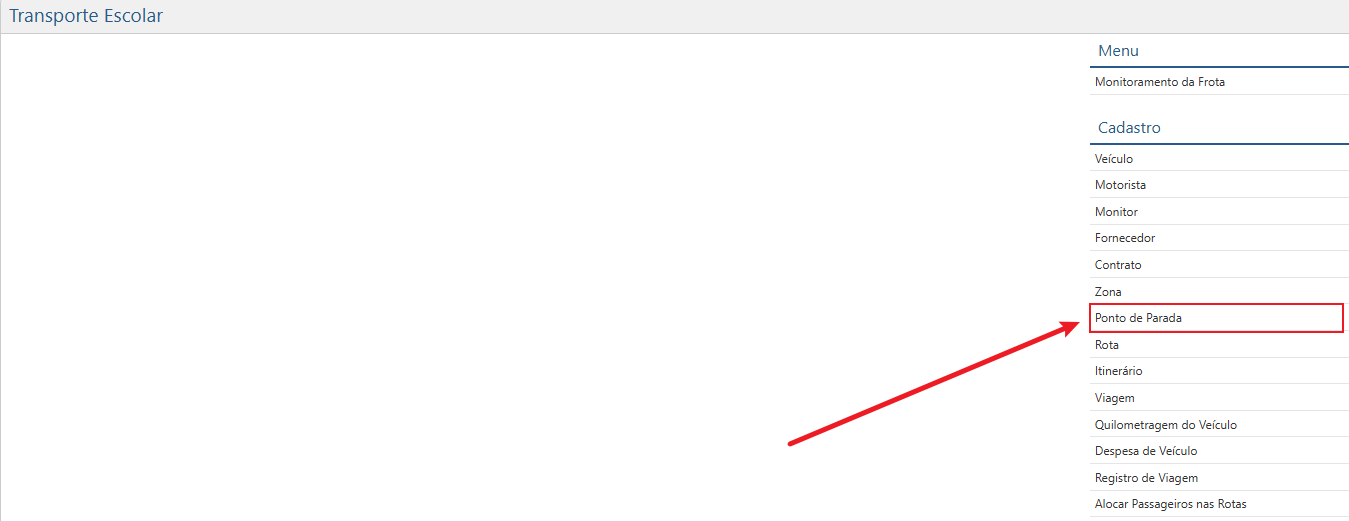
Acessível pelo menu Cadastro > Ponto de Parada, no Sagres Portal, através do módulo de Transporte Escolar. Confira o caminho abaixo:
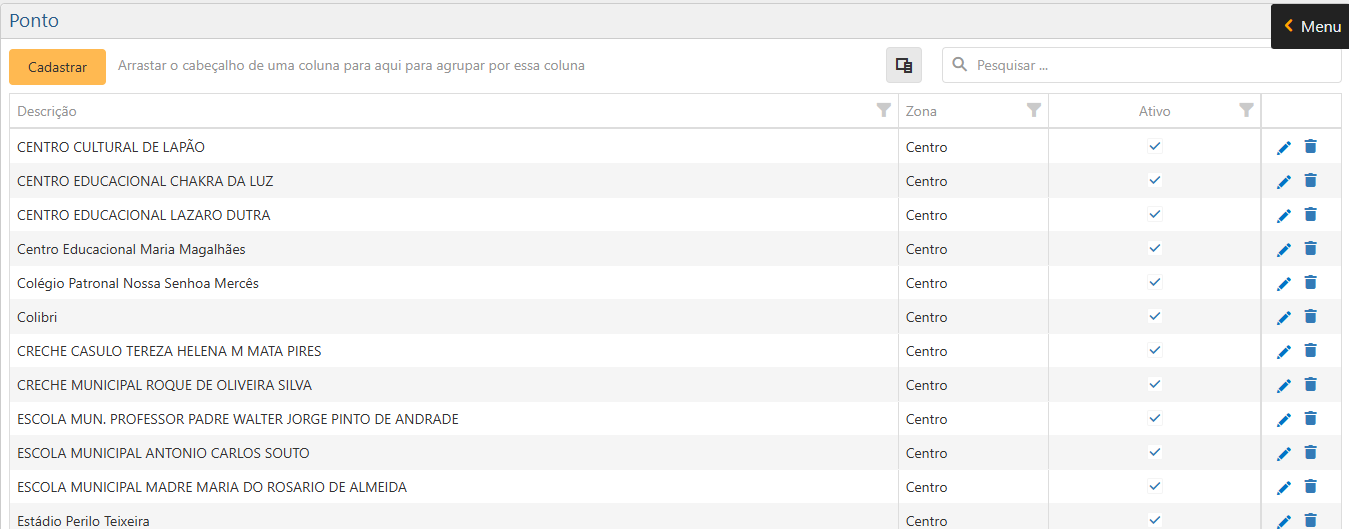
Após acessar o caminho indicado acima, o usuário será redirecionado para a interface inicial Ponto, ilustrada abaixo:
Dentro da interface, é possível reconhecer alguns elementos que a compõem. São eles:
- Botão Cadastrar – permite cadastrar um ponto de parada;
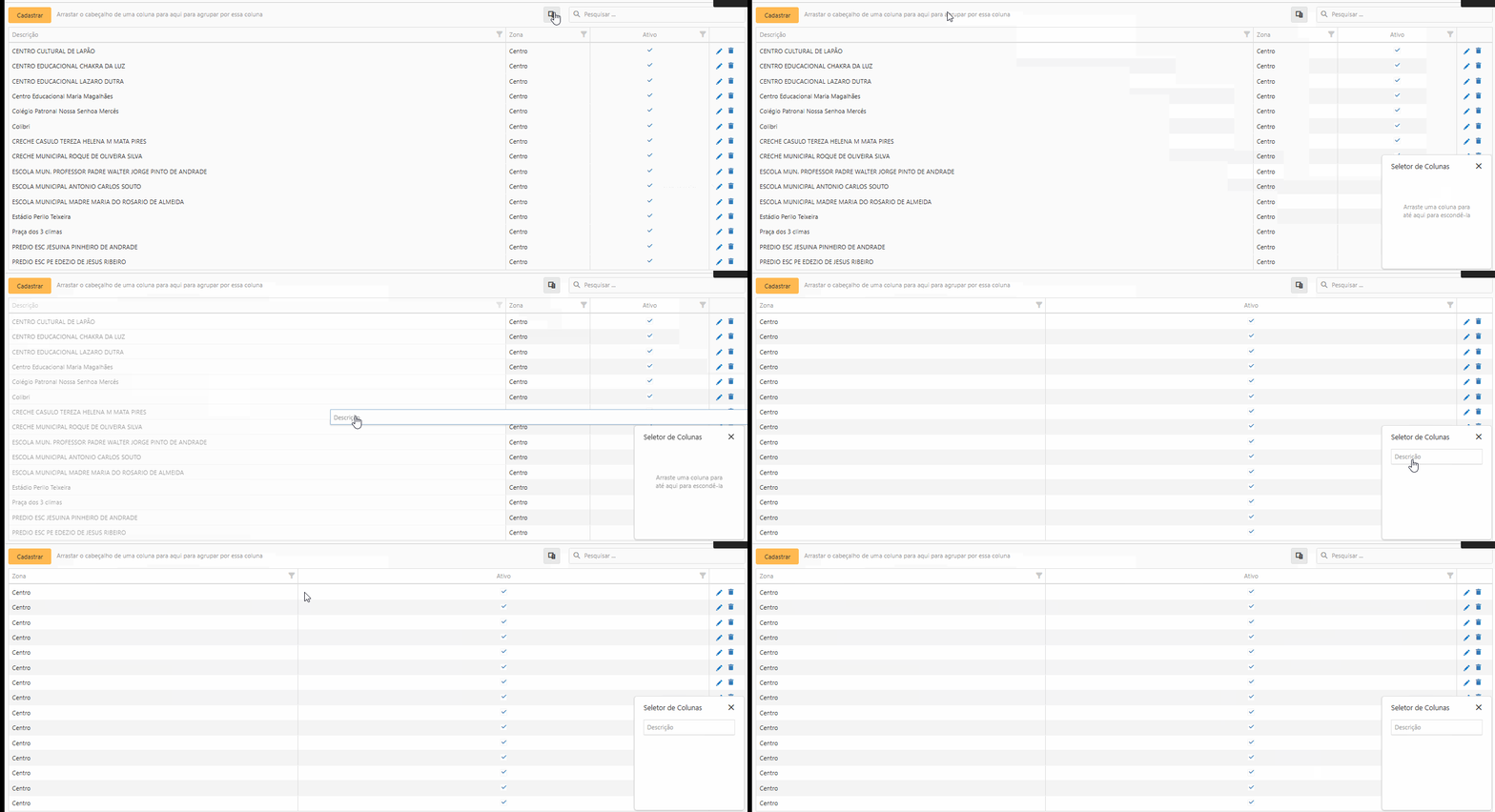
- Botão Seletor de colunas – permite remover temporariamente uma coluna para facilitar uma possível visualização específica dos dados;
- Barra de pesquisa – permite buscar qualquer dado inserido em uma das colunas de Pontos;
- Tabela de pontos registrados – essa tabela divide os dados dos pontos cadastrados nas seguintes colunas:
- Descrição – informa a nomenclatura do ponto registrado;
- Zona – delimita a localização do ponto. Pode ser, por exemplo: Urbana, Rural, Centro etc.
- Ativo – caixa de seleção que indica se o campo está ativo ou não no sistema.
Além disso, todos os pontos cadastrados estão dispostos em formato de linha, com seus dados divididos por colunas.
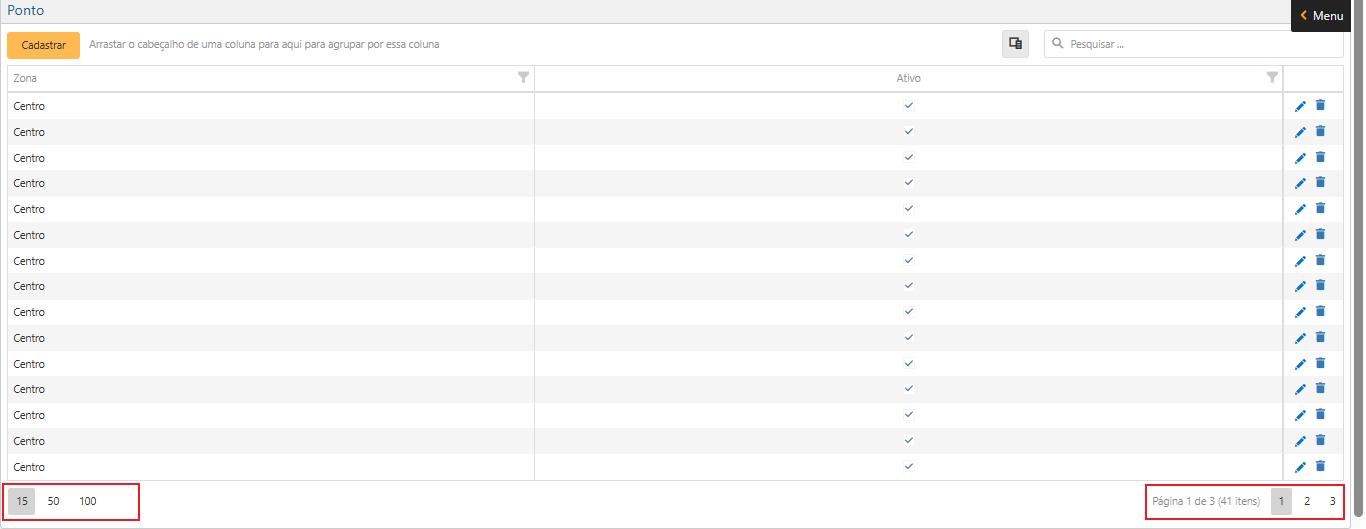
É possível passar a página da tabela. Para isso, deve-se clicar no canto inferior direito. Também é possível ampliar ao número de pontos que podem ser visualizados de uma vez só na plataforma. Para isso, deve-se selecionar as opções do canto inferior esquerdo da funcionalidade. Pode-se ampliar a visualização de pontos para até 15, 50 ou 100 pontos por vez. Confira a imagem abaixo:
A seguir, encontra-se a explicação para as quatro principais rotinas possíveis de se realizar nesta funcionalidade. São elas:
Cadastro de Ponto
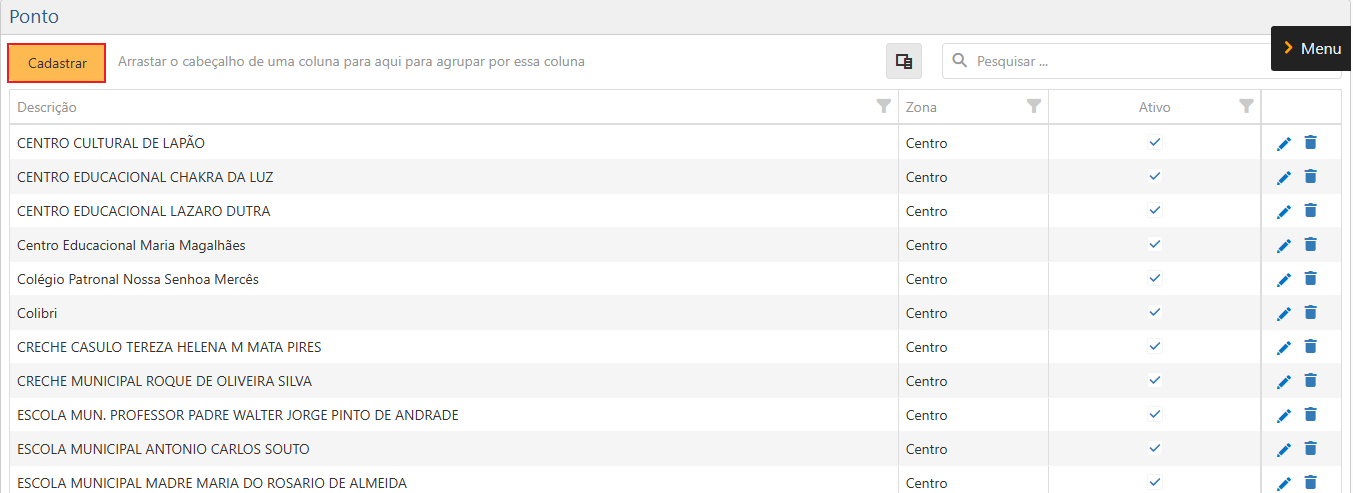
Para cadastrar um novo ponto no sistema, o usuário deve clicar no botão Cadastrar, disponível na tela inicial.
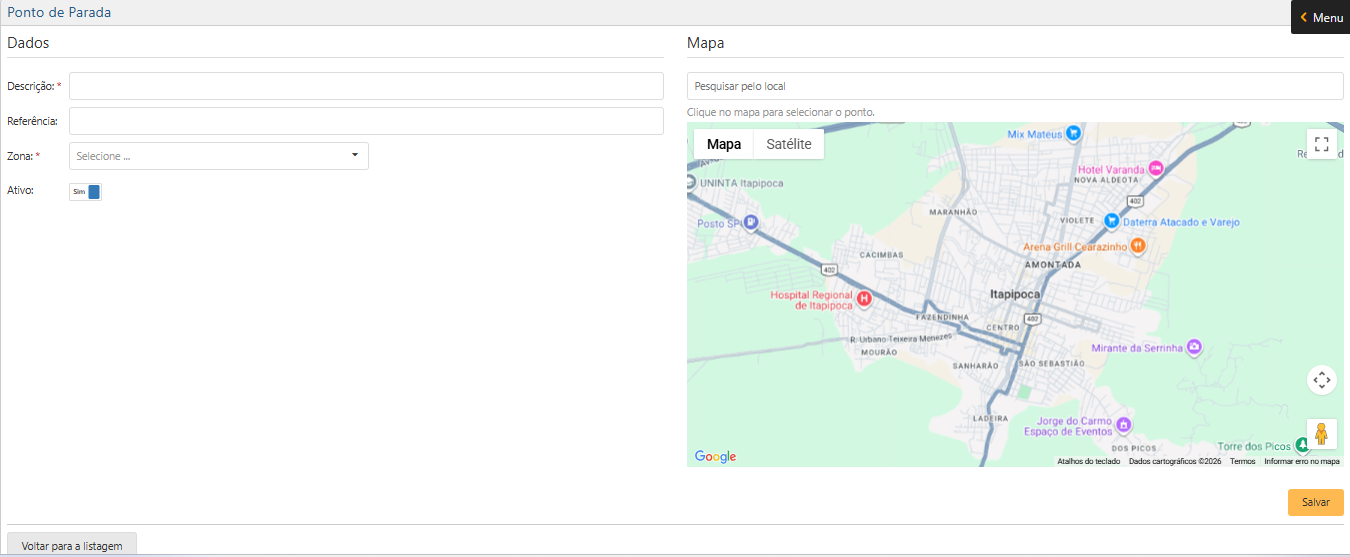
Em seguida, a janela Ponto de Parada será exibida, contendo os campos que devem ser preenchidos para realizar o cadastro.
Dentro dessa seção, encontram-se os seguintes campos para preenchimento:
- Descrição* – deve-se informar a nomenclatura do ponto de parada;
- Referência – é possível fornecer mais detalhes sobre a localização, facilitando o reconhecimento espacial do local para os usuários;
- Zona* – deve-se selecionar uma opção da lista de áreas definidas no Cadastro de Zonas, delimitando a localização do ponto. Pode ser, por exemplo: Urbana, Rural, Centro etc.
- Ativo – caixa de seleção que deve ser marcada para indicar que o ponto está ativo no sistema, e desmarcada para indicar que o campo está inativo no sistema;
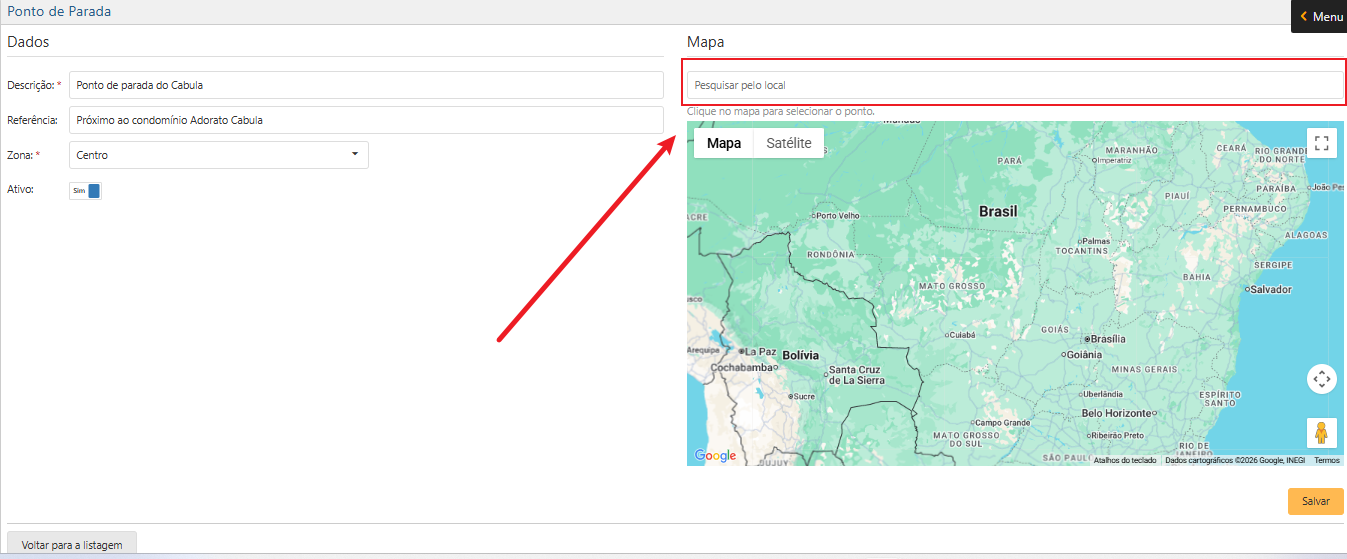
- Mapa – área em que é possível situar geograficamente o ponto através do sistema de geolocalização.
Após o preenchimento dos campos à esquerda da funcionalidade, o usuário pode selecionar manualmente a localização geográfica de seu ponto ou pode utilizar o campo de busca geográfica indicado abaixo:
No campo de busca geográfica, há dois modos de visualização:
- Mapa – segue o modelo padrão da imagem acima;
- Satélite – o modelo do mapa apresentado será com base em imagens reais retiradas pelo satélite.
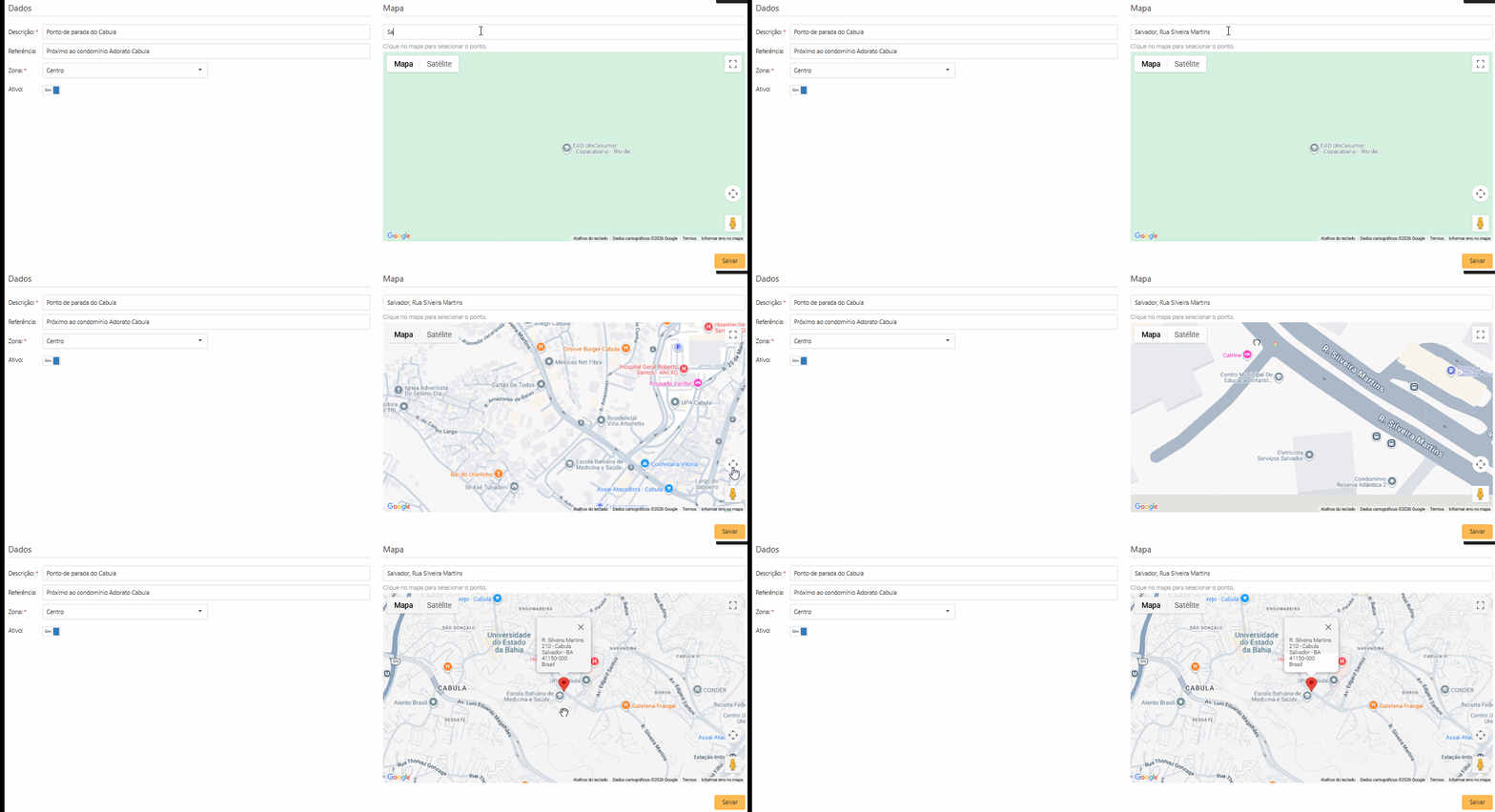
Ao encontrar o local correto, deve-se clicar no ponto desejado no mapa para que uma sinalização em vermelho fique marcada na área.
Confira o gif abaixo demonstrando a busca de um endereço no mapa:
Após inserir o ponto desejado, deve-se clicar no botão Salvar, localizado no canto inferior direito da plataforma, para registrar o cadastro do ponto no sistema.
Edição de Ponto Cadastrado
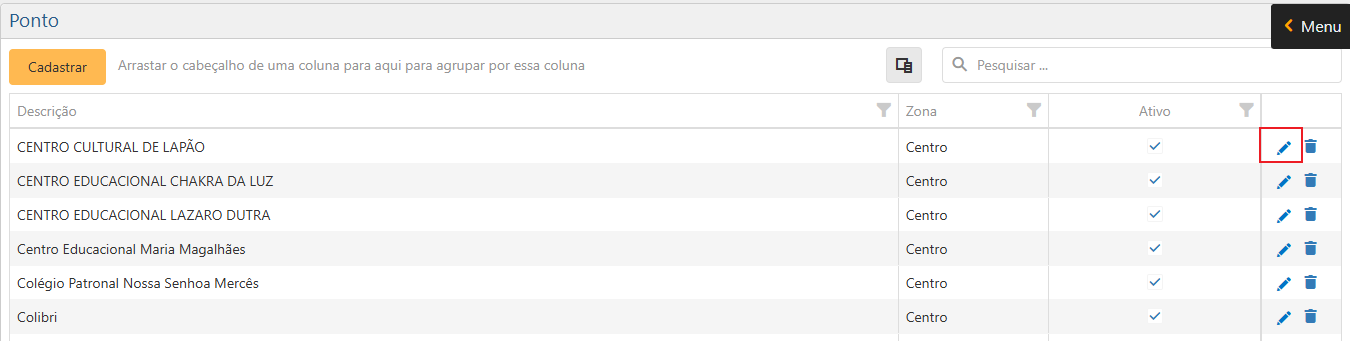
Para editar um ponto já cadastrado no sistema, na página inicial, o usuário deve clicar sobre o símbolo de lápis ao lado do nome do ponto que deseja modificar.
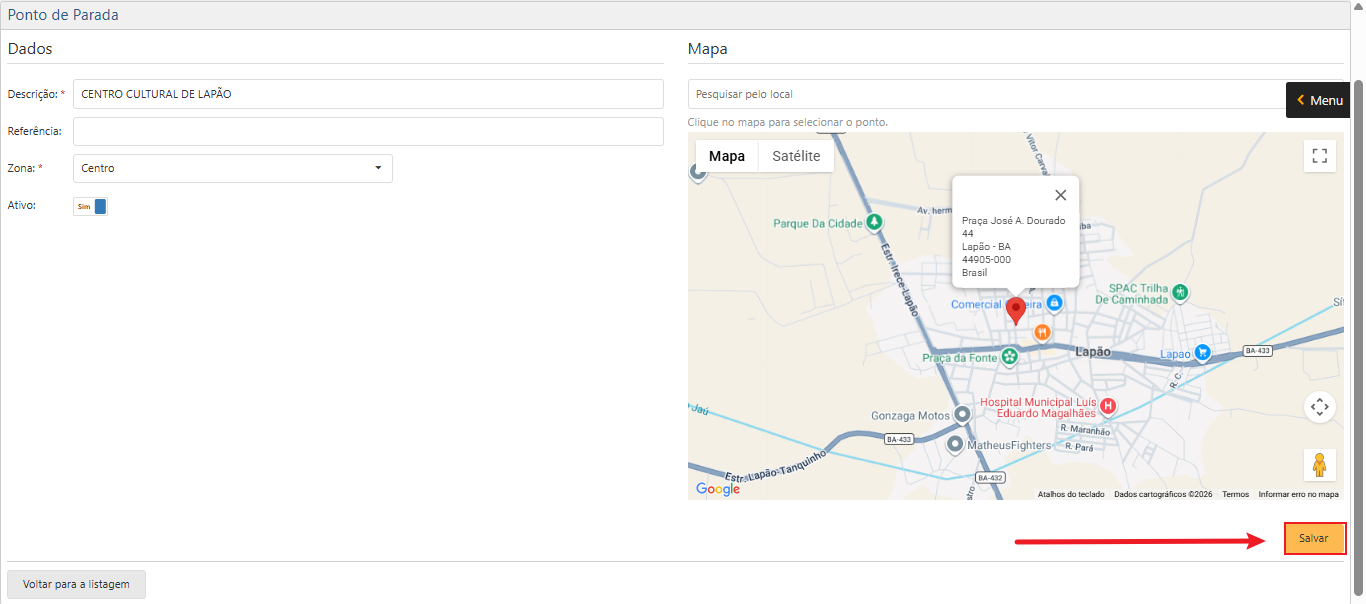
Em seguida, a interface Ponto de Parada será apresentada, exibindo os dados do ponto cadastrado. O usuário deve realizar as modificações necessárias nos respectivos campos e, em seguida, clicar no botão Salvar, localizado no canto inferior direito da interface, para que o sistema registre as alterações.
Exclusão de Ponto
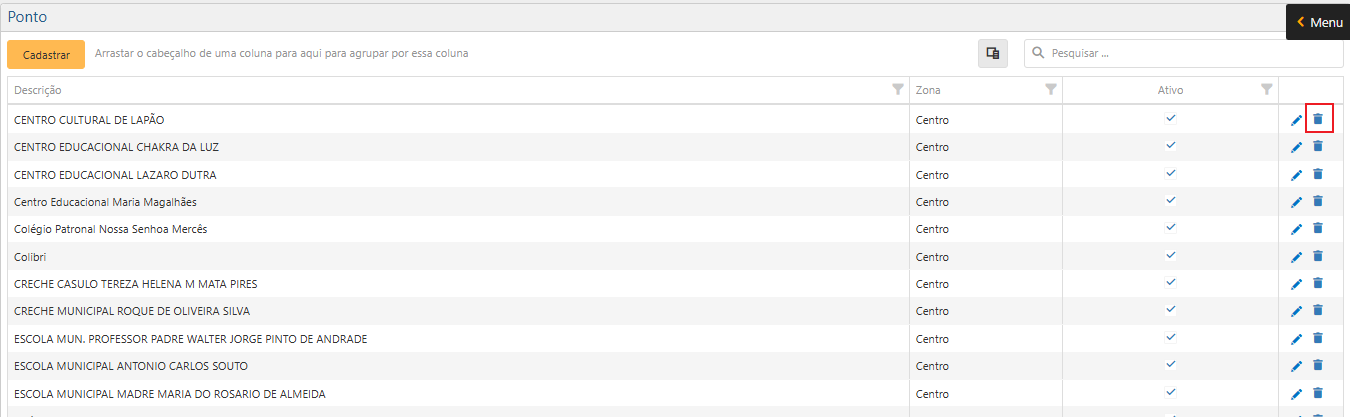
Para excluir um ponto cadastrado, página inicial, o usuário deve selecionar o símbolo de lixeira, localizado ao lado do nome do ponto que se deseja excluir.
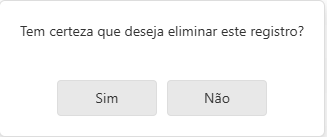
Em seguida, uma mensagem de confirmação da exclusão será exibida, como ilustrado abaixo. Caso o usuário queira remover definitivamente o ponto escolhido, deverá clicar em “Sim”. Para desistir do processo de exclusão do ponto, deverá clicar em “Não”.
Caso acione a opção “Sim“, o ponto será apagado da tabela automaticamente.
Filtro de Pontos Cadastrados
Por padrão, a maioria das interfaces do módulo Transporte, por possuírem muitas informações em suas tabelas, detêm a função de filtros de busca. Esses filtros permitem que o usuário consiga encontrar os dados de sua escolha com mais praticidade.
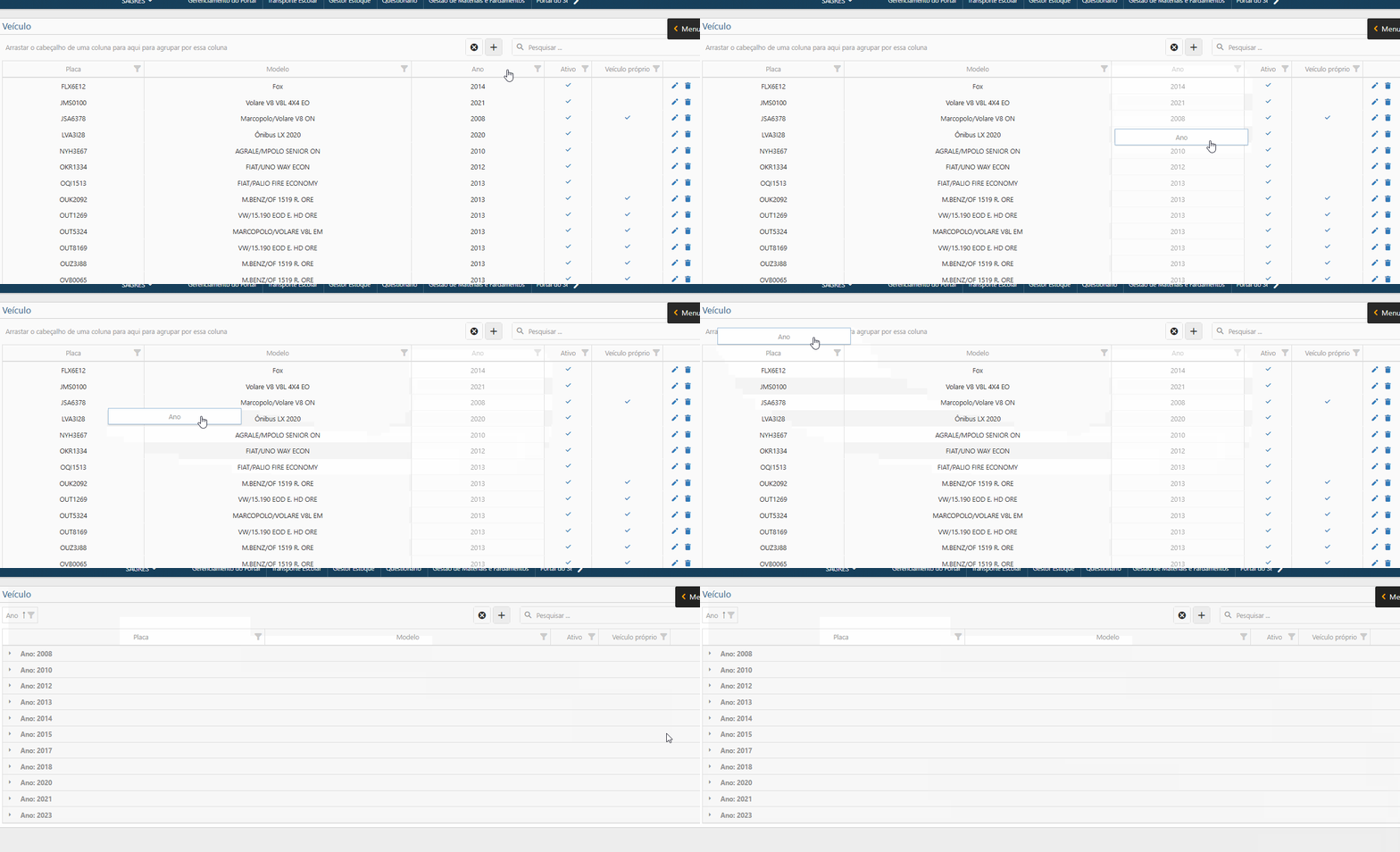
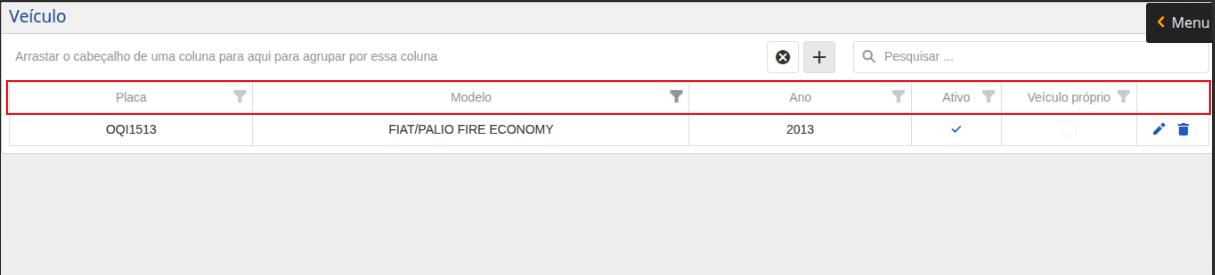
Veja um exemplo desse procedimento abaixo:
O exemplo acima demonstra uma tabela de dados da funcionalidade Cadastro de Veículos. Como se pode observar, os dados da funcionalidade são divididos em colunas, que são responsáveis não só por delimitar o tipo de dado como também por auxiliar o usuário no momento de filtrar alguma informação.
Há duas maneiras de filtrar as informações de uma tabela:
- Ícone de filtro
– através deste ícone, é possível escolher as informações que ficarão disponíveis na coluna à qual correspondem. Ao selecioná-lo, uma janela com os dados já cadastrados é apresentada. Confira abaixo:

- Função arrastar e soltar – ao escolher uma coluna e arrastá-la para a área “Arrastar o cabeçalho de uma coluna para aqui para agrupar por essa coluna“, somente as informações pertencentes àquela seção terão destaque na busca. Confira abaixo:
Por fim, é possível remover determinada coluna da tabela temporariamente para facilitar o processo de visualização para uma informação mais específica. Para realizar essa ação, deve-se clicar no botão seletor de colunas. Confira o processo de remover uma coluna na animação a seguir: