Manual Sagres

Cadastro do Registro de Viagem

Funcionalidade que permite controlar a realização de viagens programadas para determinado dia.

O Registro de Viagem possibilita indicar se uma viagem que foi programada de fato ocorreu ou não, para fins de controle do pagamento de diárias aos motoristas contratados pela Instituição.

A rotina de Cadastro de Viagem é pré-requisito para utilização desta funcionalidade.

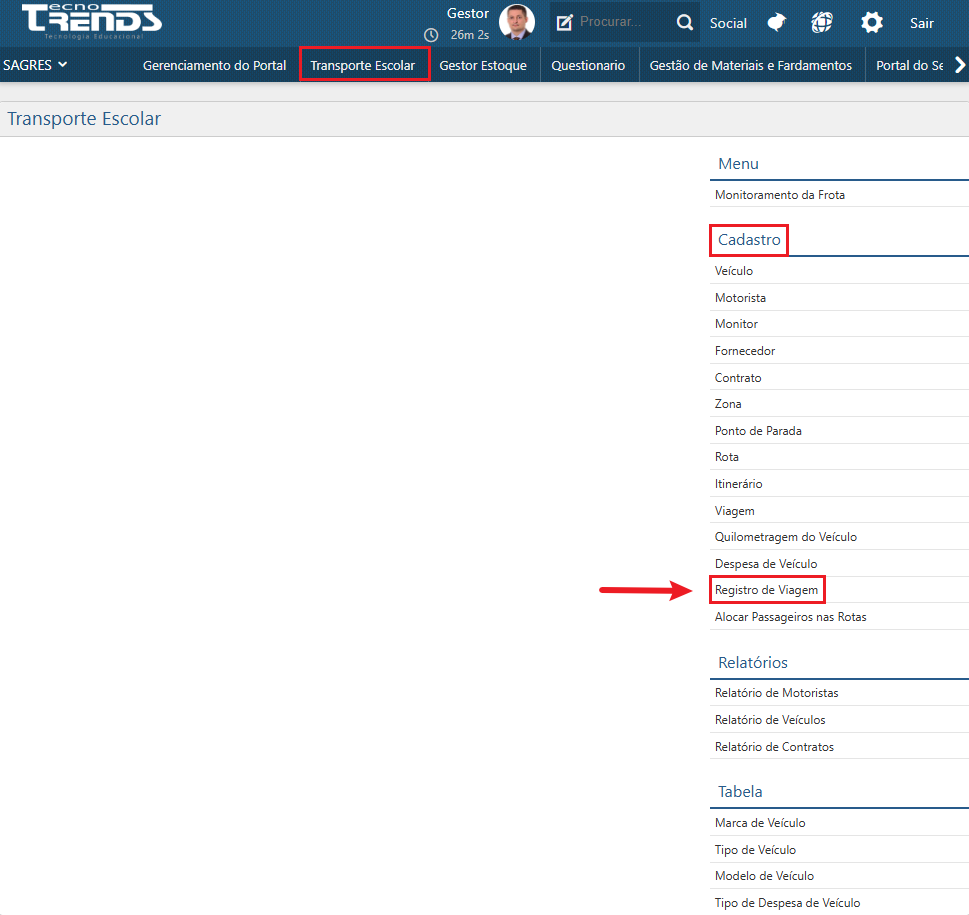
Para acessá-la, clique em Transporte Escolar, no SAGRES Portal. Em seguida, acesse o menu Cadastro > Registro de Viagem, como demonstrado na figura abaixo:

transporte-registro-de-viagem-acesso
Registro de Viagem - Menu de Acesso

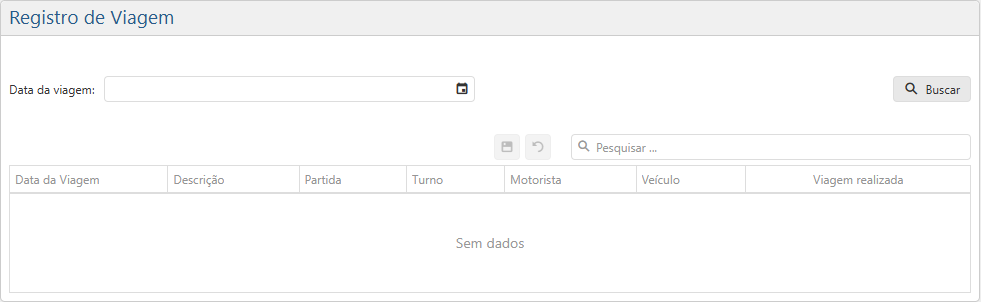
Após clicar no menu indicado, será exibida a interface Registro de Viagem:

Registro-de-Viagem-Interface-Inicial
Registro de Viagem - Interface Inicial

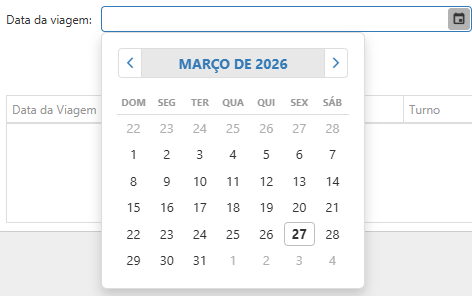
Nessa tela, o usuário deverá preencher o campo Data da Viagem, indicando o dia, o mês e o ano diretamente no campo ou utilizando a função Calendário . Observe um exemplo a seguir:

Registro-de-Viagem-campo-Data-da-Viagem
Registro de Viagem - Campo Data da Viagem - Função Calendário

Em seguida, o usuário deve acionar o botão Buscar para que o sistema apresente as viagens programadas relacionadas à data escolhida.
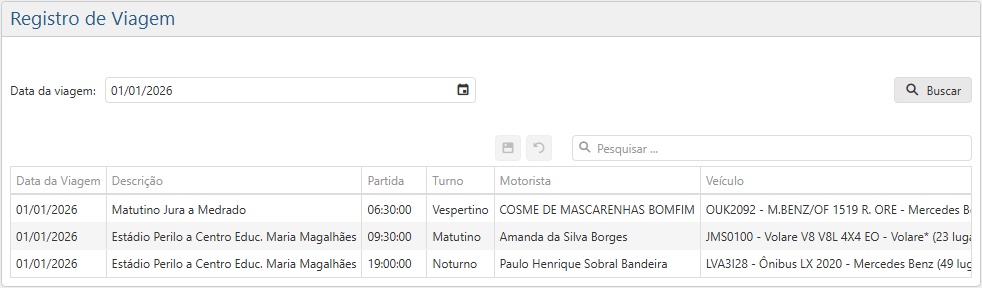
Registro-de-Viagem-Exemplo-de-Resultados-de-Busca
Registro de Viagem - Exemplo de Resultados de Busca

Os resultados são exibidos em uma tabela com as seguintes colunas:

  • Data da Viagem: informa o dia, o mês e o ano selecionados na busca;
  • Descrição: apresenta a nomenclatura atribuída à viagem na rotina de Cadastro de Viagem;
  • Partida: indica o horário que foi programado para a viagem;
  • Motorista: informa o nome do motorista responsável;
  • Veículo: indica o veículo que foi atribuído para utilização na viagem em questão, informando também se está com o status Ativo ou Inativo (definição feita na rotina de Cadastro de Veículo);
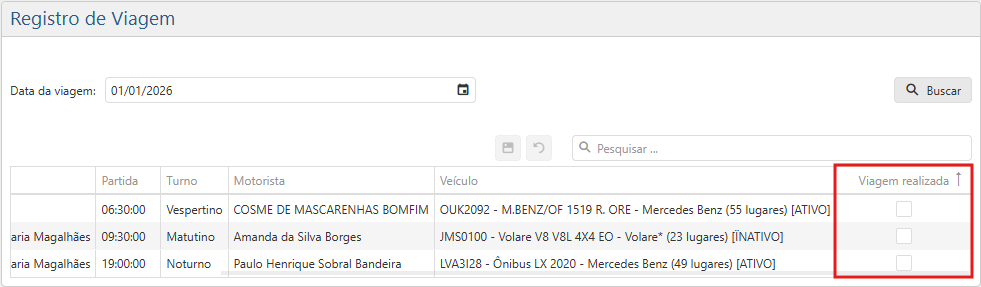
  • Viagem Realizada: campo localizado no fim da tabela, visualizável ao arrastar a barra de rolagem, com caixas de seleção para indicar se a viagem programada de fato ocorreu ou não. Observe o exemplo ilustrado abaixo:
Registro-de-Viagem-coluna-Viagem-Realizada
Registro de Viagem - coluna Viagem Realizada

Para registrar a realização de uma viagem programada, o usuário deve marcar a caixa de seleção correspondente à viagem e, em seguida, acionar o botão Salvar todas as alterações . Caso deseje cancelar as alterações feitas, deverá acionar o botão Descartar alterações .

 Nota
 
    O sistema permite organizar a ordenação dos itens das colunas nos sentidos De baixo para cima ou De cima para baixo ao clicar sobre a coluna desejada uma ou duas vezes.
 

Relatórios Relacionados

Rolar para cima