Tabela - Estado Civil
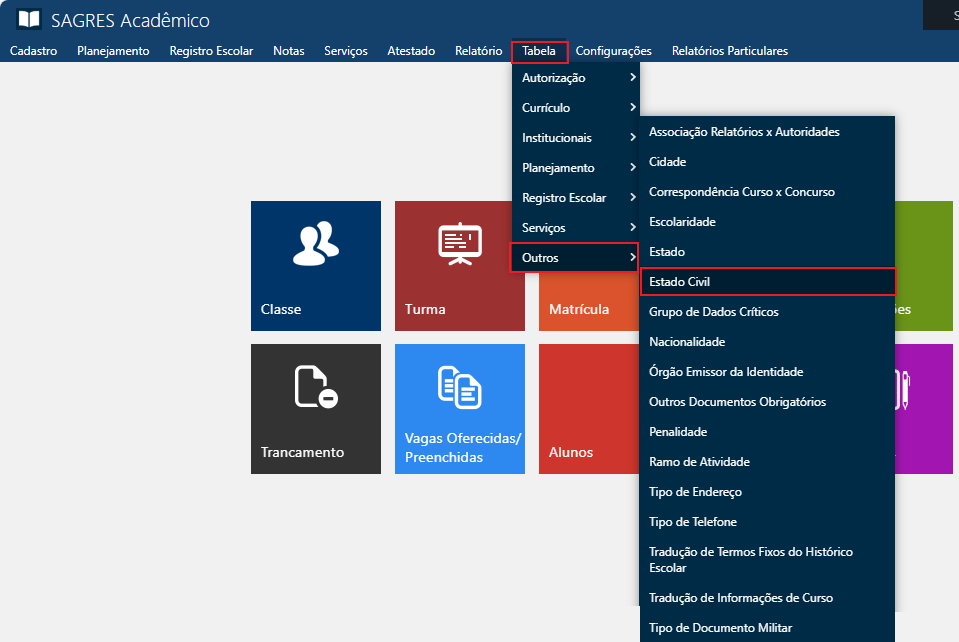
Tabela contendo as descrições dos diversos estados civis possíveis para serem utilizados no cadastramento de Alunos, Docentes, Técnicos e Tutores. Acessível pelo menu Tabela > Outros > Estado Civil, do Sagres Acadêmico, no perfil do Secretário.
A inserção de informações nesta tabela é pré-requisito para o cadastramento de Alunos, Docentes, Técnicos e Tutores.
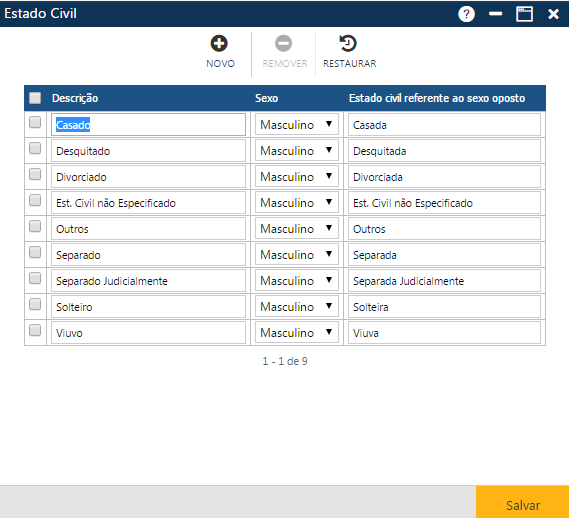
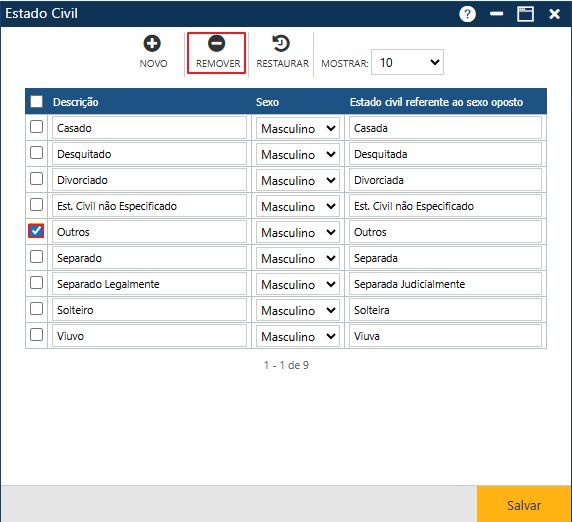
Ao acessar o menu especificado acima, a interface Estado Civil será apresentada, com os campos Descrição, sexo e estado civil para o sexo oposto. No exemplo abaixo várias descrições estão cadastradas.
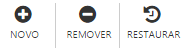
Na interface apresentada temos 3 botões que permitem executar algumas ações:
Acionando o botão Novo, o sistema permitirá a inclusão de um novo estado civil. O botão Remover permitirá que o usuário elimine um ou mais estados civis já cadastrados. E finalmente, o botão Restaurar, que permite a recuperação das informações marcadas para remoção, removidas da interface (botão Remover), mas antes do usuário atualizar as informações no sistema (botão Salvar).
Inclusão de Estado Civil
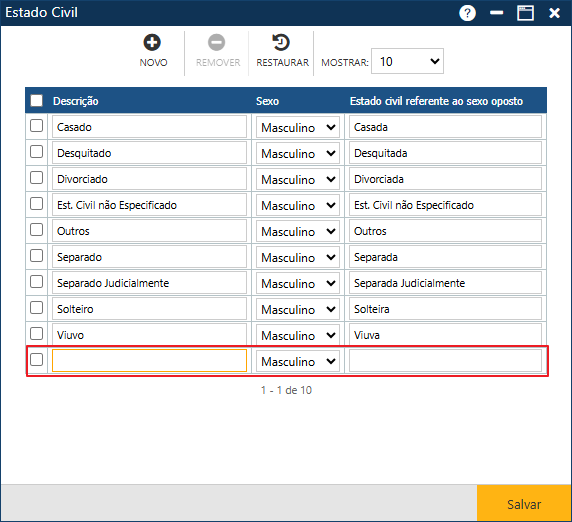
Após clicar no botão Novo, o sistema apresentará uma nova linha em branco no final da lista presente na interface Estado Civil. O usuário deverá informar os dados do novo estado civil e em seguida acionar o botão Salvar. Caso não ocorram erros, o sistema apresentará a mensagem “O registro foi atualizado com sucesso” e o novo estado civil aparecerá na interface.
Nessa interface o usuário deverá informar:
- Descrição – Nome do estado civil;
-
Sexo – Sexo referente ao estado civil;
-
Estado civil referente ao sexo oposto – Nome do estado civil do sexo oposto.
Alteração de Estado Civil
Para alterar um ou mais estados civis, o usuário deverá alterar as informações das linhas com os estados civis desejados e acionar o botão Salvar, para que a aplicação registre no sistema as alterações. Se não ocorrer erro, o sistema apresentará a mensagem “O registro foi atualizado com sucesso“.
Exclusão de Estado Civil/Restauração das informações
Para excluir um ou mais estados civis, o usuário deverá marcar as primeiras posições das linhas com os estados civis a serem excluídos ou, se quiser excluir todos os estados civis exibidos na tela no momento, deverá marcar a primeira posição do cabeçalho Descrição/Sexo/Descrição referente ao sexo oposto, para que o sistema marque os estados civis, e em seguida acionar o botão Remover, para que a aplicação remova da interface as exclusões indicadas, e para que as informações sejam realmente excluídas do sistema, o usuário deverá acionar o botão Salvar. Caso não ocorra erros, o sistema apresentará a mensagem “O registro foi atualizado com sucesso“.
Atenção
Para restaurar as informações já excluídas, o usuário deve clicar no botão Restaurar e em seguida clicar no botão Salvar para que o sistema registre as informações definitivamente no sistema. Caso não ocorram erros, o sistema apresentará a mensagem “O registro foi atualizado com sucesso“.
Observações
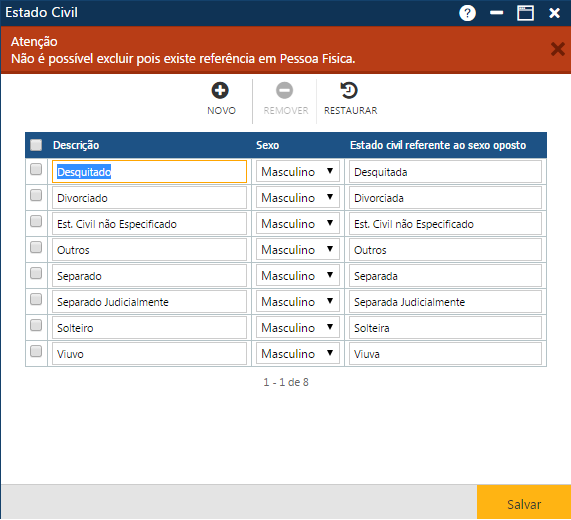
Caso o usuário solicite a exclusão de um Estado Civil que está sendo referenciada por uma alguma Pessoa Física, será emitida mensagem de alerta (conforme imagem abaixo) , informando a associação dos registros impedindo a exclusção da Escolaridade.

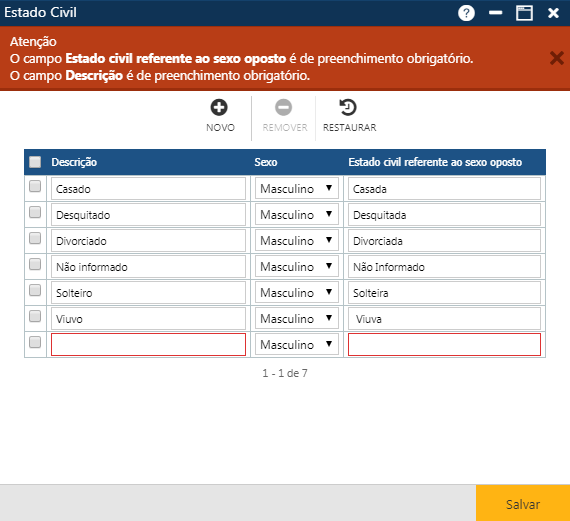
Caso o usuário clique no botão Salvar sem preencher os dados estado civil referente ao sexo oposto e a descrição de um Estado Civil, a mensagem de alerta a seguir será exibida, impedindo Salvar o registro.