Manual Sagres

​​​​​Cadastro de Tutores

Cadastro contendo informações dos Tutores da Instituição. Tutores são instrutores associados à cursos do tipo EAD (ensino à distância). O cadastro do Tutor é semelhante ao Cadastro do Docente quanto às informações pessoais. Adicionalmente, devemos vinculá-lo a uma ou mais unidades de Apoio (Polos) acessando a pasta Unidade de Apoio.
 
O nome a ser utilizado para a Unidade de Apoio pode ser definido no menu Configurações > Currículo > Definições > Rótulo para Unidade de Apoio​​.
 
A inserção de informações nas tabelas de Nacionalidades, Estados da Federação, Estados Civis, Escolaridades, Tipos de Endereços, Tipos de TelefonesÓrgão Emissor de Identidade​, Cargos, Unidades de Apoio​ é pré-requisito para o cadastramento de Tutores
  
Por sua vez, o cadastramento dos Tutores é pré-requisito para as rotinas de Oferta de Classes e Oferta de Turmas.
 
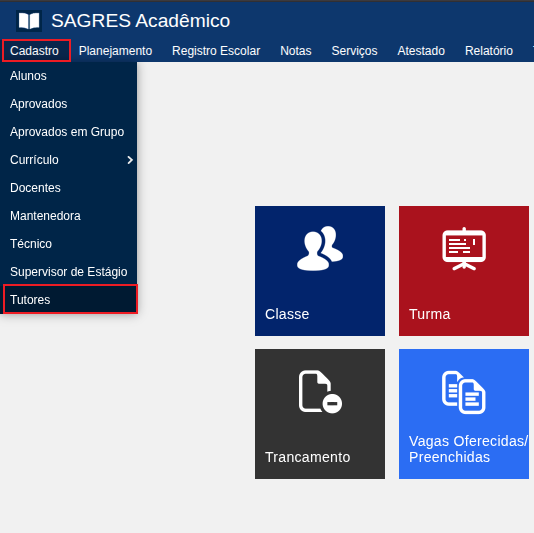
Esta rotina é acessível através do menu Cadastro > Tutores, do Sagres Acadêmico 3 Web, no perfil do Secretário.
AW-interface-caminho-cadastro-tutores
Cadastro > Tutores - Menu

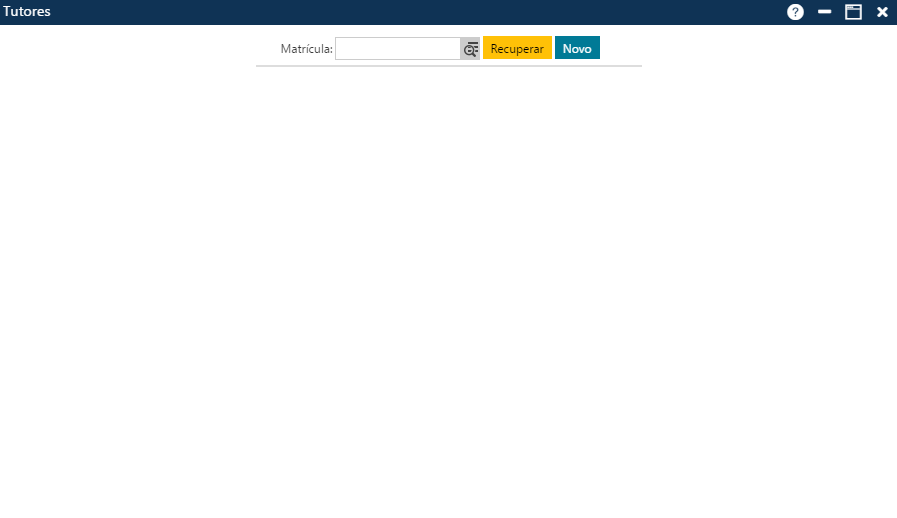
Após acessar o caminho indicado acima, a seguinte interface será apresentada:

Interface Tutores - Tela Inicial
Interface Tutores - Tela inicial

Inicialmente, o usuário deverá  informar no campo Matrícula o número de identificação do Tutor com o qual irá trabalhar, caso queira fazer uma alteração ou exclusão. Em seguida, deverá clicar sobre o botão Recuperar.

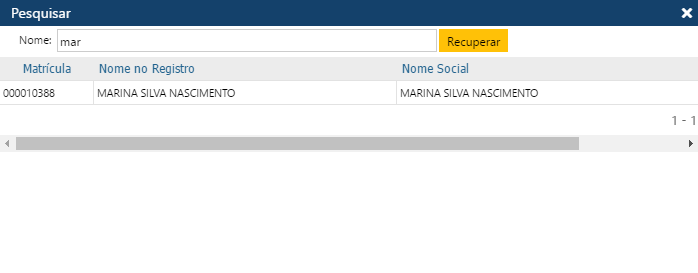
Se o usuário não souber o número de matrícula do Tutor desejado, ele poderá acionar a função Pesquisar, clicando sobre o ícone encontrado no final do campo Matrícula, para que o sistema apresente a interface Pesquisar:

Interface Tutores - Função Pesquisar
Interface Pesquisar
Nessa interface, o usuário deverá informar parte do nome do Tutor desejado e, em seguida, acionar o botão Recuperar. O sistema apresentará todos os Tutores cujos nomes iniciam com as letras informadas. O usuário deverá clicar sobre os dados do Tutor desejado para que a aplicação apresente os dados do Tutor selecionado na interface.
 
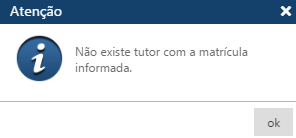
Se a matrícula informada não existir no sistema, a aplicação apresentará a seguinte mensagem de atenção:
Mensagem Não existe tutor com essa matrícula
Mensagem de Aviso: Matrícula inexistente
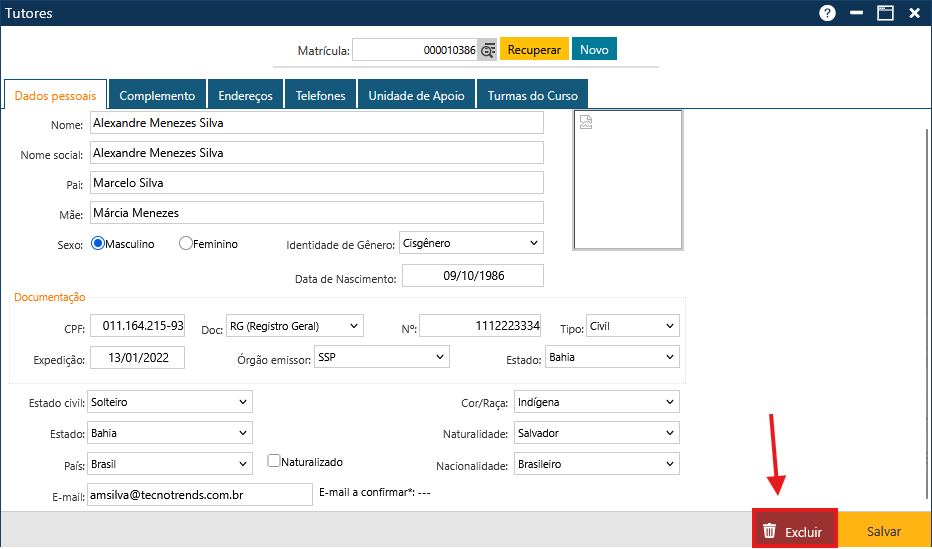
Para excluir um Tutor, após a aplicação apresentar os dados do Tutor desejado na interface Tutores, o usuário deverá clicar no botão Excluir, presente no rodapé da interface, para que o sistema remova o Tutor do cadastro.
Cadastro-de-Tutores-botao-Excluir
Cadastro de Tutores - botão Excluir
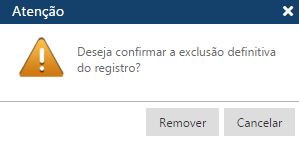
O sistema emitirá uma mensagem de confirmação da exclusão, como demonstrado na imagem abaixo. Caso seja confirmada, o Tutor será excluído e, se não ocorrerem erros, o sistema apresentará a mensagem “O registro foi atualizado com sucesso“.
MENSAGEM Confirmação da exclusão de um registro
Mensagem de Aviso: Confirmação da exclusão
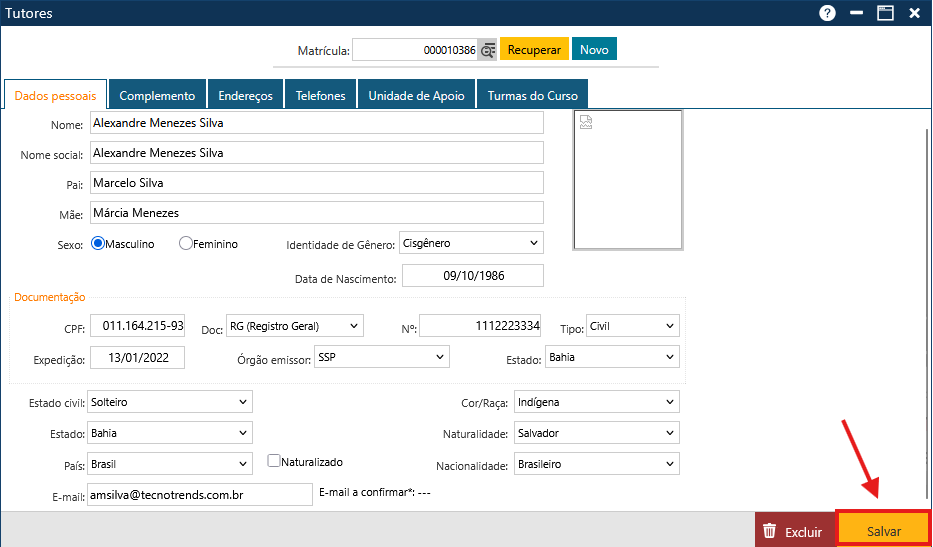
Caso o usuário deseje fazer alterações, ele deverá realizar as modificações necessárias nos campos desejados e, em seguida, acionar o botão Salvar, indicado na imagem abaixo, para que o sistema registre as atualizações realizadas. Caso não ocorram erros, a aplicação apresentará a mensagem “O registro foi atualizado com sucesso“. 
Cadastro-de-Tutores-botao-Salvar
Cadastro de Tutores - botão Salvar
Para realizar a inclusão de um novo Tutor no sistema, o usuário poderá digitar uma nova matrícula no campo Matrícula e clicar sobre o botão Novo, localizado no topo da tela, ao lado do botão Recuperar. Dessa forma, o sistema apresentará a interface onde o usuário deverá informar os dados do novo Tutor.
 
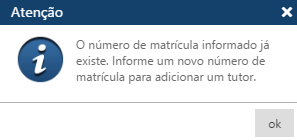
Na inclusão, se a matrícula informada já existe no cadastro, o sistema apresentará a seguinte mensagem de atenção:
Mensagem Número de matrícula já existe
Mensagem de Aviso: Número de matrícula já existe
No processo de inclusão, o usuário deverá preencher as informações do novo Tutor na interface apresentada (interface Tutores) e, em seguida, acionar o botão Salvar. Caso não ocorram erros, a aplicação apresentará a mensagem “O registro foi atualizado com sucesso“. Nem todos os dados precisam ser preenchidos imediatamente, pois podem ser informados posteriormente.
 
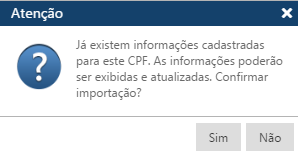
Na inclusão, caso o CPF informado já tenha sido cadastrado na base de dados, o sistema questionará o usuário se deseja importar os dados já cadastrados. Se a resposta for “Sim”, a aplicação apresentará os dados cadastrados. Portanto, se uma pessoa já foi cadastrada, seja como Aluno, Docente, Técnico ou Tutor, não será necessário informar novamente suas informações pessoais, pois elas poderão ser importadas.
Mensagem Importar dados do mesmo CPF
Mensagem de Aviso: Confirmando importação de dados

Interface Tutores

A interface Tutores é composta por 5 Pastas:
  • Dados Pessoais;
  • Complemento;
  • Endereço;
  • Telefone;
  • Unidade de Apoio
Nem todos os campos são de preenchimento obrigatório.

Pasta Dados Pessoais

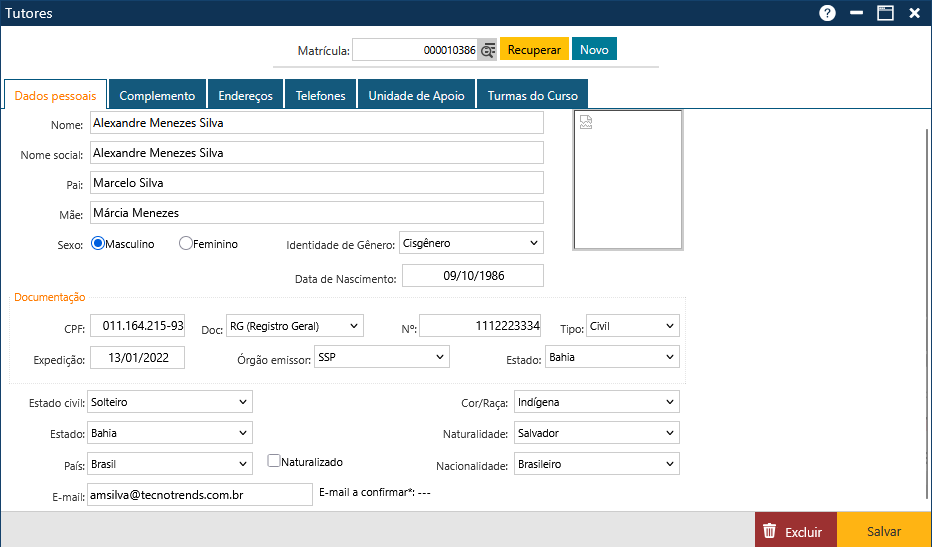
Cadastro-de-Tutores-pasta-Dados-Pessoais
Interface Cadastro de Tutores – Pasta Dados Pessoais
Na Pasta de Dados Pessoais, devem ser incluídos os seguintes dados:
  • Nome – nome completo do Tutor;
  • Nome social – nome social, se houver;
  • Pai – nome completo do pai do Tutor;
  • Mãe – nome completo da mãe do Tutor;
  • Sexo – informação sobre o sexo do Tutor, podendo ser Feminino ou Masculino;
  • Gênero – informação sobre a identidade de gênero do Tutor, dentre as opções cadastradas na Tabela de Identidade de Gênero;
  • Data de Nascimento – dia, mês e ano em que o Tutor nasceu;
  • CPF – número do Cadastro de Pessoa Física do Tutor;
  • Documentação:
    • Doc – especificação do documento a ser cadastrado;
    • – numero de registro do tipo de documento selecionado;
    • Tipo – tipo do documento;
    • Expedição – data de expedição do documento;
    • Órgão Emissor – órgão responsável pela emissão do documento, dentre as opções cadastradas na Tabela de Órgão Emissor da Identidade;
    • Estado – estado em que foi emitido o documento;
  • Estado civil – estado civil do Tutor, dentre as opções cadastradas na Tabela de Estado Civil;
  • Cor/Raça – informação sobre a cor/raça do Tutor;
  • Estado – estado em que o Tutor nasceu, dentre as opções cadastradas na Tabela de Estados;
  • Naturalidade – informação sobre a naturalidade do Tutor. Este campo só é habilitado quando o Estado é informado; 
  • País – país em que o Tutor nasceu. Também é possível informar se o Tutor é Naturalizado no país em questão marcadno a caixa de seleção correspondente; 
  • Nacionalidade – informação sobre a nacionalidade do Tutor, dentre as opções cadastradas na Tabela de Nacionalidades;
  • E-mail – informação sobre o e-mail do Tutor. 
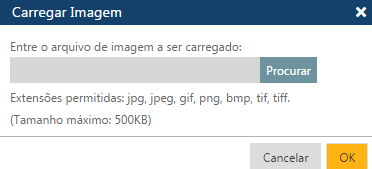
O sistema também permite incluir a foto do TutorPara incluir a foto do Tutor, o usuário deve deslizar o mouse no local reservado para a foto até que seja exibida a frase “Alterar foto“, na qual o usuário deverá clicar para que o sistema apresente a interface Carregar Imagem. Nessa interface, é possível localizar o arquivo com a foto que será associada ao Tutor que está sendo cadastrado acionanado o botão Procurar e, em seguida, clicando no botão OK.
AW-Secretário-CadastroAluno - CARREGAR IMAGEM DA FOTO DO ALUNO
Carregar arquivo com a foto do Tutor

Pasta Complemento

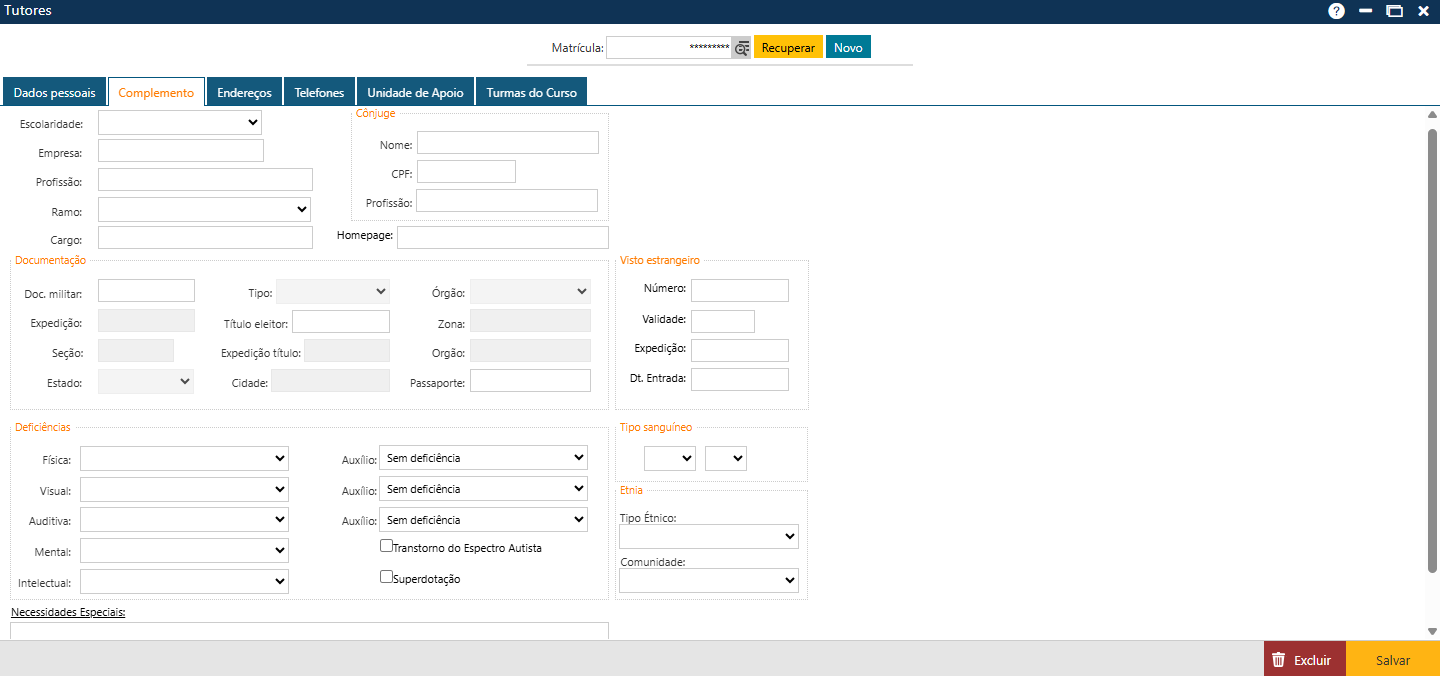
AW-Cadastro-Tutores-Complemento
Interface Cadastro de Tutores – Pasta Complemento
Na pasta Complemento, o usuário pode cadastrar as seguintes informações pessoais do Tutor:
  • Home Page;
  • Escolaridade;
  • Profissão;
  • Empresa – empresa onde exerce a profissão;
  • Dados do CônjugeNome, CPF e Profissão;
  • Documentação:
    • Doc. Militar Tipo, Órgão (Exército, Marinha, Aeronáutica ou Polícia Militar), Data de Expedição;
    • Título de Eleitor obrigatório informar Número, Zona, Seção, Expedição do Título, Órgão, Estado e Cidade;
    • Passaporte;
    • Visto estrangeiro Número, Validade, Expedição e Data de Entrada.
  • Deficiências Física, Visual, Auditiva, Mental e/ou Intelectual:
    • Auxílios.
  • Tipo Sanguíneo;
  • Etnia Tipo Étnico e ComunidadeO campo Comunidade é dependente do campo Tipo Étnico, assim, só é possível adicionar uma Comunidade que esteja relacionada ao Tipo Étnico selecionado (relação é feita da tabela de Comunidade dos Tipos Étnicos). 

Pasta Endereços

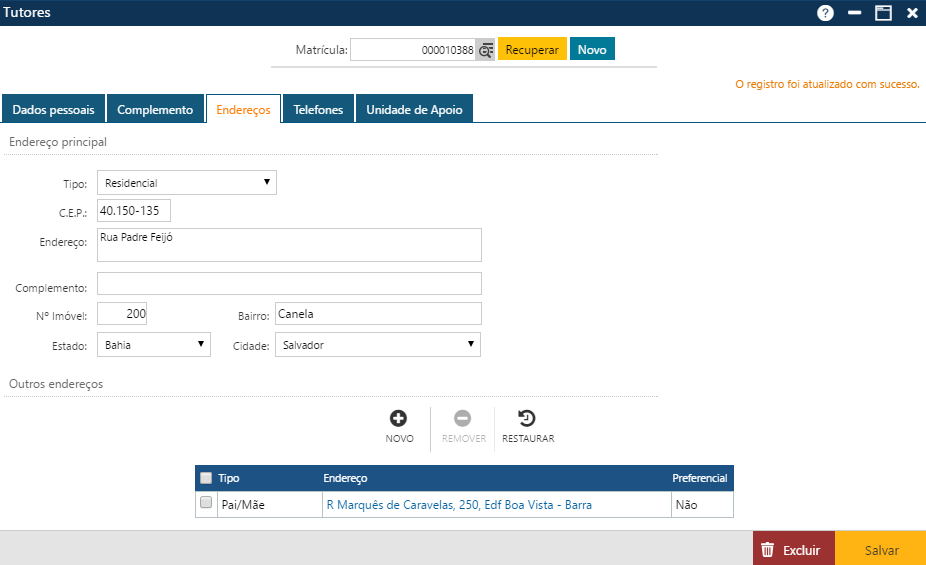
Interface Tutores - Pasta Endereços
Interface Cadastro de Tutores – Pasta Endereço
Nesta pasta informamos os endereços do Tutor: um principal (preferencial), e outros adicionais, se necessários. Inicialmente, informamos os dados do endereço principal
  • Tipo do endereço – o sistema só aceita um endereço de cada tipo: comercial, residencial, temporário etc.;
  • CEP;
  • Rua;
  • Complemento (se necessário);
  • Número do imóvel;
  • Bairro;
  • Estado;
  • Cidade.

Para registrar as informações no sistema, acionamos o botão Salvar. Caso não ocorram erros, o sistema apresentará a mensagem “O registro foi atualizado com sucesso” e disponibilizará na parte denominada Outros Endereços três botões que permitem cadastrar endereços adicionais para o Tutor, caso existam.

Acadêmico WEB-Secretário-Tabela-Outros-Cidades- Botões Novo Remover e Restaurar
Botões da interface
Acionando o botão Novo, o sistema permitirá incluir um endereço adicional para o Tutor. O botão Remover permitirá que o usuário remova da interface um ou mais endereços adicionais já cadastrados. Por fim, o botão Restaurar permitirá a recuperação das informações marcadas para remoção, removidas da interface (botão Remover), mas antes do usuário atualizar as informações no sistema (botão Salvar).
 
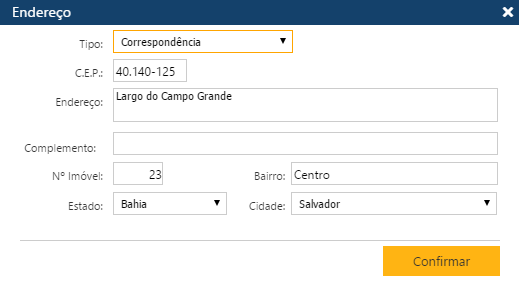
Para inserir um endereço adicional o usuário deverá acionar o botão Novo. O sistema apresentará uma interface (observe a figura abaixo), onde o usuário deverá informar os dados do novo endereço e, em seguida, acionar o botão Confirmar para que o sistema registre as informações no sistema. Caso não ocorram erros, o sistema apresentará a mensagem “O registro foi atualizado com sucesso“. Parte dos dados do endereço incluído aparecerá na pasta Endereços. Os endereços adicionais são definidos automaticamente como não preferenciais, condição que não pode ser alterada. 
AW-Secretário-CadastroAluno - Pasta Endereços - Detalhes
Interface para detalhamento de um endereço
Para alterar um endereço, o usuário deverá clicar sobre o endereço que deseja modificar, para que o sistema apresente os dados do endereço selecionado numa interface (observe a figura acima), onde o usuário deverá fazer as alterações desejadas. Em seguida, deverá acionar o botão Confirmar, para que a aplicação registre no sistema as alterações. Se não ocorrerem erros, o sistema apresentará a mensagem “O registro foi atualizado com sucesso“. Como já foi dito, os endereços adicionais são definidos automaticamente como não preferenciais, condição que não pode ser alterada.  

 
Para excluir um ou mais endereços adicionais, o usuário deverá marcar as primeiras posições das linhas com os endereços a serem excluídos. Se quiser excluir todos os endereços exibidos na tela, deverá marcar a primeira posição do cabeçalho. Em seguida, o usuário deverá acionar o botão Remover, para que a aplicação remova da interface as exclusões  indicadas. Para que as informações sejam realmente excluídas do sistema, o usuário deverá acionar o botão Salvar. Se não ocorrerem erros, o sistema apresentará a mensagem “O registro foi atualizado com sucesso“.
 
Se por algum motivo o usuário deseja restaurar os dados da interface após a remoção das informações (botão Remover), antes de registrar a exclusão no sistema (botão Salvar), ele deverá acionar o botão Restaurar
 ATENÇÃO
 
  O botão Excluir só deve ser utilizado para excluir o Tutor do cadastro.
  endereço principal é o preferencial e será utilizado para endereçamento de correspondências.

Pasta Telefones

Interface Tutores - Pasta Telefones
Interface Cadastro de Tutores – Pasta Telefones
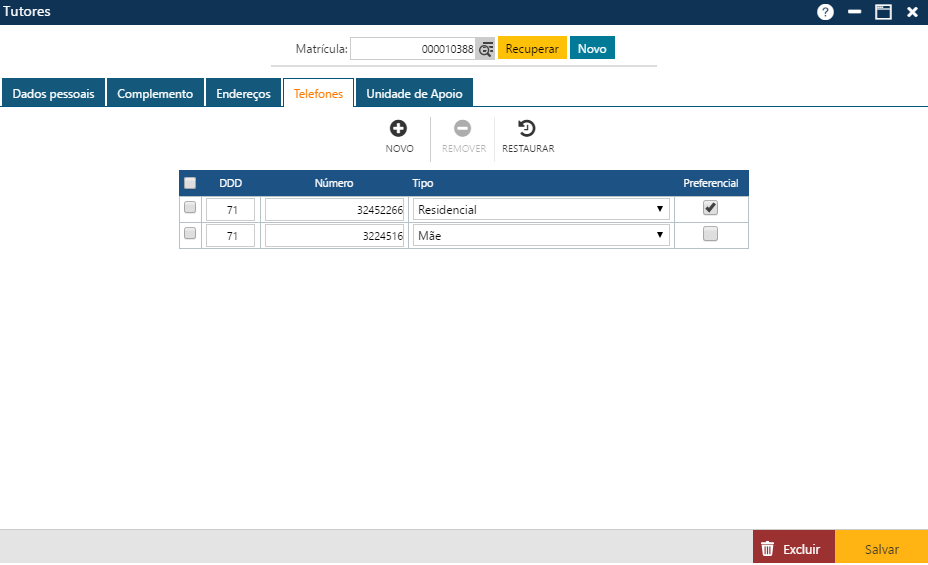
Na Pasta Telefone, informamos os telefones do Tutor:
  • DDD;
  • Número;
  • Tipo;
  • E se é Preferencial (apenas um telefone pode ser marcado como preferencial).
 
Existem três botões na interface que auxiliam na inserção das informações.
Acadêmico WEB-Secretário-Tabela-Outros-Cidades- Botões Novo Remover e Restaurar
Botões da interface

Acionando o botão Novo, o sistema permitirá incluir um novo telefone para o Tutor. O botão Remover permitirá que o usuário remova da interface um ou mais telefones já cadastrados. Por fim, o botão Restaurar permitirá a recuperação das informações marcadas para remoção, removidas da interface (botão Remover), antes do usuário atualizar as informações no sistema (botão Salvar).

Para inserir um telefone o usuário deverá acionar o botão Novo. O sistema apresentará uma nova linha, onde o usuário deverá informar os dados do novo telefone e, em seguida, acionar o botão Salvar, para que o sistema registre as informações no sistema. Caso não ocorram erros, o sistema apresentará a mensagem “O registro foi atualizado com sucesso“. O usuário pode definir apenas um dos telefones como preferencial.
  
Para alterar um ou mais telefones, o usuário deverá modificar as informações dos telefones a serem atualizados e, em seguida, acionar o botão Salvar, para que a aplicação registre no sistema as alterações. Se não ocorrerem erros, o sistema apresentará a mensagem “O registro foi atualizado com sucesso“.
 
Para excluir um ou mais telefones, o usuário deverá marcar as primeiras posições das linhas com os telefones a serem excluídos. Se quiser excluir todos os telefones exibidos na tela, deverá marcar a primeira posição do cabeçalho. Em seguida, o usuário deverá acionar o botão Remover, para que a aplicação remova da interface as exclusões  indicadas. Para que as informações sejam realmente excluídas do sistema, o usuário deverá acionar o botão Salvar. Se não ocorrerem erros, o sistema apresentará a mensagem “O registro foi atualizado com sucesso“.
 
Se por algum motivo o usuário deseja restaurar os dados da interface após a remoção das informações (botão Remover), antes de registrar a exclusão no sistema (botão Salvar), ele deverá acionar o botão Restaurar

Pasta Unidade de Apoio

Interface Tutores - Pasta Unidade de Apoio
Interface Cadastro de Tutores – Unidade de Apoio

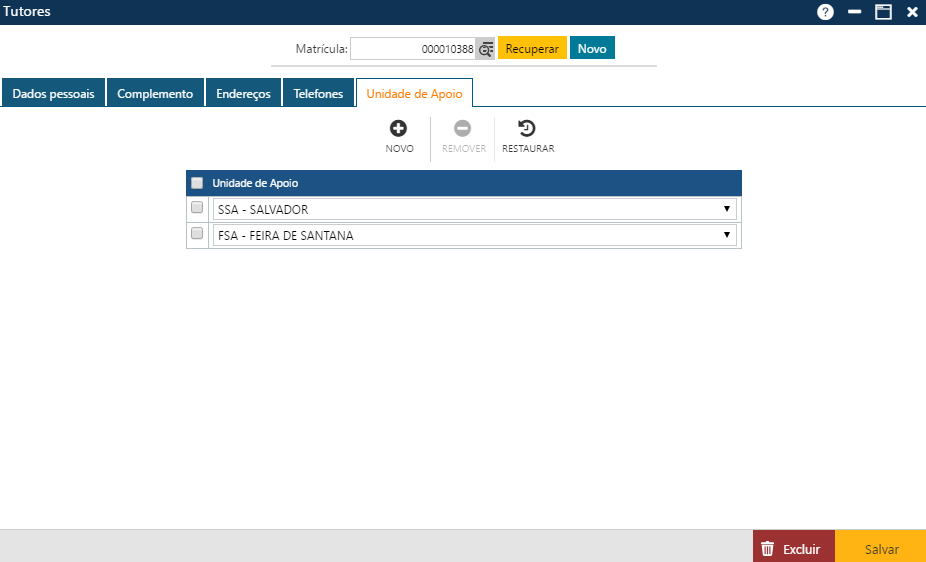
Na Pasta Unidade de Apoio, informamos uma ou mais Unidades de Apoio que o Tutor está vinculado. As Unidades de Apoio geralmente são associadas para os Cursos voltados para o ensino à distância (EAD). Os Alunos desses Cursos poderão ser associados a uma das Unidades de Apoio dos Cursos que estão matriculados, quando o usuário cadastrar os dados do curso do Aluno.

Existem três botões na pasta que auxiliam na inserção das informações.
Acadêmico WEB-Secretário-Tabela-Outros-Cidades- Botões Novo Remover e Restaurar
Botões da interface
Acionando o botão Novo, o sistema permitirá incluir uma nova Unidade de Apoio para o Tutor. O botão Remover permitirá que o usuário remova da interface uma ou mais Unidades de Apoio já cadastradas. Por fim, o botão Restaurar permitirá a recuperação das informações marcadas para remoção, removidas da interface (botão Remover), mas antes do usuário atualizar as informações no sistema (botão Salvar).
  
Para inserir uma Unidade de Apoio o usuário deverá acionar o botão Novo. O sistema apresentará uma nova linha, onde o usuário deverá informar a nova Unidade de Apoio e, em seguida, acionar o botão Salvar, para que o sistema registre as informações no sistema. Caso não ocorram erros, o sistema apresentará a mensagem “O registro foi atualizado com sucesso“.
Para alterar uma ou mais Unidades de Apoio, o usuário deverá modificar as informações das Unidades de Apoio a serem atualizadas e, em seguida, acionar o botão Salvar, para que a aplicação registre no sistema as alterações. Se não ocorrerem erros, o sistema apresentará a mensagem “O registro foi atualizado com sucesso“. 
 
Para excluir uma ou mais Unidades de Apoio, o usuário deverá marcar as primeiras posições das linhas com as Unidades de Apoio a serem excluídas, ou se quiser excluir todas as Unidades de Apoio exibidas na tela no momento, deverá marcar a primeira posição do cabeçalho. Em seguida, o usuário deverá acionar o botão Remover, para que a aplicação remova da interface as exclusões  indicadas. Para que as informações sejam realmente excluídas do sistema, o usuário deverá acionar o botão Salvar. Se não ocorrerem erros, o sistema apresentará a mensagem “O registro foi atualizado com sucesso“.
 
Se por algum motivo o usuário deseja restaurar os dados da interface após a remoção das informações (botão Remover), antes de registrar a exclusão no sistema (botão Salvar), ele deverá acionar o botão Restaurar
 Nota
 
  A descrição da pasta Unidade de Apoio vai variar de acordo com o parâmetro que indica o rótulo para Unidade de Apoio definido nos Parâmetros do Sistema (ver com o Gestor do Sistema).

Relatórios Relacionados

  • Dados Pessoais​ – relatório contendo os dados pessoais dos Alunos, Docentes, Técnicos e Tutores;
  • Alocação de Tutores ​  relatório de Alocação de Tutores (Classes em que os Tutores foram associados)​;
Rolar para cima