Tabela contendo dados dos diversos estados brasileiros (unidades federativas) para serem utilizados no cadastramento dos Alunos, Docentes, Técnicos, Tutores, Mantenedoras, Faculdades e Instituições de Ensino.
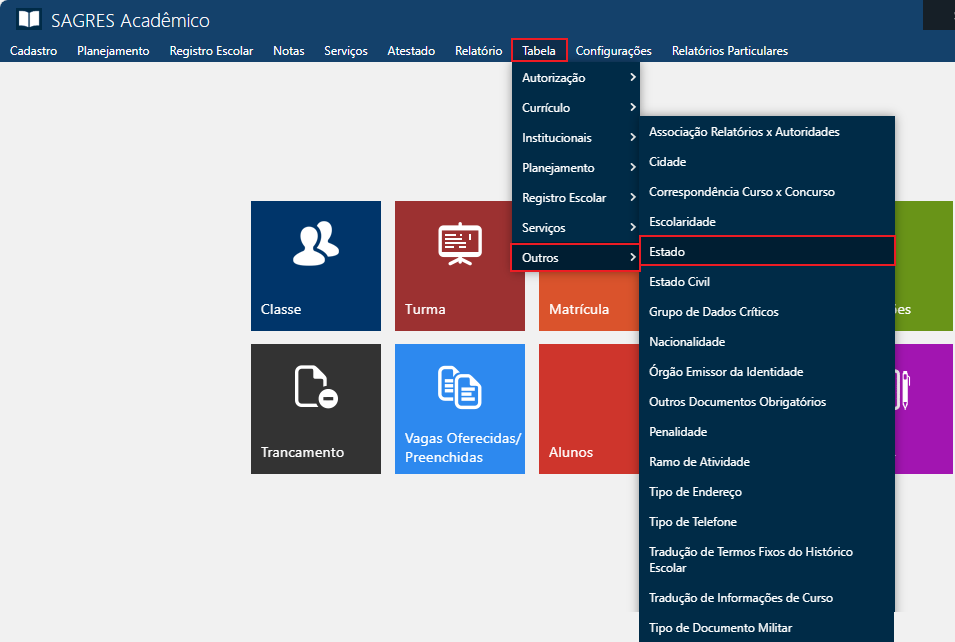
Acessível pelo menu Tabela >Outros >Estado, do Sagres Acadêmico 3 Web, no perfil do Secretário.
Tabela > Outros > Estado - Menu de Acesso
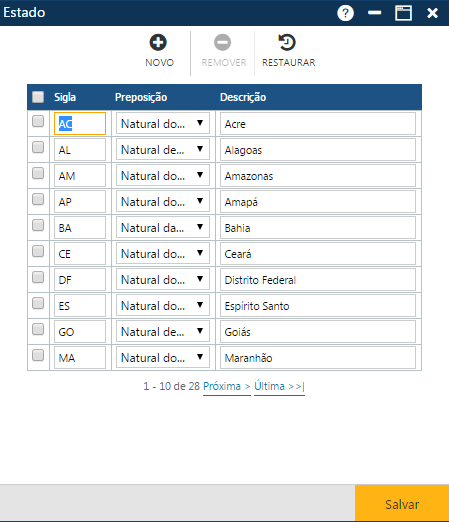
Para acessar essa interface, o usuário deve clicar sobre o menu especificado acima. Assim, o sistema exibirá a interface Estado com os estados já cadastrados. O sistema apresenta as siglas dos estados, como eles devem ser referenciados e a descrição de cada estado. O sistema também apresenta o total de estados já cadastrados.
Interface Estado
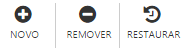
Na interface apresentada, existem 3 botões que permitem executar algumas ações:
Botões da interface
Acionando o botão Novo, o sistema permitirá a inclusão de um novo estado. O botão Remover permitirá que o usuário elimine um ou mais estados já cadastrados. Por fim, o botão Restaurar permite a recuperação das informações removidas da interface (botão Remover), antes do usuário atualizar as informações no sistema (botão Salvar).
Inclusão de Estado
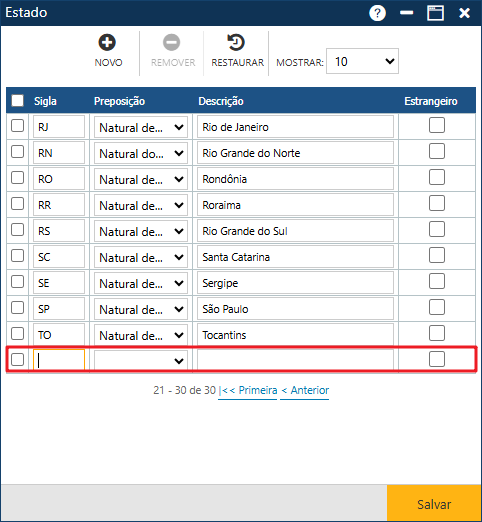
Após acionar o botão Novo, o sistema apresentará a lista dos estados já cadastrados com uma nova linha, onde o usuário deverá informar os dados do novo estado:
Campo Sigla – abreviatura do nome do estado;
Campo Preposição – utilizada antes de fazer referência ao estado, podendo ser Natural de, Natural da ou Natural do;
Campo Descrição – nome do estado.
Preparando a inclusão de um novo estado
Por fim, o usuário deverá clicar sobre o botão Salvar para que a aplicação registre no sistema o novo estado. Se não ocorrer erro, o sistema apresentará a mensagem “O registro foi atualizado com sucesso“.
Alteração de Estado
Para alterar um ou mais estados, o usuário deverá clicar sobre o campo do respectivo estado e realizar as modificações desejadas. Em seguida, deverá acionar o botão Salvar para que a aplicação registre as alterações no sistema. Se não ocorrer erro, o sistema apresentará a mensagem “O registro foi atualizado com sucesso“.
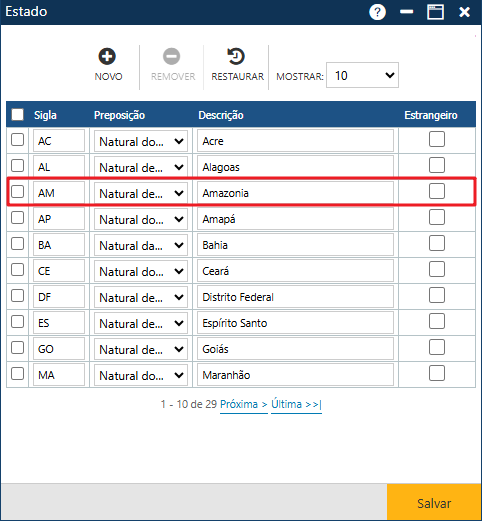
Preparando a edição de uma linha incorreta
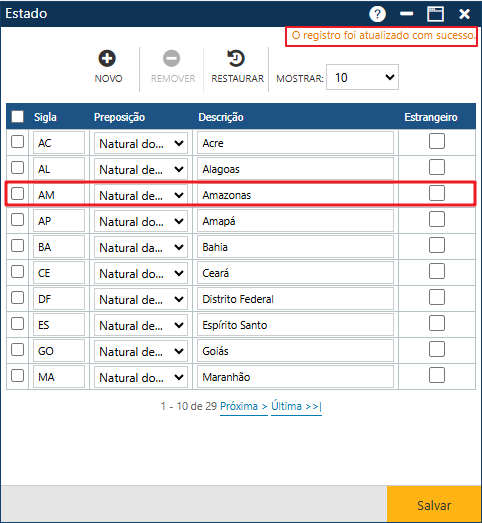
Linha alterada com sucesso
Exclusão de Estado/Restauração das informações
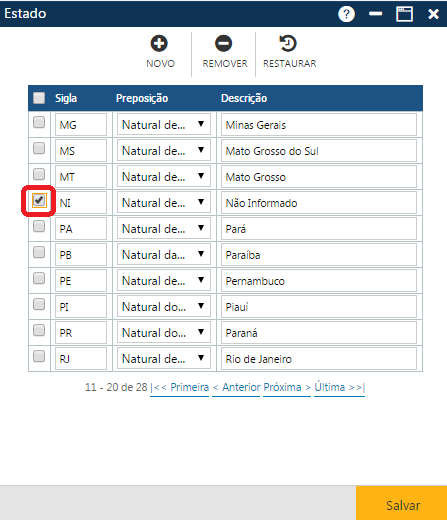
Para excluir um ou mais estados, o usuário deverá marcar as caixa de seleção das linhas com os estados a serem excluídos ou, se quiser excluir todos os estados exibidos na tela no momento, deverá marcar a caixa de seleção do cabeçalho Sigla/Preposição/Descrição. Em seguida, deverá acionar o botão Remover para que a aplicação remova da interface as exclusões indicadas. Para que as informações sejam realmente excluídas do sistema, o usuário deverá acionar o botão Salvar. Se não ocorrer erro, o sistema apresentará a mensagem “O registro foi atualizado com sucesso“.
Preparando para exclusão
Se, por algum motivo, o usuário deseja restaurar os dados da interface após a remoção das informações (botão Remover), antes de registrar a exclusão no sistema (botão Salvar), ele deverá acionar o botão Restaurar.
Observações
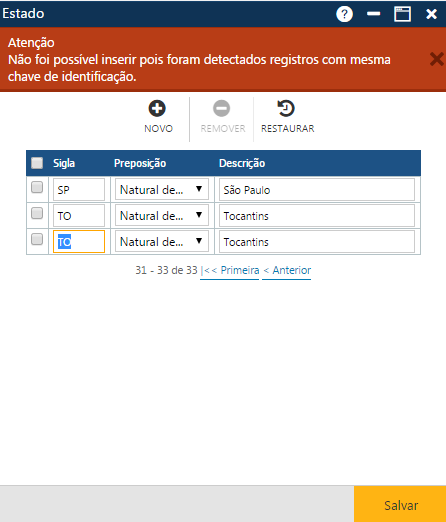
Caso alguma ação do usuário viole alguma regra da interface, o sistema apresentará uma mensagem indicando o problema encontrado (na figura abaixo, o usuário tentou incluir 2 estados com uma mesma sigla).