Interface para registro da disciplina de Estágio Curricular na grade de determinado aluno da Instituição.
O Estágio Curricular é uma atividade pedagógica supervisionada, essencial para a formação profissional, que integra o projeto pedagógico do curso e conecta teoria acadêmica à prática no mundo do trabalho. Pode ser obrigatório (requisito para diploma) ou não-obrigatório, e não gera vínculo empregatício.
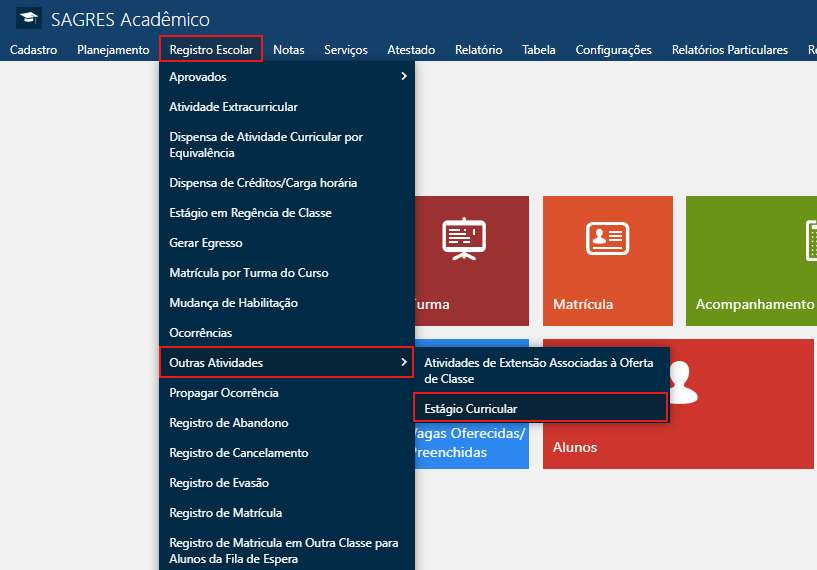
Acessível através do menu Registro Escolar > Outras Atividades > Estágio Curricular, do SAGRES Acadêmico.
Estágio Curricular - Menu de Acesso
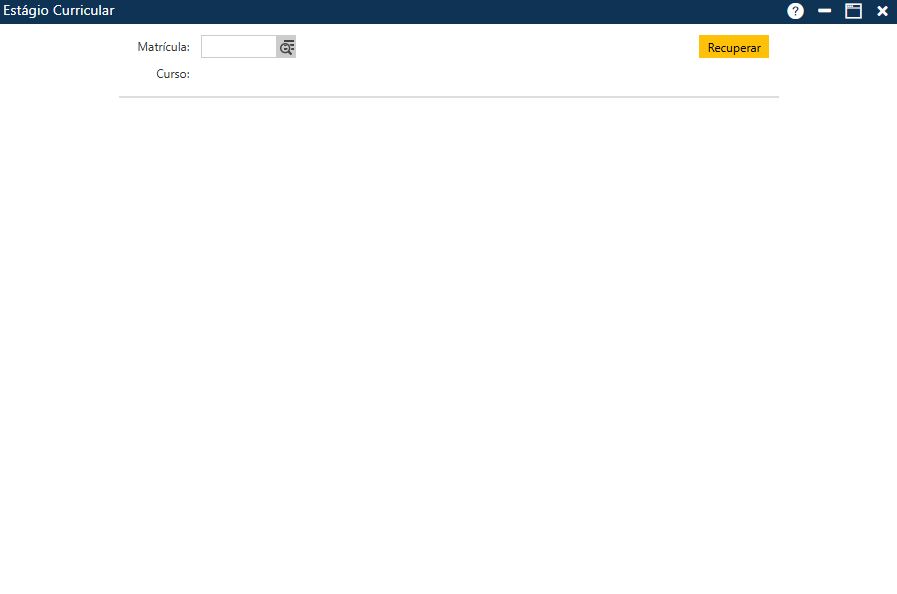
Ao clicar no menu indicado acima, será exibida a interface Estágio Curricular:
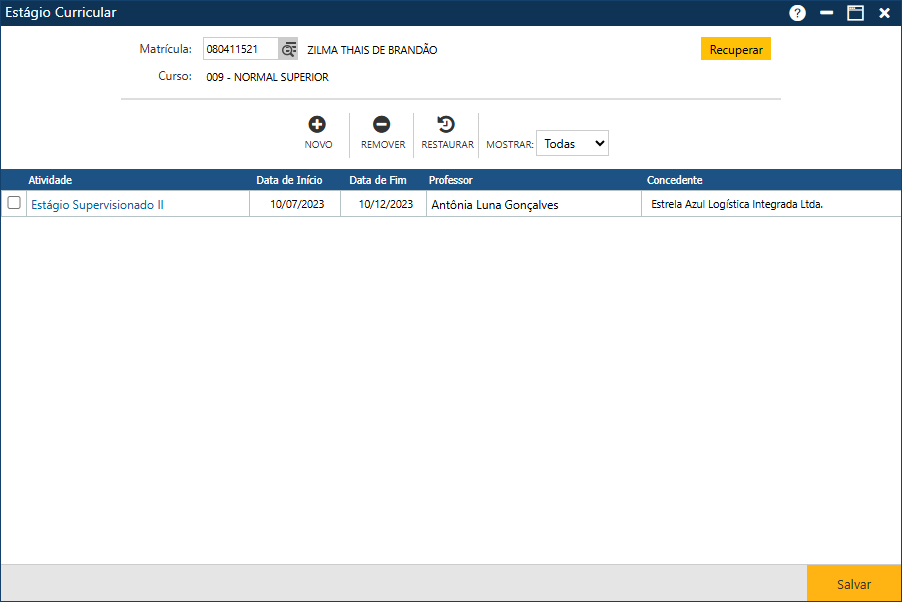
Estágio Curricular - Interface Inicial
Inicialmente, o usuário deverá preencher o campo Matrícula com o número de matrícula do aluno para o qual deseja cadastrar/atualizar a atividade de Estágio Curricular. Em seguida, deverá acionar o botão Recuperar para que sejam exibidas as os Estágios Curriculares já cadastrados do aluno. O campo Curso é preenchido automaticamente.
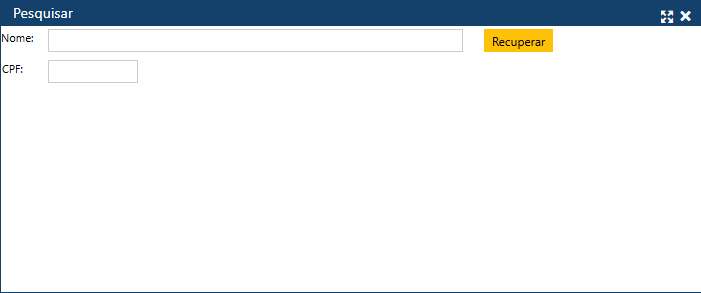
Caso o usuário não saiba o número de matrícula do aluno, poderá buscar através do nome ao acionar o ícone de lupa, localizado no final do campo Matrícula. Ao fazer isso, será exibida a interface Pesquisar:
Estágio Curricular - Interface Pesquisar
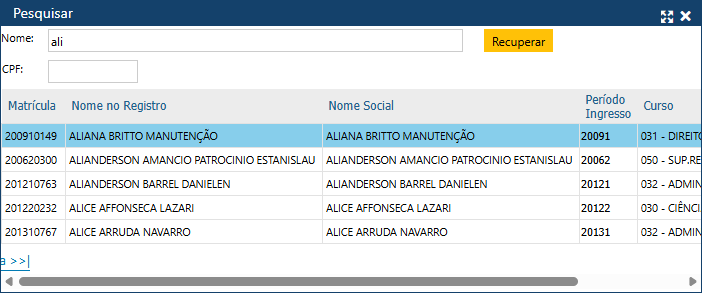
Na interface Pesquisar, o usuário poderá escrever parte do nome do aluno no campo Nome e acionar o botão Recuperar para que o sistema apresente a lista de alunos que correspondem aos caracteres informados.
Estágio Curricular - Interface Pesquisar - Exemplo de Resultados da Busca
A lista exibe as seguintes informações:
Matrícula – número de matrícula do aluno;
Nome no Registro – nome que consta no documento do aluno;
Nome Social – nome social utilizado pelo aluno. Caso o aluno não possua um nome social, será exibida a mesma informação que consta no campo Nome no Registro;
Período Ingresso – período letivo no qual o aluno ingressou na Instituição;
Curso – código e nome do curso do aluno.
Para navegar pelos resultados da busca, o usuário poderá utilizar os botões << Primeira < Anterior Próxima > Última >>.
Para selecionar o aluno desejado, o usuário deverá clicar duas vezes sobre o respectivo nome. Dessa forma, a tela inicial exibirá os Estágios Curriculares já registrados para o aluno selecionado:
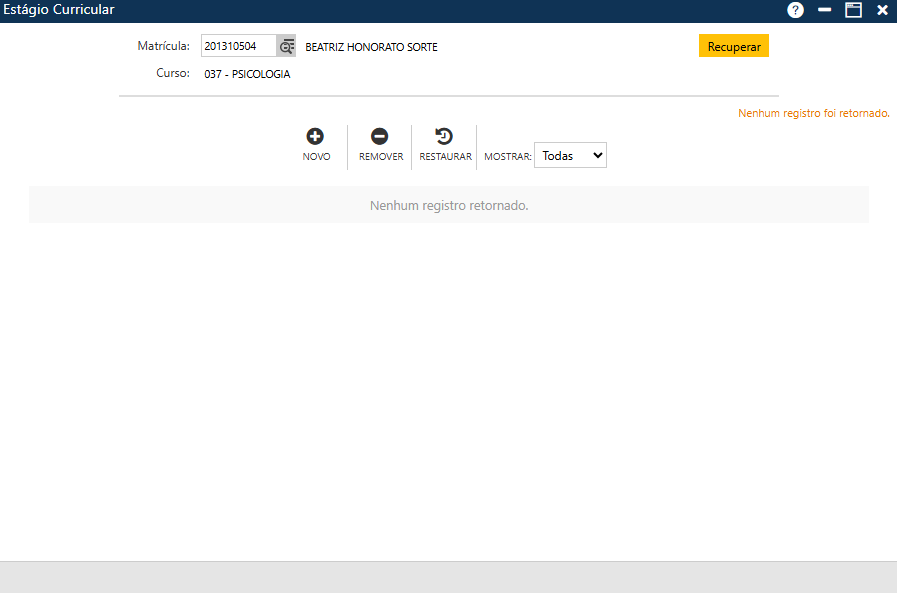
Caso o aluno ainda não tenha nenhum Estágio Curricular registrado, será exibida a mensagem “Nenhum registro foi retornado“.
Estágio Curricular - Nenhum registro foi retornado
Na interface, existem três botões que auxiliam na atualização das informações:
Botões da Interface
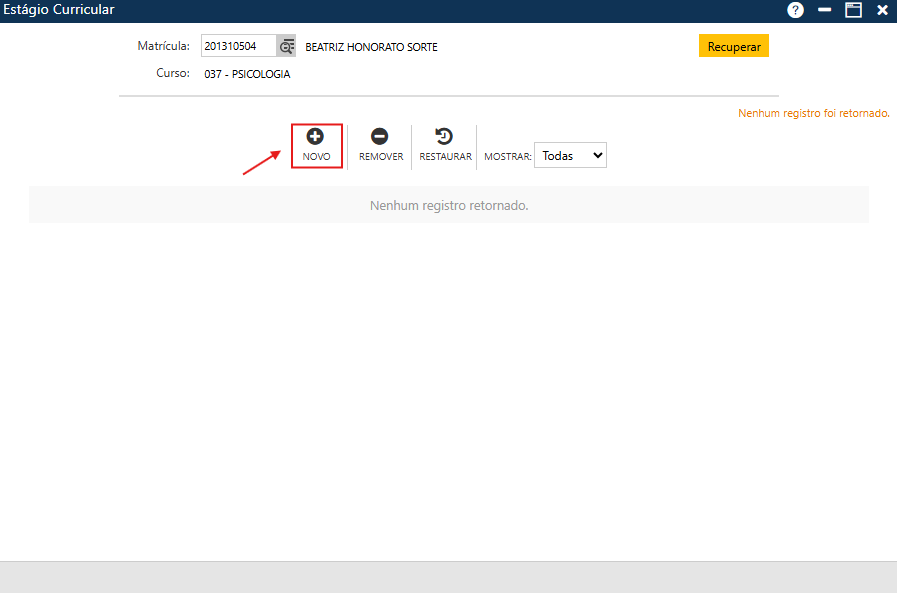
Acionando o botão Novo, o sistema permitirá a inclusão de um novo Estágio Curricular. O botão Remover permitirá que o usuário remova da tela um ou mais Estágios Curriculares já cadastrados, que posteriormente serão excluídos quando o botão Salvar for acionado. Por fim, o botão Restaurar permitirá a recuperação das informações marcadas para exclusão (botão Remover), antes de acionar o botão Salvar.
A interface também possui o campo Mostrar, localizado ao lado direito dos botões da interface, que permite configurar quantos Estágios Curriculares são exibidos por vez, dentre as opções 10, 20, 30 ou Todas.
Inclusão de um Estágio Curricular
Para incluir uma atividade de Estágio Curricular para o aluno em questão, o usuário deve acionar o botão Novo.
Estágio Curricular - botão Novo
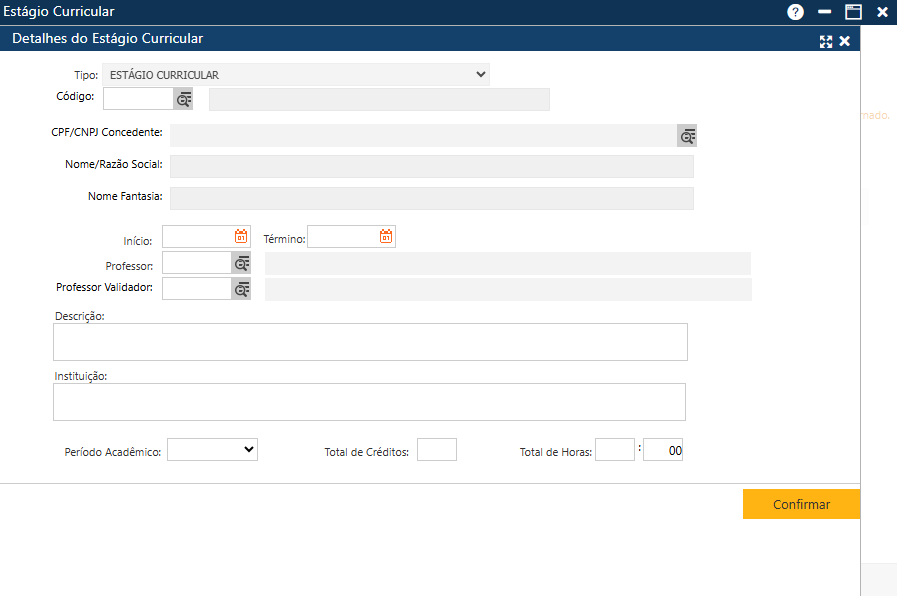
Ao acionar o botão Novo, será exibida a tela Detalhes do Estágio Curricular, que permite o registro dos dados da nova atividade:
Estágio Curricular - Detalhes do Estágio Curricular
Nessa tela, o sistema apresenta os seguintes campos de preenchimento:
Tipo – campo preenchido automaticamente e que não permite alteração. Informa o tipo da atividade (Estágio Curricular). Essa configuração é feita através da interface do menu Configurações > Currículo – aba Verificações;
Código* – neste campo, o usuário deverá informar o código da Atividade Curricular (Disciplina). Caso não saiba o código, o usuário poderá acionar o ícone de lupa, localizado no final do campo, para que seja exibida a tela Pesquisar, em que o usuário poderá buscar a atividade curricular desejada a partir do nome da disciplina;
CPF/CNPJ Concedente – neste campo, o usuário deve informar o CPF (para pessoa física) ou o CNPJ (para instituições) do Concedente de Estágio. Caso não saiba o CPF/CNPJ, o usuário poderá acionar o ícone de lupa, localizado no final do campo, para que seja exibida a tela Pesquisar, em que o usuário poderá buscar o concedente desejado a partir do nome da pessoa/instituição;
Nome/Razão Social – campo preenchido automaticamente ao informar o CPF/CNPJ do Concedente e que não permite alteração;
Nome Fantasia – campo preenchido automaticamente ao informar o CPF/CNPJ do Concedente e que não permite alteração;
Início* – neste campo, o usuário deve informar o dia/mês/ano em que o aluno em questão deu início à atividade de estágio. Caso deseje, o usuário poderá utilizar a função Calendário, localizada no final do campo, para facilitar a seleção da data;
Término* – neste campo, o usuário deve informar o dia/mês/ano em que o aluno em questão finalizou/finalizará a atividade de estágio. Caso deseje, o usuário poderá utilizar a função Calendário, localizada no final do campo, para facilitar a seleção da data;
Professor – neste campo, o usuário deverá informar o número de matrícula do Professor responsável pela disciplina de Estágio Curricular cadastrado no sistema. Caso não saiba a matrícula, o usuário poderá acionar o ícone de lupa, localizado no final do campo, para que seja exibida a tela Pesquisar, em que o usuário poderá buscar o professor desejado a partir do nome do docente;
Professor Validador – neste campo, o usuário deverá informar o número de matrícula do Professor Validador do estágio cadastrado no sistema. Caso não saiba a matrícula, o usuário poderá acionar o ícone de lupa, localizado no final do campo, para que seja exibida a tela Pesquisar, em que o usuário poderá buscar o professor validador desejado a partir do nome do docente;
Descrição – campo preenchido automaticamente ao informar o Código da Atividade Curricular. Informa a descrição da disciplina, informada no Cadastro de Atividade Curricular, e pode ser alterada;
Instituição – campo preenchido automaticamente ao informar o Código da Atividade Curricular. Informa a Instituição associada à disciplina, informada no Cadastro de Atividade Curricular, e pode ser alterada;
Período Acadêmico – neste campo, o usuário deverá selecionar o período em que o aluno realizou/realizará a atividade de estágio dentre a lista de Períodos Letivos;
Total de Créditos – campo preenchido automaticamente ao informar o Código da Atividade Curricular. Informa o total de créditos da disciplina, informado no Cadastro de Atividade Curricular, e pode ser alterado;
Total de Horas – campo preenchido automaticamente ao informar o Código da Atividade Curricular. Informa o total de horas da disciplina, informado no Cadastro de Atividade Curricular, e pode ser alterado.
Atenção
Os campos marcados com asterisco (*) são de preenchimento obrigatório. Caso o usuário tente acionar o botão Confirmar sem preenchê-los, o sistema emitirá uma mensagem de atenção, como exemplificado abaixo:
Estágio Curricular - Mensagem de Atenção - Campo obrigatório
Nota
O sistema só permite que seja informada uma disciplina que conste na grade do aluno selecionado. Caso o usuário tente acionar o botão Confirmar com uma disciplina não vinculada à grade do aluno, o sistema emitirá uma mensagem de atenção, como ilustrado abaixo:
Estágio Curricular - Mensagem de Atenção - Disciplina não pertencente à grade do aluno
Após inserir as informações necessárias, o usuário deverá acionar o botão Confirmar para efetivar o registro. Dessa forma, poderá retornar para a tela inicial da funcionalidade, onde poderá verificar os dados do Estágio Curricular cadastrado para o aluno em questão e acionar o botão Salvar para efetivar as alterações no sistema. Se não ocorrerem erros, o sistema apresentará a mensagem “O registro foi atualizado com sucesso“.
Alteração de um Estágio Curricular
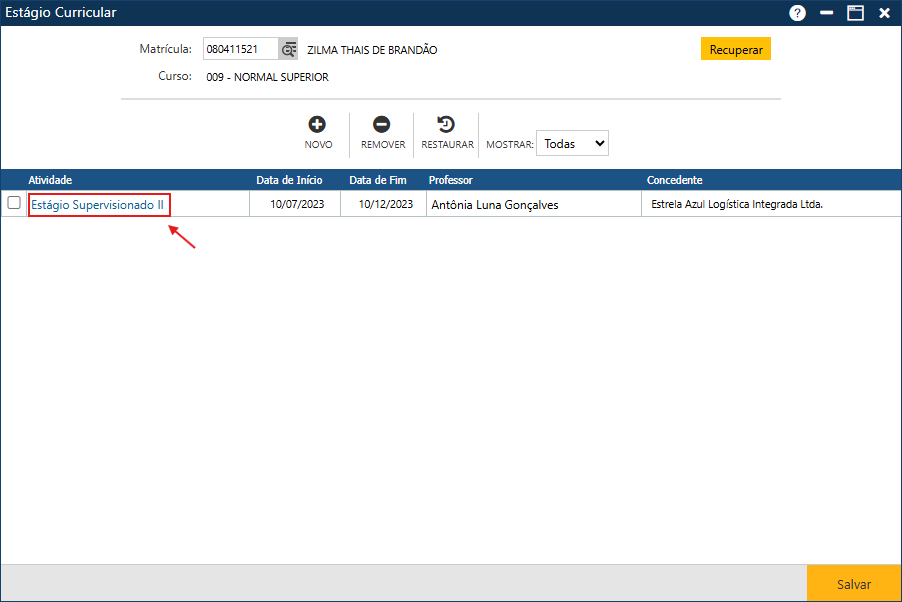
Para alterar os dados de um Estágio Curricular já cadastrado, o usuário deverá clicar sobre o respectivo nome da atividade que deseja modificar.
Estágio Curricular - Alterar um Estágio Curricular
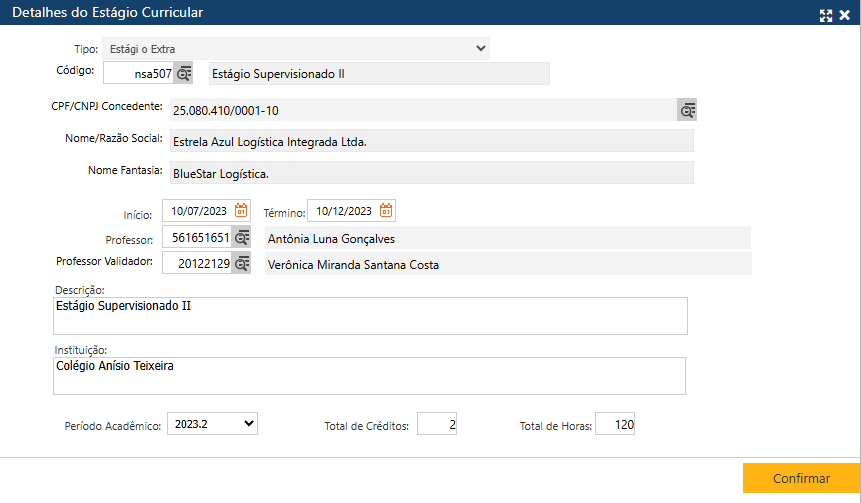
Dessa forma, será exibida a tela Detalhes do Estágio Curricular, apresentando as informações da atividade selecionada:
Estágio Curricular - Dados do Estágio Curricular Selecionado
Nessa tela, o usuário deverá realizar as modificações necessárias e, em seguida, acionar o botão Confirmar.
Dessa forma, poderá retornar para a tela inicial da funcionalidade, onde poderá verificar os dados atualizados do Estágio Curricular cadastrado para o aluno em questão e acionar o botão Salvar para efetivar as alterações no sistema. Se não ocorrerem erros, o sistema apresentará a mensagem “O registro foi atualizado com sucesso“.
Exclusão/Restauração de um Estágio Curricular
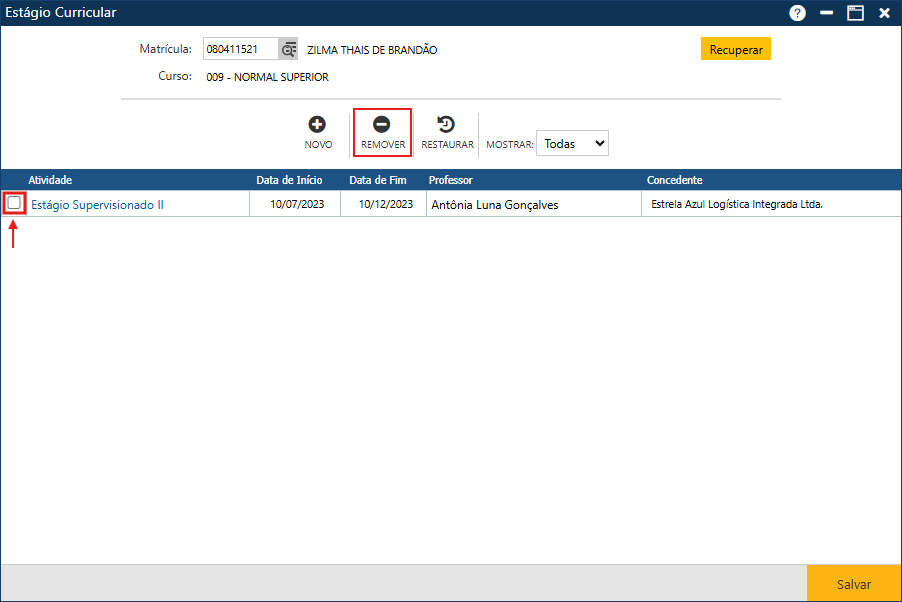
Para excluir um ou mais Estágios Curriculares, o usuário deverá marcar as caixas de seleção correspondentes às atividades a serem excluídas. Se quiser excluir todos os itens exibidos na tela no momento, deverá marcar a caixa de seleção do cabeçalho. Em seguida, deverá acionar o botão Remover para que sejam removidas da tela as exclusões indicadas. Para que as informações sejam realmente excluídas, o usuário deverá acionar o botão Salvar. Se não ocorrerem erros, o sistema apresentará a mensagem “O registro foi atualizado com sucesso“.
Estágio Curricular - botão Remover
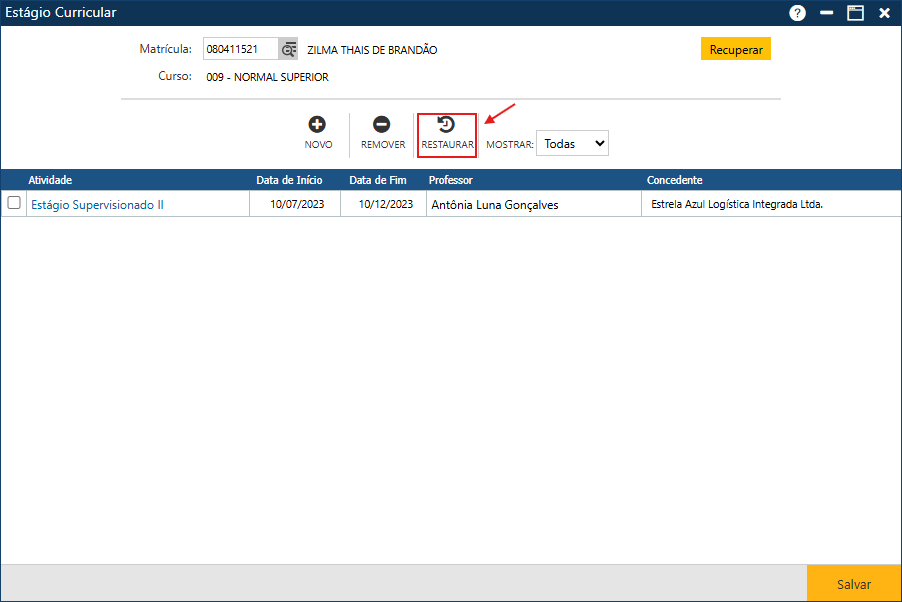
Se, por algum motivo, o usuário desejar restaurar os dados da tela após a remoção das informações (botão Remover), antes de registrar a exclusão no sistema (botão Salvar), o usuário deverá acionar o botão Restaurar.