Manual Sagres

Mural de Recados

Com o intuito de facilitar a comunicação entre os participantes de diferentes unidades da Instituição, o Sagres Portal oferece a funcionalidade Mural de Recados.

Através deste recurso, secretários da Instituição podem estabelecer contato com outros usuários, de acordo com as configurações e associações hierárquicas, reunindo todas as informações em um único local, dispondo da facilidade de transmitir uma mensagem sem ter o desgaste de ter conhecimento de todos os endereços de e-mail dos seus destinatários.

Além disso, professores da Instituição podem emitir recados para seus estudantes, enquanto os alunos podem se manter atualizados ao visualizar as publicações de secretários e docentes.

Vale ressaltar que recados enviados para mais de um destinatário serão agrupados, tanto para o remetente quanto para os destinatários, caso recebam o recado por mais de um tipo de destinatário (por exemplo: Instituição e Campus).

Esta função é acessível para os usuários do Sagres Colégio e do Sagres Acadêmico através do módulo Sagres Portal, pelo menu Cadastro > Mural de Recados (perfil do Secretário), pelo menu Cadastro > Cadastrar Recados (perfil do Professor) e pelo menu Consultas > Mural de Recados (perfil do Aluno).

Clique sobre o perfil cujo manual deseja consultar:

Portal do Secretário

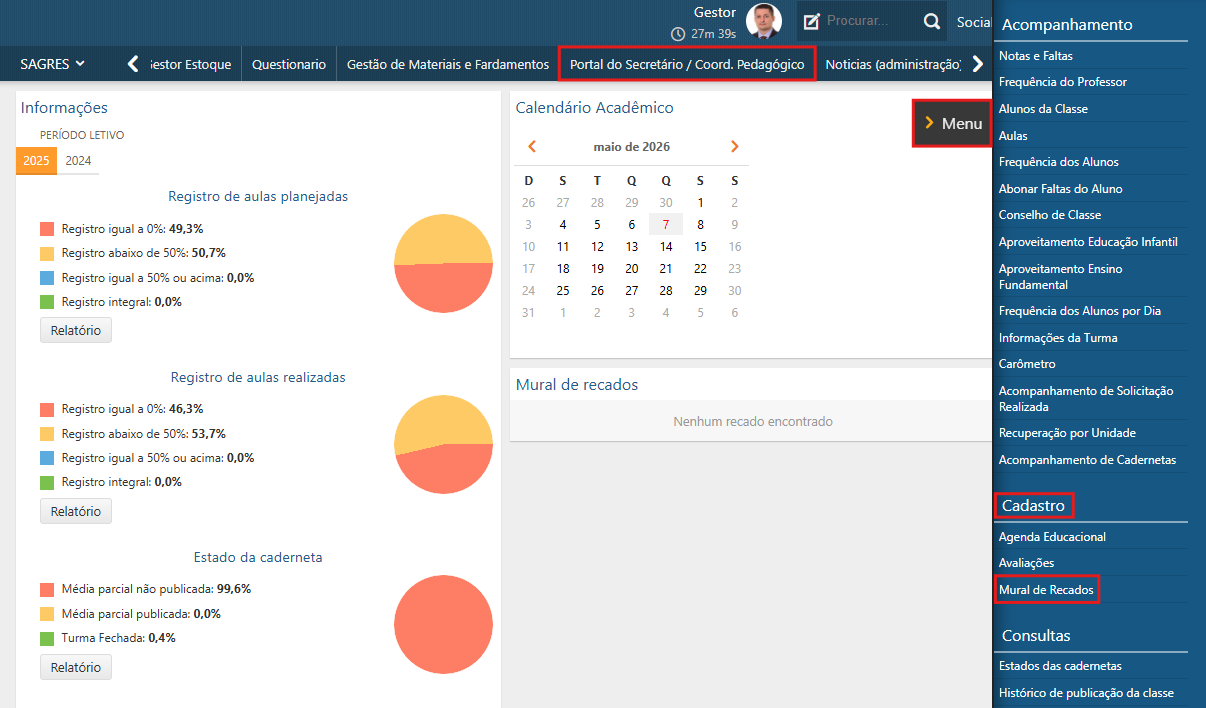
Após acessar o Portal do Secretário, clique no menu Cadastro > Mural de Recados:

Mural-de-Recados-Perfil-do-Secretario-Menu-de-Acesso
Mural de Recados - Perfil do Secretário - Menu de Acesso
 Atenção
 

   Antes de utilizar esta interface, o usuário deve se certificar que possui as autorizações necessárias. O Gestor do Sistema é quem autoriza os Secretários a terem acesso a determinadas funções da administração (através do menu Configuração > Autorização secretário, do Sagres Portal). Dentre as autorizações, existem as que dizem respeito ao envio de recados na Instituição:

  • Indica se o nome do secretário deverá ou não aparecer ao enviar recado;
  • Indica se não há permissão para enviar recados para todo o campus;
  • Indica se não há permissão para enviar recados para toda a instituição.
 

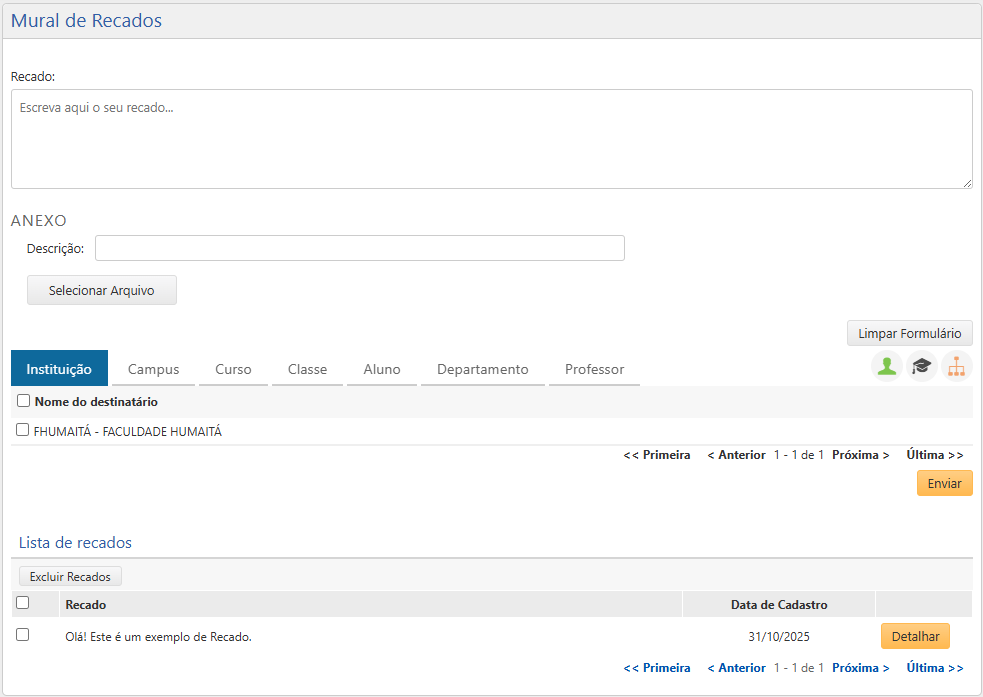
Ao clicar no menu indicado acima, será exibida a interface Mural de Recados. Esta função permite que um Secretário envie recados para Instituições de Ensino, Campus (ou Campi), Cursos, Classes, Alunos, Departamentos ou Professores.

Interface-Cadastro-de-Recados
Mural de Recados - Perfil do Secretário - Interface Inicial

Na parte superior da interface, o sistema permite cadastrar novos recados na caixa de texto Recados e, na parte inferior, o sistema apresenta a Lista de recados já cadastrados e enviados. 

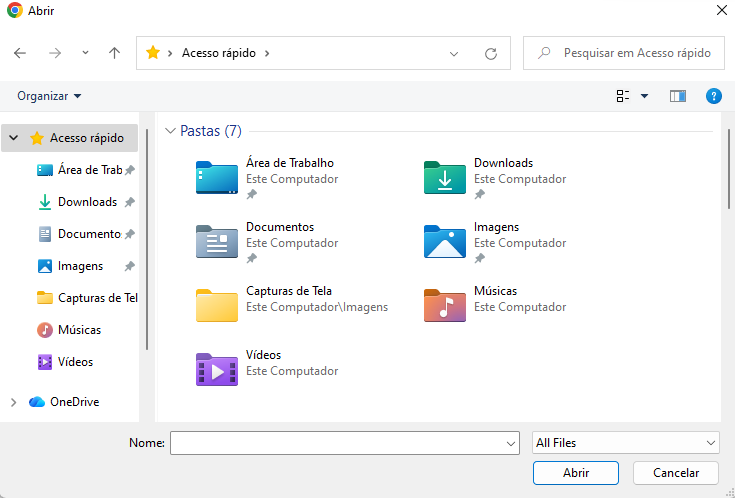
Para inserir um novo registro no mural, o usuário deve informar o texto do recado na área do campo Recado presente na interface. Se desejar, é possível adicionar um anexo à mensagem ao acionar o botão Selecionar Arquivo. Ao acionar esse botão, será exibida uma tela para que o usuário escolha o item a ser anexado no recado:

Mural de Recados - Perfil do Secretario - Selecionar Arquivo

Após selecionar o arquivo, o usuário deve acionar o botão Abrir para que o item seja associado ao recado. O usuário também pode adicionar uma breve nota explicativa sobre o anexo no campo Descrição.

Caso o usuário queira apagar todo o conteúdo do recado informado até o momento, é possível acionar o botão Limpar Formulário. Dessa forma, as informações do campo Recado e do campo Anexo serão pagadas. 

Em seguida, o usuário deve informar os Destinatários, selecionando-os ao navegar nas subpastas nas quais são listados os possíveis destinatários:

  • Instituição;
  • Campus (apenas para o Ensino Superior);
  • Curso;
  • Classe;
  • Aluno;
  • Departamento (apenas para o Ensino Superior);
  • Professor.

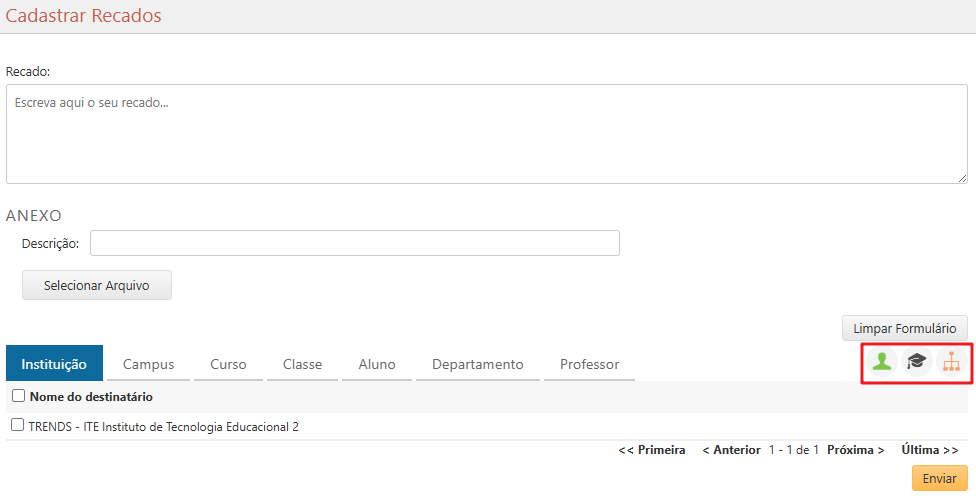
Abaixo do botão Limpar Formulário, estão localizados três sinalizadores que aparecem de desaparecem de acordo com a pasta que o usuário está utilizando. Servem para sinalizar quem lerá o Recado, podendo aparecer os três, dois ou apenas um dependendo da pasta.

  • Sinalizador “Seu recado será visualizado pelos alunos da Instituição: aparece nas pastas Instituição, Campus, Curso, Classe e Aluno;
  • Sinalizador “Seu recado será visualizado pelos professores da Instituição: aparece nas pastas Instituição, Campus, Classe, Departamento e Professor;
  • Sinalizador “Seu recado será visualizado pelos secretários do Departamento: aparece nas pastas Instituição, Campus e Departamento.
diario-mural-sinalizador
Interface Cadastrar Recados - Sinalizadores

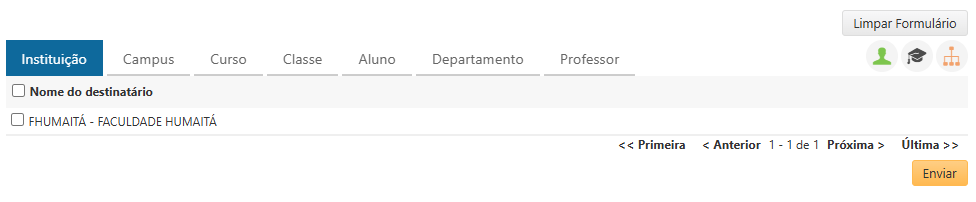
Instituição

Na pasta Instituição, é exibida uma lista das unidades de ensino às quais o secretário tem acesso. As instituições são cadastradas através do menu Tabela > Institucionais > Instituições de Ensino, do Sagres Acadêmico, ou do menu Cadastro > Unidade de Ensino, do Sagres Colégio.

Pasta-Instituicao
Mural de Recados - Perfil do Secretário - Pasta Instituição

Para adicionar uma instituição como destinatária, o usuário deve marcar a caixa de seleção correspondente, localizada à esquerda do nome da instituição. Para selecionar todos os itens exibidos na lista, o usuário poderá marcar a caixa de seleção Nome do destinatário, localizada no cabeçalho da lista.

Quando uma ou mais instituições são selecionadas como destinatárias, todos os membros dessa instituição receberão o recado enviado pelo secretário.

Campus

Na pasta Campus, disponível para o Ensino Superior, é exibida uma lista dos campi aos quais o secretário tem acesso. Os campi são cadastrados através da interface do menu Tabela > Institucionais > Campus, do Sagres Acadêmico.

Pasta-Campus
Mural de Recados - Perfil do Secretário - Pasta Campus

Para adicionar um campus como destinatário, o usuário deve marcar a caixa de seleção correspondente, localizada à esquerda do nome do campus. Para selecionar todos os itens exibidos na lista, o usuário poderá marcar a caixa de seleção Nome do destinatário, localizada no cabeçalho da lista.

Quando um ou mais campi são selecionados como destinatários, todos os membros desse campus receberão o recado enviado pelo secretário.

 Atenção
 
  O recado enviado será encaminhado para os integrantes dos órgãos que pertencem aos campus selecionados, independentemente do período letivo.
 

Curso

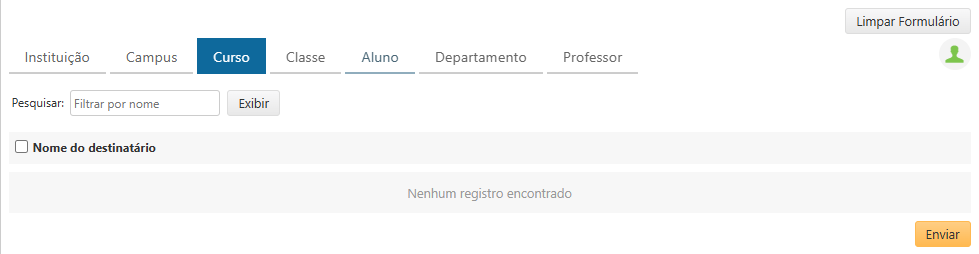
Na pasta Curso, é exibida uma lista dos cursos aos quais o secretário tem acesso (no caso do Ensino Superior, geralmente, o vínculo é pela Faculdade). Os cursos são cadastrados através da interface do menu Cadastro > Currículo > Curso, do Sagres Acadêmico, ou do menu Cadastro > Cursos Oferecidos > Curso, do Sagres Colégio.

O usuário também pode informar as iniciais de um dos nomes que identificam um determinado Curso no campo Pesquisar e, em seguida, acionar o botão Exibir. Dessa forma, os cursos que atendem aos filtros informados serão apresentados.

Pasta Curso
Mural de Recados - Perfil do Secretário - Pasta Curso

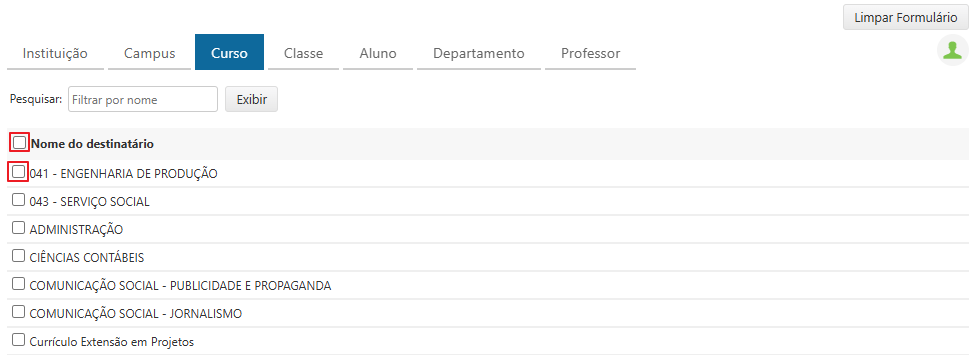
Para adicionar um curso como destinatário, o usuário deve marcar a caixa de seleção correspondente, localizada à esquerda do nome do curso. Para selecionar todos os itens exibidos na lista, o usuário poderá marcar a caixa de seleção Nome do destinatário, localizada no cabeçalho da lista.

Quando um ou mais cursos são selecionados como destinatários, todos os membros desse curso receberão o recado enviado pelo secretário.

diario-checkbox-mural-recados
Pasta Curso - Caixa de Seleção
 Atenção
 
  O recado enviado pelo Secretário será encaminhado para todos os alunos de cada curso selecionado, independentemente do período.
 

Classe

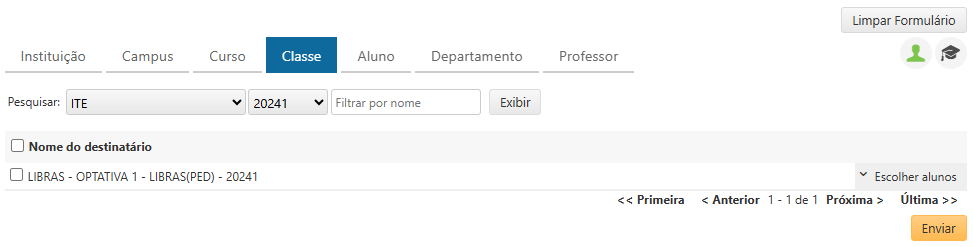
Na pasta Classe, é exibida a lista das classes às quais o secretário está associado.

No Sagres Acadêmico, o vínculo da Classe é, geralmente, feito através do departamento. Os departamentos são cadastrados na interface do menu Tabela > Institucionais > Departamentos e as atividades curriculares (disciplinas) na interface do menu Cadastro > Currículo > Disciplina. A associação da disciplina ao departamento é feita no cadastramento da disciplina. Por sua vez, a associação da Classe à disciplina é feita através da interface do menu Planejamento > Oferta de Classe.
No Sagres Colégio, as Classes (ou Séries) são ofertadas juntamente às Turmas através das interface do menus Planejamento > Turmas > Turma de alunos / Turmas multisseriadas / Turma se liga e acelera.

 Nota
 
  No Sagres Acadêmico, as classes listadas como possíveis destinatárias dos recados serão exibidas de acordo com os períodos letivos vigentes na WEB, que são definidos através do menu Tabela > Registro Escolar > Período Letivo, coluna Disponível na WEB, do Sagres Acadêmico.
 

O usuário também pode utilizar o campo Pesquisar, selecionando um departamento (ou órgão equivalente), selecionando um período letivo e/ou informando as iniciais de um dos nomes que identificam a classe no campo Filtrar por nome. Em seguida, deve acionar o botão Exibir para que o sistema liste todas as classes que atendem aos filtros informados.

Pasta Classe
Mural de Recados - Perfil do Secretário - Pasta Classe

Para adicionar uma classe como destinatária, o usuário deve marcar a caixa de seleção correspondente, localizada à esquerda do nome da classe. Para selecionar todos os itens exibidos na lista, o usuário poderá marcar a caixa de seleção Nome do destinatário, localizada no cabeçalho da lista.

Quando uma ou mais classes são selecionadas como destinatárias, todos os membros dessa classe receberão o recado enviado pelo secretário, tanto alunos quanto professores.

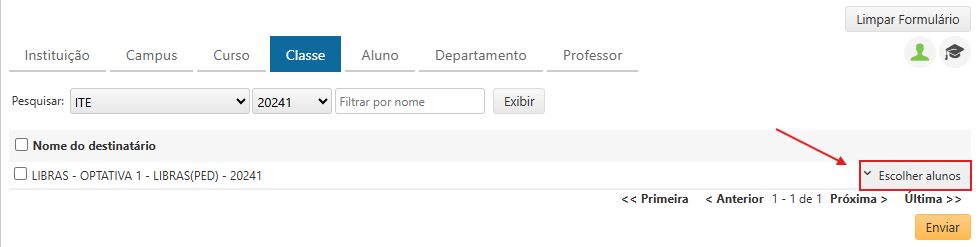
Se o usuário precisar enviar apenas para alguns alunos de determinada classe, ele deverá clicar sobre a opção Escolher alunos

Escolher-alunos
Mural de Recados - Perfil do Secretário - Pasta Classe - Escolher alunos

Desse modo, o sistema apresentará a lista de alunos da classe para que o usuário possa selecionar os alunos desejados. Os professores da classe dos alunos selecionados também receberão o recado. Por fim, para ocultar a lista de alunos, deve-se clicar novamente em Escolher alunos.

Aluno

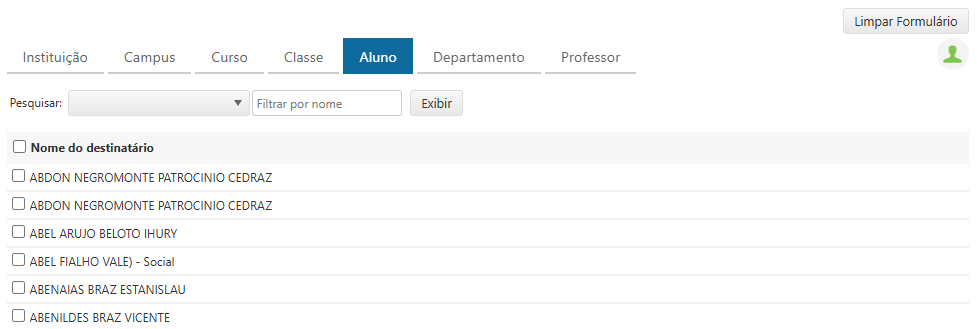
Na pasta Aluno, é exibida uma lista dos alunos com os quais o secretário possui associação através dos cursos (geralmente pertencentes a Colegiados ou órgãos correspondentes). Os alunos são cadastrados através da interface do menu Cadastro > Aluno, do Sagres Acadêmico, ou do menu Cadastro > Aluno, do Sagres Colégio.

Também é possível utilizar o campo Pesquisar, selecionando uma opção na lista de cursos e/ou informando pelo menos três letras de um dos nomes do aluno desejado no campo Filtrar por nome e, em seguida, acionar o botão Exibir para que o sistema apresente os alunos que atendem ao filtro informado. Por fim, o usuário poderá selecionar os alunos desejados.

diario-mural-pasta-aluno
Mural de Recados - Perfil do Secretário - Pasta Aluno

Para adicionar um aluno como destinatário, o usuário deve marcar a caixa de seleção correspondente, localizada à esquerda do nome do aluno. Para selecionar todos os itens exibidos na lista, o usuário poderá marcar a caixa de seleção Nome do destinatário, localizada no cabeçalho da lista.

Departamento

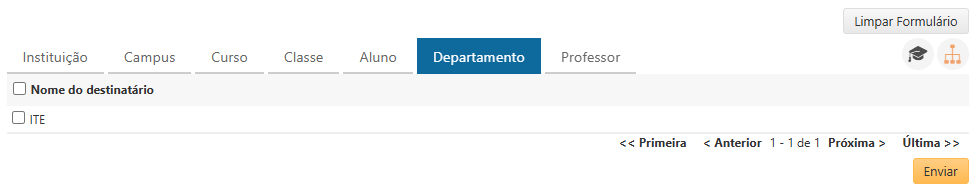
Na pasta Departamento, disponível para o Ensino Superior, é exibida uma lista dos departamentos (ou órgãos equivalentes) aos quais o secretário possui autorização de acesso aos dados. Os departamentos são cadastrados na interface do menu Tabela > Institucionais > Departamentos, do Sagres Acadêmico.

Pasta Departamento
Mural de Recados - Perfil do Secretário - Pasta Departamento

Para adicionar um departamento como destinatário, o usuário deve marcar a caixa de seleção correspondente, localizada à esquerda do nome do departamento. Para selecionar todos os itens exibidos na lista, o usuário poderá marcar a caixa de seleção Nome do destinatário, localizada no cabeçalho da lista.
Quando um ou mais departamentos são selecionados como destinatários, todos os professores e secretários associados a esse departamento receberão o recado enviado pelo secretário.

Professor

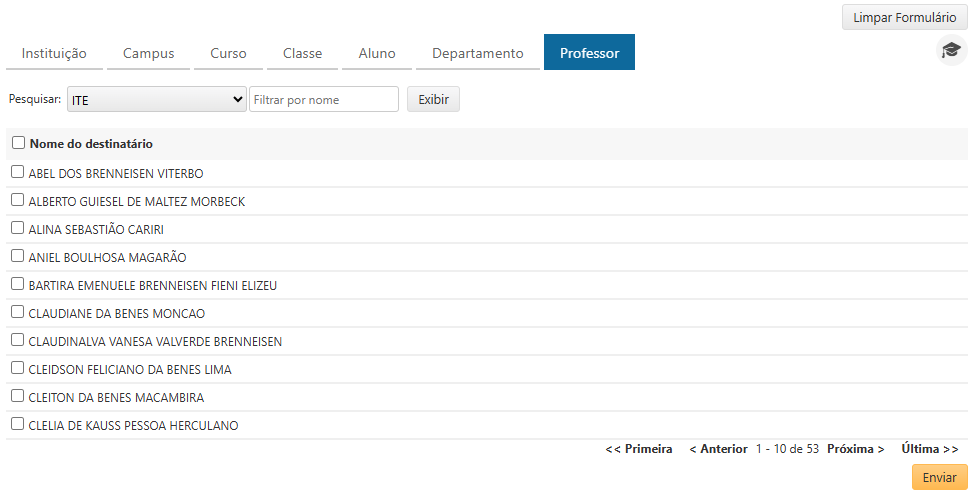
Na pasta Professor, é exibida uma lista dos professores com os quais o secretário possui associação através do departamento. Os docentes são cadastrados através da interface do menu Cadastro > Docentes, do Sagres Acadêmico, ou do menu Cadastro > Servidor, do módulo Gestão de Pessoal do Ensino Básico. 

 Nota
 
  No Sagres Acadêmico, os departamentos são cadastrados na interface do menu Tabela > Institucionais > Departamentos. Em seguida, os docentes cadastrados no sistema são associados às classes através da interface do menu Planejamento > Oferta de Classe.
 
   No Sagres Colégio, os docentes cadastrados no sistema são associados às turmas através das interface do menus Planejamento > Turmas > Turma de alunos / Turmas multisseriadas / Turma se liga e acelera.
 

O usuário também pode utilizar o campo Pesquisar, selecionando um departamento e/ou informando pelo menos três letras de um dos nomes de um determinado professor no campo Filtrar por nome e, em seguida, acionar o botão Exibir para que o sistema liste os dados dos professores que atendem aos filtros informados. Por fim, o usuário deve selecionar os professores desejados.

Pasta Professor
Mural de Recados - Perfil do Secretário - Pasta Professor

Para adicionar um professor como destinatário, o usuário deve marcar a caixa de seleção correspondente, localizada à esquerda do nome do professor. Para selecionar todos os itens exibidos na lista, o usuário poderá marcar a caixa de seleção Nome do destinatário, localizada no cabeçalho da lista.

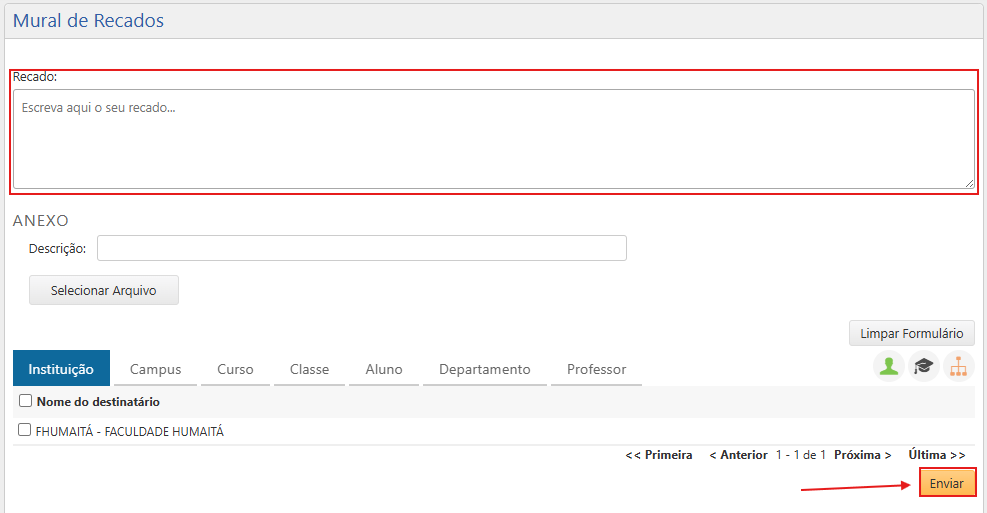
Por fim, após inserir um recado e selecionar os destinatários desejados, o usuário deve acionar o botão Enviar, localizado no canto inferior direito da tela, como indicado na imagem abaixo:

Inserindo-um-Recado
Mural de Recados - Perfil do Secretário - Enviando um Recado

Dessa forma, caso não ocorram erros, o sistema apresentará a mensagem Registro atualizado com sucesso” e o recado será publicado no mural correspondente aos destinatários selecionados.

Na parte inferior da interface, está localizado o campo Lista de recados, exibindo todos os recados já publicados pelo usuário. No final de cada linha dos recados listados, é exibido o botão Detalhar, como indicado na imagem abaixo:

Consultando-um-Recado-Enviado
Mural de Recados - Perfil do Secretário - Botão Detalhar

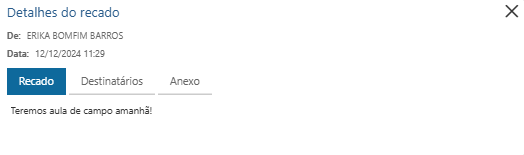
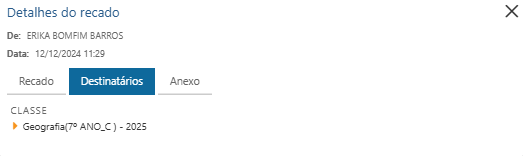
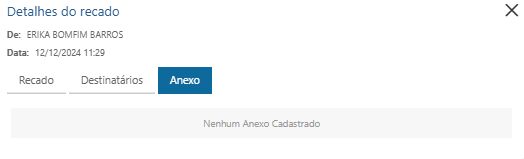
Ao acionar o botão Detalhar, o sistema apresenta a tela Detalhes do recado, exibindo o nome do remetente (campo De), bem como a data e o horário do envio (campo Data) do recado correspondente. Além disso, a tela possui 3 pastas:

  • Recado;
  • Destinatários;
  • Anexos.

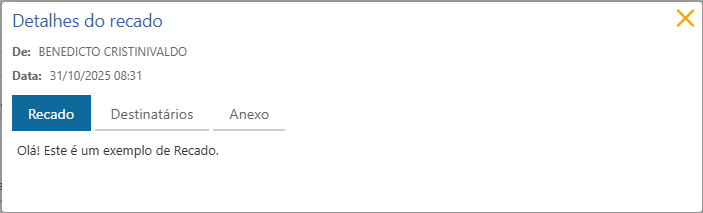
Na pasta Recado, o usuário acessa o texto completo do recado.

Pasta-Recado
Tela Detalhes do Recado - Pasta Recado

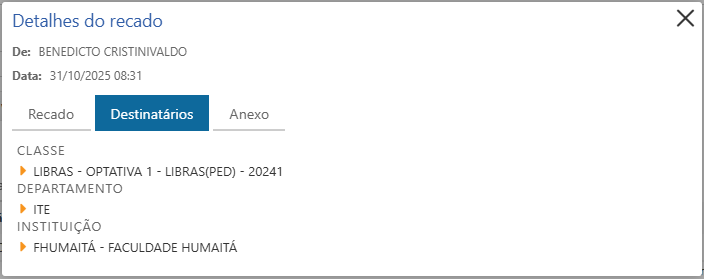
Na pasta Destinatários, o usuário acessa os destinatários do recado, agrupados por tipo de destinatário (Instituição, Campus, Curso, Classe, Aluno, Departamento e/ou Professor). 

Pasta-Destinatarios
Interface Detalhes de um Recado - Pasta Destinatários

Na pasta Anexos, o usuário acessa os arquivos anexados ao recado, se houver algum. Se não houver, haverá a seguinte mensagem na pasta: “Nenhum anexo cadastrado”.

Para excluir um ou mais recados, o usuário deverá marcar a caixa de seleção correspondente, localizada à esquerda do recado a ser excluído (seta 1). Se quiser excluir todos os recados exibidos na tela, o usuário poderá marcar a caixa de seleção Recado, localizada no cabeçalho da lista (seta 2), para que o sistema selecione todos os recados listados. Em seguida, o usuário deverá acionar o botão Excluir Recados

Excluindo-Recados
Excluindo Recados

Dessa forma, os recados serão excluídos da Lista de Recados da interface e do Mural de Recados apresentado nos perfis dos usuários que acessam o sistema.

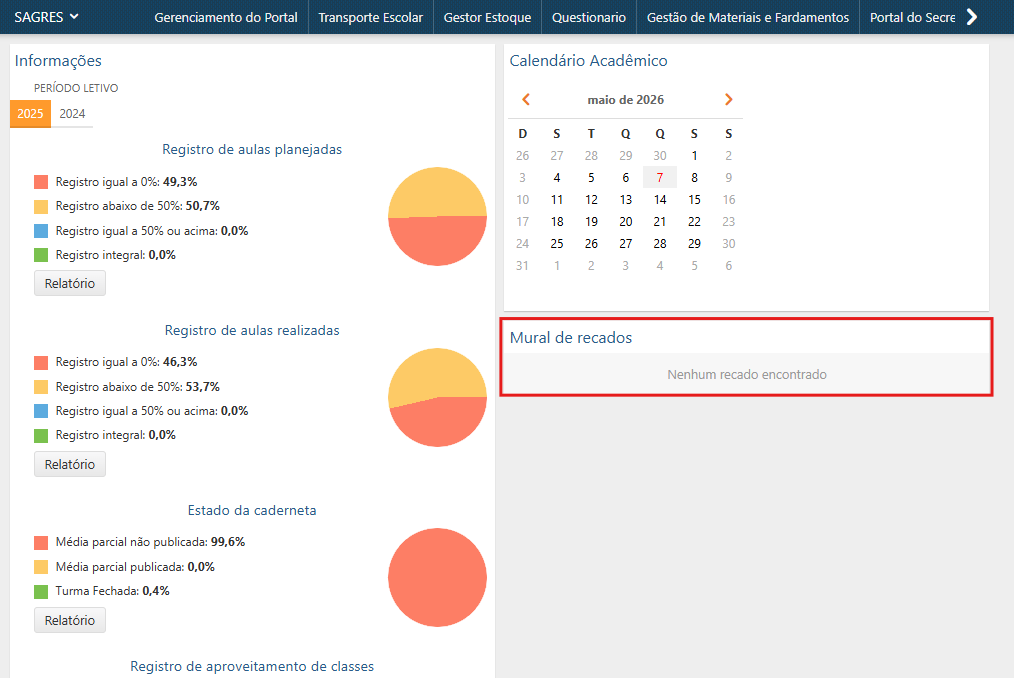
Os recados cadastrados pelo Secretário poderão ser visualizados pelos respectivos destinatários selecionado no campo Mural de recados da interface inicial do perfil de cada unuário (Secretário, Professor ou Aluno).

Mural-de-Recados-Campo-de-Visualizacao-dos-Recados
Mural de Recados - Exemplo do Campo de Visualização dos Recados (perfil do Secretário)
 Nota
 
   O Secretário recebe apenas recados enviados para a Instituição por outro Secretário da mesma instituição.
 

Nesse quadro, são apresentados o texto do recado (se o recado for extenso, será exibida apenas uma parte da mensagem), o nome da Instituição, Campus, Departamento etc., conforme o tipo de visualização definido pelo remetente, a data e a hora do envio e o nome do remetente.

 Atenção
 
  É importante lembrar que, no caso dos Secretários, pode estar ou não permitida a apresentação do nome do remetente (definição feita pelo Gestor através do menu Configuração > Autorização secretário, do Sagres Portal). Se a apresentação do nome do Secretário não estiver permitida, aparecerá apenas a informação “Secretaria Acadêmica”.
 

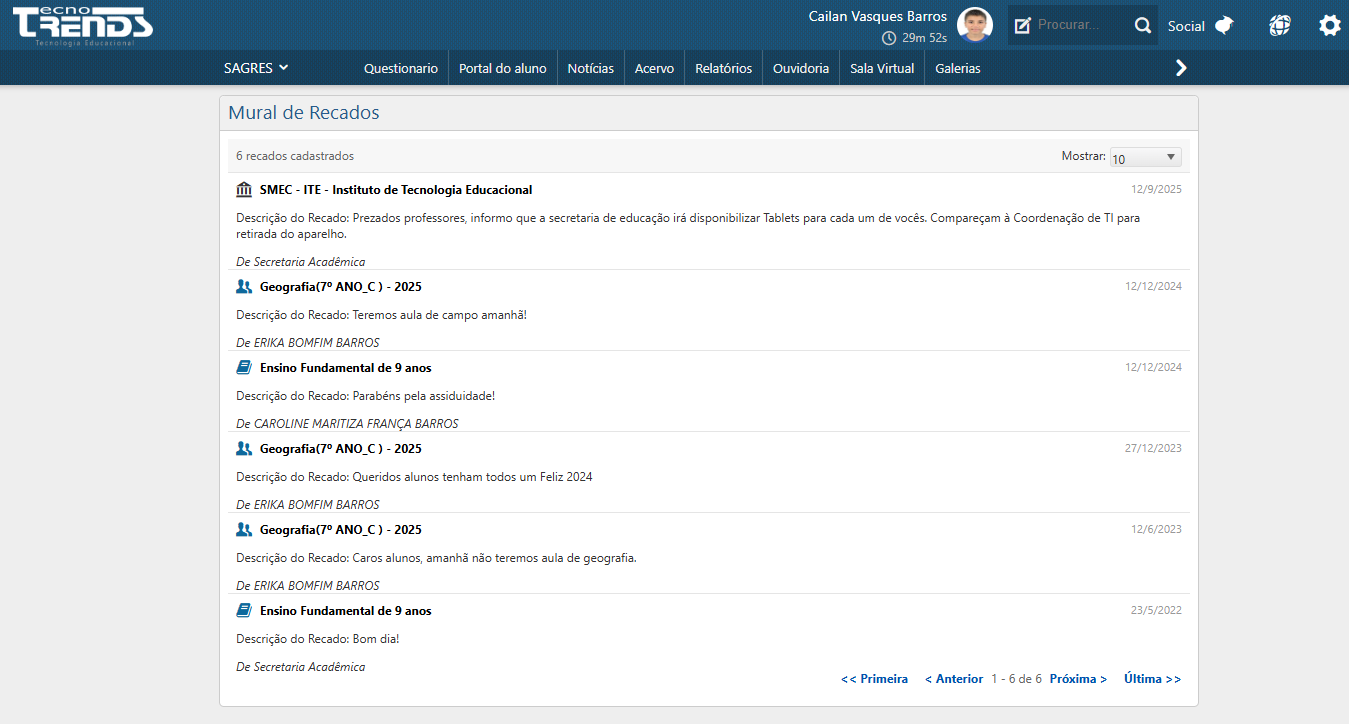
Além disso, ao clicar no botão Exibir todos, o sistema apresenta uma lista expandida contendo todos os recados recebidos, em que é possível configurar a visualização dos recados no campo Mostrar, a partir das opções Todos, 10, 20 ou 30 recados de cada vez:

Mural-de-Recados-Perfil-do-Aluno-Interface-Inicial
Mural de Recados - Exemplo de Visualização Expandida dos Recados (perfil do Aluno)

Portal do Professor

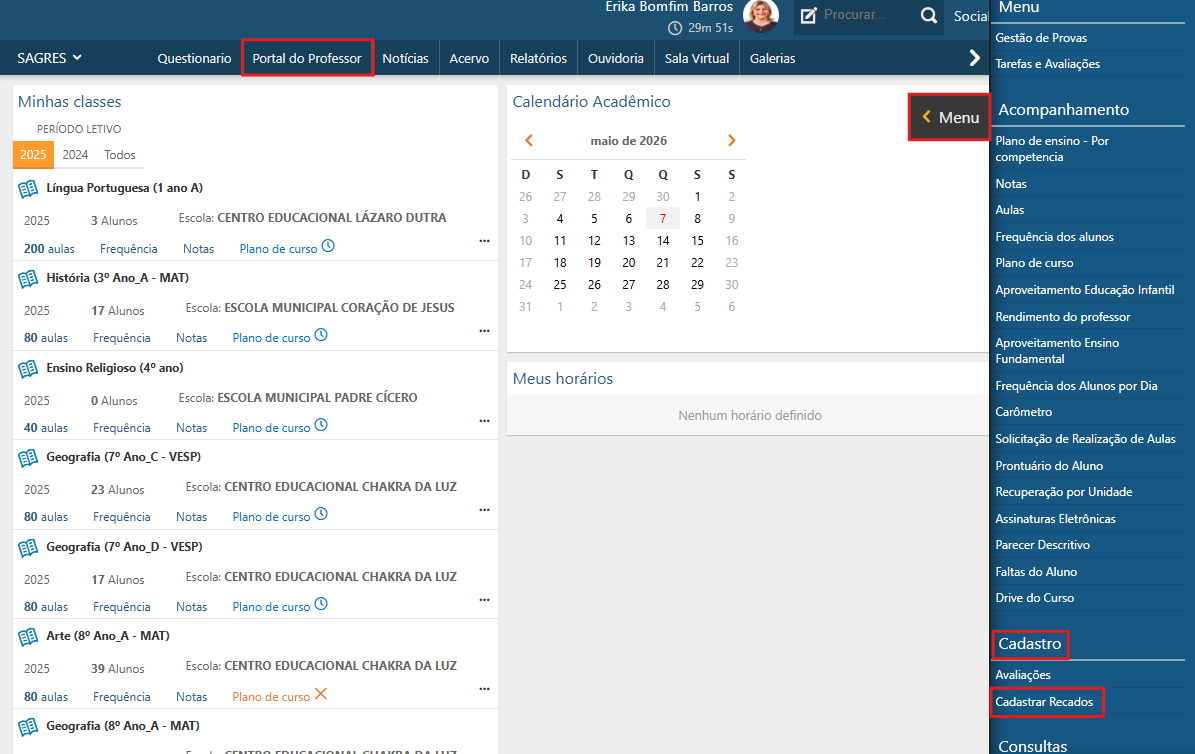
Após acessar o Portal do Professor, clique no menu Cadastro > Cadastrar Recados:

Cadastrar-Recados-Perfil-do-Professor-Menu-de-Acesso
Cadastrar Recados - Perfil do Professor - Menu de Acesso

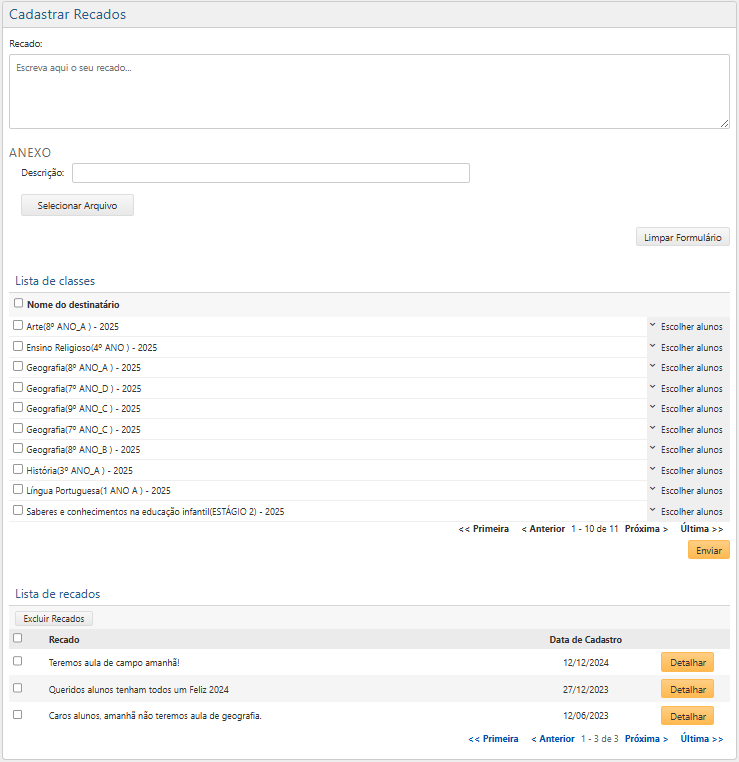
Ao clicar no menu indicado acima, será exibida a interface Cadastrar Recados. Esta função permite que um Professor envie recados para Classes e Alunos aos quais está associado.

Cadastrar-Recados-Perfil-do-Professor-Interface-Inicial
Cadastrar Recados - Perfil do Professor - Interface Inicial

Na parte superior da interface, o sistema permite cadastrar novos recados na caixa de texto Recados e, na parte inferior, o sistema apresenta a Lista de recados já cadastrados e enviados. 

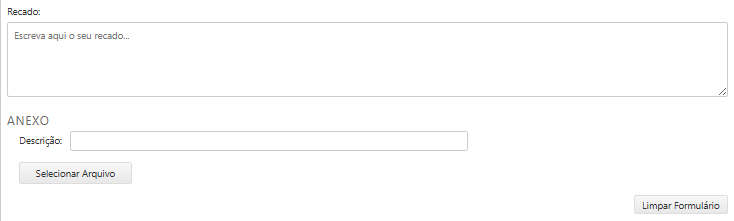
Para inserir um novo registro no mural, o usuário deve informar o texto do recado na área do campo Recado presente na interface:

Cadastrar-Recados-Perfil-do-Professor-Campo-Recado
Cadastrar Recados - Perfil do Professor - Campo Recado

Se desejar, é possível adicionar um anexo à mensagem ao acionar o botão Selecionar Arquivo. Ao acionar esse botão, será exibida uma tela para que o usuário escolha o item a ser anexado no recado:

Mural de Recados - Perfil do Secretario - Selecionar Arquivo

Após selecionar o arquivo, o usuário deve acionar o botão Abrir para que o item seja associado ao recado. O usuário também pode adicionar uma breve nota explicativa sobre o anexo no campo Descrição.

Caso o usuário queira apagar todo o conteúdo do recado informado até o momento, é possível acionar o botão Limpar Formulário. Dessa forma, as informações do campo Recado e do campo Anexo serão pagadas. 

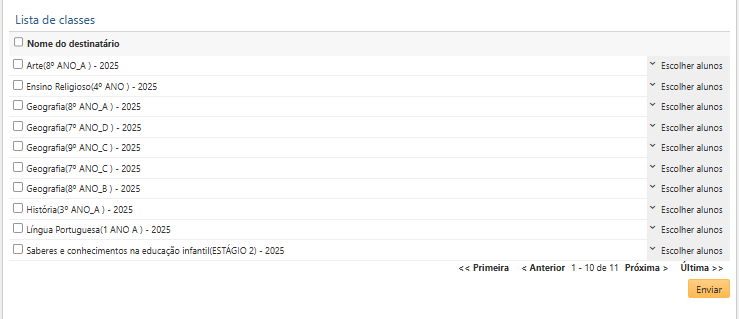
Em seguida, o usuário deve informar, no campo Lista de Classes, os Destinatários, que podem ser Classes inteiras ou Alunos em específico.

Cadastrar-Recados-Perfil-do-Professor-Campo-Lista-de-Classes
Cadastrar Recados - Perfil do Professor - Lista de Classes
 Nota
 
  Na Lista de Classes, constam apenas as Classes e Alunos aos quais o Professor em questão está vinculado.
 
  No Sagres Acadêmico, os vínculos entre Professor e Classe são definidos através do menu Planejamento > Oferta de Classe.
 
  No Sagres Colégio, os vínculos entre Professor e Classe são definidos através do menus Planejamento > Turmas > Turma de alunos / Turmas multisseriadas / Turma se liga e acelera.
 

Para adicionar uma classe inteira como destinatária, o usuário deve marcar a caixa de seleção correspondente, localizada à esquerda do nome da classe. Para selecionar todos os itens exibidos na lista, o usuário poderá marcar a caixa de seleção Nome do destinatário, localizada no cabeçalho da lista.

Quando uma ou mais classes são selecionadas como destinatárias, todos os alunos dessa classe receberão o recado enviado pelo professor.

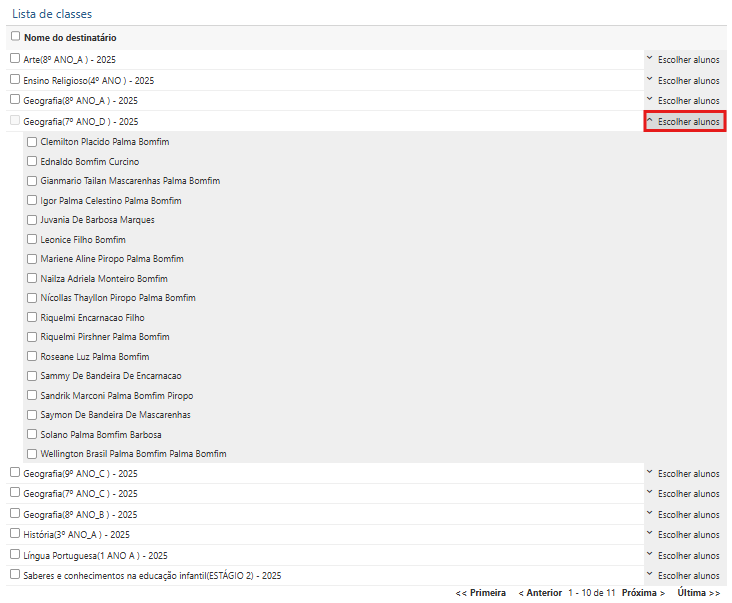
Se o usuário precisar enviar apenas para alguns alunos de determinada classe, ele deverá clicar sobre a opção Escolher alunos correspondente à classe desejada.

Cadastrar-Recados-Perfil-do-Professor-Destinatarios
Cadastrar Recados - Perfil do Professor - Escolher Alunos

Desse modo, o sistema apresentará a lista de alunos da classe para que o usuário possa selecionar os alunos desejados, marcando a caixa de seleção correspondente. Por fim, para ocultar a lista de alunos, deve-se clicar novamente em Escolher alunos.

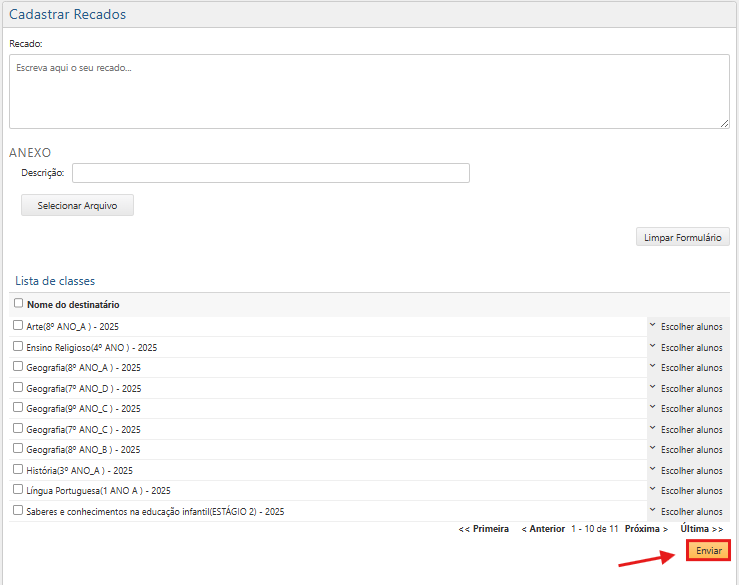
Após inserir um recado e selecionar os destinatários desejados, o usuário deve acionar o botão Enviar, localizado no canto direito da tela, abaixo da Lista de Classes, como indicado na imagem abaixo:

Cadastrar Recados - Perfil do Professor - Botão Enviar

Dessa forma, caso não ocorram erros, o sistema apresentará a mensagem Registro atualizado com sucesso” e o recado será publicado no mural correspondente aos destinatários selecionados.

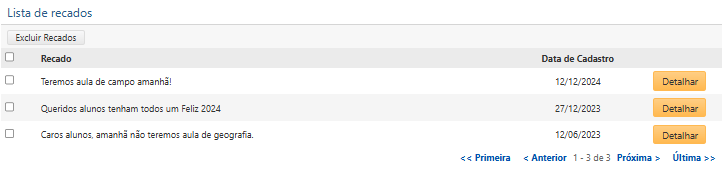
Na parte inferior da interface, está localizado o campo Lista de recados, exibindo todos os recados já publicados pelo usuário.

Cadastrar-Recados-Perfil-do-Professor-Lista-de-Recados
Cadastrar Recados - Perfil do Professor - Lista de Recados

No final de cada linha dos recados listados, é exibido o botão Detalhar. Ao acioná-lo, o sistema apresenta a tela Detalhes do recado, exibindo o nome do remetente (campo De), bem como a data e o horário do envio (campo Data) do recado correspondente. Além disso, a tela possui 3 pastas:

  • Recado;
  • Destinatários;
  • Anexos.

Na pasta Recado, o usuário acessa o texto completo do recado.

Cadastrar Recados - Detalhes do Recado - Pasta Recado

Na pasta Destinatários, o usuário acessa os destinatários do recado, agrupados por tipo de destinatário (Classe e/ou Aluno). 

Cadastrar Recados - Detalhes do Recado - Pasta Destinatários

Na pasta Anexo, o usuário acessa os arquivos anexados ao recado, se houver algum.

Cadastrar Recados - Detalhes do Recado - Pasta Anexo

Para excluir um ou mais recados, o usuário deverá marcar a caixa de seleção correspondente, localizada à esquerda do recado a ser excluído (seta 1). Se quiser excluir todos os recados exibidos na tela, o usuário poderá marcar a caixa de seleção Recado, localizada no cabeçalho da lista (seta 2), para que o sistema selecione todos os recados listados. Em seguida, o usuário deverá acionar o botão Excluir Recados

Excluindo-Recados
Excluindo Recados

Dessa forma, os recados serão excluídos da Lista de Recados da interface e do Mural de Recados apresentado nos perfis dos usuários que acessam o sistema.

Os recados cadastrados pelo Professor poderão ser visualizados pelos respectivos destinatários selecionados através do menu Consultas > Mural de recados (perfil do Aluno).

Mural-de-Recados-Perfil-do-Aluno-Interface-Inicial
Mural de Recados - Exemplo de Visualização dos Recados (perfil do Aluno)

Nessa tela, são apresentados o texto do recado, o nome da Instituição, Campus, Departamento etc., conforme o tipo de visualização definido pelo remetente, a data e a hora do envio e a identificação do remetente.

No canto superior esquerdo da interface, é possível visualizar o total de Recados cadastrados. O sistema permite configurar a visualização dos recados no campo Mostar, a partir das opções Todos, 10, 20 ou 30 recados de cada vez.

Portal do Aluno

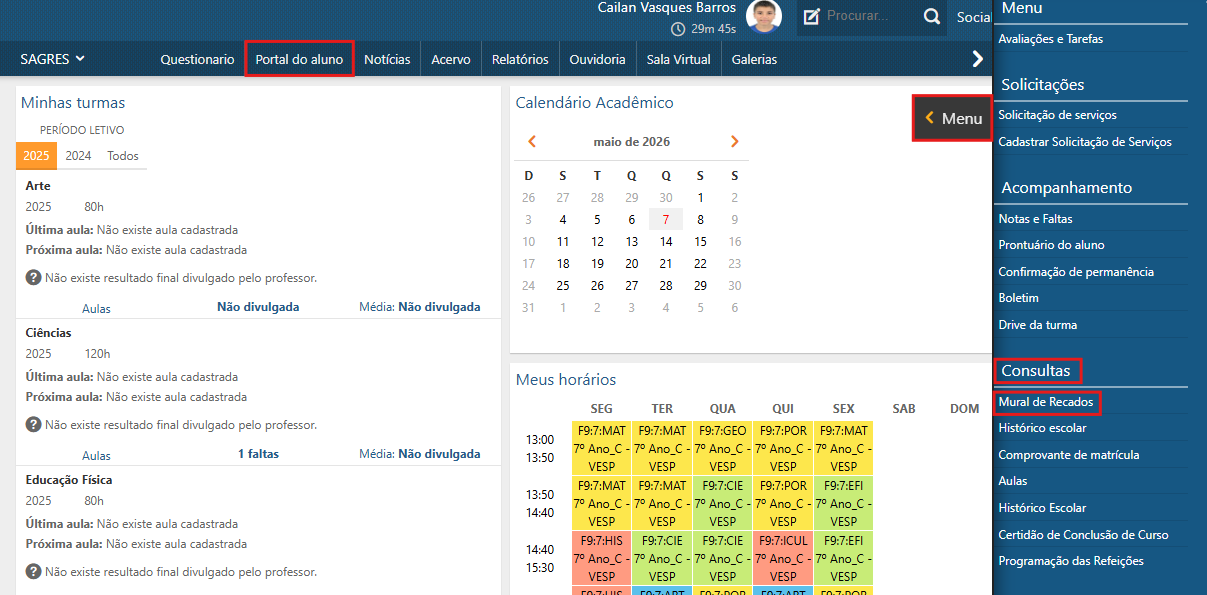
Após acessar o Portal do Aluno, clique no menu Consultas > Mural de Recados:

Mural-de-Recados-Perfil-do-Aluno-Menu-de-Acesso
Mural de Recados - Perfil do Aluno - Menu de Acesso

Ao clicar no menu indicado acima, será exibida a interface Mural de Recados. Esta tela permite que o Aluno visualize os recados enviados por Secretários e Professores para a lista de Instituições de Ensino, Campus (ou Campi), Cursos, Classes, Alunos e/ou Departamentos do qual faz parte.

Mural-de-Recados-Perfil-do-Aluno-Interface-Inicial
Mural de Recados - Perfil do Aluno - Interface Inicial

Nessa tela, são apresentados o texto do recado, o nome da Instituição, Campus, Departamento etc., conforme o tipo de visualização definido pelo remetente, a data e a hora do envio e a identificação do remetente.

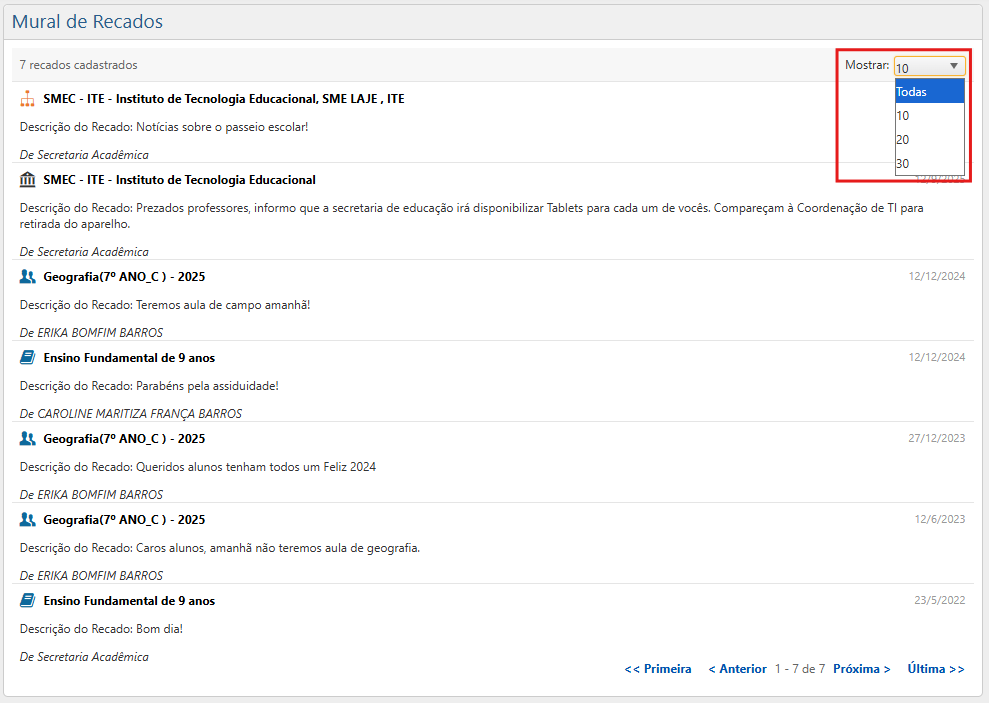
No canto superior esquerdo da interface, é possível visualizar o total de Recados cadastrados. O sistema permite configurar a visualização dos recados no campo Mostar, a partir das opções Todos, 10, 20 ou 30 recados de cada vez:

Mural-de-Recados-Perfil-do-Aluno-Campo-Mostrar
Mural de Recados - Perfil do Aluno - Campo Mostrar

No final da tela, são exibidos os botão de navegação <<Primeira < Anterior Próxima > Última >>, que permitem visualizar os demais recados recebidos.

Rolar para cima