Manual Sagres

Tabela de Tipo de Documento de Identificação

Esta tabela permite cadastrar os Tipos de Documento de Identificação utilizados na Instituição. Dessa forma, é possível escolher o tipo de documento que será informado no cadastro de pessoa, podendo ser, por exemplo, para além do Registro Geral (RG):

  • Cadastro de Pessoa Física (CPF);
  • Passaporte;
  • Carteira de motorista;
  • Carteira de Identidade Profissional;
  • Carteira de Trabalho e Previdência Social (CTPS);
  • Certificado de Reservista;
  • Nova Carteira de Associados do Clube;
  • Nova Carteirinha de Estudantes etc.

As informações inseridas nesta tabela são utilizadas para o cadastro dos Dados Pessoais (no campo Doc) de Alunos, Docentes, Técnicos e Tutores. Por sua vez, a informação registrada nesse cadastro constará no campo Documento de Identificação do Relatório de Dados Pessoais.

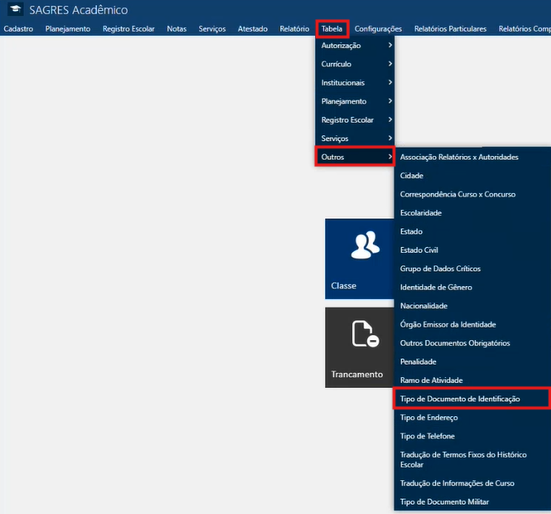
Para utilizar esta funcionalidade, acesse o menu Tabela > Outros > Tipo de Documento de Identificação, do SAGRES Acadêmico.

Tipo-de-Documento-de-Identificacao-Menu-de-acesso
Tipo de Documento de Identificação - Menu de Acesso

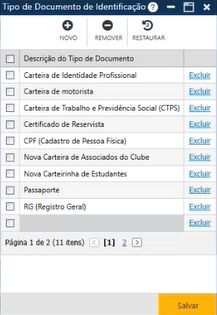
Após clicar no menu indicado acima, será exibida a interface Tipo de Documento de Identificação, apresentando as informações cadastradas até o momento.

Tipo-de-Documento-de-Identificacao-Interface-inicial
Tipo de Documento de Identificação - Interface Inicial

A tabela apresentada na interface possui o campo Descrição do Tipo de Documento, que informa a nomenclatura da documento de identificação.

Ao final da tabela, são exibidos o número total de itens cadastrados e os botões de navegação:

Tipo-de-Documento-de-Identificacao-Total-de-itens-e-Botoes-de-navegacao
Tipo de Documento de Identificação - Total de itens e Botões de navegação

Além disso, a interface exibe três botões que auxiliam na inserção e na atualização de informações da tabela:

Botoes-adicionar-remover-restaurar
Botões da Interface
Acionando o botão NOVO, o sistema permitirá incluir um novo Tipo de Documento de Identificação. O botão REMOVER permitirá que o usuário remova da tela um ou mais Tipos de Documento de Identificação já cadastrados. Por fim, o botão RESTAURAR permitirá a recuperação das informações marcadas para remoção (botão REMOVER), antes do usuário atualizar as informações no sistema (botão SALVAR). 

Incluir Novo​​​ Tipo de Documento de Identificação

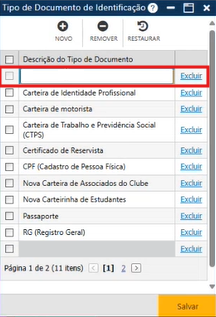
Para incluir um Tipo de Documento de Identificação, o usuário deverá acionar o botão NOVO. O sistema apresentará uma nova linha na grade para que o usuário informe os dados do novo Tipo de Documento de Identificação.
Tipo-de-Documento-de-Identificacao-Adicionar-Novo
Tipo de Documento de Identificação - Adicionar Novo
É necessário informar a Descrição do Tipo de Documento, atribuindo uma nomenclatura para o tipo de documento a ser cadastrado.
 
Por fim, o usuário deve acionar o botão Salvar para registrar a inclusão no sistema. Se não ocorrerem erros, o sistema apresentará a mensagemO registro foi atualizado com sucesso.
 Nota
 

  O sistema não permite cadastrar um novo item que possua uma mesma Descrição do Tipo de Documento já cadastrada. Além disso, não é possível cadastrar um item com o campo Descrição da Identidade de Gênero em branco. Nesses casos são exibidas, respectivamente, as seguintes mensagens de atenção:

Tipo-de-Documento-de-Identificacao-Mensagem-de-alerta-Duplicacao-de-registro
Tipo de Documento de Identificação - Mensagem de Alerta: Duplicação de Registro
Tipo-de-Documento-de-Identificacao-Mensagem-de-alerta-Descricao-em-branco
Tipo de Documento de Identificação - Mensagem de Alerta: Campo obrigaório

Alterar Tipo de Documento de Identificação

Para alterar um Tipo Documento de Identificação já cadastrado, o usuário deverá clicar na respectiva linha do item a ser alterado. Em seguida, deverá fazer as modificações desejadas e acionar o botão Salvar. Se não ocorrerem erros, o sistema apresentará a mensagem O registro foi atualizado com sucesso.

Excluir Tipo de ​Documento de Identificação

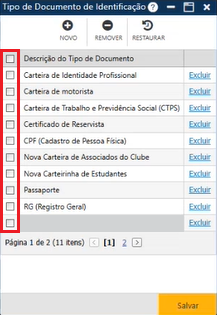
Para excluir um ou mais Tipos de Documento de Identificação, o usuário deverá marcar as caixas de seleção correspondentes aos tipos a serem excluídos. Se quiser excluir todos os tipos exibidos na tela no momento, deverá marcar a primeira posição do cabeçalho. Em seguida, o usuário deverá clicar sobre o botão REMOVER para que o sistema remova da grade os registros indicados para exclusão. Para que as informações sejam realmente excluídas, o usuário deverá acionar o botão SALVAR, confirmando a operação. Se não ocorrerem erros, o sistema apresentará a mensagem O registro foi atualizado com sucesso
 
Se, por algum motivo, o usuário deseja restaurar os dados da tela após a remoção das informações (botão REMOVER), antes de registrar a exclusão no sistema (botão SALVAR), ele deverá acionar o botão RESTAURAR
tipo-de-documentacao-de-identificacao-checkbox
Tipo de Documento de identificação - caixas de seleção

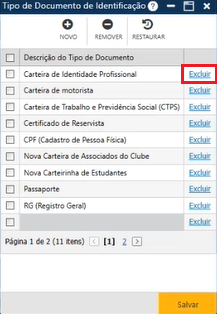
Além disso, é possível excluir um Tipo de Documento de Identificação da tabela clicando no botão EXCLUIR, localizado ao lado direito do respectivo item. Para registrar a exclusão no sistema, o usuário deve acionar o botão SALVAR. Caso deseje desfazer a exclusão, antes de clicar em SALVAR, o usuário deve acionar o botão RECUPERAR, que ficará habilitado após a remoção da informação da tabela.

tipo-de-documentacao-de-identificacao-interface-inicial
Tipo de Documento de identificação - botão Excluir
 Atenção
 
  Se o usuário tentar excluir um Tipo de Documento de Identificação que esteja sendo usado no cadastro de alguma pessoa da Instituição (Alunos, Docentes, Técnicos e/ou Tutores), o sistema exibirá a seguinte mensagem de aviso impedindo que a exclusão seja executada:
 
Tipo-de-Documento-de-Identificacao-Mensagem-de-alerta-Registro-associado-a-um-cadastro
Tipo de Documento de Identificação - Mensagem de Alerta: Registro associado a um cadastro

Relatórios Relacionados

plugins premium WordPress
Rolar para cima