

Manual Sagres

1.4 - Cursos do Censo

Esta etapa tem como objetivo parametrizar os cursos que participarão do Censo, bem como definir as informações acadêmicas e institucionais necessárias para o correto processamento dos dados.

Na parametrização dos cursos, o usuário deverá:

  • Definir quais níveis de curso participarão do Censo (por exemplo: bacharelado, licenciatura, especialização etc.);
  • Identificar, entre os níveis cadastrados, quais correspondem à Pós-Graduação, distinguindo as modalidades de Ensino Presencial e Ensino a Distância (EAD), mesmo que determinado nível não participe diretamente do Censo;
  • Selecionar os cursos específicos que efetivamente participarão do processo do Censo;

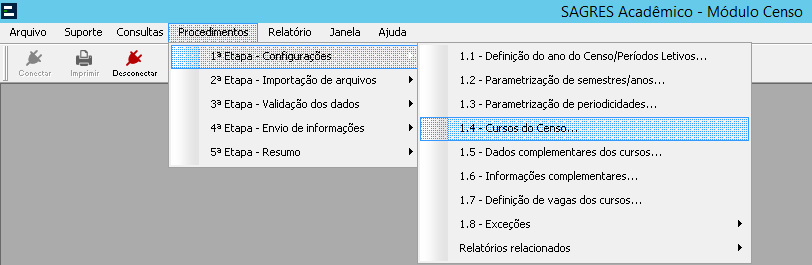
A funcionalidade está disponível no menu Procedimentos > 1ª Etapa – Configurações > 1.4 Cursos do Censo, do Sagres Censo.

Cursos-do-Censo-Menu-de-Acesso
Cursos do Censo - Menu de Acesso

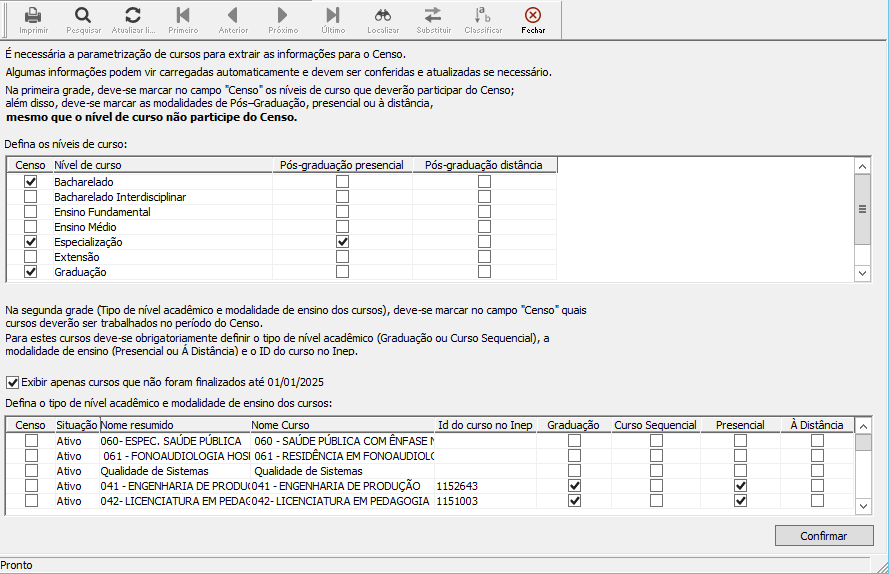
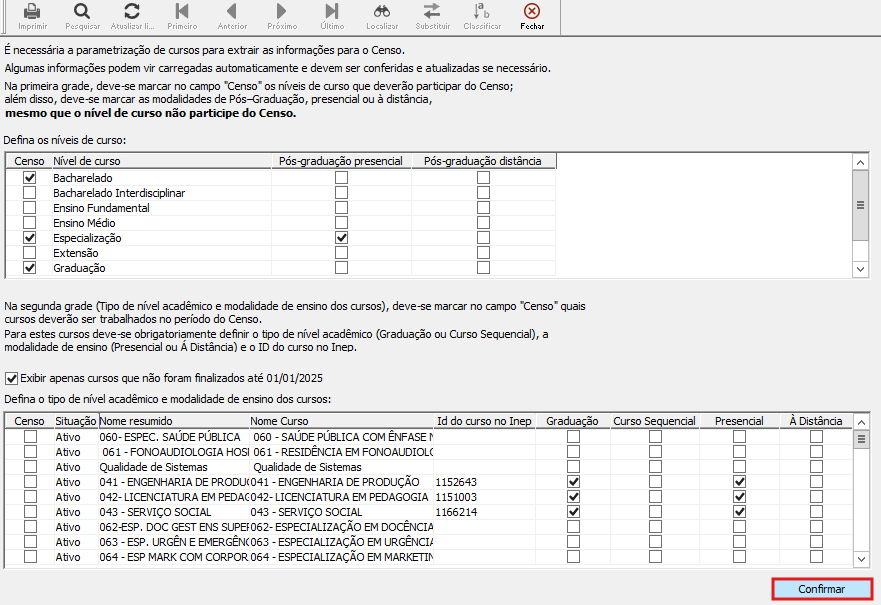
Ao clicar no menu indicado acima, será exibida a interface Cursos do Censo:

Cursos-do-Censo-Interface-Inicial
Cursos do Censo - Interface Inicial

Além disso, a interface exibe duas grades com diferentes informações:

  • Primeira grade – serve para indicar os Níveis de Curso que participarão do Censo, bem como apresenta as modalidades, presencial ou à distância, de Pós-Graduação para cada nível;
  • Segunda grade – serve para informar quais cursos serão trabalhados no período do Censo.
 Nota
 
  Algumas informações podem ser carregadas automaticamente pelo sistema. É fundamental que o usuário revise esses dados e os atualize, se necessário, antes de confirmar a parametrização.
 

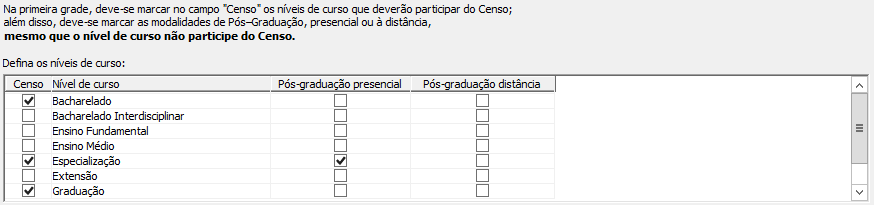
Na primeira grade, como ilustrado na imagem abaixo, o usuário deverá indicar:

  • Quais níveis de curso participarão do Censo marcando a caixa de seleção correspondente ao nível na coluna Censo;
  • Quais níveis correspondem à Pós-Graduação, marcando a caixa de seleção correspondente à respectiva modalidade de ensino (Presencial ou a Distância).
Cursos-do-Censo-Niveis-de-Curso
Cursos do Censo - Níveis de Curso

Em seguida, o usuário deverá marcar a caixa de seleção “Exibir apenas os cursos que não foram finalizados até 1º de janeiro do Ano do Censo”, data que marca o início do período censitário. Essa configuração garante que, na segunda grade, sejam apresentados apenas os cursos considerados ativos durante o período do Censo.

A situação de cada curso será exibida na coluna Situação, com os status ATIVO ou INATIVO.

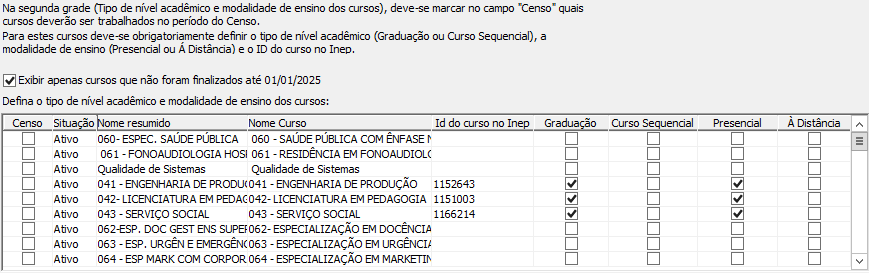
Na segunda grade, apresentada na figura abaixo, serão exibidos os cursos ativos no período do Censo. Para cada curso listado, o usuário deverá:

  • Marcar, na coluna Censo, as caixas de seleção correspondentes a quais cursos participarão do Censo;
  • Para cada curso selecionado, informar obrigatoriamente:
    • O nível acadêmico, marcando a caixa de seleção Graduação ou Curso Sequencial;
    • A modalidade de ensino, marcando a caixa de seleção Presencial ou à Distância;
    • O Id (identificação) do curso no INEP (Instituto Nacional de Estudos e Pesquisas Educacionais Anísio Teixeira).
Cursos-do-Censo-Nivel-Academico-e-Modalidade-de-Ensino
Cursos do Censo - Nível Acadêmico e Modalidade de Ensino

Após o preenchimento das informações, o usuário deverá clicar no botão Confirmar, localizado no canto inferior direito da interface, como indicado na imagem abaixo:

Cursos-do-Censo-Botao-Confirmar
Cursos do Censo - Botão Confirmar
 Nota
 
  O processo de confirmação pode levar alguns minutos. Aguarde a finalização da operação antes de prosseguir para outra etapa do sistema.
 

Ordenação das Informações

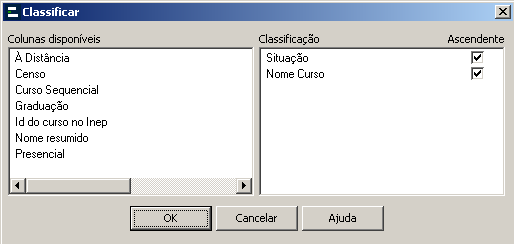
É possível ordenar os dados exibidos em ambas as grades da interface. Para ordenar por uma única coluna, o usuário deve clicar diretamente sobre o título da coluna desejada. Para ordenar por múltiplas colunas, clique no botão Classificar , disponível na barra de ferramentas.

Ao acionar a função Classificar, o sistema exibirá uma interface específica, como demonstrado a seguir:
censo-classificar-1
Cursos do Censo - Tela Classificar

Nessa interface, o usuário poderá selecionar as colunas desejadas para ordenação, movendo-as do campo Colunas Disponíveis para o campo Classificação. Também é possível definir a ordem de cada coluna selecionada, marcado a caixa de seleção ascendente ou descendente. Por fim, o usuário deverá confirmar a classificação clicando no botão OK, no rodapé da interface

Conteúdos Relacionados

Rolar para cima