Mural de Recados
Com o intuito de facilitar a comunicação entre os participantes de diferentes unidades da Instituição, o Sagres Portal oferece a funcionalidade Mural de Recados.
Através deste recurso, secretários da Instituição podem estabelecer contato com outros usuários, de acordo com as configurações e associações hierárquicas, reunindo todas as informações em um único local, dispondo da facilidade de transmitir uma mensagem sem ter o desgaste de ter conhecimento de todos os endereços de e-mail dos seus destinatários.
Além disso, professores da Instituição podem emitir recados para seus estudantes, enquanto os alunos podem se manter atualizados ao visualizar as publicações de secretários e docentes.
Vale ressaltar que recados enviados para mais de um destinatário serão agrupados, tanto para o remetente quanto para os destinatários, caso recebam o recado por mais de um tipo de destinatário (por exemplo: Instituição e Campus).
Esta função é acessível para os usuários do Sagres Colégio e do Sagres Acadêmico através do módulo Sagres Portal, pelo menu Cadastro > Mural de Recados (perfil do Secretário), pelo menu Cadastro > Cadastrar Recados (perfil do Professor) e pelo menu Consultas > Mural de Recados (perfil do Aluno).
Clique sobre o perfil cujo manual deseja consultar:
Portal do Secretário
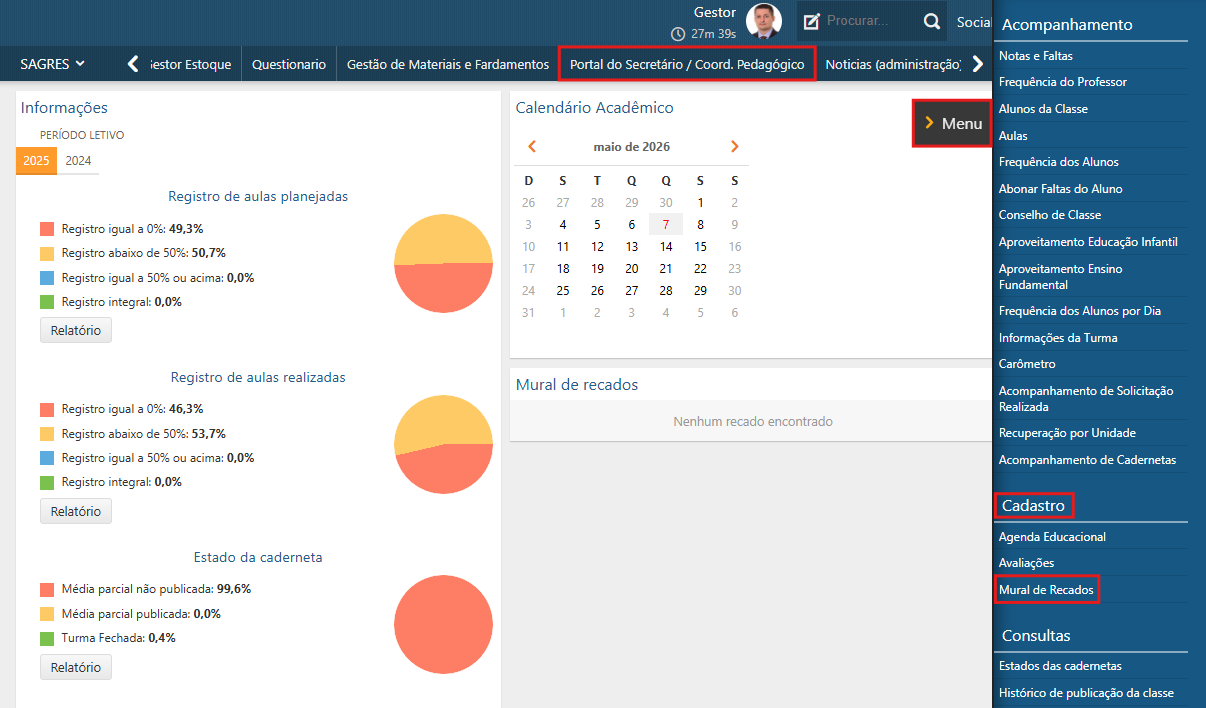
Após acessar o Portal do Secretário, clique no menu Cadastro > Mural de Recados:
Antes de utilizar esta interface, o usuário deve se certificar que possui as autorizações necessárias. O Gestor do Sistema é quem autoriza os Secretários a terem acesso a determinadas funções da administração (através do menu Configuração > Autorização secretário, do Sagres Portal). Dentre as autorizações, existem as que dizem respeito ao envio de recados na Instituição:
- Indica se o nome do secretário deverá ou não aparecer ao enviar recado;
- Indica se não há permissão para enviar recados para todo o campus;
- Indica se não há permissão para enviar recados para toda a instituição.
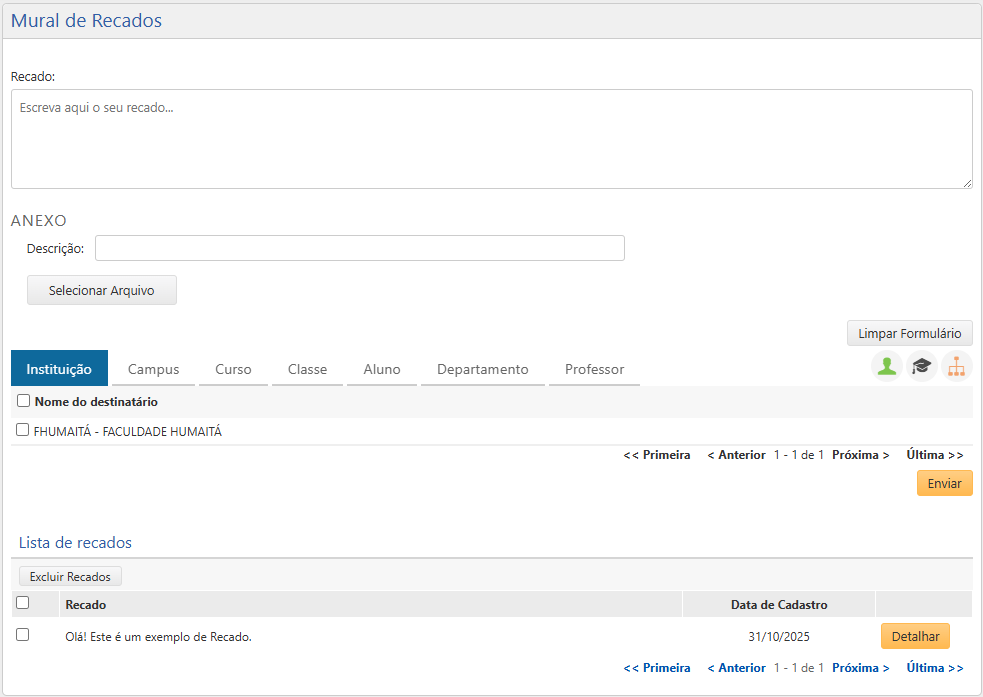
Ao clicar no menu indicado acima, será exibida a interface Mural de Recados. Esta função permite que um Secretário envie recados para Instituições de Ensino, Campus (ou Campi), Cursos, Classes, Alunos, Departamentos ou Professores.
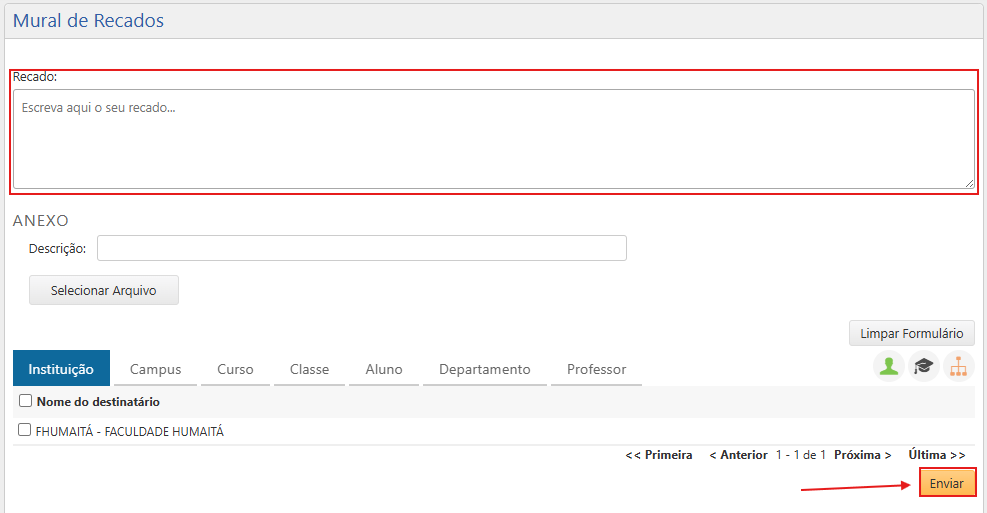
Na parte superior da interface, o sistema permite cadastrar novos recados na caixa de texto Recados e, na parte inferior, o sistema apresenta a Lista de recados já cadastrados e enviados.
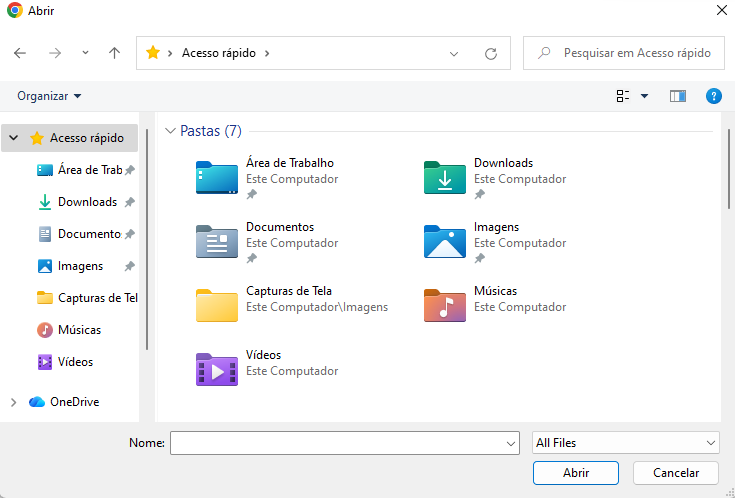
Para inserir um novo registro no mural, o usuário deve informar o texto do recado na área do campo Recado presente na interface. Se desejar, é possível adicionar um anexo à mensagem ao acionar o botão Selecionar Arquivo. Ao acionar esse botão, será exibida uma tela para que o usuário escolha o item a ser anexado no recado:
Após selecionar o arquivo, o usuário deve acionar o botão Abrir para que o item seja associado ao recado. O usuário também pode adicionar uma breve nota explicativa sobre o anexo no campo Descrição.
Caso o usuário queira apagar todo o conteúdo do recado informado até o momento, é possível acionar o botão Limpar Formulário. Dessa forma, as informações do campo Recado e do campo Anexo serão pagadas.
Em seguida, o usuário deve informar os Destinatários, selecionando-os ao navegar nas subpastas nas quais são listados os possíveis destinatários:
- Instituição;
- Campus (apenas para o Ensino Superior);
- Curso;
- Classe;
- Aluno;
- Departamento (apenas para o Ensino Superior);
- Professor.
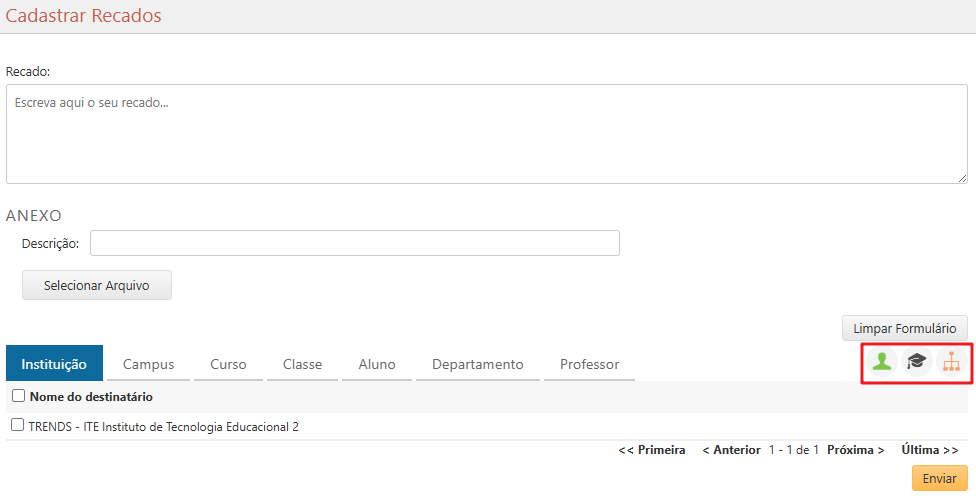
Abaixo do botão Limpar Formulário, estão localizados três sinalizadores que aparecem de desaparecem de acordo com a pasta que o usuário está utilizando. Servem para sinalizar quem lerá o Recado, podendo aparecer os três, dois ou apenas um dependendo da pasta.
- Sinalizador “Seu recado será visualizado pelos alunos da Instituição”
: aparece nas pastas Instituição, Campus, Curso, Classe e Aluno; - Sinalizador “Seu recado será visualizado pelos professores da Instituição”
: aparece nas pastas Instituição, Campus, Classe, Departamento e Professor; - Sinalizador “Seu recado será visualizado pelos secretários do Departamento”
: aparece nas pastas Instituição, Campus e Departamento.
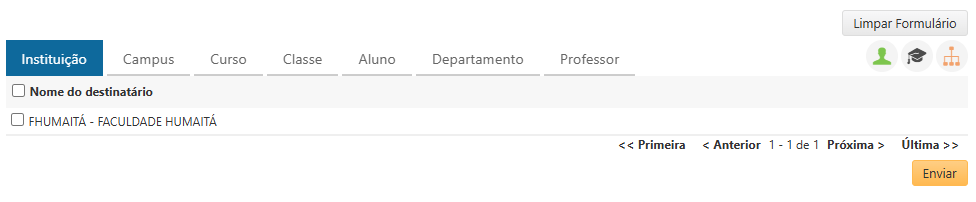
Instituição
Na pasta Instituição, é exibida uma lista das unidades de ensino às quais o secretário tem acesso. As instituições são cadastradas através do menu Tabela > Institucionais > Instituições de Ensino, do Sagres Acadêmico, ou do menu Cadastro > Unidade de Ensino, do Sagres Colégio.
Para adicionar uma instituição como destinatária, o usuário deve marcar a caixa de seleção correspondente, localizada à esquerda do nome da instituição. Para selecionar todos os itens exibidos na lista, o usuário poderá marcar a caixa de seleção Nome do destinatário, localizada no cabeçalho da lista.
Quando uma ou mais instituições são selecionadas como destinatárias, todos os membros dessa instituição receberão o recado enviado pelo secretário.
Campus
Na pasta Campus, disponível para o Ensino Superior, é exibida uma lista dos campi aos quais o secretário tem acesso. Os campi são cadastrados através da interface do menu Tabela > Institucionais > Campus, do Sagres Acadêmico.
Para adicionar um campus como destinatário, o usuário deve marcar a caixa de seleção correspondente, localizada à esquerda do nome do campus. Para selecionar todos os itens exibidos na lista, o usuário poderá marcar a caixa de seleção Nome do destinatário, localizada no cabeçalho da lista.
Quando um ou mais campi são selecionados como destinatários, todos os membros desse campus receberão o recado enviado pelo secretário.
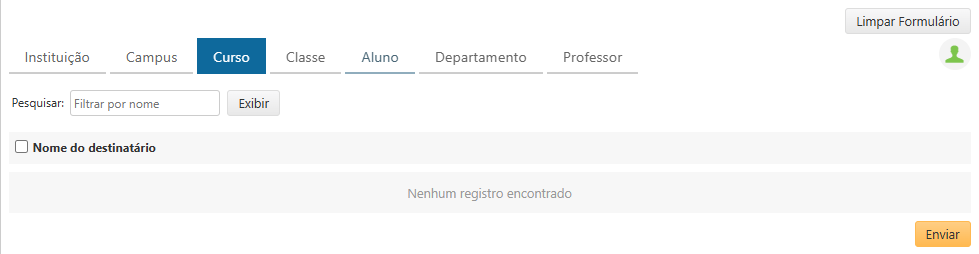
Curso
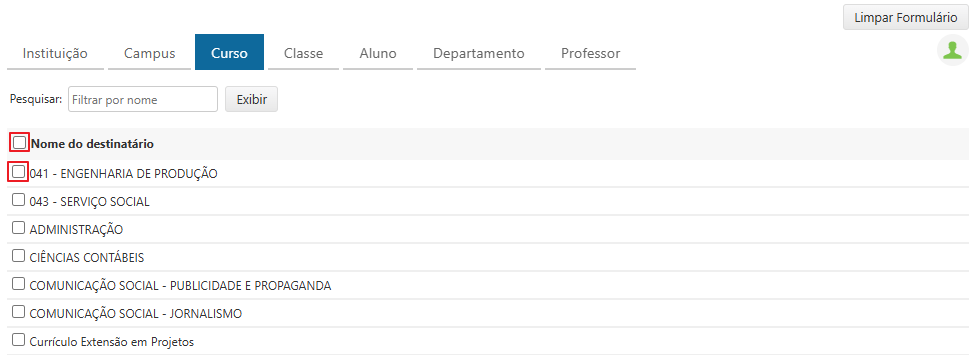
Na pasta Curso, é exibida uma lista dos cursos aos quais o secretário tem acesso (no caso do Ensino Superior, geralmente, o vínculo é pela Faculdade). Os cursos são cadastrados através da interface do menu Cadastro > Currículo > Curso, do Sagres Acadêmico, ou do menu Cadastro > Cursos Oferecidos > Curso, do Sagres Colégio.
O usuário também pode informar as iniciais de um dos nomes que identificam um determinado Curso no campo Pesquisar e, em seguida, acionar o botão Exibir. Dessa forma, os cursos que atendem aos filtros informados serão apresentados.
Para adicionar um curso como destinatário, o usuário deve marcar a caixa de seleção correspondente, localizada à esquerda do nome do curso. Para selecionar todos os itens exibidos na lista, o usuário poderá marcar a caixa de seleção Nome do destinatário, localizada no cabeçalho da lista.
Quando um ou mais cursos são selecionados como destinatários, todos os membros desse curso receberão o recado enviado pelo secretário.
Classe
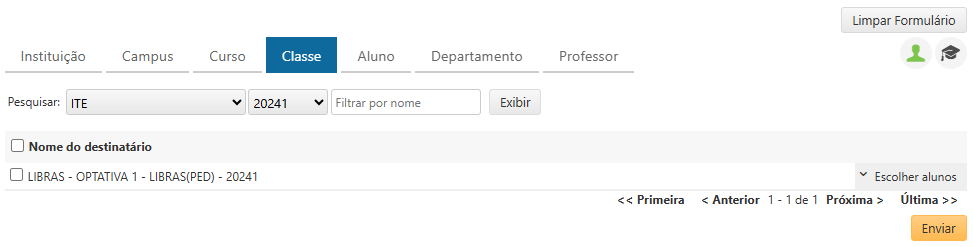
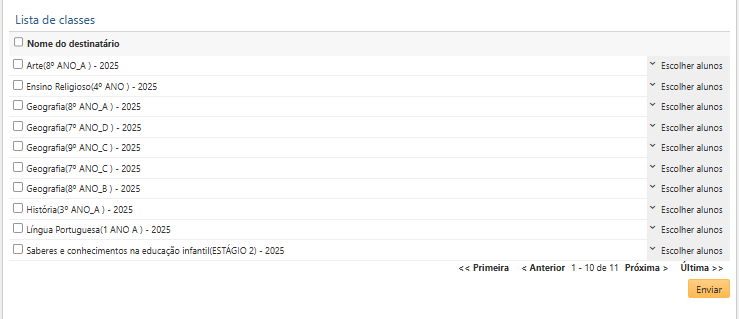
Na pasta Classe, é exibida a lista das classes às quais o secretário está associado.
No Sagres Acadêmico, o vínculo da Classe é, geralmente, feito através do departamento. Os departamentos são cadastrados na interface do menu Tabela > Institucionais > Departamentos e as atividades curriculares (disciplinas) na interface do menu Cadastro > Currículo > Disciplina. A associação da disciplina ao departamento é feita no cadastramento da disciplina. Por sua vez, a associação da Classe à disciplina é feita através da interface do menu Planejamento > Oferta de Classe.
No Sagres Colégio, as Classes (ou Séries) são ofertadas juntamente às Turmas através das interface do menus Planejamento > Turmas > Turma de alunos / Turmas multisseriadas / Turma se liga e acelera.
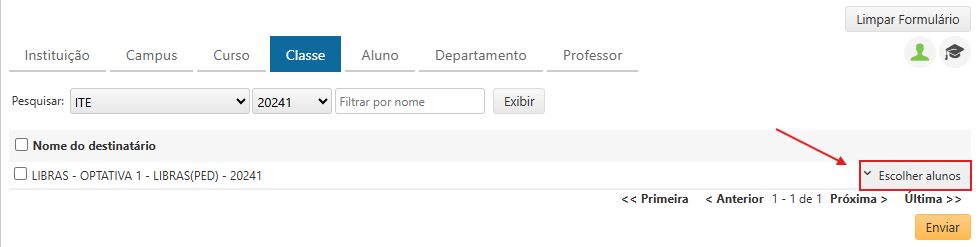
O usuário também pode utilizar o campo Pesquisar, selecionando um departamento (ou órgão equivalente), selecionando um período letivo e/ou informando as iniciais de um dos nomes que identificam a classe no campo Filtrar por nome. Em seguida, deve acionar o botão Exibir para que o sistema liste todas as classes que atendem aos filtros informados.
Para adicionar uma classe como destinatária, o usuário deve marcar a caixa de seleção correspondente, localizada à esquerda do nome da classe. Para selecionar todos os itens exibidos na lista, o usuário poderá marcar a caixa de seleção Nome do destinatário, localizada no cabeçalho da lista.
Quando uma ou mais classes são selecionadas como destinatárias, todos os membros dessa classe receberão o recado enviado pelo secretário, tanto alunos quanto professores.
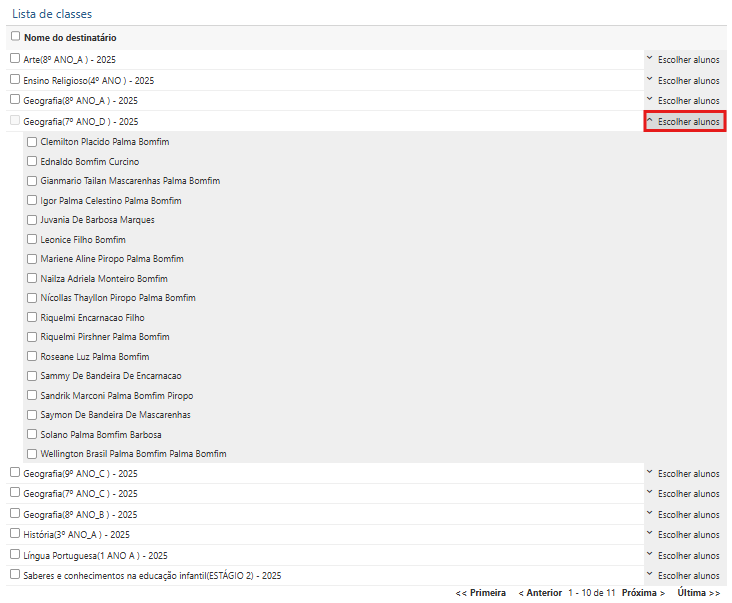
Se o usuário precisar enviar apenas para alguns alunos de determinada classe, ele deverá clicar sobre a opção Escolher alunos:
Desse modo, o sistema apresentará a lista de alunos da classe para que o usuário possa selecionar os alunos desejados. Os professores da classe dos alunos selecionados também receberão o recado. Por fim, para ocultar a lista de alunos, deve-se clicar novamente em Escolher alunos.
Aluno
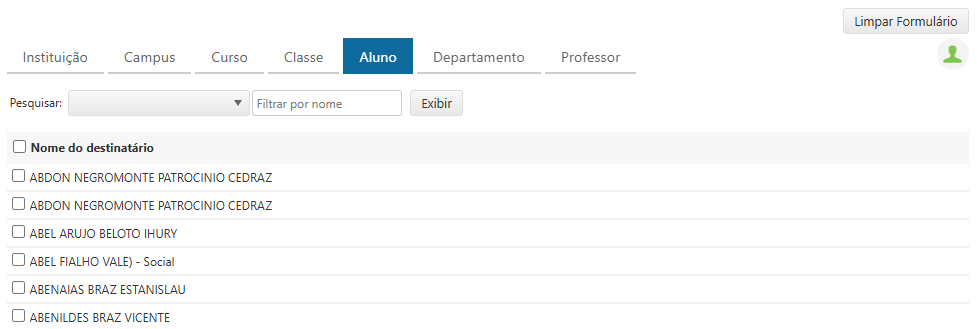
Na pasta Aluno, é exibida uma lista dos alunos com os quais o secretário possui associação através dos cursos (geralmente pertencentes a Colegiados ou órgãos correspondentes). Os alunos são cadastrados através da interface do menu Cadastro > Aluno, do Sagres Acadêmico, ou do menu Cadastro > Aluno, do Sagres Colégio.
Também é possível utilizar o campo Pesquisar, selecionando uma opção na lista de cursos e/ou informando pelo menos três letras de um dos nomes do aluno desejado no campo Filtrar por nome e, em seguida, acionar o botão Exibir para que o sistema apresente os alunos que atendem ao filtro informado. Por fim, o usuário poderá selecionar os alunos desejados.
Para adicionar um aluno como destinatário, o usuário deve marcar a caixa de seleção correspondente, localizada à esquerda do nome do aluno. Para selecionar todos os itens exibidos na lista, o usuário poderá marcar a caixa de seleção Nome do destinatário, localizada no cabeçalho da lista.
Departamento
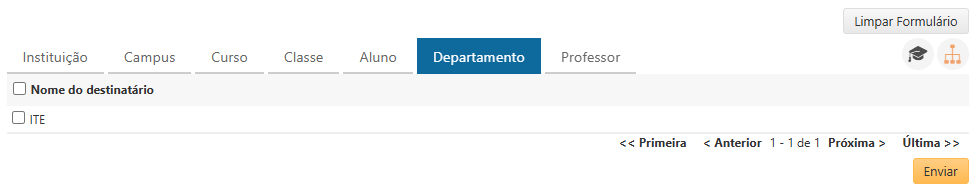
Na pasta Departamento, disponível para o Ensino Superior, é exibida uma lista dos departamentos (ou órgãos equivalentes) aos quais o secretário possui autorização de acesso aos dados. Os departamentos são cadastrados na interface do menu Tabela > Institucionais > Departamentos, do Sagres Acadêmico.
Para adicionar um departamento como destinatário, o usuário deve marcar a caixa de seleção correspondente, localizada à esquerda do nome do departamento. Para selecionar todos os itens exibidos na lista, o usuário poderá marcar a caixa de seleção Nome do destinatário, localizada no cabeçalho da lista.
Quando um ou mais departamentos são selecionados como destinatários, todos os professores e secretários associados a esse departamento receberão o recado enviado pelo secretário.
Professor
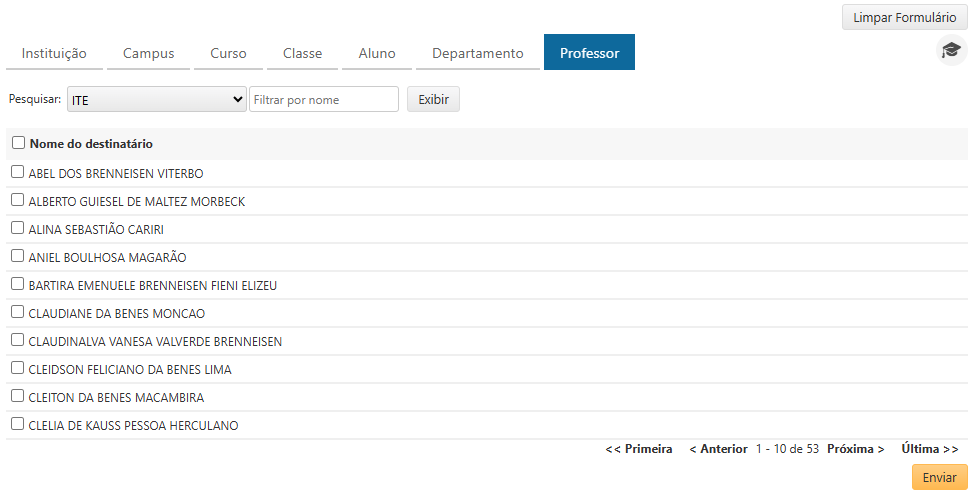
Na pasta Professor, é exibida uma lista dos professores com os quais o secretário possui associação através do departamento. Os docentes são cadastrados através da interface do menu Cadastro > Docentes, do Sagres Acadêmico, ou do menu Cadastro > Servidor, do módulo Gestão de Pessoal do Ensino Básico.
O usuário também pode utilizar o campo Pesquisar, selecionando um departamento e/ou informando pelo menos três letras de um dos nomes de um determinado professor no campo Filtrar por nome e, em seguida, acionar o botão Exibir para que o sistema liste os dados dos professores que atendem aos filtros informados. Por fim, o usuário deve selecionar os professores desejados.
Para adicionar um professor como destinatário, o usuário deve marcar a caixa de seleção correspondente, localizada à esquerda do nome do professor. Para selecionar todos os itens exibidos na lista, o usuário poderá marcar a caixa de seleção Nome do destinatário, localizada no cabeçalho da lista.
Por fim, após inserir um recado e selecionar os destinatários desejados, o usuário deve acionar o botão Enviar, localizado no canto inferior direito da tela, como indicado na imagem abaixo:
Dessa forma, caso não ocorram erros, o sistema apresentará a mensagem “Registro atualizado com sucesso” e o recado será publicado no mural correspondente aos destinatários selecionados.
Na parte inferior da interface, está localizado o campo Lista de recados, exibindo todos os recados já publicados pelo usuário. No final de cada linha dos recados listados, é exibido o botão Detalhar, como indicado na imagem abaixo:
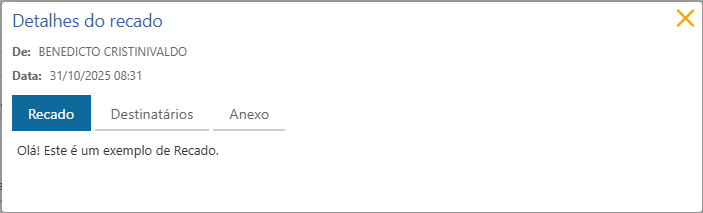
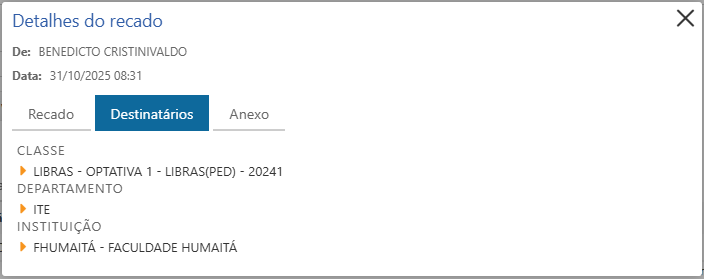
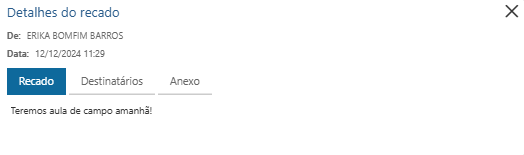
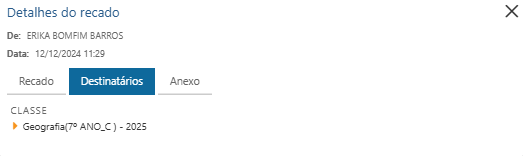
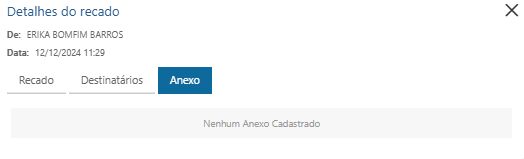
Ao acionar o botão Detalhar, o sistema apresenta a tela Detalhes do recado, exibindo o nome do remetente (campo De), bem como a data e o horário do envio (campo Data) do recado correspondente. Além disso, a tela possui 3 pastas:
- Recado;
- Destinatários;
- Anexos.
Na pasta Recado, o usuário acessa o texto completo do recado.
Na pasta Destinatários, o usuário acessa os destinatários do recado, agrupados por tipo de destinatário (Instituição, Campus, Curso, Classe, Aluno, Departamento e/ou Professor).
Na pasta Anexos, o usuário acessa os arquivos anexados ao recado, se houver algum. Se não houver, haverá a seguinte mensagem na pasta: “Nenhum anexo cadastrado”.
Para excluir um ou mais recados, o usuário deverá marcar a caixa de seleção correspondente, localizada à esquerda do recado a ser excluído (seta 1). Se quiser excluir todos os recados exibidos na tela, o usuário poderá marcar a caixa de seleção Recado, localizada no cabeçalho da lista (seta 2), para que o sistema selecione todos os recados listados. Em seguida, o usuário deverá acionar o botão Excluir Recados.
Dessa forma, os recados serão excluídos da Lista de Recados da interface e do Mural de Recados apresentado nos perfis dos usuários que acessam o sistema.
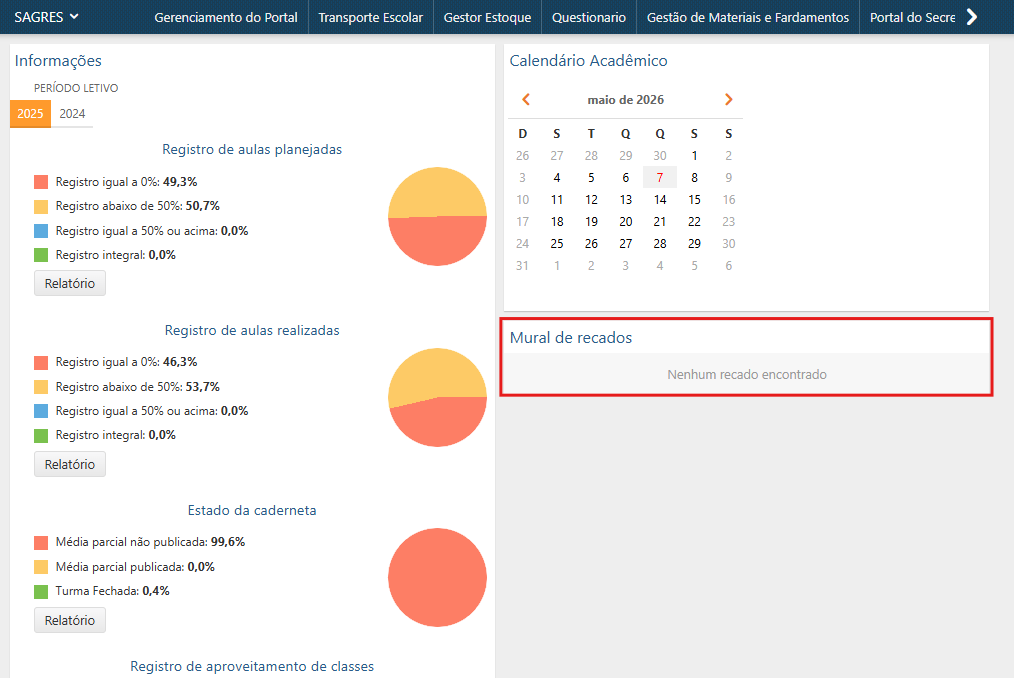
Os recados cadastrados pelo Secretário poderão ser visualizados pelos respectivos destinatários selecionado no campo Mural de recados da interface inicial do perfil de cada unuário (Secretário, Professor ou Aluno).
Nesse quadro, são apresentados o texto do recado (se o recado for extenso, será exibida apenas uma parte da mensagem), o nome da Instituição, Campus, Departamento etc., conforme o tipo de visualização definido pelo remetente, a data e a hora do envio e o nome do remetente.
Além disso, ao clicar no botão Exibir todos, o sistema apresenta uma lista expandida contendo todos os recados recebidos, em que é possível configurar a visualização dos recados no campo Mostrar, a partir das opções Todos, 10, 20 ou 30 recados de cada vez:
Portal do Professor
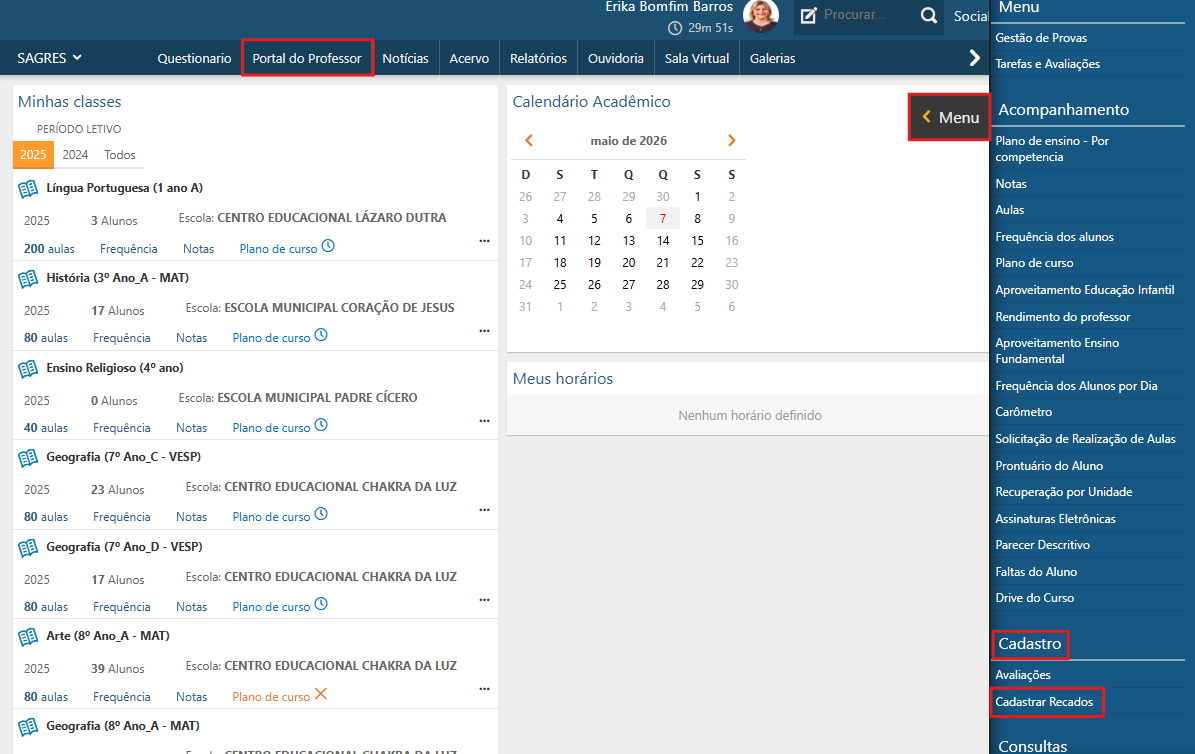
Após acessar o Portal do Professor, clique no menu Cadastro > Cadastrar Recados:
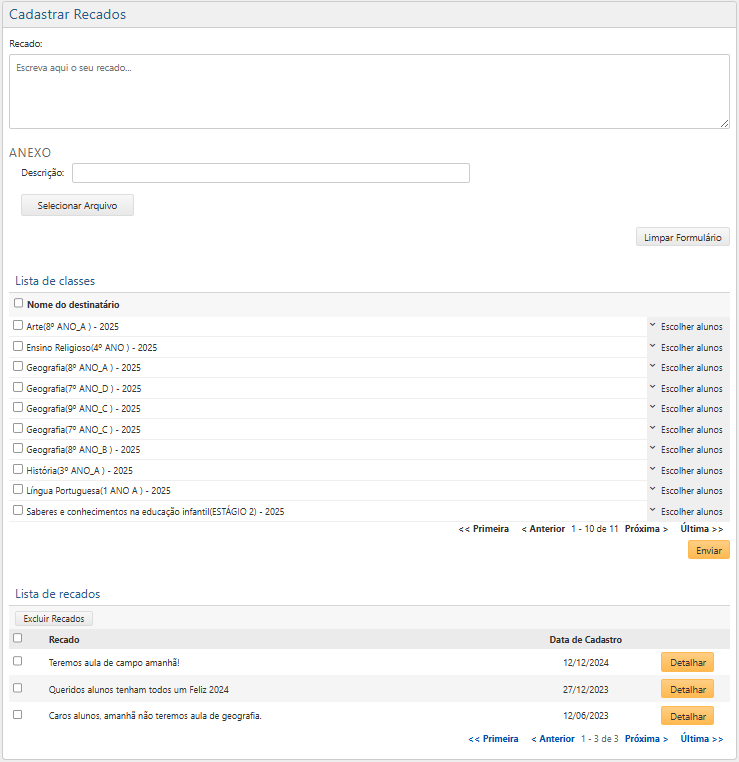
Ao clicar no menu indicado acima, será exibida a interface Cadastrar Recados. Esta função permite que um Professor envie recados para Classes e Alunos aos quais está associado.
Na parte superior da interface, o sistema permite cadastrar novos recados na caixa de texto Recados e, na parte inferior, o sistema apresenta a Lista de recados já cadastrados e enviados.
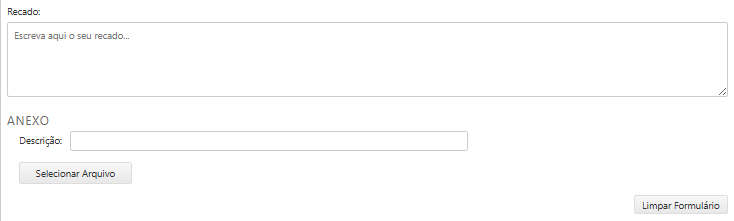
Para inserir um novo registro no mural, o usuário deve informar o texto do recado na área do campo Recado presente na interface:
Se desejar, é possível adicionar um anexo à mensagem ao acionar o botão Selecionar Arquivo. Ao acionar esse botão, será exibida uma tela para que o usuário escolha o item a ser anexado no recado:
Após selecionar o arquivo, o usuário deve acionar o botão Abrir para que o item seja associado ao recado. O usuário também pode adicionar uma breve nota explicativa sobre o anexo no campo Descrição.
Caso o usuário queira apagar todo o conteúdo do recado informado até o momento, é possível acionar o botão Limpar Formulário. Dessa forma, as informações do campo Recado e do campo Anexo serão pagadas.
Em seguida, o usuário deve informar, no campo Lista de Classes, os Destinatários, que podem ser Classes inteiras ou Alunos em específico.
Para adicionar uma classe inteira como destinatária, o usuário deve marcar a caixa de seleção correspondente, localizada à esquerda do nome da classe. Para selecionar todos os itens exibidos na lista, o usuário poderá marcar a caixa de seleção Nome do destinatário, localizada no cabeçalho da lista.
Quando uma ou mais classes são selecionadas como destinatárias, todos os alunos dessa classe receberão o recado enviado pelo professor.
Se o usuário precisar enviar apenas para alguns alunos de determinada classe, ele deverá clicar sobre a opção Escolher alunos correspondente à classe desejada.
Desse modo, o sistema apresentará a lista de alunos da classe para que o usuário possa selecionar os alunos desejados, marcando a caixa de seleção correspondente. Por fim, para ocultar a lista de alunos, deve-se clicar novamente em Escolher alunos.
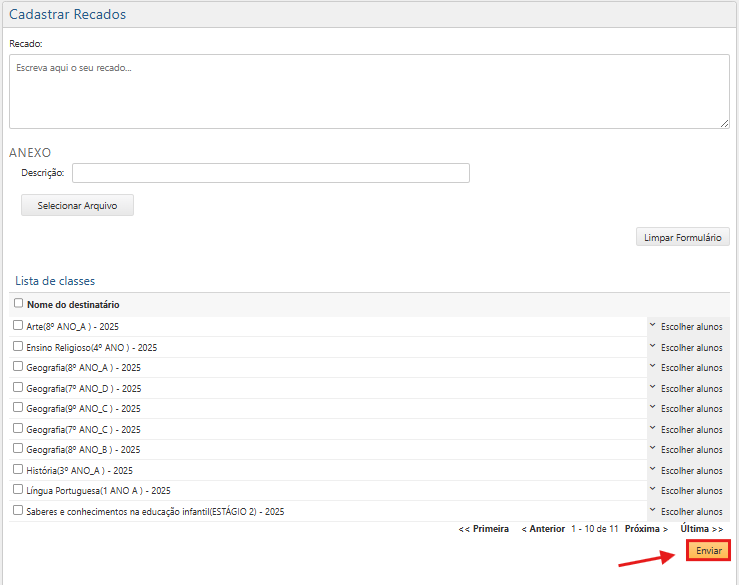
Após inserir um recado e selecionar os destinatários desejados, o usuário deve acionar o botão Enviar, localizado no canto direito da tela, abaixo da Lista de Classes, como indicado na imagem abaixo:
Dessa forma, caso não ocorram erros, o sistema apresentará a mensagem “Registro atualizado com sucesso” e o recado será publicado no mural correspondente aos destinatários selecionados.
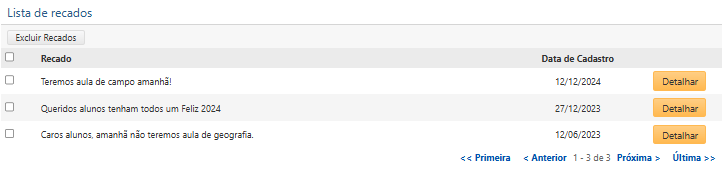
Na parte inferior da interface, está localizado o campo Lista de recados, exibindo todos os recados já publicados pelo usuário.
No final de cada linha dos recados listados, é exibido o botão Detalhar. Ao acioná-lo, o sistema apresenta a tela Detalhes do recado, exibindo o nome do remetente (campo De), bem como a data e o horário do envio (campo Data) do recado correspondente. Além disso, a tela possui 3 pastas:
- Recado;
- Destinatários;
- Anexos.
Na pasta Recado, o usuário acessa o texto completo do recado.
Na pasta Destinatários, o usuário acessa os destinatários do recado, agrupados por tipo de destinatário (Classe e/ou Aluno).
Na pasta Anexo, o usuário acessa os arquivos anexados ao recado, se houver algum.
Para excluir um ou mais recados, o usuário deverá marcar a caixa de seleção correspondente, localizada à esquerda do recado a ser excluído (seta 1). Se quiser excluir todos os recados exibidos na tela, o usuário poderá marcar a caixa de seleção Recado, localizada no cabeçalho da lista (seta 2), para que o sistema selecione todos os recados listados. Em seguida, o usuário deverá acionar o botão Excluir Recados.
Dessa forma, os recados serão excluídos da Lista de Recados da interface e do Mural de Recados apresentado nos perfis dos usuários que acessam o sistema.
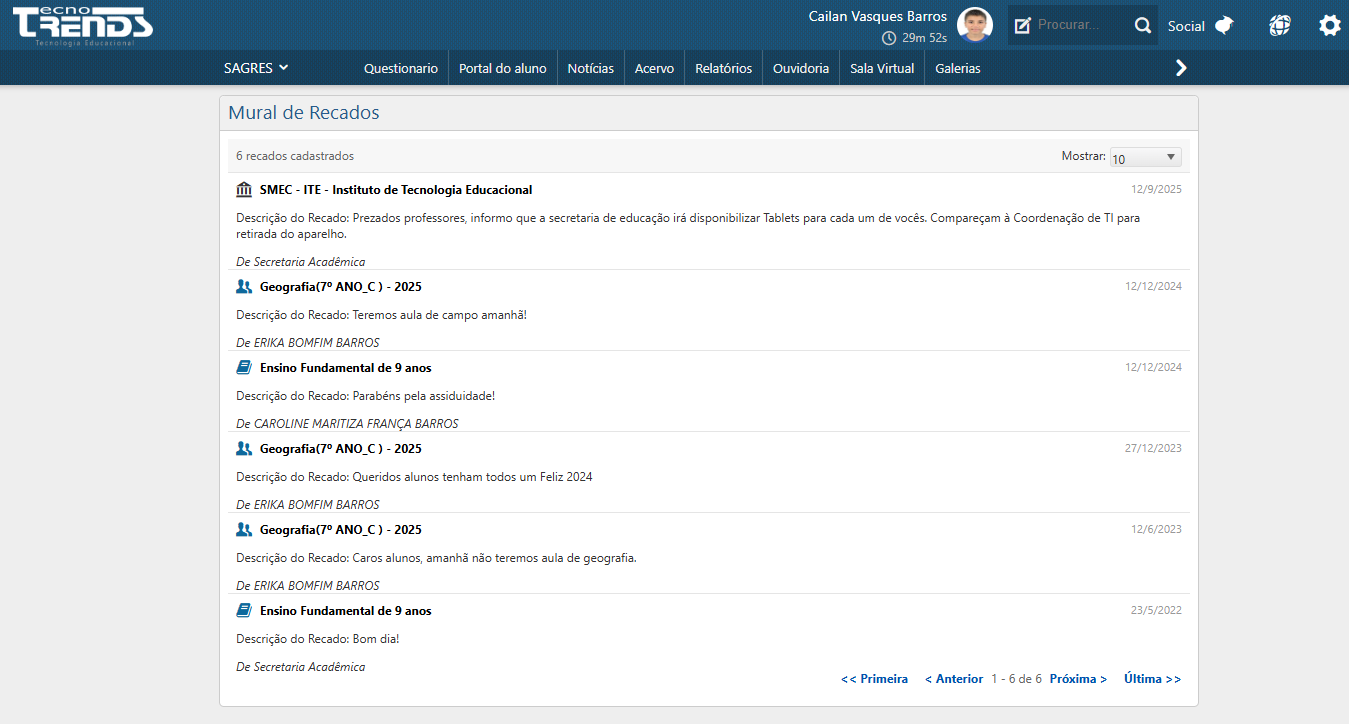
Os recados cadastrados pelo Professor poderão ser visualizados pelos respectivos destinatários selecionados através do menu Consultas > Mural de recados (perfil do Aluno).
Nessa tela, são apresentados o texto do recado, o nome da Instituição, Campus, Departamento etc., conforme o tipo de visualização definido pelo remetente, a data e a hora do envio e a identificação do remetente.
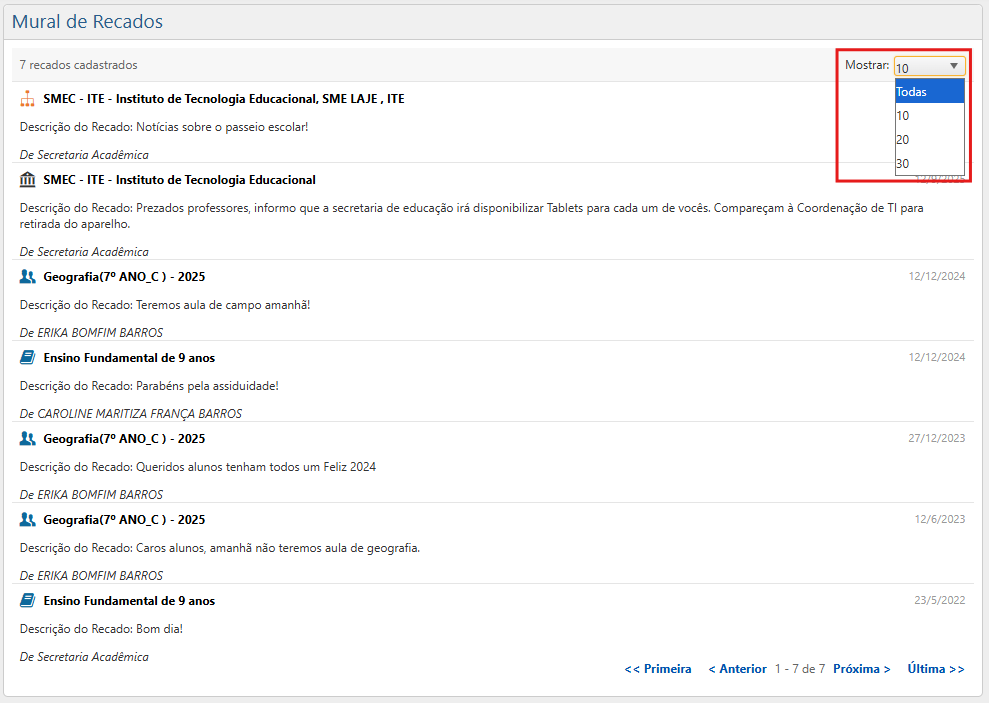
No canto superior esquerdo da interface, é possível visualizar o total de Recados cadastrados. O sistema permite configurar a visualização dos recados no campo Mostar, a partir das opções Todos, 10, 20 ou 30 recados de cada vez.
Portal do Aluno
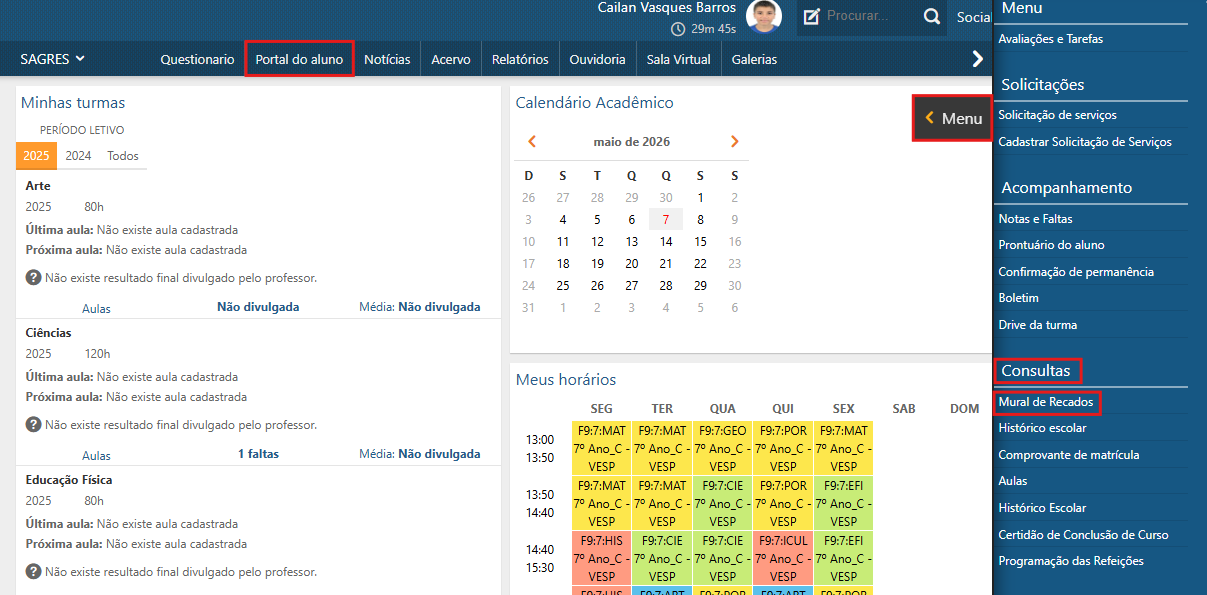
Após acessar o Portal do Aluno, clique no menu Consultas > Mural de Recados:
Ao clicar no menu indicado acima, será exibida a interface Mural de Recados. Esta tela permite que o Aluno visualize os recados enviados por Secretários e Professores para a lista de Instituições de Ensino, Campus (ou Campi), Cursos, Classes, Alunos e/ou Departamentos do qual faz parte.
Nessa tela, são apresentados o texto do recado, o nome da Instituição, Campus, Departamento etc., conforme o tipo de visualização definido pelo remetente, a data e a hora do envio e a identificação do remetente.
No canto superior esquerdo da interface, é possível visualizar o total de Recados cadastrados. O sistema permite configurar a visualização dos recados no campo Mostar, a partir das opções Todos, 10, 20 ou 30 recados de cada vez:
No final da tela, são exibidos os botão de navegação <<Primeira < Anterior Próxima > Última >>, que permitem visualizar os demais recados recebidos.