
Manual Sagres

​Informações da Turma​

A funcionalidade Informações da Turma permite consultar a situação das turmas da instituição em um determinado período letivo e realizar o fechamento e a reabertura das turmas. 

Para realizar o fechamento da turma nesta funcionalidade, é pré-requisito que já tenham sido preenchidos os registros das interfaces Cadastro > Avaliações, Acompanhamento > Notas e Acompanhamento > Aproveitamento da Educação Infantil ou Acompanhamento > Aproveitamento do Ensino Fundamental.

Também já devem ter sido cadastradas no sistema as informações de Unidade de Ensino, Curso, Série e Período Letivo. Além disso, a Turma a ser consultada deve estar cadastrada no período letivo selecionado.

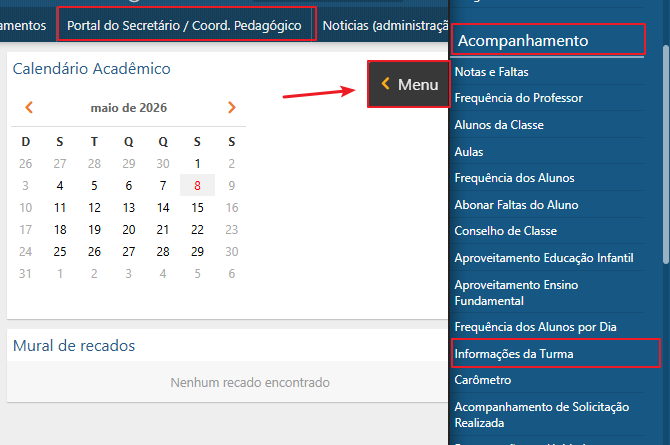
Esta funcionalidade pode ser acessada no SAGRES Diário pelo Portal do Coordenador/Secretário, por meio do menu Acompanhamento > Informações da Turma.

Informacoes-da-Turma-Menu-de-Acesso
Informações da Turma - Menu de Acesso

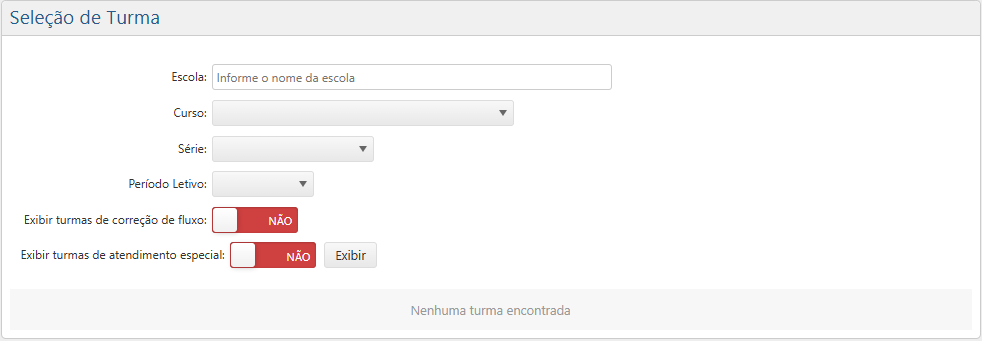
Após clicar no menu Acompanhamento > Informações da Turma, o sistema exibe a interface Seleção de Turma.

DW-acompanhamento-informacoes-da-turma-tela-interface-inicial
​Informações da Turma - Seleção de Turma

Nesta interface, o usuário deve preencher os seguintes campos: ​

  • Escola – informe o nome ou parte do nome da Unidade de Ensino. Dessa forma, o sistema exibirá a lista de escolas que contêm os caracteres informados no nome para que o usuário possa selecionar a escola desejada;
  • Curso – selecione uma opção de Curso entre as opções associadas à escola informada;
  • Série – selecione uma opção de Série entre as opções associadas ao curso escolhido;
  • Período Letivo – selecione o Período Letivo que deve ser considerado na busca;
  • Exibir turmas de correção de fluxo – informe, por meio do botão interativo, se deseja que os resultados apresentem esse tipo de turma (Sim) ou se deseja que os resultados omitam esse tipo de turma (Não);
  • Exibir turmas de atendimento especial – informe, por meio do botão interativo, se deseja que os resultados apresentem esse tipo de turma (Sim) ou se deseja que os resultados omitam esse tipo de turma (Não).

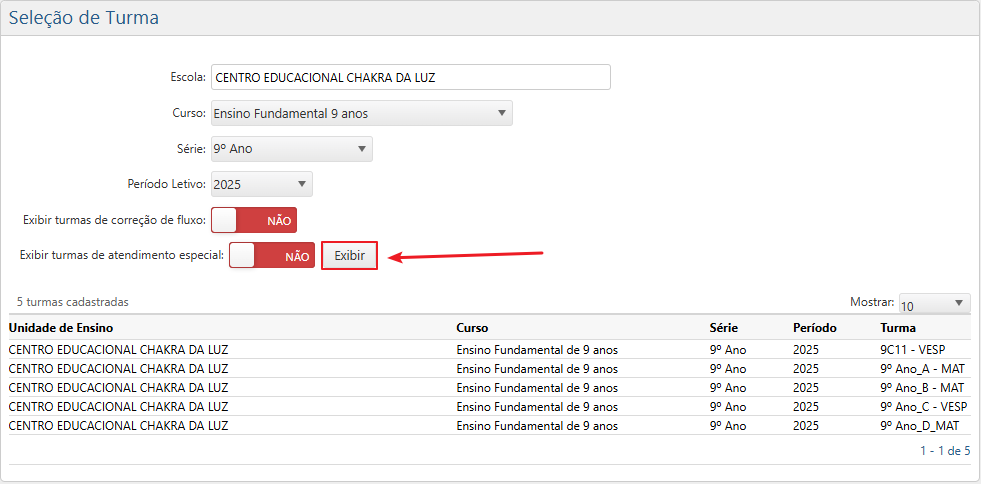
Em seguida, clique no botão Exibir para que o sistema apresente as ​turmas cadastradas que correspondem aos dados informados.

 Atenção
 
  Os campos Escola, Curso, Série e Período Letivo são de preenchimento obrigatório para a busca. Caso o usuário deixe de preenchê-los, ao clicar no botão Exibir, será emitida a mensagem de aviso “Informe o nome da escola, curso, série e o período letivo” solicitando o preenchimento desses campos para dar continuidade à operação.
 
DW-acompanhamento-informacoes-da-turma-tela-interface-inicial-botao-exibir
​Informações da Turma - Seleção de Turma - Botão Exibir

A lista de resultados apresenta uma tabela com as seguintes colunas:

  • Unidade de Ensino – informa o nome da escola;
  • Curso – indica a descrição do curso;
  • Série – informa a série relacionada ao curso;
  • Período – informa o ano letivo;
  • Turma – apresenta o código da turma.

Além disso, no canto superior esquerdo da lista de resultados, é exibido o total de turmas cadastradas. No lado direito, é exibido o campo Mostrar, que permite configurar quantos itens da lista são apresentados por vez, dentre as opções 10, 20, 30 ou Todas. Para navegar pelas páginas da lista de resultados, o usuário pode utilizar os botões << Primeira < Anterior Próxima > Última >>, localizados no rodapé da interface.

 Nota
 
   Caso o sistema não encontre resultados compatíveis com os filtros informados, será exibida a mensagem “Nenhuma turma encontrada” na seção inferior da interface. Quando isso ocorre, o usuário deve conferir se os dados informados nos campos Escola, Curso, Série e Período Letivo estão corretos, bem como verificar se os campos Exibir turmas de correção de fluxo e Exibir turmas de atendimento especial foram configurados adequadamente.
 

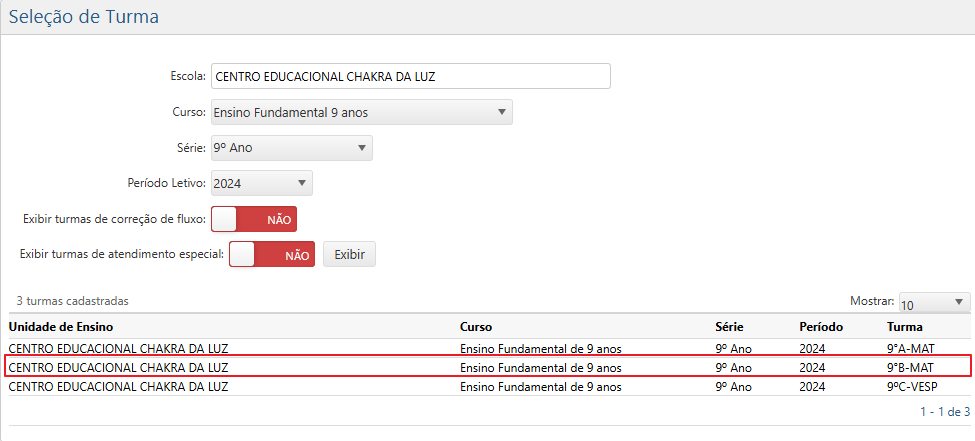
Para selecionar a turma desejada, clique sobre a linha correspondente.

DW-acompanhamento-informacoes-da-turma-tela-interface-inicial-selecao-de-turma-cadastrada
​Informações da Turma - Seleção de Turma - Turma Selecionada

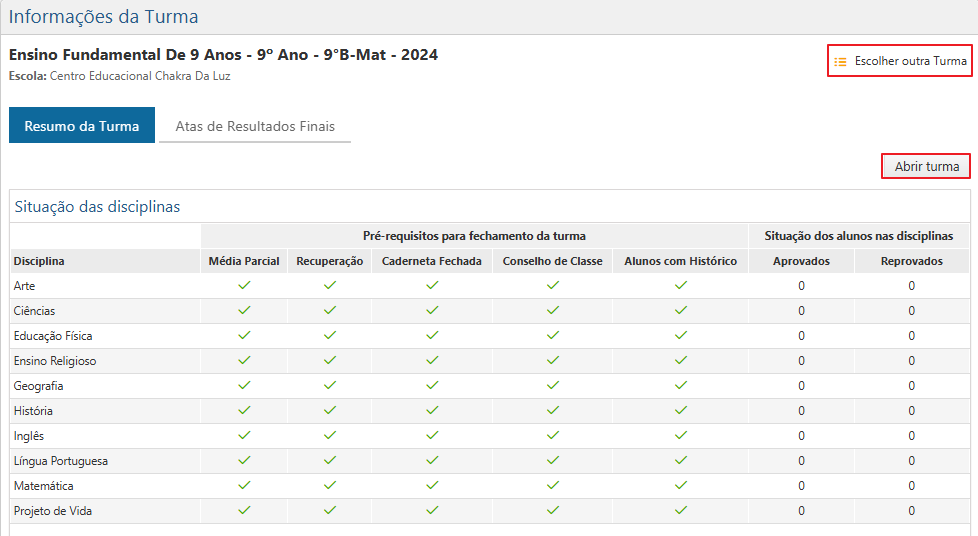
Ao selecionar uma turma, o usuário é redirecionado para a interface Informações da Turma.

DW-acompanhamento-informacoes-da-turma-tela-interface-inicial-turma-selecionada-interface-informacoes-de-turma-botoes-apresentados
Informações da Turma - Interface Inicial

No cabeçalho da interface, são exibidos o nome da turma e a escola à qual a turma pertence. No canto superior direito, é exibido o botão Escolher outra Turma , que permite ao usuário retornar para a interface Seleção de Turma para definir outro item para consulta.

Além disso, a interface divide-se em duas abas:

Resumo da Turma

A aba Resumo da Turma apresenta informações relacionadas à publicação de notas, situação da caderneta, aprovação ou reprovação dos alunos da turma, entre outros dados.

DW-acompanhamento-informacoes-da-turma-tela-interface-inicial-turma-selecionada-interface-informacoes-de-turma-botoes-apresentados
Informações da Turma - Aba Resumo da Turma

Essa aba apresenta o botão Fechar Turma/Abrir Turma, localizado no canto superior direito da interface. Esse botão permite realizar o fechamento e a reabertura de uma turma.

 Nota
 
  Confira a seção que trata sobre as Regras do Fechamento/Abertura da Turma para compreender os detalhes dessa operação.
 

Além disso, a aba Resumo da Turma apresenta três seções:

  • Situação das Disciplinas
  • Resultados dos Alunos nas Disciplinas
  • Gráfico 

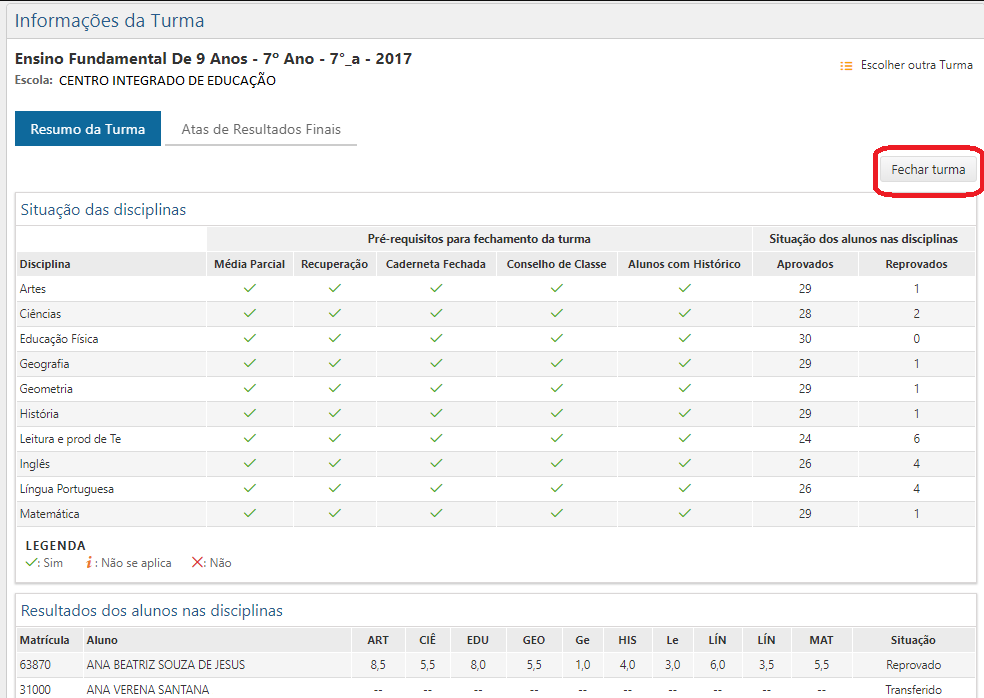
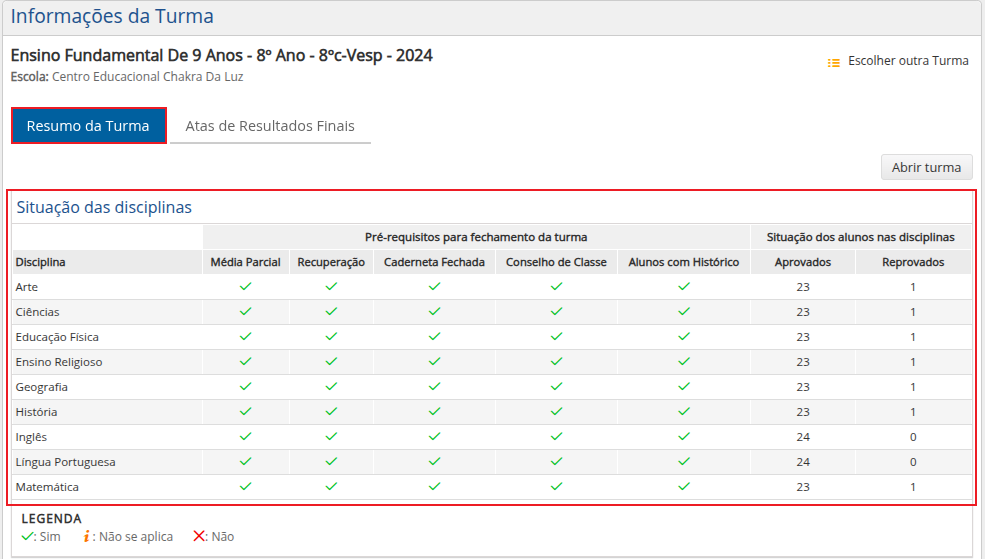
Na seção Situação das Disciplinas, é exibida uma tabela que apresenta dados sobre a realização de avaliações, estado das cadernetas e aprovação ou reprovação dos alunos em cada uma das disciplinas da turma selecionada.

DW-acompanhamento-informacoes-da-turma-situacao-das-disciplinas
Informações da Turma - Aba Resumo da Turma - Seção Situação das Disciplinas

A tabela de Situação das Disciplinas é dividida em três colunas principais:

  • Disciplina – esta coluna lista todas as disciplinas da turma em ordem alfabética;
  • Pré-requisitos para fechamento da turma – esta coluna indica se as exigências para o fechamento da turma foram atendidas ou não, subdividindo-se nos seguintes itens:
    • Média Parcial – indica a situação da turma em relação à publicação da média parcial da respectiva disciplina, realizada na interface Acompanhamento > Notas ou na interface Aproveitamento da Educação Infantil, para a Educação Infantil;
    • Recuperação – indica a situação da turma em relação à realização da prova de recuperação da respectiva disciplina, realizada na interface Cadastro > Avaliações;
    • Caderneta Fechada – indica a situação da turma em relação ao fechamento da caderneta da respectiva disciplina, realizada nas interfaces Cadastro > Avaliações e Acompanhamento > Notas;
    • Conselho de Classe – indica a situação da turma em relação à realização do conselho de classe da respectiva disciplina, realizada na interface Acompanhamento > Notas;
    • Alunos com Histórico – indica a situação da turma em relação à publicação do histórico do aluno na respectiva disciplina, realizada na interface Acompanhamento > Notas ou na interface Aproveitamento da Educação Infantil, para a Educação Infantil.
  • Situação dos alunos nas disciplinas – esta coluna exibe o resultado final da turma para cada disciplina, quantificando quantos alunos obtiveram resultados positivos (na sub-coluna Aprovados) e quantos alunos obtiveram resultados negativos (na sub-coluna Reprovados). 
 Nota
 
  ​​​​As colunas referentes aos Pré-requisitos para fechamento da turma indicam a situação da turma a partir de ícones, cujas legendas são apresentadas no rodapé da seção. São eles:
  • Sim – o ícone verde em formato de V (verificado) indica que o pré-requisito foi cumprido;
  • Não  – o ícone vermelho em formato de X indica que o pré-requisito não foi cumprido;
  • Não se aplica – o ícone laranja em formato de I indica que o pré-requisito não se aplica à disciplina em questão. 
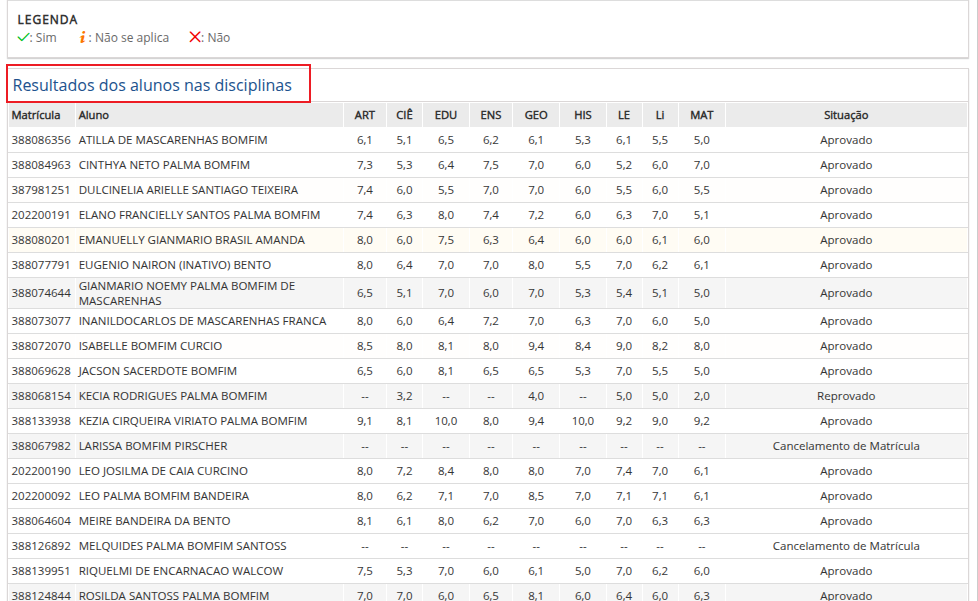
Na seção Resultados dos Alunos nas Disciplinas, é exibida uma tabela com informações sobre as notas obtidas pelos alunos da turma em cada disciplina e sobre a situação final do aluno.

DW-acompanhamento-informacoes-da-turma-resultados-das-disciplinas
​Informações da Turma - Aba Resumo da Turma - Seção Resultados dos Alunos nas Disciplinas

A tabela de Resultados dos Alunos nas Disciplinas é dividida pelas seguintes colunas:

  • Matrícula – informa o número de matrícula dos alunos da turma;
  • Aluno – informa o nome completo dos alunos da turma;
  • Disciplinas – conjunto de colunas que exibem a média final obtida pelo aluno em cada disciplina da turma;
  • Situação – indica a situação final do aluno, podendo ser Aprovado, Reprovado ou outra situação de saída registrada no sistema, como a opção Cancelamento de Matrícula exemplificada na imagem acima.

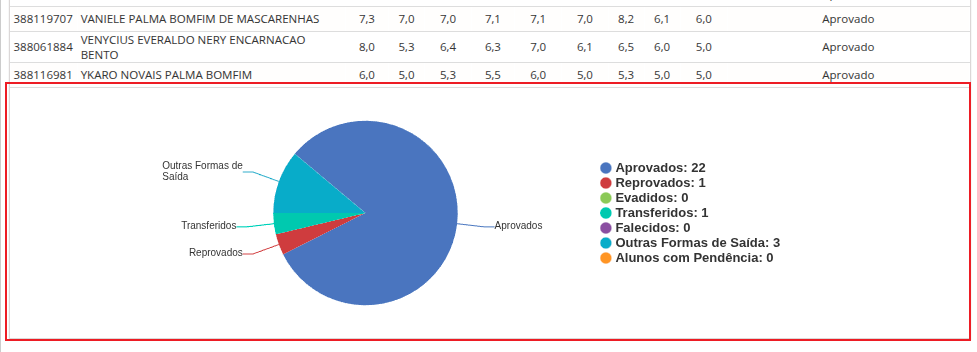
Na seção Gráfico, é exibida uma síntese da situação dos alunos da turma.

DW-acompanhamento-informacoes-da-turma-resultados-das-disciplinas-graficos
​Informações da Turma - Aba Resumo da Turma - Seção Gráfico

O gráfico exibe a quantidade de alunos da turma que correspondem a cada um dos seguintes itens:

  • Aprovados;
  • Reprovados;
  • Evadidos;
  • Transferidos;
  • Falecidos;
  • Outras Formas de Saída;
  • Alunos com Pendência.

Atas de Resultados Finais

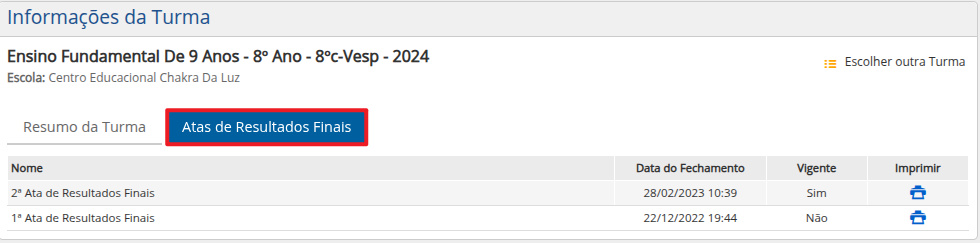
A aba Atas de Resultados Finais apresenta os relatórios gerados após o fechamento da turma. Nesses relatórios, são registradas todas as informações referentes à turma, como os alunos matriculados e seus respectivos resultados finais, bem como o total de alunos que foram aprovados, reprovados, transferidos ou que deixaram a turma por evasão ao longo do período letivo.

DW-acompanhamento-informacoes-da-turma-Atas-de-resultados-finais-interface-inicial
​Informações da Turma - Aba Atas de Resultados Finais

Essa aba apresenta uma tabela dividida pelas seguintes colunas:

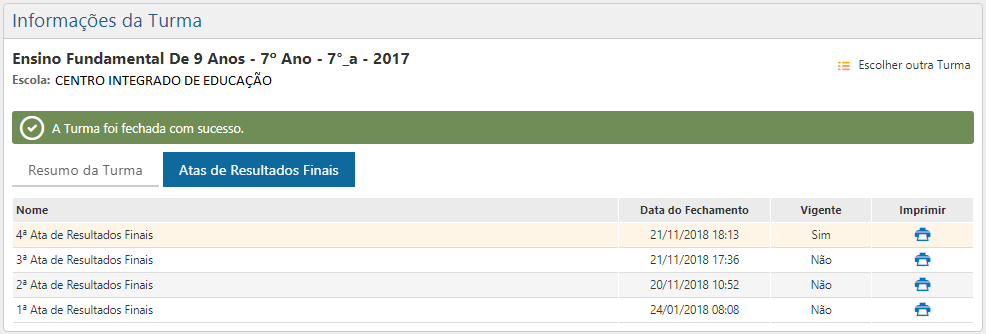
  • Nome – informa a identificação do relatório, como “1ª Ata de Resultados Finais”, “2ª Ata de Resultados Finais” e assim por diante;
  • Data do Fechamento – indica a data e o horário em que a turma foi fechada, acarretando a geração do relatório;
  • Vigente – informa se o relatório é o de emissão mais recente e que está em vigência (indicado pela opção Sim) ou se o relatório não está vigente (indicado pela opção Não);
  • Imprimir – apresenta o botão de impressora, que permite imprimir o relatório em questão.

Regras de Fechamento/Abertura da Turma

Na interface Informações da Turma, na aba Resumo da Turma, é exibido o botão Fechar Turma ou o botão Abrir Turma, conforme o estado atual da turma, permitindo realizar o fechamento de uma turma aberta ou a reabertura de uma turma fechada, respectivamente.

Para realizar o fechamento de uma turma, o usuário deve clicar no botão Fechar Turma​, destacado na imagem abaixo:

​Informações da Turma - Aba Resumo da Turma - Botão Fechar Turma
 Atenção
 

  ​​​​Para que uma turma seja fechada com sucesso, é necessário cumprir alguns pré-requisitos. São eles:

  • Todas as disciplinas da turma devem estar com a caderneta fechada. Para compreender as regras envolvidas no processo de fechamento das cadernetas, acesse as documentações Cadastro > Avaliações e Acompanhamento > Notas;
  • Todos os alunos da turma já devem ter seus resultados publicados no histórico escolar (com exceção dos alunos da Educação Infantil, cujo registro no histórico é gerado no momento em que a turma é fechada);
  • O conselho de classe já deve ter sido realizado e registrado;
  • Todas as avaliações diagnósticas (realizadas por meio dos indicadores avaliativos) já devem ter sido completamente preenchidas na interface Aproveitamento da Educação Infantil ou na interface Aproveitamento do Ensino Fundamental.

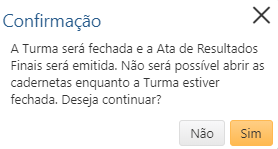
Ao clicar no botão Fechar Turma, o sistema exibe uma mensagem de confirmação informando que “A Turma será fechada e a Ata de Resultados Finais será emitida. Não será possível abrir as cadernetas enquanto a Turma estiver fechada. Deseja continuar?“.

Sem títuloTGTGTGFFFF
Informações da Turma - Mensagem de Confirmação - Fechar Turma

Para dar continuidade à operação, o usuário deve clicar no botão Sim da mensagem de confirmação. Para desistir da operação, o usuário deve clicar no botão Não.

Ao clicar no botão Sim, se todos os pré-requisitos forem atendidos, o sistema exibirá a mensagem “A Turma foi fechada com sucesso“.

Informações da Turma - Mensagem de Sucesso - Fechar Turma

Ao fechar uma turma, é gerado uma nova ata na aba Atas de Resultados Finais. A partir de então, não é possível realizar modificações na caderneta da turma na interface Acompanhamento > Notas.

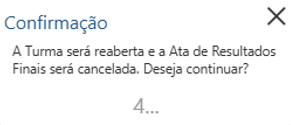
Por sua vez, ao clicar no botão Abrir Turma, o sistema exibe uma mensagem de confirmação informando que “A Turma será reaberta e a Ata de Resultados Finais será cancelada. Deseja continuar?“.

diario-mensagem-de-confirmacao-1
Informações da Turma - Mensagem de Confirmação - Abrir Turma

Para dar continuidade à operação, o usuário deve aguardar a finalização da contagem regressiva de cinco segundos exibida na mensagem de confirmação. Após isso, a turma é reaberta automaticamente. Para desistir da operação, o usuário deve selecionar o ícone X, no canto superior direito da mensagem, antes do término da contagem regressiva de cinco segundos.

Ao reabrir uma turma, a ata atual deixa de ser vigente e permanece registrada como Não Vigente na aba Atas de Resultados Finais. A partir da reabertura de uma turma, o usuário pode realizar modificações na caderneta da turma na interface Acompanhamento > Notas.

 Nota
 

  Ao reabrir uma turma, a ata atual da turma ficará descrita como Não Vigente na aba Atas de Resultados Finais. Quando a turma for fechada novamente, será gerada uma nova ata Vigente para a turma.


Conteúdos Relacionados

Vídeo Relacionado

plugins premium WordPress
Rolar para cima