Informações da Turma
Interface do SAGRES Diário para registro de Informações de turmas.
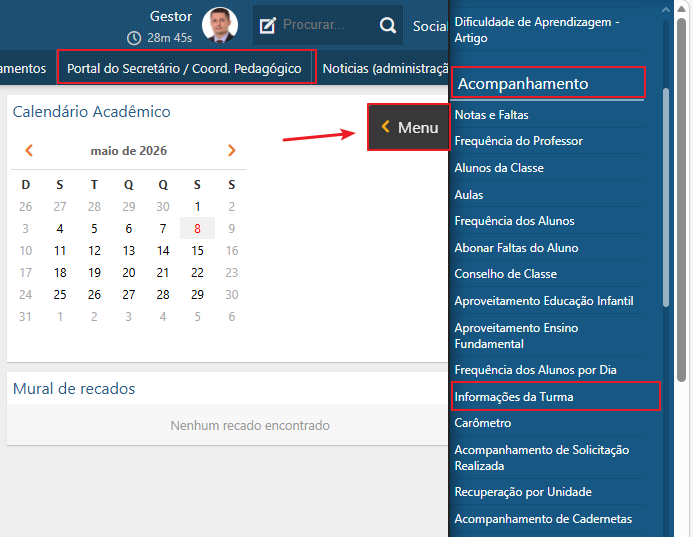
Para acessar essa Interface, é necessário conectar-se através do perfil do Secretário ou Gestor. Ao acessar o Portal, o usuário deverá clicar sobre o menu Portal do Secretário/Coordenador Pedagógico, depois selecionar a opção Menu (ao lado direito da tela) e, em seguida, a opção “Informações da Turma”, no SAGRES Diário, conforme destacado abaixo.
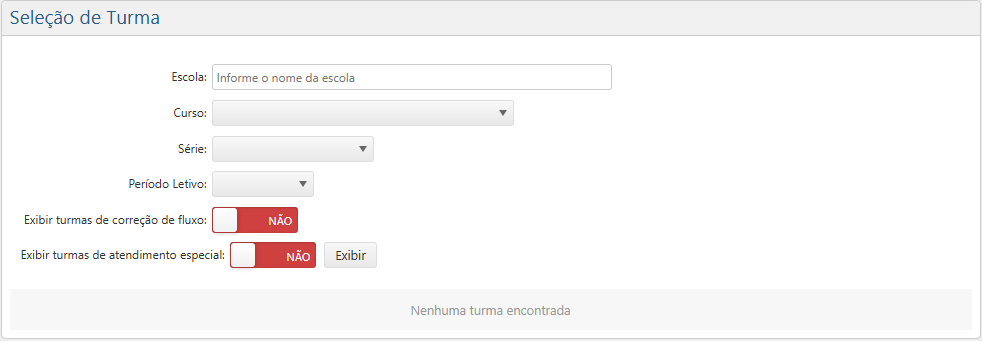
Após seguir os passos indicados, o usuário será direcionado para a “Interface Seleção de turma”, onde é possível pesquisar uma turma para realizar o fechamento ou consultar os seus dados.
Para isso, deve-se preencher os campos de filtros necessários. São eles:
- Escola: nome da instituição de ensino em que deseja cadastrar o parecer descritivo do aluno;
- Curso: nome do curso cuja turma pertence;
- Série: etapa em que o aluno está inserido no contexto de seu Curso (6º ano do Ensino Fundamental etc);
- Período letivo: ano letivo correspondente à turma desejada;
- Exibir turmas de correção de fluxo: o usuário deve selecionar se deseja que turmas desse tipo sejam exibidas ou não nos resultados da busca;
- Exibir Turmas de atendimento especial: o usuário deve selecionar, indicando se turmas desse modelo devem ser incluídas ou não nos resultados da busca.
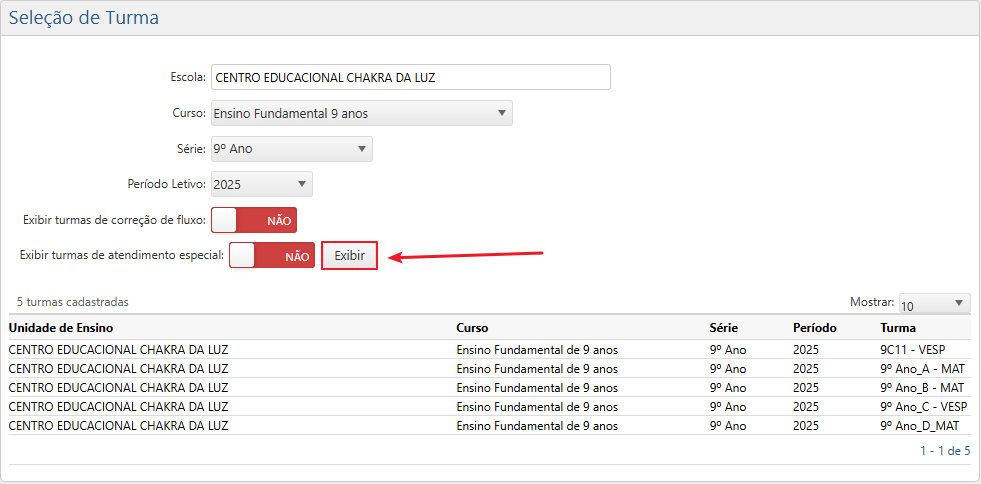
Em seguida, deve-se clicar sobre o botão Exibir para que o sistema apresente a lista de turmas correspondentes (observe a imagem abaixo).
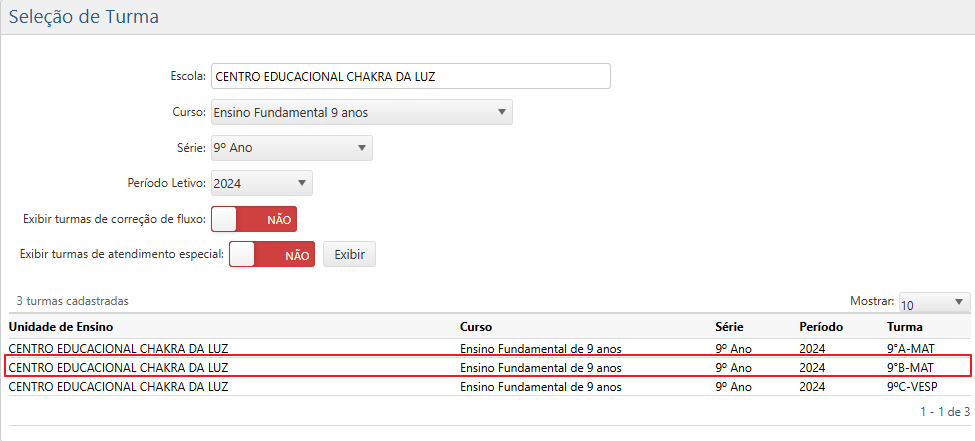
É possível perceber que os resultados obtidos com as turmas cadastradas serão divididos nas seguintes colunas informacionais: Unidade de Ensino, Curso, Série, Período, Turma. Além disso, é possível configurar a quantidade de turmas que serão apresentadas através do botão “Mostrar” acima da tabela, no canto superior direito. Em seguida, para prosseguir com o processo, o usuário deve escolher uma turma da lista e clicar sobre a turma desejada.
Ao selecionar uma turma, o usuário será redirecionado para a interface “Informações da Turma”. Essa interface será dividida em duas etapas:
Resumo da Turma
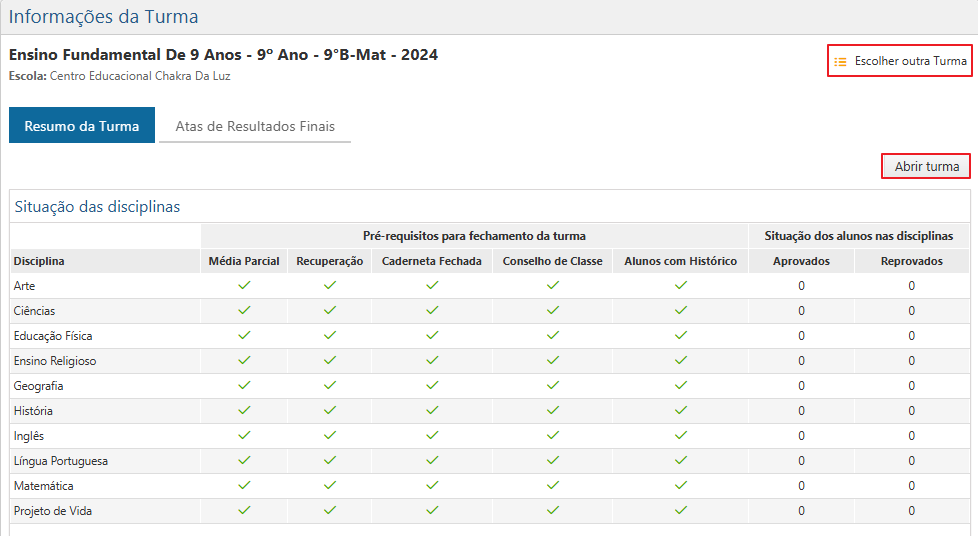
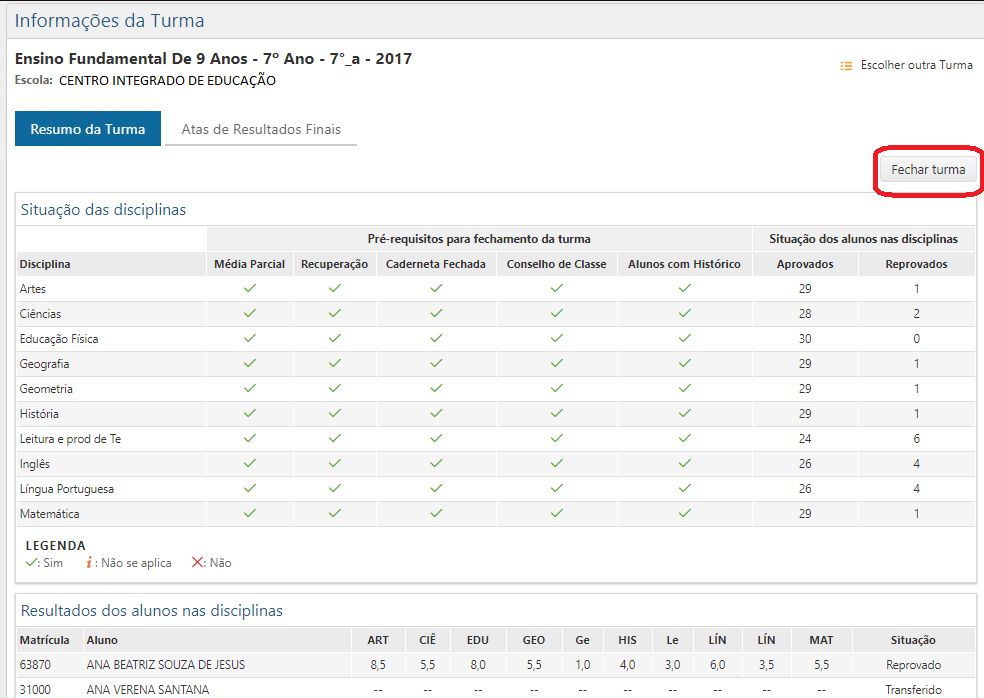
Após o usuário ter selecionado uma turma, automaticamente ele será redirecionado para a primeira seção da interface “Informações da Turma”. Nessa seção é possível identificar algumas funções e informações, como:
- Botão Escolher Outra Turma

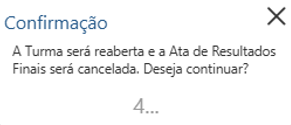
– permite retornar à tela de escolha de turmas cadastradas, representado pelo ícone com três retas paralelas em laranja no canto superior direito da interface. - Botão Abrir e Fechar Turma – Ao fechar uma turma através do Botão “Fechar Turma“, serão gerados documentos de relatório na seção Atas de Resultados Finais. Ao abrir uma turma – através do mesmo botão, porém intitulado como Abrir turma – o usuário poderá cancelar as Atas de resultados Finais que foram geradas. O sistema gerará uma mensagem de confirmação (imagem abaixo) com uma contagem regressiva, possibilitando que o usuário desista da operação antes que as Atas de resultados Finais sejam canceladas. Para cancelar, deve-se clicar no X posicionado na parte superior à direita da mensagem.
Ao rolar a interface, é possível identificar três seções informacionais distintas:
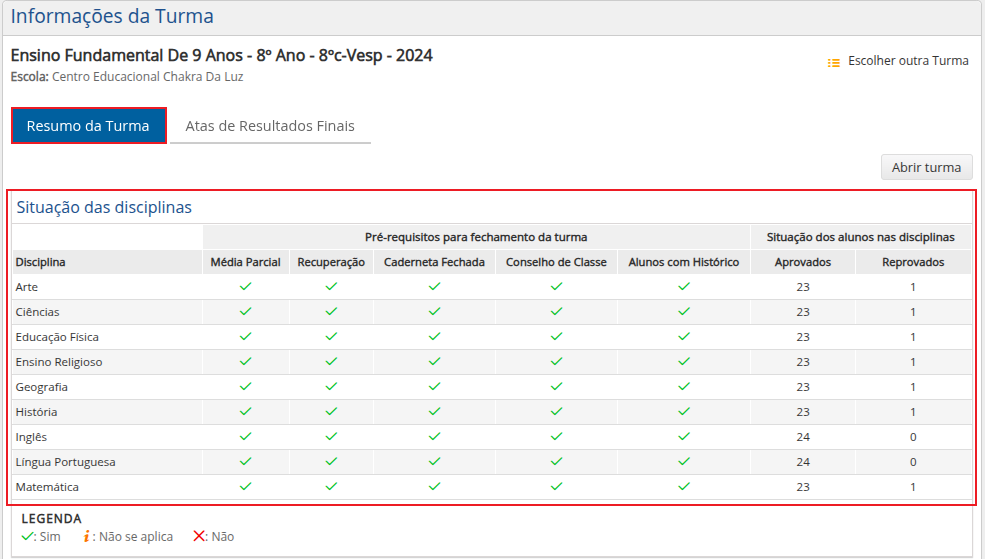
- Situação das disciplinas – consiste no apanhado de todas as disciplinas disponíveis na turma, sendo dividido em duas colunas principais:
- Pré-requisitos para fechamento da turma – contém a verificação da disponibilidade de cada tópico apresentado: Média Parcial, Recuperação, Caderneta Fechada, Conselho de Classe, Alunos com Histórico. Cada estado terá um sinal responsável por identificá-lo. Confira a nota após a imagem.
- Situação dos alunos nas disciplinas- contém dois possíveis resultados, quantificando o número de alunos que foram aprovados ou reprovados na disciplina.
- Sim
– representado por um símbolo de check semelhante à letra v, em verde. Esse estado indica que o pré-requisito foi cumprido. - Não
– representado por um símbolo semelhante à letra x, em vermelho. Esse símbolo indica que o pré-requisito não foi cumprido. - Não se Aplica
– representado pela letra i, em itálico, na cor laranja. Esse símbolo indica que o pré-requisito não se aplica àquela disciplina.
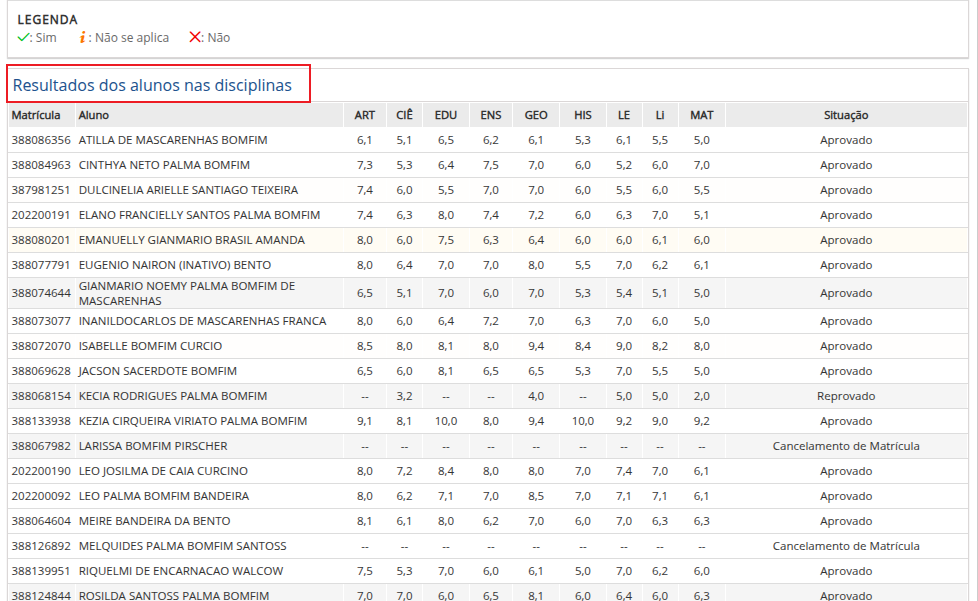
- Resultados dos Alunos nas Disciplinas – uma tabela com informações da situação de cada aluno pertencente à turma, com os resultados por cada disciplina. Cada linha é dividida pelas seguintes colunas informacionais: (Matrícula, Nome do Aluno, Nota por disciplina, Situação do aluno.) Além disso, há as seguinte situações para resultados institucionais: Aprovado, Reprovado, Cancelamento de matrícula.
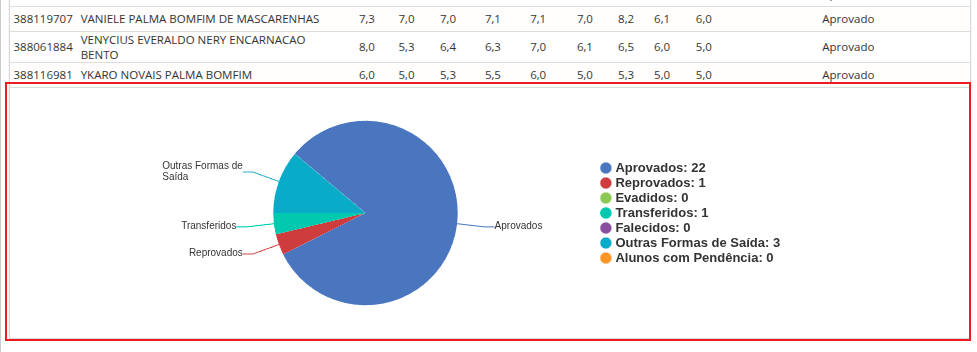
- Gráficos de resultados gerais – ao fim da seção Resultados dos Alunos disciplinas, é possível conferir a síntese de todas informações disponíveis a respeito dos tipos de resultados que foram gerados dentro da turma, situações de alunos etc.
Atas de Resultados Finais
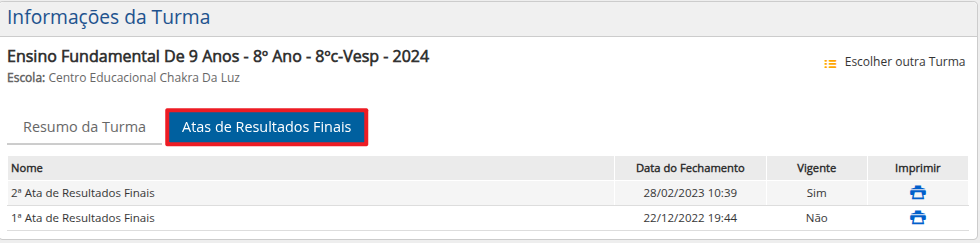
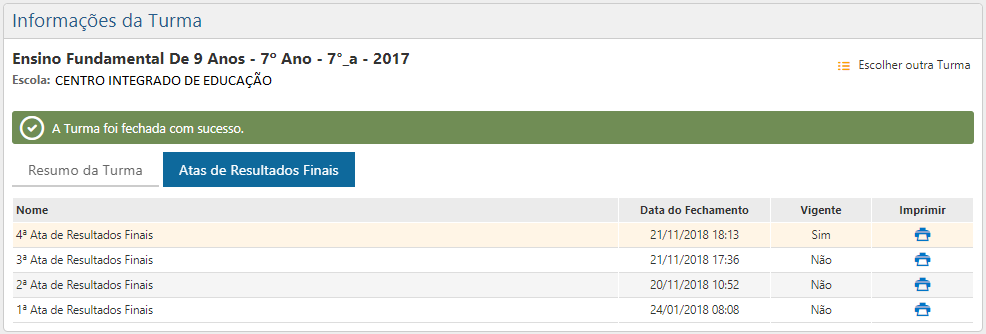
A segunda seção da interface Informações da Turma pode ser acessada ao clicar sobre a seção “Atas de Resultados Finais”. O usuário pode visualizar e imprimir documentos que são gerados após a conclusão e envio de resultados do período letivo. Tais documentos demonstram todos os alunos matriculados na turma e os respectivos resultados finais, assim como o resumo do total de alunos que reprovaram, foram aprovados, trancaram ou evadiram.
Dentro dessa interface, é possível identificar documentos divididos pelas colunas de:
- Nome – descrição que identifica o documento gerado
- Data do Fechamento – data em que o documento foi gerado.
- Vigente – indicação se o documento ainda está em vigência ou não no sistema.
- Imprimir – botão que ao pressioná-lo permite imprimir o documento selecionado.
Fechamento de Turma - Regras
Após selecionar a turma que deseja realizar o fechamento, é preciso dar um duplo clique para que o sistema automaticamente redirecione o usuário para uma outra interface (observe a imagem abaixo). Para realizar o Fechamento, deve-se clicar no botão “Fechar turma” (destacado em vermelho na imagem).
É pré-requisito para o fechamento de turma que todas as condições apresentadas na interface sejam atendidas, sendo elas:
- Ter todas as disciplinas da turma com a caderneta fechada – para compreender as regras envolvidas no processo de cadernetas acesse Cadastro > Avaliações;
- Ter o resultado do histórico de todos os alunos – (exceto alunos do Infantil e Pré [G1 à G5], situações em que o registro no histórico é gerado no momento em que a turma é fechada);
- Ter o conselho de classe realizado – o sistema identificará se houver pendências;
- Ter todas as avaliações diagnósticas (indicadores avaliativos) preenchidos para os alunos, com 100% para Aproveitamento da Educação Infantil e Aproveitamento do ensino básico – sendo aplicável apenas para alunos do Infantil e Pré (G1 à G5), 1º e 2º ano do Fundamental I.
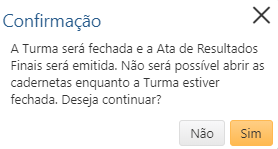
Tendo sido atendidas todas as regras documentadas acima, o usuário poderá acionar o botão “Fechar turma”, para que o sistema envie uma confirmação, indicando se o usuário realmente deseja realizar o procedimento referente à turma selecionada, como ilustrado na imagem abaixo. Caso deseje prosseguir, o usuário deve acionar o botão “Sim” para fechar.
Logo após a confirmação, se não ocorrerem erros, o sistema apresentará a mensagem “A Turma foi fechada com sucesso” e documentos intitulados como “Atas de Resultados Finais” serão automaticamente gerados na seção que leva o mesmo nome:
Caso o usuário necessite reabrir a turma, deve-se clicar sobre o botão “Abrir Turma”, entretanto a seção “Ata de Resultados Finais” ficará com o status inválido até que a turma seja fechada novamente. Confira abaixo: