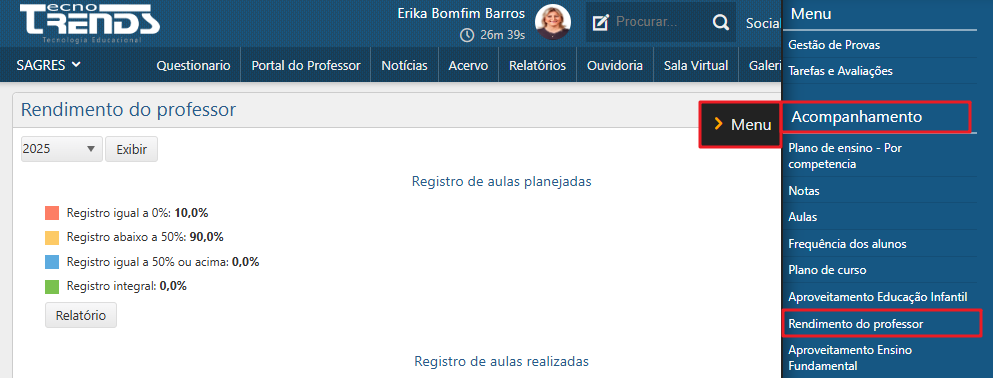
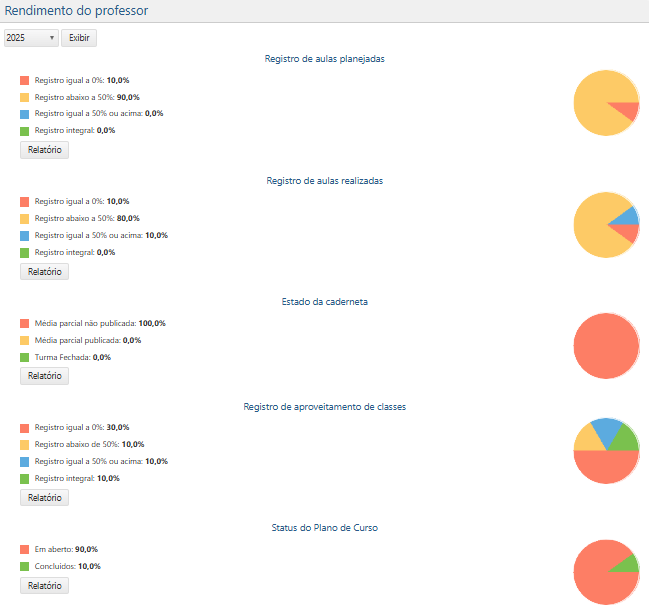
Nesta interface, é apresentado o campo de seleção do período letivo, que permite selecionar o semestre em que se deseja consultar os gráficos de rendimento. Para utilizá-lo, o usuário deve escolher uma opção de período letivo (cadastrado previamente na tabela Período Letivo do SAGRES Colégio ou do SAGRES Acadêmico) e clicar no botão Exibir  para que os gráficos sejam atualizados de acordo com o período escolhido.
Os gráficos disponíveis na interface são:
- Registro de Aulas Planejadas – informa o percentual das aulas que foram planejadas pelo professor, definido pelo preenchimento feito na interface de Acompanhamento > Aulas (do Ensino Básico ou do Ensino Superior). O gráfico demonstra as porcentagens referentes a cada uma das seguintes opções:
- Registro igual a 0%;
- Registro abaixo de 50%;
- Registro igual a 50% ou acima;
- Registro integral.
- Registro de Aulas Realizadas – informa o percentual das aulas que foram realizadas pelo professor, definido pelo preenchimento feito na interface de Acompanhamento > Aulas (do Ensino Básico ou do Ensino Superior). O gráfico demonstra as porcentagens referentes a cada uma das seguintes opções:
- Registro igual a 0%;
- Registro abaixo de 50%;
- Registro igual a 50% ou acima;
- Registro integral.
- Estado da Caderneta – informa a situação das cadernetas das classes ministradas pelo professor, definida pelo preenchimento feito na interface de Acompanhamento > Notas. O gráfico demonstra as porcentagens referentes a cada uma das seguintes opções:
- Média parcial não publicada;
- Média parcial publicada;
- Turma fechada.
- Registro de Aproveitamento de Classes – informa a situação correspondente ao lançamento de avaliações e notas das classes ministradas pelo professor, definida pelo preenchimento feito nas interfaces de Cadastro > Avaliações e Acompanhamento > Notas. O gráfico demonstra as porcentagens referentes a cada uma das seguintes opções:
- Registro igual a 0%;
- Registro abaixo de 50%;
- Registro igual a 50% ou acima;
- Registro integral.
- Status do Plano de Curso – informa a situação dos planos de curso associados ao professor, definida pelo preenchimento feito na interface de Acompanhamento > Plano de Curso. O gráfico demonstra as porcentagens referentes a cada uma das seguintes opções:
- Em aberto;
- Concluídos.
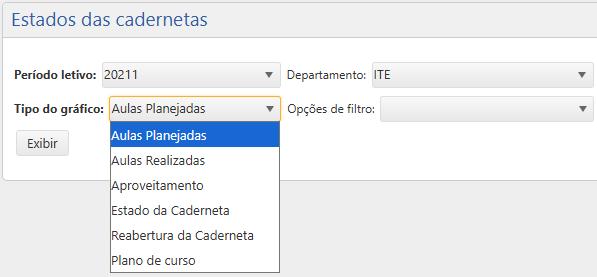
Cada gráfico possui um botão de Relatório  associado a ele. Ao clicar em qualquer um desses botões, o usuário é direcionado à interface Consultas > Estado das Cadernetas, que permite gerar relatórios correspondentes a cada um dos gráficos.
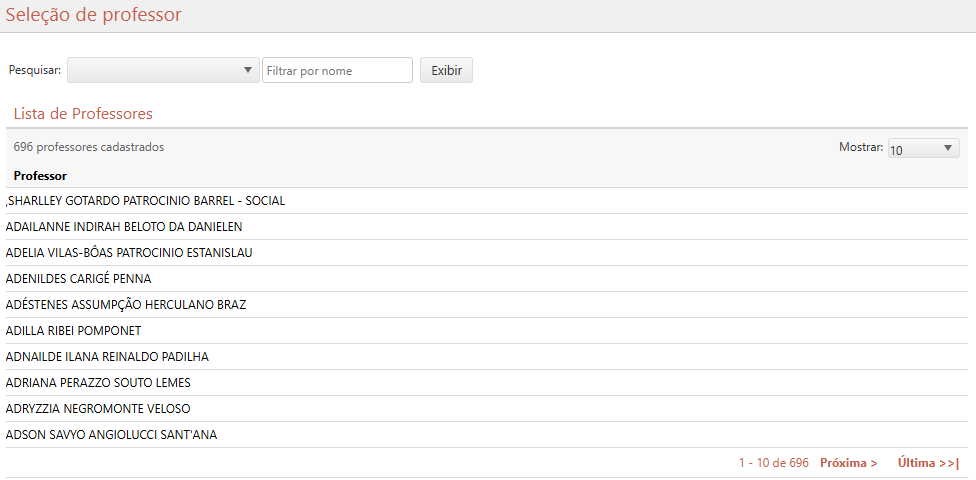
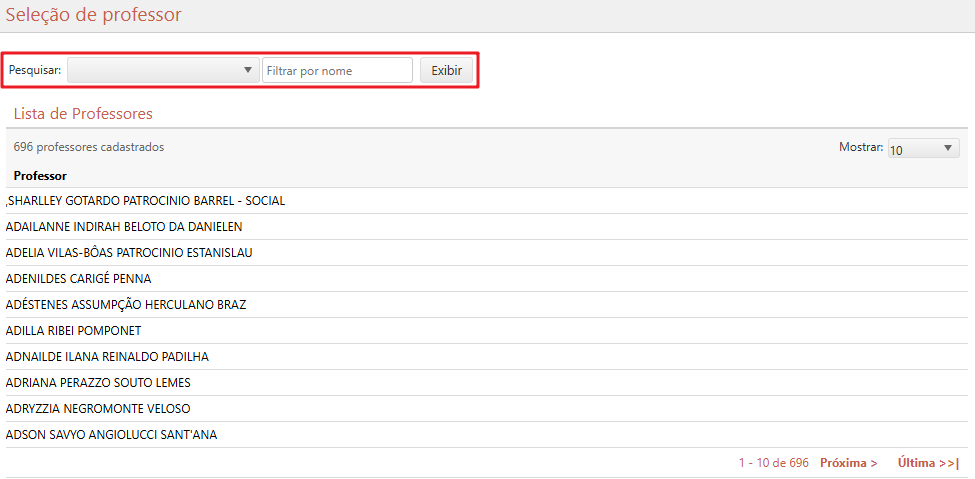
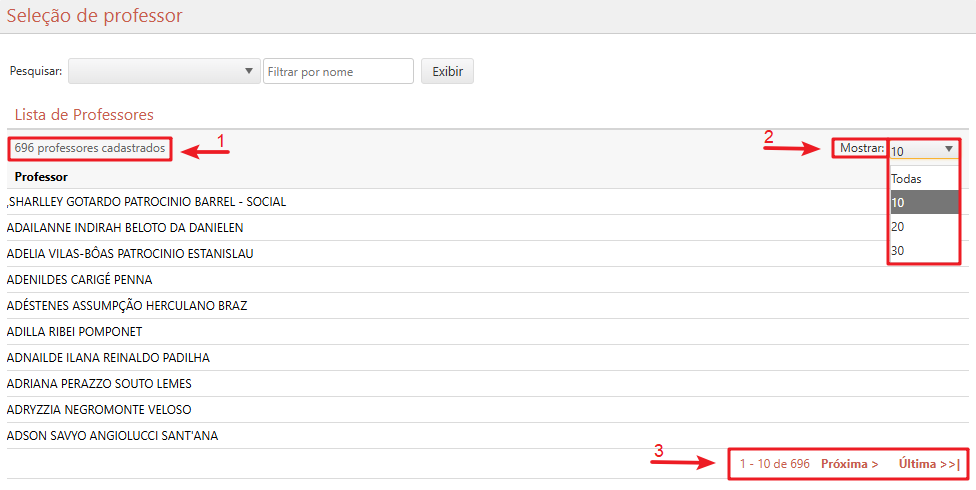
O sistema exibe automaticamente a lista de todos os professores cadastrados na instituição, cujos departamentos o usuário possui permissão de acesso. É possível também pesquisar por um professor específico utilizando os seguintes filtros de busca:
- Pesquisar – selecione o curso ou departamento do qual o professor faz parte;
- Filtrar por Nome – caso deseje afunilar a busca, informe o nome ou parte do nome do professor que deseja encontrar.
Em seguida, o usuário deve clicar no botão Exibir para que o sistema apresente os resultados correspondentes aos filtros informados.
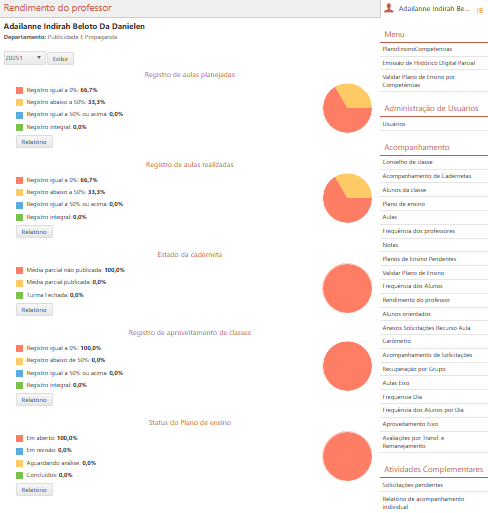
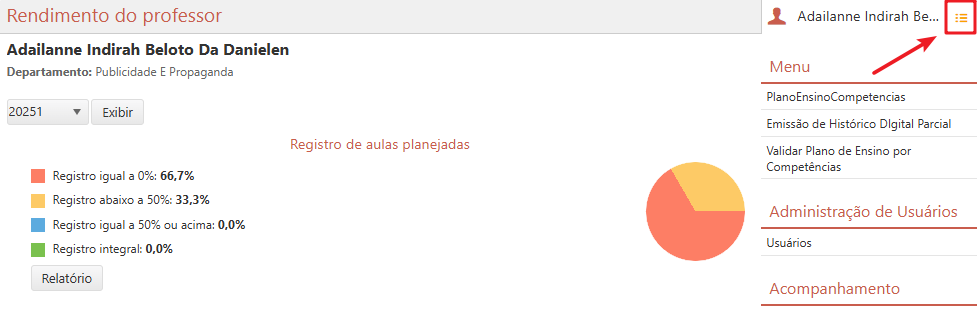
No canto superior direito desta interface, é exibido o nome do professor e o departamento ao qual ele pertence.
Logo em seguida, é apresentado o campo de seleção do período letivo, que permite selecionar o semestre em que se deseja consultar o rendimento do professor selecionado. Para utilizá-lo, o usuário deve escolher uma opção de período letivo (cadastrado previamente na tabela Período Letivo do SAGRES Acadêmico) e clicar no botão Exibir para que os gráficos sejam atualizados de acordo com o período escolhido.
Os gráficos disponíveis na interface são:
- Registro de Aulas Planejadas – informa o percentual das aulas que foram planejadas pelo professor, definido pelo preenchimento feito na interface de Acompanhamento > Aulas. O gráfico demonstra as porcentagens referentes a cada uma das seguintes opções:
- Registro igual a 0%;
- Registro abaixo de 50%;
- Registro igual a 50% ou acima;
- Registro integral.
- Registro de Aulas Realizadas – informa o percentual das aulas que foram realizadas pelo professor, definido pelo preenchimento feito na interface de Acompanhamento > Aulas. O gráfico demonstra as porcentagens referentes a cada uma das seguintes opções:
- Registro igual a 0%;
- Registro abaixo de 50%;
- Registro igual a 50% ou acima;
- Registro integral.
- Estado da Caderneta – informa a situação das cadernetas das classes ministradas pelo professor, definida pelo preenchimento feito na interface de Acompanhamento > Notas. O gráfico demonstra as porcentagens referentes a cada uma das seguintes opções:
- Média parcial não publicada;
- Média parcial publicada;
- Turma fechada.
- Registro de Aproveitamento de Classes – informa a situação correspondente ao lançamento de avaliações e notas das classes ministradas pelo professor, definida pelo preenchimento feito nas interfaces de Cadastro > Avaliações e Acompanhamento > Notas. O gráfico demonstra as porcentagens referentes a cada uma das seguintes opções:
- Registro igual a 0%;
- Registro abaixo de 50%;
- Registro igual a 50% ou acima;
- Registro integral.
- Status do Plano de Curso – informa a situação dos planos de curso associados ao professor, definida pelo preenchimento feito na interface de Acompanhamento > Plano de Curso. O gráfico demonstra as porcentagens referentes a cada uma das seguintes opções:
- Em aberto;
- Concluídos.
Cada gráfico possui um botão de Relatório associado a ele. Ao clicar em qualquer um desses botões, o usuário é direcionado à interface Consultas > Estado das Cadernetas, que permite gerar relatórios correspondentes a cada um dos gráficos.
Além disso, a interface exibe o botão Escolher Outro Professor  no canto superior direito, como indicado na imagem abaixo: