Manual Sagres

5 - Resumo - Relatório de Inconsistência com Anos Anteriores

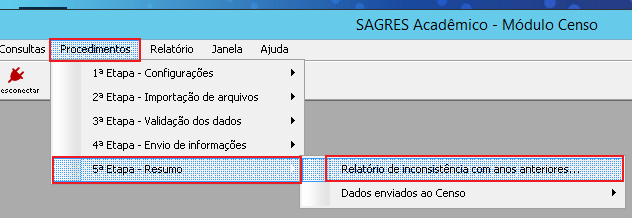
Acessível pelo menu Procedimentos > 5ª Etapa – Resumo > Relatório de Inconsistência com anos anteriores.

resumo-relatorio-de-inconsistencia-anos-anteriores-caminho-de-acesso
Menu de Acesso - Procedimentos - Resumo - Relatório de inconsistências

Geração/Emissão do relatório

O relatório Inconsistência com anos anteriores lista alunos que foram importados do INEP (menu 2 – Importação do arquivo de alunos), mas que não fazem parte de nenhum arquivo exportado para o INEP no Censo atual (menu 4.1 – Exportação de arquivo), bem como lista os alunos que foram exportados, mas não foram importados. Nesta verificação serão considerados apenas os cursos selecionados para participar do Censo atual (menu 1.4 – Cursos de Cursos), e que já tiveram alunos exportados (menu 4.1 – Exportação de arquivo), e confirmados (menu 4.2.1 – Atualização do Status do Arquivo de Alunos). Portanto, antes de solicitar este relatório, os alunos dos cursos desejados já devem ter sido exportados e confirmados.
 
Se for verificado que os alunos apresentados no relatório foram enviados com informações incorretas no Censo anterior, pode-se usar a função exportar para gerar um novo arquivo com esses ajustes, e em seguida, usar a função para confirmação de arquivo.

resumo-relatorio-de-inconsistencia-anos-anteriores-tela-inicial
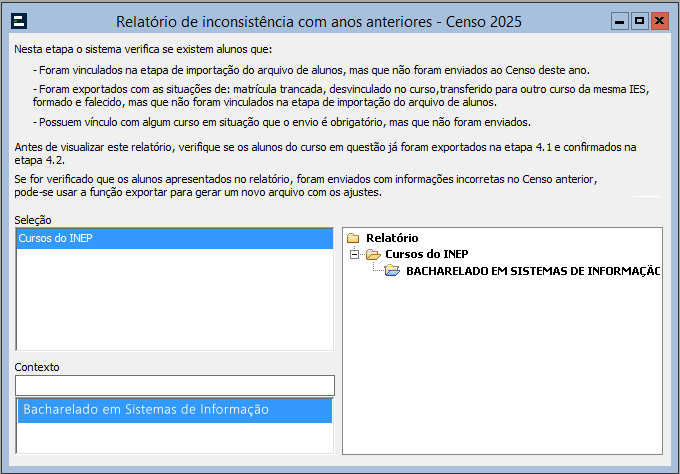
Relatório de inconsistências - Interface
Para gerar o relatório, inicialmente o usuário seleciona os cursos desejados entre os disponibilizados (Quadros Seleção/Contexto), com o auxílio das funções: “Selecionar Tudo” (seleciona todos os cursos); “Inserir Item” (seleciona o curso indicado); e “Remover Item” (remove da seleção o curso indicado), presentes na barra de ferramentas da interface, e no menu Registro, e em seguida, aciona a função “Visualizar” (botão na barra de ferramentas ou opção equivalente no menu “Registro”), para visualizar o relatório.
resumo-relatorio-de-inconsistencia-anos-anteriores-relatorio-gerado
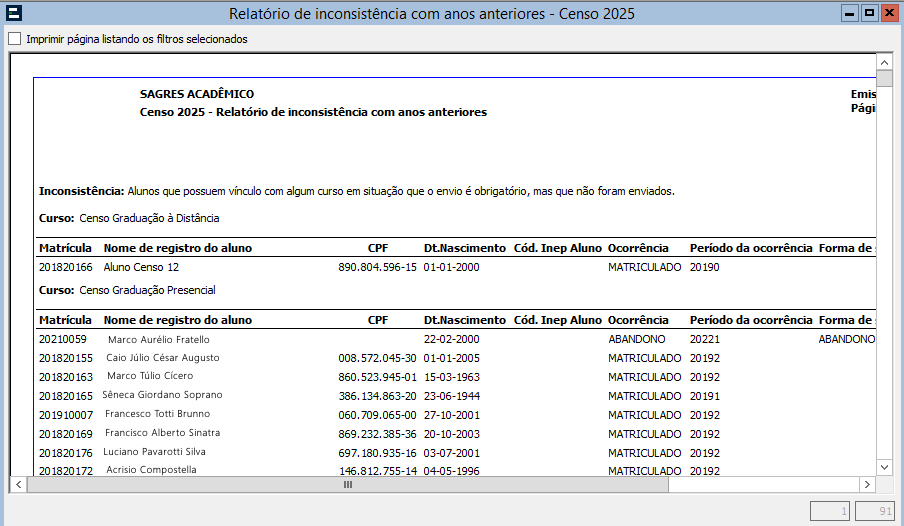
Relatório de inconsistências - Exemplo de relatório
Na interface do relatório, o usuário pode acionar a função “Imprimir” (botão na barra de ferramentas, ou opção equivalente no menu “Arquivo”).
 
Se o usuário deseja exportar um ou mais alunos, ele deve acionar a função “Exportar” (barra de ferramentas, ou opção “Alunos a exportar” do menu “Registro”) na interface “Relatório de Inconsistência com anos anteriores”, e os mesmos alunos apontados no relatório de inconsistências aparecerão na interface de exportação (Alunos com inconsistências com anos anteriores), descrita abaixo.

 ATENÇÃO

  Ao final do relatório, existe a seguinte legenda: (*) O aluno pode não ter sido exportado por estar na lista de exceções (1.8.1 – Seleção de alunos que não serão enviados), portanto, o aluno pode ter sido excluído pelo próprio usuário. 

Exportação de alunos

Como já foi dito, a interface de solicitação do relatório de inconsistência com anos anteriores possui a funcionalidade “Exportar” — (botão da barra de ferramentas, ou opção “Alunos a exportar” no menu Registro), para permitir exportar os alunos que o usuário verificou que seria necessário exportar, podendo ser inclusive alunos que foram excluídos do processo na etapa 1.8.1 – Seleção de alunos que não serão enviados.
 
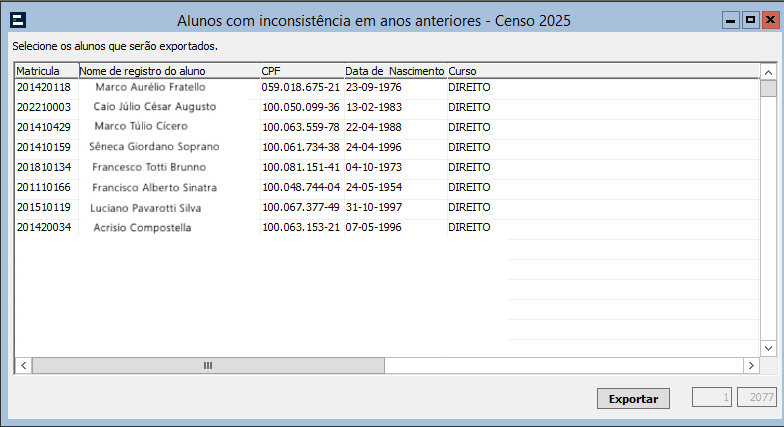
Ao acionar a funcionalidade Exportar, o sistema apresenta uma interface com os mesmos alunos apresentados no relatório de inconsistências:
resumo-relatorio-de-inconsistencia-anos-anteriores-relatorio-exportar-1
Relatório de inconsistências > Selecionar para exportação
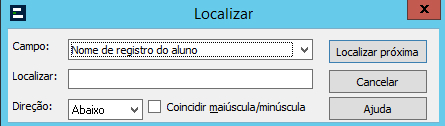
Nesta interface o usuário pode localizar os dados de um determinado aluno utilizando a função “Localizar” (barra de ferramentas da interface, ou opção correspondente no menu “Registro”).
resumo-relatorio-de-inconsistencia-anos-anteriores-funcao-localizar
Função localizar
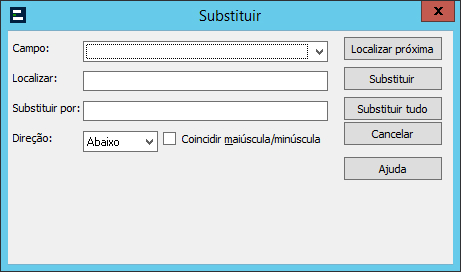
O usuário também pode alterar os dados de um determinado aluno, utilizando a função “Substituir” (barra de ferramentas, ou opção correspondente no menu Registro).
resumo-relatorio-de-inconsistencia-anos-anteriores-funcao-substituir
Relatório de inconsistências - Função Substituir
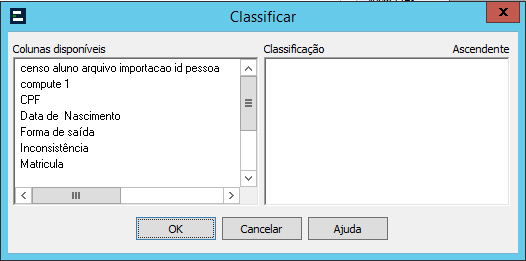
O usuário também pode classificar os alunos clicando sobre o título da coluna com a qual os dados deverão ser ordenados, sendo que a cada clique a ordem de classificação se inverte (crescente ou decrescente), ou poderá utilizar a função Classificar (barra de ferramentas, ou opção correspondente no menu Registro).
 
resumo-relatorio-de-inconsistencia-anos-anteriores-funcao-classificar
Relatório de inconsistências - Função Classificar
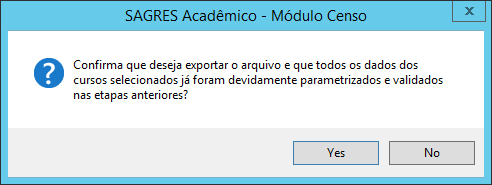
Após o usuário selecionar os alunos desejados, ele deve acionar o botão Exportar, presente no rodapé da interface que apresenta os alunos que poderão ser exportados. O sistema então confirmará a exportação:
resumo-relatorio-de-inconsistencia-anos-anteriores-mensagem-de-confirmacao
Confirmação de exportação
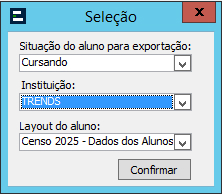
Em seguida, o sistema solicitará a situação dos alunos, a instituição, e o layout do arquivo para a exportação.
 
resumo-relatorio-de-inconsistencia-anos-anteriores-aviso-selecao
Relatório de inconsistências - Seleção

 Nota

   Geralmente o usuário tem apenas um “layout” para exportar os dados dos alunos a cada ano, somente alguns casos especiais possuem mais de uma opção.

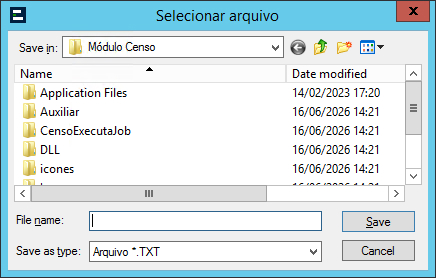
Após informar os dados solicitados, o usuário deve acionar o botão “Confirmar”, e o sistema irá apresentar a interface para informarmos o nome e a localização onde deverá ficar o arquivo dos alunos que será exportado.
resumo-relatorio-de-inconsistencia-anos-anteriores-campo-de-salvamento
Relatório de inconsistências - Salvando arquivo > exportação
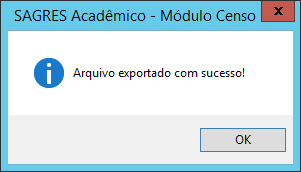
Após o usuário acionar o botão “Salvar”, o sistema então apresentará a mensagem de exportação concluída com sucesso.
resumo-relatorio-de-inconsistencia-anos-anteriores-mensagem-de-aviso-bem-sucedido
Mensagem de Arquivo exportado com sucesso
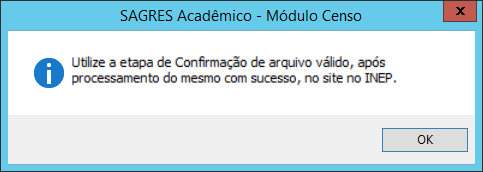
Quando o usuário clicar no botão “OK”, o sistema apresentará uma mensagem final com orientações:
resumo-relatorio-de-inconsistencia-anos-anteriores-mensagem-de-confirmacao-final
Mensagem final de orientação
Portanto, após o usuário executar as rotinas no site do INEP, ele deverá executar a confirmação da exportação (4.2.1 – Atualização do Status do Arquivo de Alunos).
 
O INEP sobrepõe informações que já foram enviadas, portanto, sempre poderemos fazer correções e enviar novamente. Após o arquivo ser confirmado, os alunos não mais aparecerão no relatório de inconsistências.

Mensagem de erro

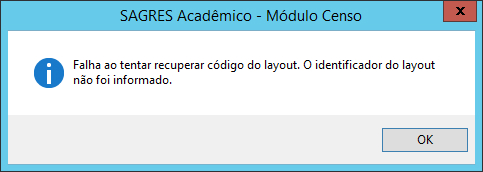
Após o usuário solicitar a exportação do arquivo e definir o caminho onde o arquivo será salvo, caso haja alguma inconsistência nos arquivos, o sistema apresentará a seguinte mensagem de aviso:
resumo-relatorio-de-inconsistencia-anos-anteriores-mensagem-de-erro
Mensagem de erro - Falha na recuperação dos dados

Conteúdos Relacionados

Rolar para cima