
4.1 - Exportação de arquivos
Esta interface permite a geração dos arquivos a serem exportados para o INEP (Alunos, Docentes ou Cursos), permitindo a visualização dos arquivos e a geração dos relatórios dos dados exportados.
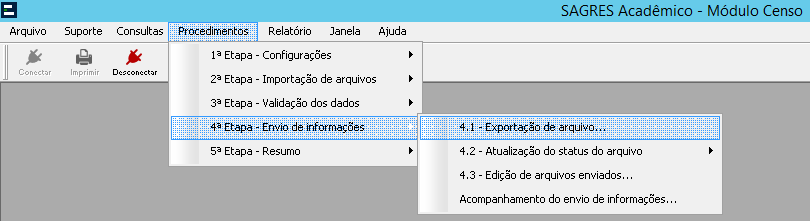
O acesso é feito pelo menu Procedimentos > 4ª Etapa – Envio de informações > 4.1 Exportação de arquivo, do SAGRES Censo.
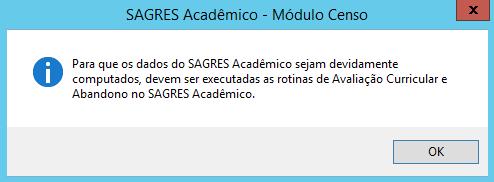
Ao clicar no menu indicado acima, a mensagem de aviso abaixo é exibida, informando que é necessário executar as rotinas de Avaliação Curricular e Abandono no SAGRES Acadêmico para que os dados sejam devidamente computados.
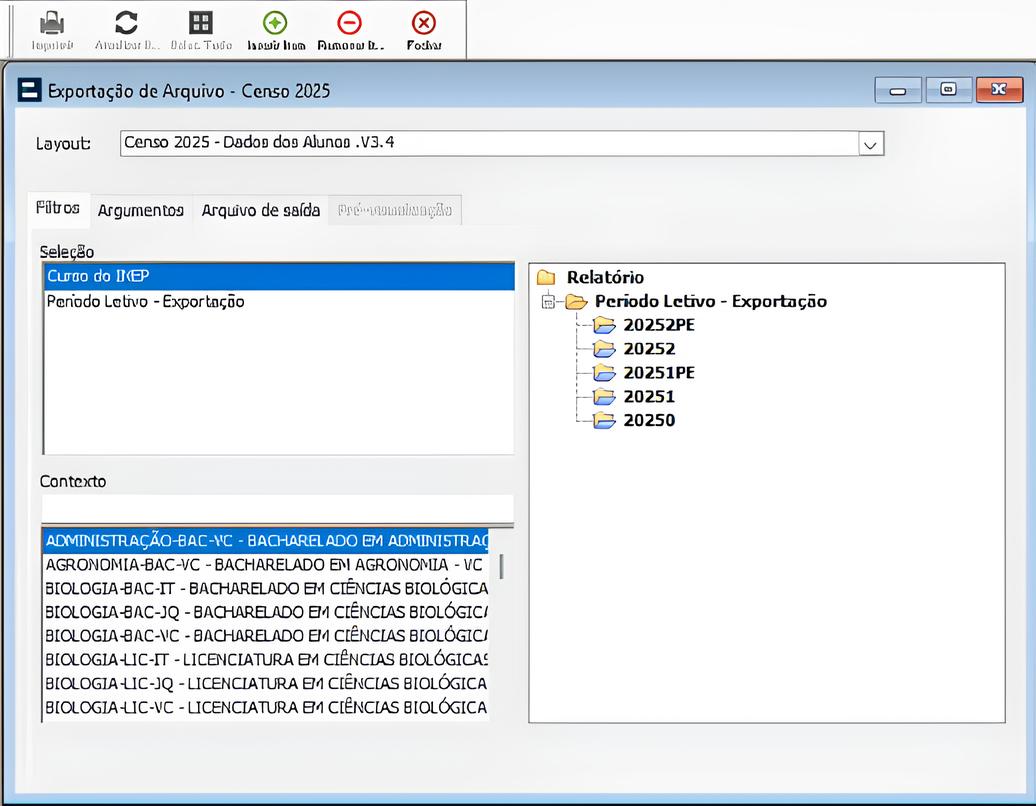
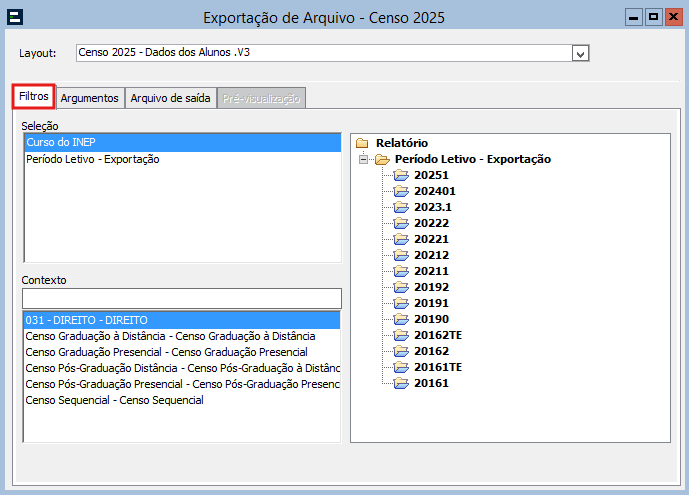
Para prosseguir, o usuário deve clicar no botão OK. Assim, será exibida a interface inicial Exportação de Arquivo:
Essa interface possui a seguinte barra de ferramentas que auxilia na utilização da funcionalidade:
Na interface, o usuário deve, inicialmente, utilizar o campo Layout para identificar qual layout deverá ser utilizado na geração do arquivo, dentre as opções: Alunos, Docentes ou Cursos.
A informação de layout é definida na interface do menu Suporte > Layout de Arquivo, na pasta Layout, no Módulo Censo.
A interface possui 4 pastas:
- Filtros;
- Argumentos;
- Arquivo de Saída;
- Pré-Visualização.
Pasta Filtros
Na pasta Filtros, devem ser selecionados os cursos cujas informações farão parte do arquivo a ser gerado. No caso do arquivo de Alunos, também devem ser especificados quais períodos deverão ser considerados.
Cada opção de filtro é configurada por meio dos campos Seleção e Contexto, que possuem comportamentos específicos conforme o tipo de filtro escolhido. Os filtros disponíveis correspondem às definições feitas na interface do menu Suporte > Layout de Arquivo, na pasta Filtros, no Módulo Censo, podendo ser:
- Curso do INEP – este filtro é utilizado em todas as opções de geração de arquivos. Só serão exibidos os cursos que foram marcados na coluna CENSO da interface do 1.4 Cursos do Censo, isto é, cursos que participarão do processo censitário;
- Período Letivo – Exportação – este filtro é utilizado apenas na geração do arquivo de Alunos. Neste caso, o sistema apresenta automaticamente todos os períodos letivos que devem ser considerados na seleção das informações para exportação. Os períodos letivos disponíveis são definidos na interface do menu 1.1 Definição do ano do Censo/Períodos Letivos, no Módulo Censo, mas o usuário pode processar por etapas, isto é, separar por período e/ou por curso.
Para incluir ou excluir uma opção na seleção, o usuário deverá utilizar as funções Inserir Item
ou Remover Item
, disponíveis na barra de ferramentas da interface.
Se nenhum curso for selecionado, serão considerados todos os cursos selecionados na interface do menu 1.4 Cursos do Censo.
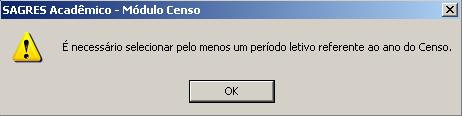
Para os Alunos, é obrigatória a seleção de pelo menos um período de referência. Caso contrário, ocorrerá a mensagem:
- Possuem ocorrências nos períodos letivos selecionados para o Censo;
- Possuem registro de saída nos períodos selecionados para o Censo;
- Possuem registro de atividade complementar nos períodos selecionados para o Censo.
- Ativos (sem data de saída): no SAGRES Acadêmico, através do menu Cadastro > Docentes, na pasta Funcionário, com os campos Desligamento e Afastamento não preenchidos;
- Inativos (com data de saída no ano correspondente ao Censo que está sendo processado): No SAGRES Acadêmico, através do menu Cadastro > Docentes, com o campo Desligamento preenchido com período do ano do Censo (por exemplo: 2015, se o Censo é de 2015);
- Afastado: No SAGRES Acadêmico, através do menu Cadastro > Docentes, na pasta Funcionário. com o campo Afastamento preenchido (em qualquer período não posterior ao Censo).
Pasta Argumentos
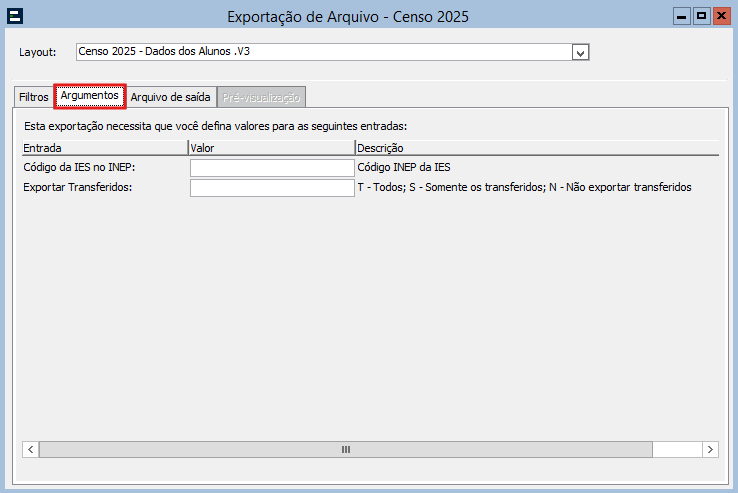
Nesta pasta, são informados os valores dos argumentos necessários para a geração do arquivo desejado.
No exemplo acima, para o arquivo de Alunos, as opções de argumentos são:
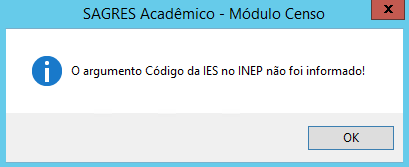
- Código da IES no INEP – definido na interface 1.6 Informações Complementares, na pasta Códigos INEP, subpasta IES. Esta informação é obrigatória. Caso não seja preenchida, ao tentar acessar a próxima pasta, será exibida a seguinte mensagem de aviso:
- Exportar Transferidos – este campo é utilizado quando o aluno sai de um curso e ingressa em outro curso na mesma instituição. Quando o programa de upload do INEP recebe um arquivo contendo informação sobre transferência interna, se não constar no arquivo a informação dos dois cursos (o anterior e o novo) ocorrerá um erro na carga dos dados. Neste campo, o usuário deve indicaro tipo de exportação segundo os valores abaixo:
- T – Todos – utilizado quando a Instituição faz uma única exportação para todos os cursos;
- N – Somente não transferidos – utilizado quando a Instituição não exporta todos os cursos de uma única vez;
- S – Somente transferidos – opção complementar utilizada em contraponto com a opção “N”. Nesse caso, deve-se selecionar todos os cursos para tratar apenas os transferidos.
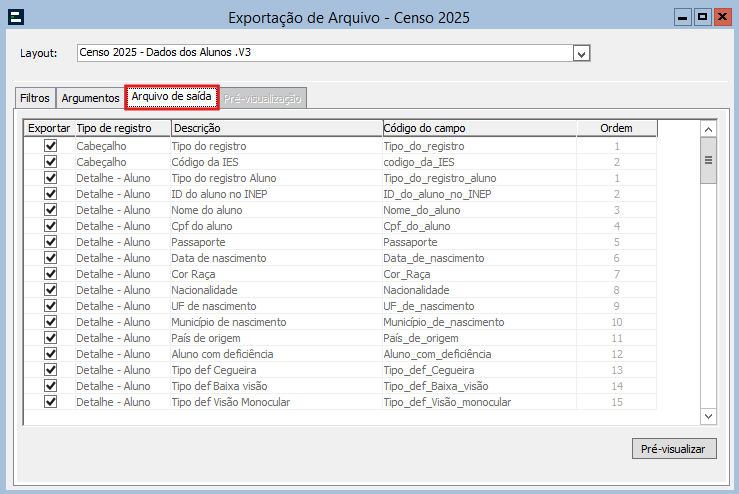
Pasta Arquivo de Saída
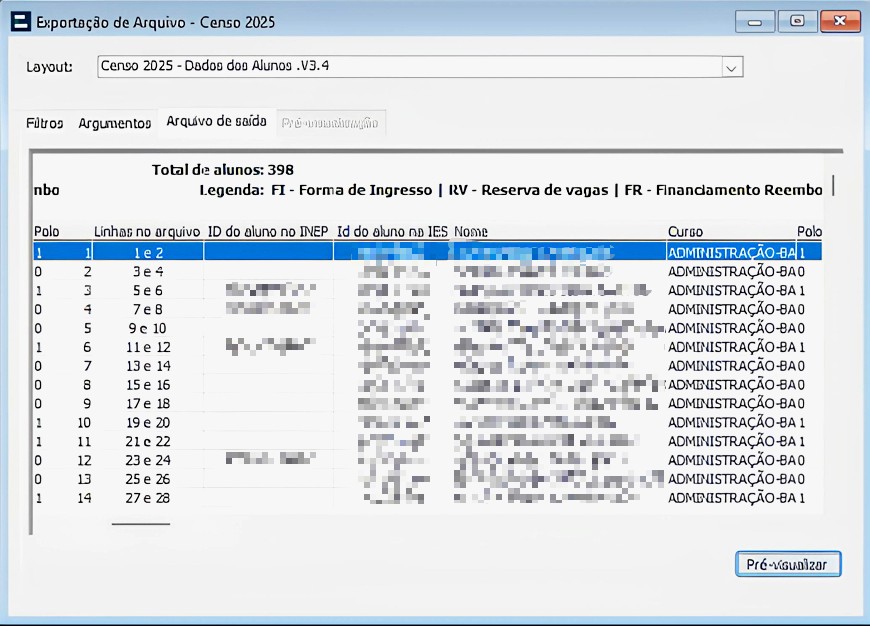
Na pasta Arquivo de Saída, são informadas algumas características do arquivo, como por exemplo, os tipos dos registros a serem exportados e o formato do arquivo.
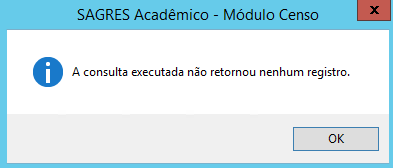
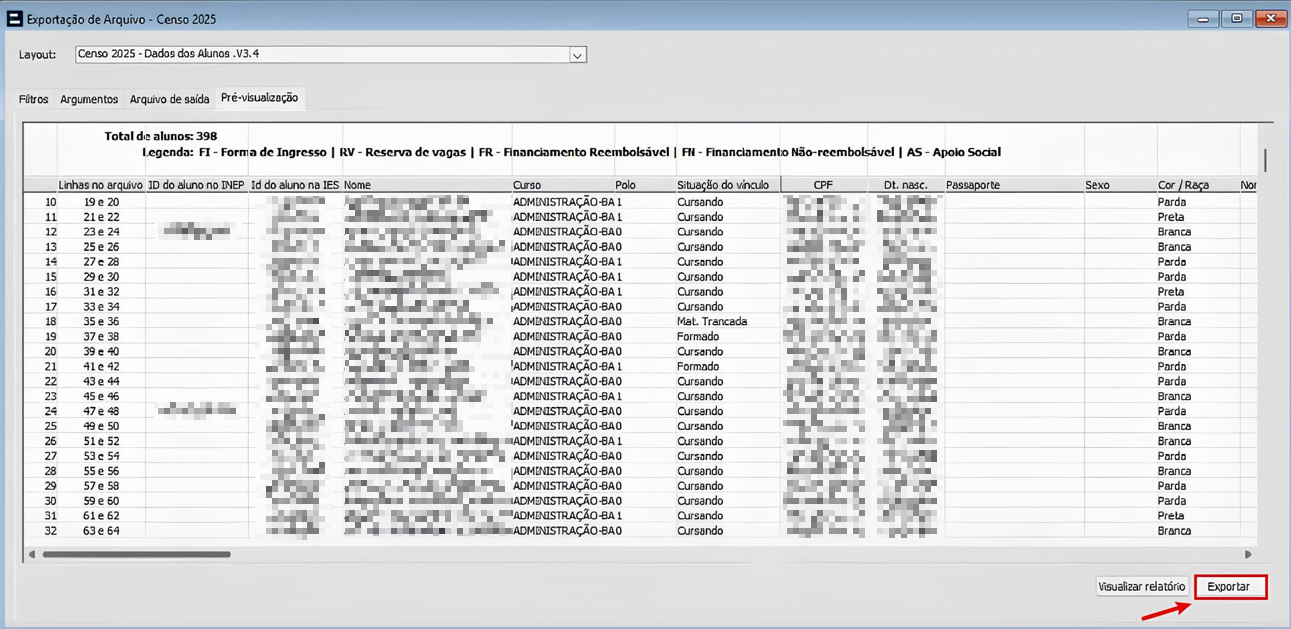
Botão Pré-visualizar – quando acionado, este botão exibe todas as informações que serão incluídas no arquivo na pasta Pré-visualização. A operação de Pré-visualização pode demorar alguns minutos. Caso não seja encontrado nenhum registro a partir das condições definidas, o sistema exibe a seguinte mensagem de aviso:
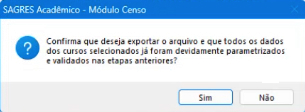
- Botão Exportar – quando acionado, este botão gera o arquivo a ser exportado para o INEP, apresentando a seguinte mensagem de confirmação:
Avisos
- Esta rotina não irá validar parametrizações, portanto o usuário deve se certificar que as mesmas estão completas e corretas;
- É extremamente importante que o usuário só processe esta etapa após a execução das etapas anteriores;
- A validação dos dados deve ter sido verificada na etapa 1.6 Informações Complementares;
- É importante lembrar que, nesta etapa, se alguma informação obrigatória não foi preenchida, o arquivo será gerado e o INEP o recusará.
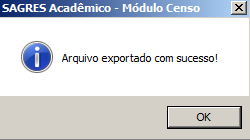
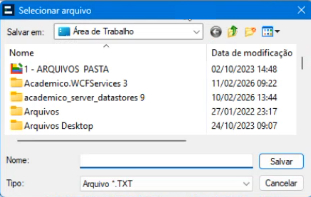
Após confirmar a exportação do arquivo, o usuário deve informar o caminho do local onde o arquivo deverá ser armazenado e o nome do mesmo. Em seguida, deve-se acionar o botão Salvar. A operação pode demorar alguns minutos. Quando finalizada, será exibida a seguinte mensagem de aviso:
Nota
É importante que o usuário anote o caminho e o nome do arquivo exportado, bem como a data da geração, pois estas informações serão necessárias quando o site do INEP for acessado para enviar o arquivo.
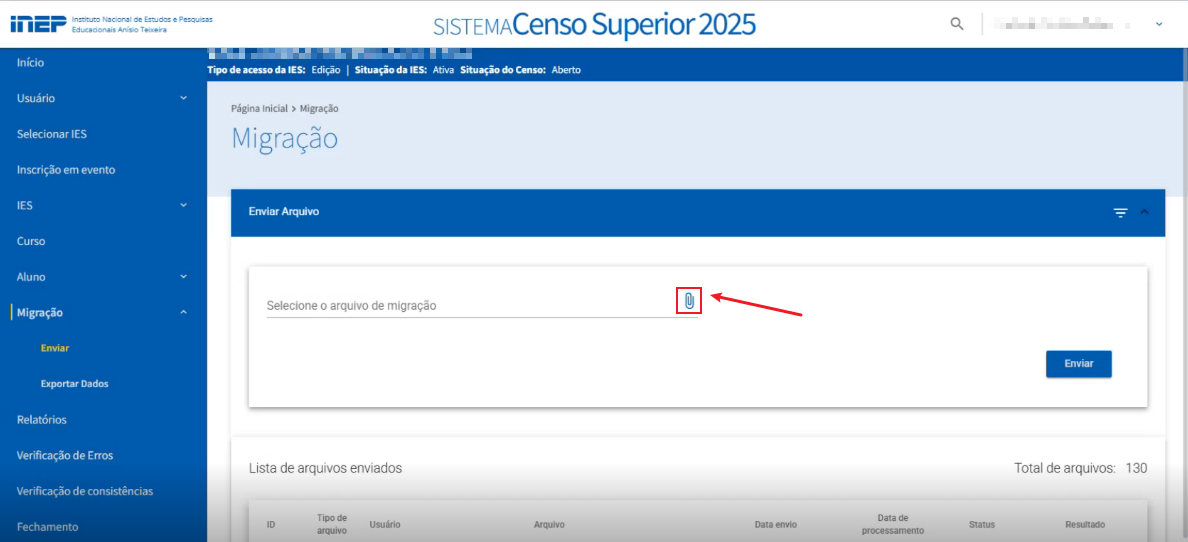
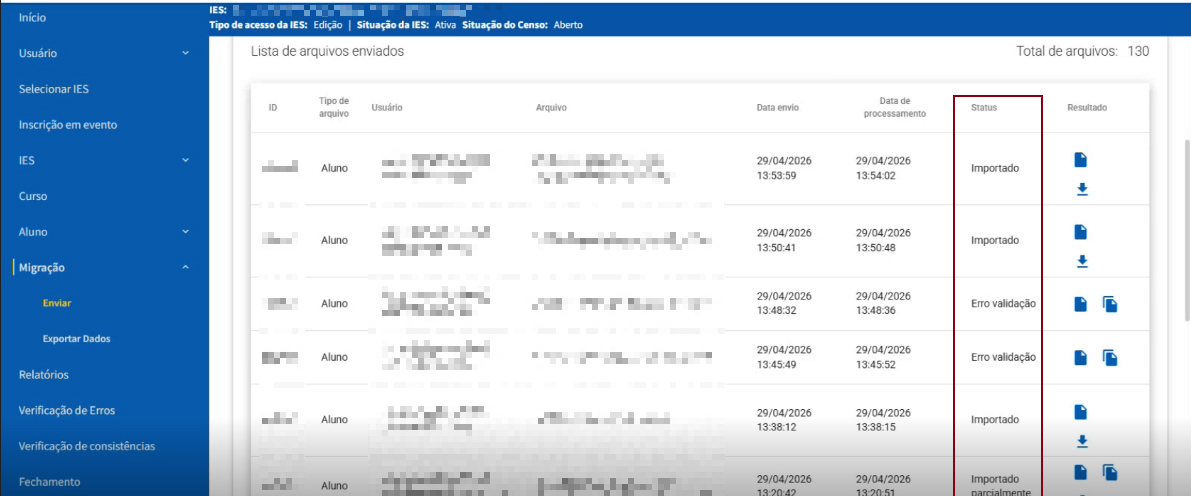
Feita a exportação do arquivo (seja de Aluno, Docente ou Curso), o usuário deverá acessar o site do INEP para transmiti-lo.
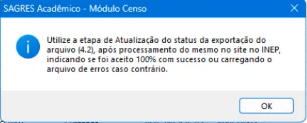
No caso da geração do arquivo de Alunos, o sistema apresentará a mensagem de aviso abaixo, informando que o usuário, após acessar o site do INEP para transmitir o arquivo e obtiver sucesso na operação, deverá processar a rotina de confirmação de arquivo exportado, realizada através da interface do menu 4.2.1 Atualização de Status do Arquivo de Aluno):
Pasta Pré-visualização
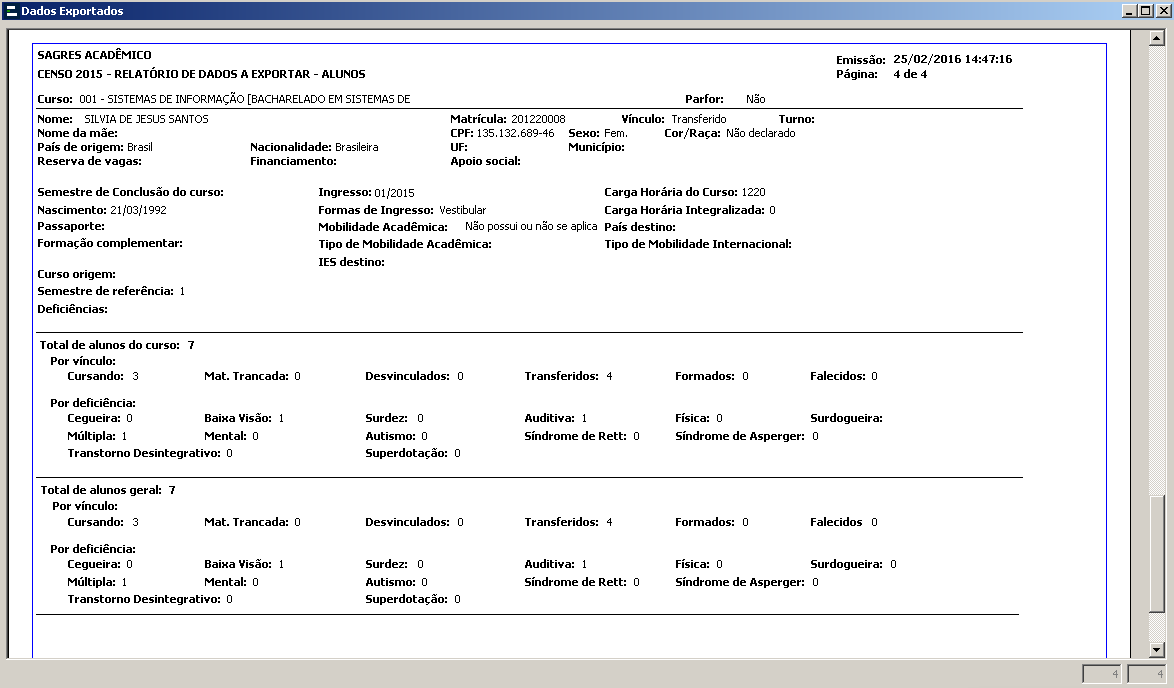
Essa pasta também disponibiliza uma opção para visualizar o relatório dos dados que serão exportados, através do botão Visualizar relatório, presente no rodapé da tela.
Nota
O relatório só poderá ser exibido se o arquivo for visualizado.
No exemplo acima, relativo ao arquivo de Alunos, o relatório exibe o total de alunos por curso e a quantidade de alunos com diversos tipos de deficiências (Cegueira, Surdez etc.) e com os diversos tipos de vínculos (Matrícula trancada, Cursando etc.).
O relatório exibido poderá ser impresso através do botão Imprimir, localizado na barra de ferramentas.